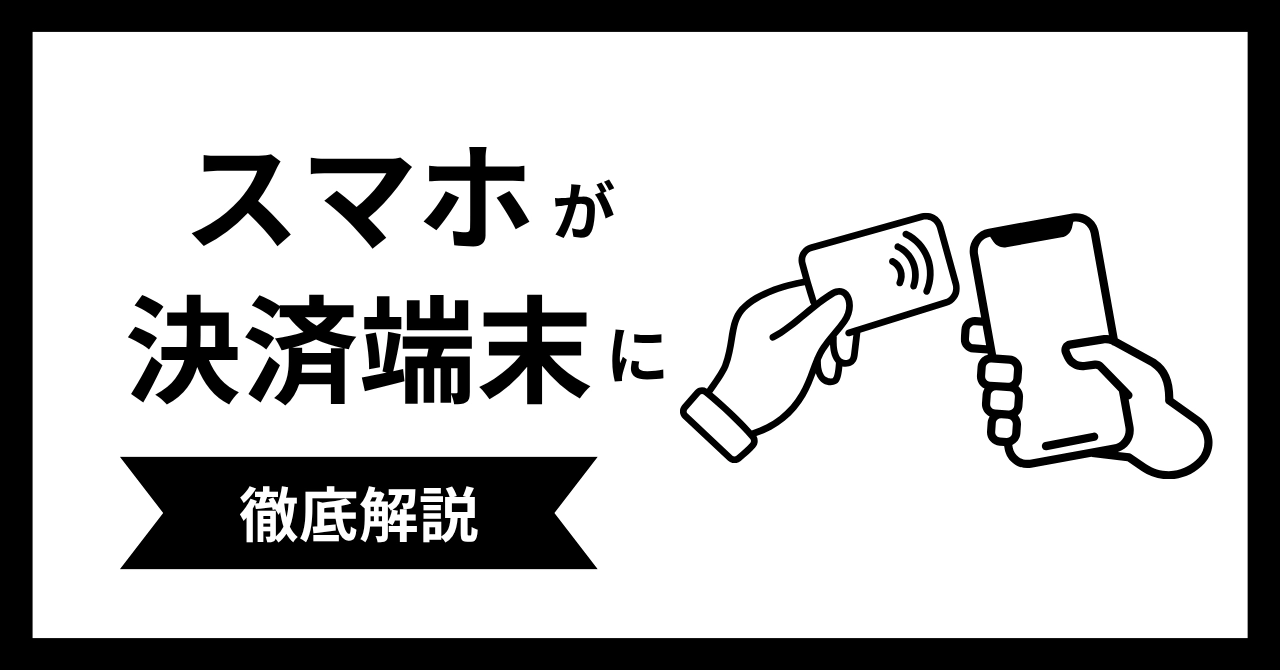
スマホにタッチ決済アプリを入れると、専用のカードリーダーを用意しなくても、クレジットカードやスマホをかざして決済を受け付けられます。
現在、スマホを決済端末として使える代表的なサービスは、Square、stera tap、Airペイ タッチの3つです。ただし、決済手数料や対応するスマホ、POSレジ、QRコード決済などに違いがあります。
この記事では、スマホが決済端末になる仕組みから、おすすめのタッチ決済アプリ、導入方法、専用端末との違いまで解説します。
スマホが決済端末になるタッチ決済アプリ4選
スマホだけでタッチ決済を受け付けるなら、Square、stera tap、Airペイ タッチの3サービスから選べます。
3サービスとも専用のカードリーダーを購入せずに導入できますが、手数料や対応OS、スマホだけで利用できる決済方法は異なります。
| サービス名 | イメージ | 初期費用 | 月額費用 | 決済手数料 | iPhone | Android | POSレジ機能 | QRコード |
|---|---|---|---|---|---|---|---|---|
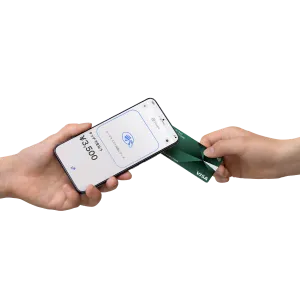 |
0円 |
0円 |
2.50%~ |
〇 |
〇 |
〇 |
〇 |
|
 |
0円 |
2.48%~ |
✕ |
〇 |
✕ |
〇 |
||
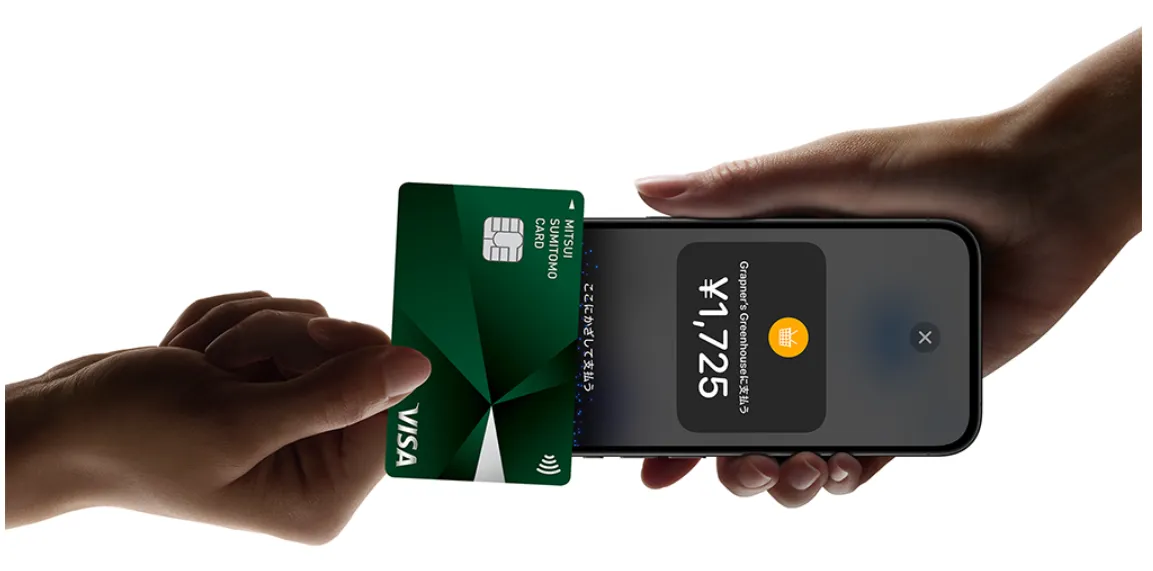 |
0円 |
0円 |
1.98%~ |
〇 |
〇 |
問合せ |
✕ |
|
Airペイ タッチ |
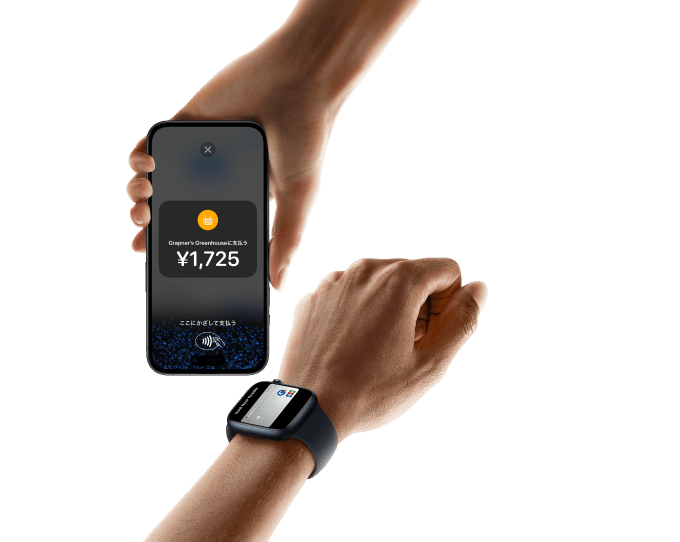 |
0円 |
0円 |
2.48%~3.24% |
〇 |
✕ |
〇 |
〇 |
スマホを決済端末として使うサービスの選び方
スマホを決済端末として使うサービスは、決済手数料、対応OS、対応する決済方法、POSレジ、入金条件で選びます。
決済手数料
決済手数料を抑えるなら、条件を満たす小規模事業者はstera tapがおすすめです。
stera tapはVisa・Mastercardが1.98%から、Squareは条件を満たす事業者で2.5%から、Airペイ タッチは3.24%です。
ただし、stera tapはカードブランドによって手数料が異なり、スモールビジネスプランにも適用条件があります。Squareにも年間キャッシュレス決済額などの条件があります。
そのため、最低料率だけでなく、自店に適用される手数料まで含めて判断することが重要です。
自分のiPhone・Androidで使えるか
Squareとstera tapはiPhoneとAndroidの両方に対応しています。
一方、Airペイ タッチとAirペイQRはiPhoneのみ対応、JMSのtap on mobileはAndroidのみに対応しています。
現在使っているスマホをそのまま利用する場合は、OSだけでなく、機種やOSのバージョンが各サービスの利用条件を満たしているかが重要です。
対応する決済方法
クレジットカードのタッチ決済だけでなく、QRコード決済もスマホ1台で受け付けるならSquareまたはAirペイがおすすめです。
一方、交通系電子マネー、iD、QUICPay、ICカードの差し込みまで必要な場合は、JMSのtap on mobileのみが選択肢になります。
これらの決済方法まで利用する店舗では、カードリーダーや専用の決済端末が必要です。
POSレジへの対応状況
スマホで決済とPOSレジをまとめるならSquare、Airレジを利用しているならAirペイ タッチがおすすめです。
Squareは無料のSquare POSレジを利用でき、商品管理、会計、売上管理、決済を1つのアプリにまとめられます。
Airペイ タッチはAirレジと連携できるため、すでにAirレジを利用している店舗なら会計情報と決済を連携できます。
stera tap、JMSのtap on mobileにはPOSレジ機能がありません。POSレジも必要な場合は、別途POSレジサービスを用意する形になります。
入金サイクルと振込手数料
売上金の受け取りを早めるなら、入金サイクルと振込手数料が重要です。
Squareは三井住友銀行・みずほ銀行なら最短翌営業日に入金され、振込手数料は無料です。
Airペイ タッチは金融機関によって月3回または月6回入金され、振込手数料は無料です。
stera tapは複数の入金サイクルから選べますが、三井住友銀行以外への振込では1回220円の振込手数料がかかります。
資金繰りを重視する店舗では、決済手数料だけでなく、入金までの日数と振込手数料まで含めて選ぶ必要があります。
おすすめのスマホタッチ決済アプリ4選
[orend-service]{"condition":{"categoryId":"00053"},"display":{"type":"price-explanation"}}[/orend-service]
スマホが決済端末になる仕組み
スマホが決済端末になるのは、スマートフォンに搭載されているNFCと呼ばれる近距離無線通信機能を利用しているためです。
決済の流れは以下の通りです。
- アプリを起動する
- 会計金額を入力する
- タッチ決済またはQRコード決済を選択する
- タッチ決済では顧客にカードやスマホをかざしてもらう
(QRコード決済では店舗側のQRコードを顧客に読み取ってもらう) - 決済完了を確認する
- 必要に応じて電子レシートを送る
従来のカード決済では、スマホやタブレットとは別にカードリーダーを接続する方法が一般的でした。
最近、Appleの「iPhoneのタッチ決済」やAndroidのTap to Payに対応した決済サービスが登場し、対応するスマホがあれば追加のカードリーダーなしでタッチ決済を受け付けられるようになりました。
QRコード決済の場合は、決済アプリで店舗側のQRコードをスマホ画面に表示し、顧客が自分のスマホで読み取って支払います。ただし決済方法はサービスによって異なり、店舗側のスマホにQRコードを表示して顧客が読み取る方式と、顧客のスマホに表示されたQRコードやバーコードを店舗側のスマホで読み取る方式があります。
PayPay・Apple Payなどスマホ決済との違い
なお、ここでいう「スマホが決済端末になるサービス」と、PayPayやApple Payなどの「スマホ決済」は意味が異なります。
PayPayやApple Payは、顧客がスマホで支払うための決済方法です。
一方、Square、stera tap、Airペイ タッチは、店舗がクレジットカードやQRコード決済を受け付けるためのサービスです。
つまり、PayPayやApple Payは「顧客側の支払い方法」、SquareやAirペイなどは「店舗側の決済受付サービス」という違いがあります。
スマホが決済端末になるメリット
専用のカードリーダーを購入せずに導入できる
スマホを決済端末として使う最大のメリットは、専用のカードリーダーを購入しなくてもタッチ決済やQRコード決済を導入できることです。
Square、stera tap、Airペイ タッチ、AirペイQRはいずれも初期費用0円から利用できます。すでに対応するスマホを所有していれば、新たに決済端末を購入する必要がありません。
開業時の設備費を抑える場合や、まずクレジットカードのタッチ決済、QRコード決済から導入する場合に有効です。
店舗の外でもカード決済やQRコード決済を受け付けられる
スマホを利用するため、レジカウンター以外の場所でも決済を受け付けられます。
イベント出店、キッチンカー、訪問サービス、屋外販売などでは、スマホ1台で会計できます。専用端末を持ち運ぶ必要もありません。
インターネットに接続できる環境と対応するスマホがあれば利用できるため、固定店舗を持たない事業でもタッチ決済やQRコード決済を導入できます。
開業時でも専用機器の到着を待たずに利用できる
カードリーダーを利用するサービスでは、申し込み後に端末が届くまで利用を開始できない場合があります。
スマホを使うサービスでは、審査が完了してアプリを設定すれば利用を開始できます。stera tapのiPhone版は最短15分、Airペイ タッチも条件を満たした場合は最短15分で利用開始できると案内されています。stera tapのAndroid版は最短5営業日です。
急なイベント出店や新規開業でカード決済やQRコード決済を用意する場合にも利用できます。
スマホと専用の決済端末はどちらがおすすめ?
タッチ決済やQRコード決済が中心ならスマホだけで十分です。交通系電子マネーやiD、QUICPay、ICカードの差し込み、紙レシートまで必要な店舗では専用の決済端末を選んでください。
スマホと専用端末では、対応する決済方法だけでなく、利用場所や決済件数、レシート発行など店舗運営の条件も異なります。主な違いをまとめると、以下のとおりです。
| 比較項目 | スマホがおすすめ | 専用の決済端末がおすすめ |
| カード決済 | 〇(タッチ決済) | ◎(タッチ決済+ICカードの差し込み) |
| QRコード決済 | 〇 | 〇 |
| 対応する決済 | クレジットカードのタッチ決済やQRコード決済が中心 | クレジットカード・電子マネー・QRコード |
| レシート | 電子レシートで問題ない | 紙レシートを頻繁に発行 |
| 端末機能 | シンプルな決済機能で十分 | 複数の決済方法やプリンターなどを1台に集約 |
| 対応できる決済件数 | 少ない | 多い |
| おすすめの店舗形態 | 小規模店舗、開業直後 | 固定店舗、常設レジ |
| 利用場所 | イベント、キッチンカー、訪問サービス | 店舗のレジカウンター |
スマホだけで決済するのがおすすめの店舗
スマホだけで決済を受け付ける方法は、クレジットカードのタッチ決済やQRコード決済を中心に利用する小規模店舗、イベント出店、キッチンカー、訪問サービスなどにおすすめです。
専用端末を購入する必要がなく、対応するスマホがあればキャッシュレス決済を導入できます。紙レシートが不要で、電子レシートで対応できる店舗なら、スマホだけでも十分です。
専用の決済端末がおすすめの店舗
交通系電子マネーやICカードの差し込みなど、幅広い決済方法を受け付ける固定店舗では専用の決済端末がおすすめです。ただし、JMSのtap on mobileは電子マネーにも対応しています。
飲食店や小売店など決済件数が多い店舗では、決済専用の端末を用意した方が店舗運営も安定します。プリンター内蔵型なら、キャッシュレス決済と紙レシートの発行も1台にまとめられます。
専用端末を検討する場合は、決済端末を徹底比較!おすすめランキングで、端末費用や決済手数料、対応する決済方法を比較できます。
スマホを決済端末として使う方法・導入手順
スマホでタッチ決済やQRコード決済を受け付けるには、対応するサービスへ申し込み、加盟店審査を完了させる必要があります。
基本的な導入手順は次のとおりです。
1.対応しているスマホを確認する
最初に、利用するサービスが現在のスマホに対応しているか確認します。
iPhoneでは機種とiOSのバージョン、AndroidではOSだけでなくNFCへの対応や動作確認済み機種を確認します。
Androidでは機種によってNFCの搭載位置なども異なるため、公式サイトの対応端末情報まで確認してください。
iPhoneで使えるアプリだけを比較したい場合はこちらの記事もご確認ください。
2.決済サービスへ申し込む
対応端末を確認したら、利用する決済サービスへ申し込みます。
一般的には、事業者情報、店舗情報、本人確認情報、売上金を受け取る銀行口座などを登録します。
個人事業主でもSquare、stera tap、Airペイを申し込めます。
Airペイ タッチでQRコード決済も利用する場合は、Airペイ タッチとは別にAirペイQRへの申し込みが必要です。
3.加盟店審査を受ける
クレジットカード決済やQRコード決済を受け付けるには加盟店審査があります。
審査では事業内容や店舗情報などが確認され、サービスや決済ブランドによって利用開始までの期間が異なります。
審査が完了するまでは本番の決済を受け付けられないため、開業日やイベント開催日が決まっている場合は早めに申し込みます。
4.決済アプリをインストールする
審査が完了したら、利用するサービスのアプリをスマホへインストールして初期設定を行います。
SquareではSquare POSレジ、stera tapではstera tap、Airペイ タッチではAirペイ タッチアプリを使用します。
Airペイ タッチでQRコード決済を利用する場合は、AirペイQRアプリもインストールします。
Androidの場合はNFC機能も有効にしてください。
5.金額を入力して決済する
タッチ決済では、アプリで金額を入力した後、顧客にカードやスマホを店舗側のスマホへかざしてもらいます。
QRコード決済では、アプリで金額を入力して店舗側のQRコードを表示し、顧客に自分のスマホで読み取ってもらいます
スマホを決済端末として使うときの注意点
紙レシートを発行するには別の機器が必要
スマホ単体では、基本的に電子レシートを利用します。
そのため、紙レシートを日常的に発行する店舗では、カードリーダーを利用するAirペイやプリンター内蔵型の決済端末を選ぶ方が合理的です。
スマホを業務用端末として管理する必要がある
個人のスマホを決済にも利用する場合は、通常のスマホ利用と店舗業務が同じ端末に集中します。
電話、メッセージ、アプリの通知などが決済中に表示される場合があるため、営業時間中は通知設定を調整してください。
複数スタッフが決済を担当する店舗でも、個人所有のスマホを共用する運用は避け、店舗管理の端末を用意してください。
スマホが決済端末になってもセキュリティは問題ない?
スマホを決済端末として利用しても、セキュリティ面で大きな問題はありません。
Squareやstera tap、Airペイ タッチなどでは、顧客のカカード番号やPIN情報を店舗側のスマホに保存せず、安全に決済できる仕組みが採用されているからです。
ただし、決済サービス自体が安全でも、店舗側でスマホを適切に管理する必要があります。 決済用スマホの紛失や第三者による不正操作を防ぐため、以下の対策を行ってください。
- 画面ロックや生体認証を設定する
- OSと決済アプリを最新の状態にする
- スタッフごとの利用権限を管理する
- 決済用スマホを放置しない
- 紛失時に遠隔ロックできる状態にする
- 不審なアプリをインストールしない
決済サービスのセキュリティ対策に加えて、店舗側でもスマホを業務端末として適切に管理すれば、安全に運用できます。