Googleカレンダーには「予約スケジュール」という予約受付機能があり、個人のGoogleアカウントでも予約ページを1つ作成できます。
空いている日時を予約ページに表示し、相手に希望時間を選んでもらえるため、メールや電話で日程を調整する必要がありません。
ただし、無料ですべての機能を使えるわけではありません。
この記事では、Googleカレンダーで予約受付を始める方法と無料・有料機能の違いを整理し、Googleカレンダーだけで予約管理できるケースと、専用予約システムが必要なケースまで解説します。
Googleカレンダーの「予約スケジュール」とは?
Googleカレンダーの予約スケジュールは、自分の空き時間を予約ページとして公開し、相手から予約を受け付ける機能です。
予約が入るとGoogleカレンダーへ予定が追加されます。既存予定との重複を避ける設定もできるため、面談や相談、商談などの時間枠予約をGoogleカレンダー上で管理できます。
通常のGoogleカレンダーの一般公開とは異なり、予約者が見るのは予約専用ページです。Googleカレンダーそのものを相手に公開する必要はありません。
予約ページは次の方法で案内できます。
- 予約ページのURLをメールやLINE、SNSなどで共有
- Webサイトに予約ボタンを設置
- Webサイト内へ予約ページをインライン表示
予約受付から予定登録までGoogleカレンダー上で完結するため、1対1の時間枠予約が中心であれば、専用予約システムを導入せずに運用できます。
- 初期/月額0円/LINEでカレンダー予約
- 月謝集金/チケット/回数券/グループ/指名予約/自動リマインドメール
- テンプレートで簡単作成で個人おすすめ
Googleカレンダーの予約システムは無料?無料でできることと有料プランの違い
個人のGoogleアカウントがあれば、追加料金なしで予約ページを1つ作成できます。
無料でできる主なことは次のとおりです。
- 予約ページを1つ作成
- 予約時間・空き時間の設定
- 予約受付期間の設定
- 準備時間・1日の予約件数上限の設定
- Google Meet・対面・電話の設定
- 予約フォームの作成
- 予約ページのURL共有
- Webサイトへの埋め込み
1つの予約ページで日程を受け付けるだけなら、無料の個人Googleアカウントで対応できます。
有料プランでできること
一方、複数の予約ページや自動リマインダーなどを使う場合は、有料プランが必要です。
会社や店舗向けの「Google Workspace」には複数の料金プランがあり、BusinessプランはBusiness Starter → Business Standard → Business Plusの順に上位プランとなります。Business Starterは有料ですが、予約スケジュールについては個人Googleアカウントと同じです。
一方、「Business Standard」以上になると、次の予約機能が追加されます。
| 機能 | できること・使い方 |
| 複数の予約ページを作成 | 「30分の初回相談」「60分の個別相談」「オンライン面談」など、予約内容や所要時間が異なる受付を分けて作成できます。複数の予約ページをまとめて表示し、予約者に内容を選んでもらうこともできます。 |
| 自動リマインダーメール | 予約日時が近づいた予約者へ自動でメールを送れます。予約の1日前や1時間前などに案内し、予約忘れを防げます。 |
| 複数カレンダーの空き確認 | 仕事用・個人用など複数のGoogleカレンダーを確認し、どれかに予定が入っている時間を予約不可にできます。 |
| 予約時の支払い | Stripeと連携し、有料相談やレッスンなどの予約時に事前決済を設定できます。 |
| メールアドレス確認 | Googleアカウントにログインしていない予約者へ確認コードを送り、入力されたメールアドレスを確認できます。 |
| 予備カレンダーへ予約を追加 | 予約を別のGoogleカレンダーへ登録できます。「商談」「採用面接」など、用途別のカレンダーに予定を分けて管理できます。 |
| 共同主催者を追加 | 予約に一緒に参加する担当者を最大20人まで追加できます。営業担当者と上司が商談へ参加する場合などに使えます。 |
そのため、予約ページを1つ使うだけなら無料の個人Googleアカウント、複数の予約ページやリマインダー、決済まで使うならBusiness Standard以上と考えると分かりやすくなります。
有料プランの料金
Google WorkspaceのBusinessプランの料金は次のとおりです。
| プラン | 年間プランの月額 | 月払いの月額 | 予約機能 |
| Business Starter | 800円/ユーザー | 950円/ユーザー | 予約ページ1つ |
| Business Standard | 1,600円/ユーザー | 1,900円/ユーザー | 複数予約ページ、リマインダー、決済などに対応 |
| Business Plus | 2,500円/ユーザー | 3,000円/ユーザー | Standardと同じ予約スケジュールのプレミアム機能に対応 |
Business Plusにすると予約スケジュールの主要機能がさらに増えるわけではなく、ストレージ容量やセキュリティなどGoogle Workspace全体の機能が強化されます。
なお、Google WorkspaceにはBusinessプラン以外にも、Workspace Individual、Enterprise、Education、Nonprofitsなどがあります。また、個人向けのGoogle Oneでも一部のプレミアム予約機能を使えます。
詳細は、Google公式の予約スケジュール機能一覧で利用できる機能を確認してください。
Googleカレンダーだけで予約管理できるケースとできないケース
Googleカレンダーだけで予約管理できるケース
Googleカレンダーの予約スケジュールは、1つの時間枠につき1件の予約を受け付けるシンプルな予約管理であれば、十分に対応できます。
たとえば、次のような予約です。
- 商談やオンライン面談
- 個別相談
- 採用面接
- カウンセリング
- 個別レッスン
- 来店日時の受付
予約時間、受付可能な曜日・時間、予約受付期間、準備時間、1日の予約件数上限などを設定できます。Google Meetを設定すれば、オンライン面談の予約から当日の参加までGoogleカレンダー上で管理できます。
Googleカレンダーだけで予約管理ができないケース
一方、複数の予約を同じ時間枠で受け付けたり、スタッフ・店舗・設備・顧客情報までまとめて管理したりする場合は、専用予約システムが必要です。
具体的には、次の機能が必要には専用予約システムを選びましょう。
- 予約時のスタッフ指名
- メニューの選択とそれにあった予約時間の確保
- 席・個室・ベッドなどの設備管理
- グループ予約の定員管理
- 複数店舗の予約管理
- 回数券・コース・月謝の管理
- 詳細な顧客台帳や利用履歴の管理
- 売上や予約データの分析
日時を選んでもらうことが中心ならGoogleカレンダー、予約に加えて店舗運営や顧客管理まで行うなら専用予約システムと判断できます。無料の専用予約システムはこちらの記事で紹介しています。
Googleカレンダーで予約システムを作る方法
Googleカレンダーの予約スケジュールは、パソコンのブラウザから作成しましょう。
Android、iPhone、iPadのGoogleカレンダーアプリから新しい予約スケジュールは作成できません。
ここからは具体的な手順を写真付きで解説します。
ステップ1 Googleカレンダーで予約スケジュールを作成する
パソコンでGoogleカレンダーを開き、左上の「作成」から「予約スケジュール」を選択します。
予約スケジュールの設定画面が開いたら、予約ページのタイトル、予約時間、予約を受け付ける曜日などを順番に設定します。

ステップ2 予約時間と通常の空き時間を設定する
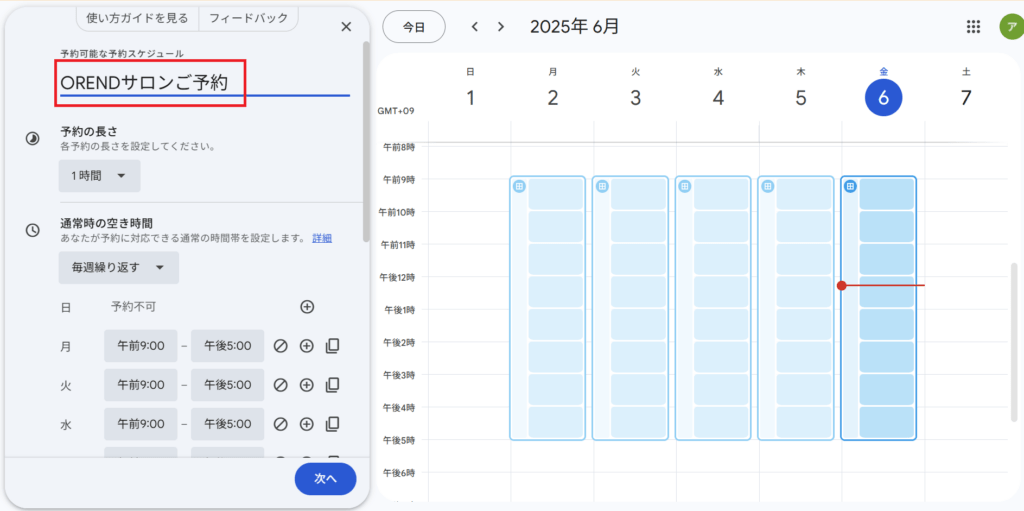
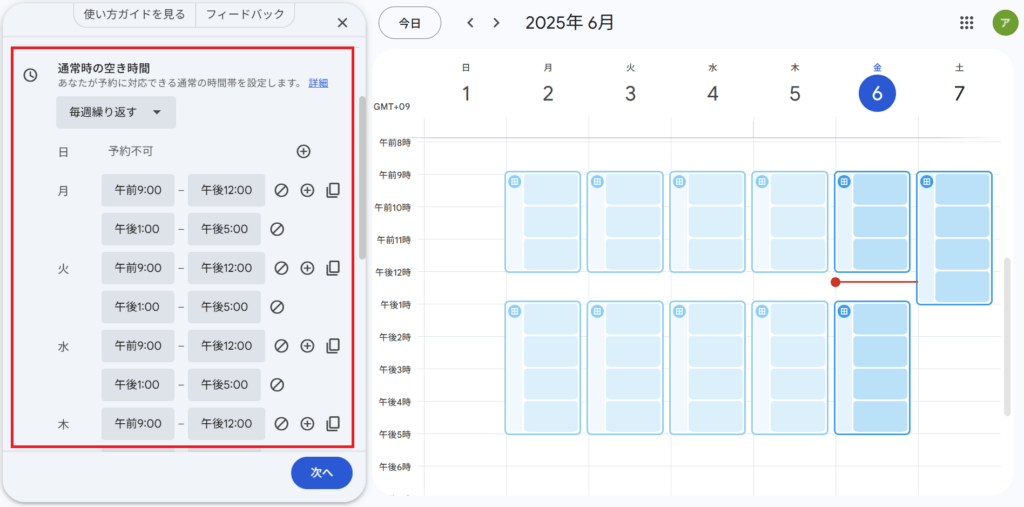
予約ページのタイトル、1件あたりの予約時間、予約を受け付ける曜日・時間帯、タイムゾーンを設定します。
同じ曜日でも、午前と午後など複数の時間帯に分けて予約枠を設定できます。
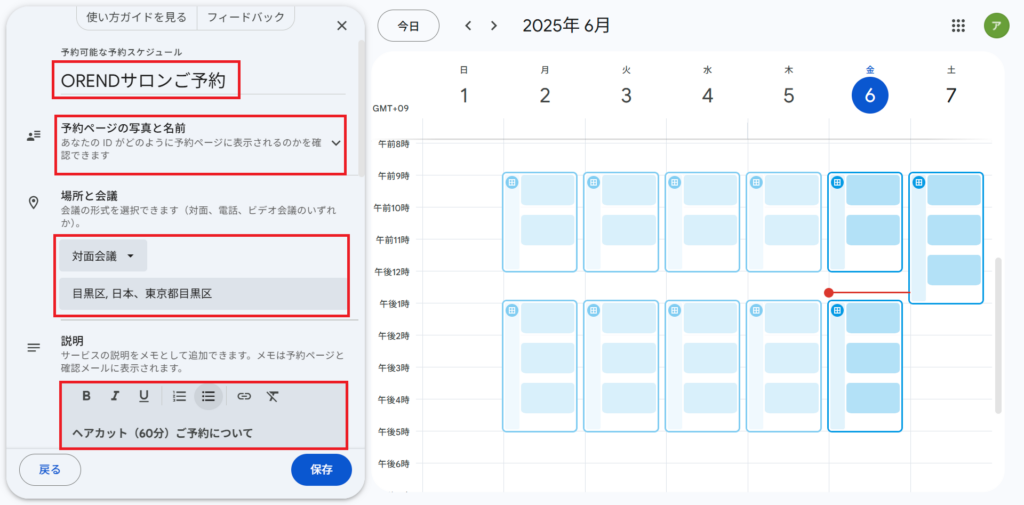
タイトルは予約ページを開いた予約者にも表示されるため、「個別相談」「オンライン商談」など予約内容が分かる名称にします。
ステップ3 予約受付期間と臨時の空き時間を設定する
「予約受付期間」では、何日前から予約を受け付けるか、予約開始時刻の何時間前まで受け付けるかを設定します。
たとえば「60日前から24時間前まで」と設定すれば、必要以上に先の日程や直前の予約を受け付けない運用にできます。
祝日や臨時営業など通常とは異なる日程は、「臨時の空き時間」で個別に変更します。
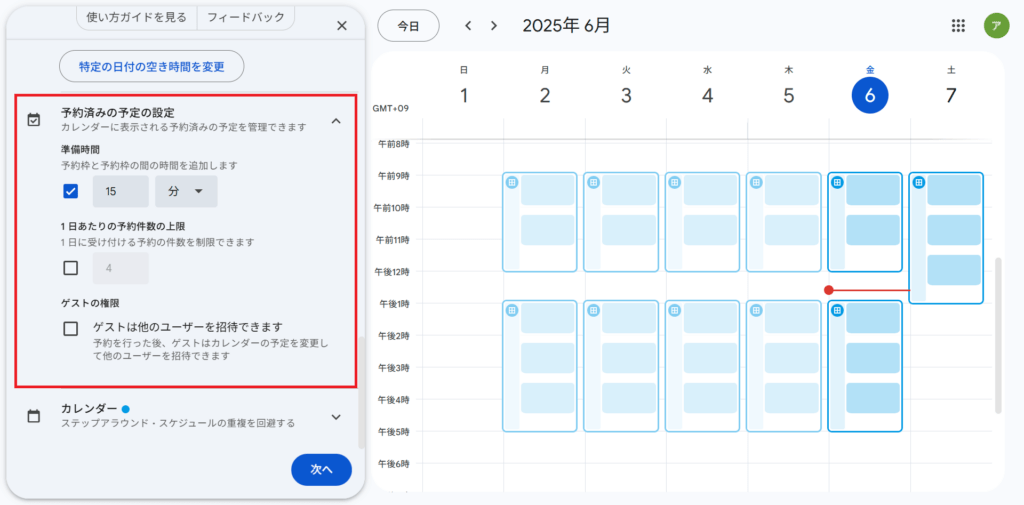
ステップ4 準備時間と1日の予約件数上限を設定する
予約の前後に準備が必要な場合は、予約と予約の間に準備時間を設定します。
たとえば30分の相談予約の後に10分の準備時間を設定すると、次の予約まで10分の間隔を確保できます。
また、1日あたりの予約件数にも上限を設定できます。対応できる件数が決まっている場合は、事前に上限を設定しておくと予約の受け付けすぎを防げます。
ステップ5 予定の重複を防ぐカレンダーを設定する
既存の予定と予約時間が重ならないように、「カレンダーで空き情報を確認する」を設定します。
空き情報の確認対象となるカレンダーに「予定あり」の予定が入っている時間は、予約ページ上で予約できなくなります。
なお、複数のGoogleカレンダーを横断して空き状況を確認する機能は、Business Standard以上などの対象プランが必要です。
ステップ6 予約場所やGoogle Meetを設定する
予約後の実施方法として、Google Meet、対面、電話、「なし / 後で指定」などを設定します。
オンライン商談や面談ならGoogle Meet、店舗への来店予約なら対面など、実際の予約方法に合わせて設定します。
予約内容の説明文も設定でき、予約ページや確認メールなどに表示されます。
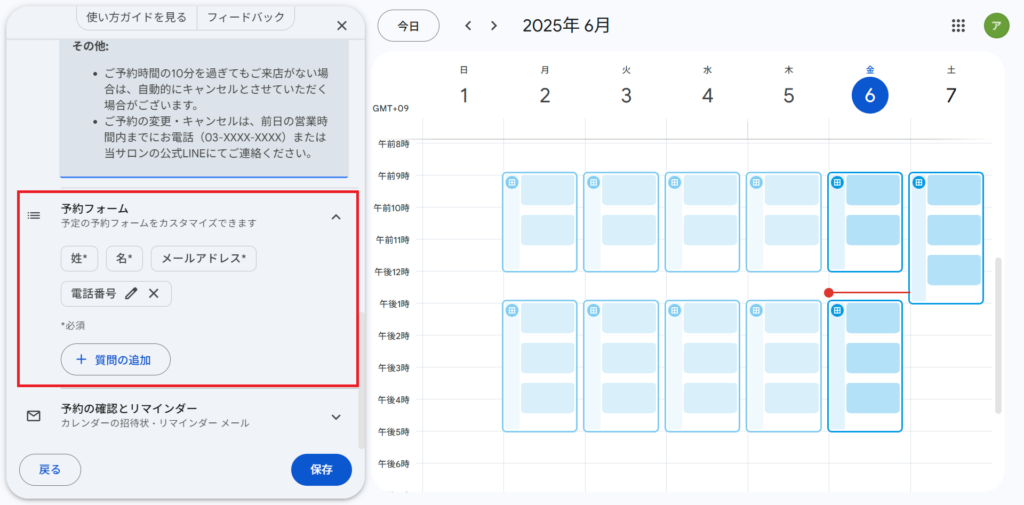
ステップ7 予約フォームの入力項目を設定する
予約フォームでは、名、姓、メールアドレスが基本の必須項目です。必要に応じて電話番号などの入力項目も追加できます。
入力項目を増やすほど予約者の入力負担も増えるため、予約や当日の対応に必要な情報だけを設定します。
氏名やメールアドレスを取得する場合は、予約対応や連絡などの利用目的をプライバシーポリシーに記載し、予約情報を閲覧できる担当者も必要な範囲に限定します。
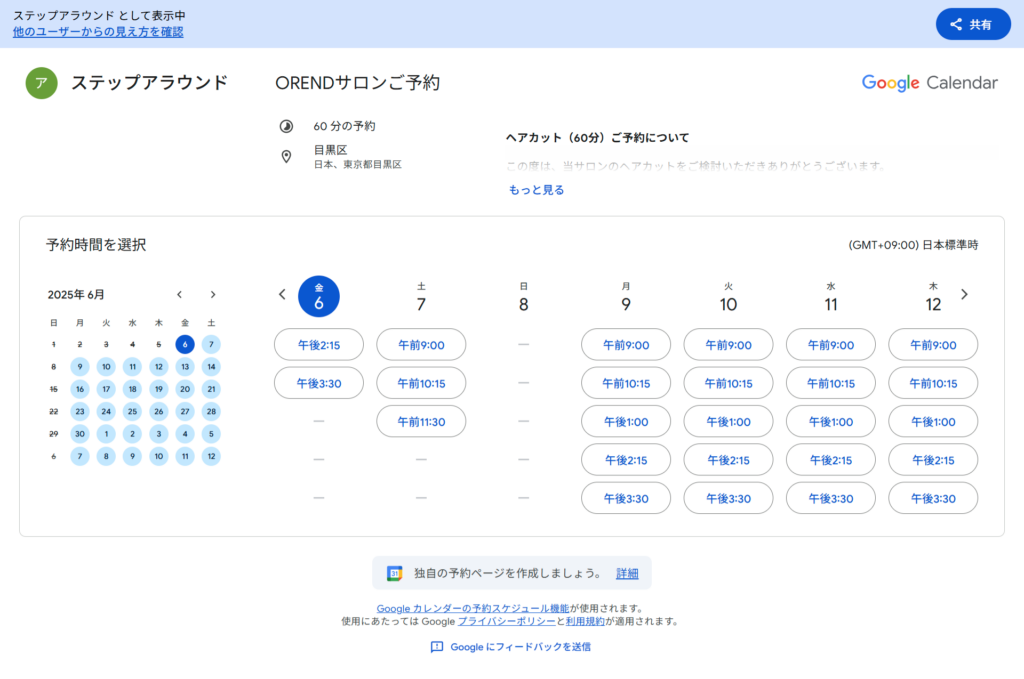
ステップ8 保存して予約者側の画面を確認する
設定が完了したら保存し、実際の予約ページを予約者側の画面で確認します。
公開前には、別のPCやスマホから予約者と同じ手順で予約し、次の項目を確認します。
- 予約できる曜日と時間
- 予約できない日時が正しく除外されているか
- 予約フォームの入力項目
- 予約後の確認メール
- Googleカレンダーへの予定登録
- キャンセル方法
管理画面の設定だけで終わらせず、予約者側で予約完了まで問題なく進めるかを確認してから公開してください。
Googleカレンダーの予約ページを共有する3つの方法
Googleカレンダーの予約ページは、URL共有、ポップアップボタン、インライン埋め込みの3つの方法で案内できます。
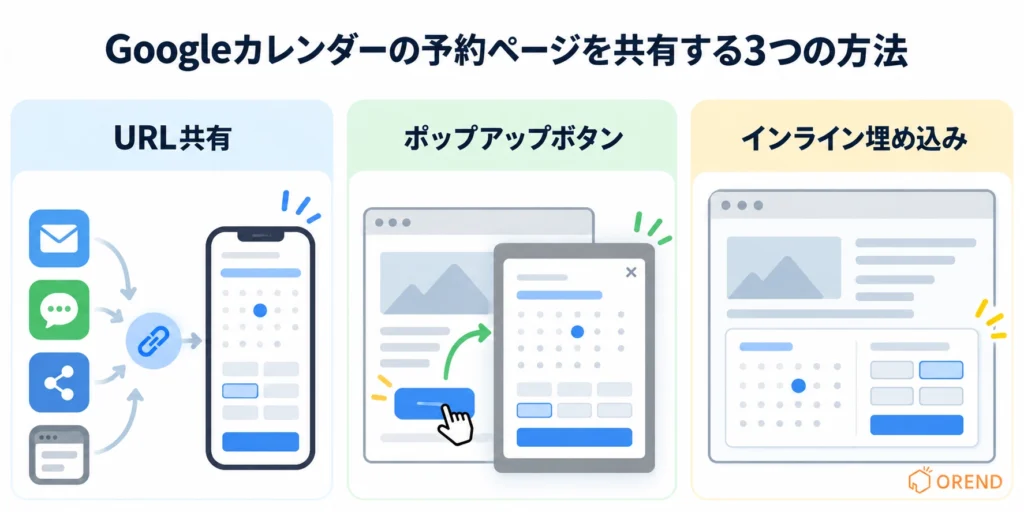
| 方法 | できるようになること | 設定方法 |
| URL共有 | メール・LINE・SNS・Webサイトなどから予約ページへ案内できる | 予約ページのURLをコピーして掲載する |
| ポップアップボタン | 自社サイトのボタンを押すと、その場で予約画面を開ける | Googleが発行するポップアップ用コードをWebサイトへ設置する |
| インライン埋め込み | 自社サイトのページ内に予約画面を常時表示できる | Googleが発行するインライン用コードをWebページへ設置する |
最も簡単なのは、予約ページのURLをそのまま共有する方法です。メールやLINE、SNSにURLを掲載するだけなので、Webサイトを編集しなくても予約受付を始められます。
自社サイトから予約を受け付ける場合は、ボタンを押したときに予約画面を表示したいなら「ポップアップ」、ページ内に予約画面を直接表示したいなら「インライン埋め込み」を使います。
予約する人はGoogleアカウントが必要?
Googleアカウントは必要ありません。
Googleアカウントにログインしていないゲストも予約できます。対象となるGoogle Workspaceではメールアドレス確認を必須にでき、予約者へ送信されたPINを入力して本人確認を行います。
Googleアカウントにログインしている予約者は、予約情報が事前入力され、確認用PINも求められません。
そのため、「Googleカレンダーの予約機能はGoogleユーザーしか予約できない」という理解は誤りです。
Googleカレンダーで予約時に決済できる?
対象となるGoogle Workspaceでは、Stripeと連携して予約時の支払いを設定できます。
GoogleカレンダーとStripeアカウントを接続すると、顧客は予約ページからクレジットカード、Apple Pay、Google Payで支払えます。
決済自体はGoogleカレンダーではなくStripeが処理します。そのため、Googleカレンダーにカード情報が保存される仕組みではありません。
また、予約をキャンセルしても自動では返金されません。返金が必要な場合は主催者がStripe側で処理します。
無料の個人Googleアカウントでは予約時決済を使えないため、有料予約を行う場合は対象となるGoogle WorkspaceプランとStripeの両方が必要です。
Googleカレンダーを予約システムとして使う前に確認するべき注意点
Googleカレンダーで予約受付を始める前に、予約ページ数、リマインダー、複数カレンダー、店舗運営機能の4点を確認します。
無料では予約ページは1つまで
個人GoogleアカウントとWorkspace Business Starterでは、作成できる予約ページは1つです。
「初回相談」「有料相談」「オンライン面談」のように複数の予約スケジュールを分ける場合は、対象サブスクリプションが必要です。
自動リマインダーはプレミアム機能
予約完了時の確認メールと、自動リマインダーメールは別の機能です。
予約日時が近づいたときに自動でリマインダーメールを送る機能は、対象となるGoogle OneまたはGoogle Workspace等のプレミアム機能です。
店舗運営機能は専用予約システムの方が充実している
Googleカレンダーは時間枠予約を管理する機能が中心です。
次の管理まで必要な場合は、専用予約システムを選びます。
- スタッフ指名
- 複数店舗管理
- 席・ベッド・設備の在庫管理
- グループ予約と定員管理
- 回数券・コース・月謝管理
- 顧客台帳と来店履歴
- 売上や予約データの分析
機能数の多さではなく、予約後に何を管理する必要があるかで判断することが重要です。
アカウント名とプロフィール写真が公開される
Googleカレンダーの予約ページでは、予約ページを作成したGoogleアカウントの名前とプロフィール写真が表示されます。
個人用のGoogleアカウントをそのまま業務で使うと、普段使用しているアカウント名やプロフィール写真が予約者にも見える可能性があります。
業務で予約ページを公開する前に、表示されるアカウント名とプロフィール写真が顧客に見られて問題ない内容になっているか確認してください。
Googleカレンダーの予約スケジュールと「Googleで予約」は別の機能
Googleカレンダーの「予約スケジュール」と、Google検索やGoogleマップから店舗予約へつなぐ「Googleで予約」は別の仕組みです。
予約スケジュールは、Googleカレンダーの空き時間を予約ページとして公開し、そのページから予約を受け付ける機能です。
一方の「Googleで予約」は、STORES 予約やTableCheckなどの対応する予約システムと連携し、Google検索やGoogleマップ上に予約可能なサービスや空き時間を表示して、そのまま予約につなげる仕組みです。
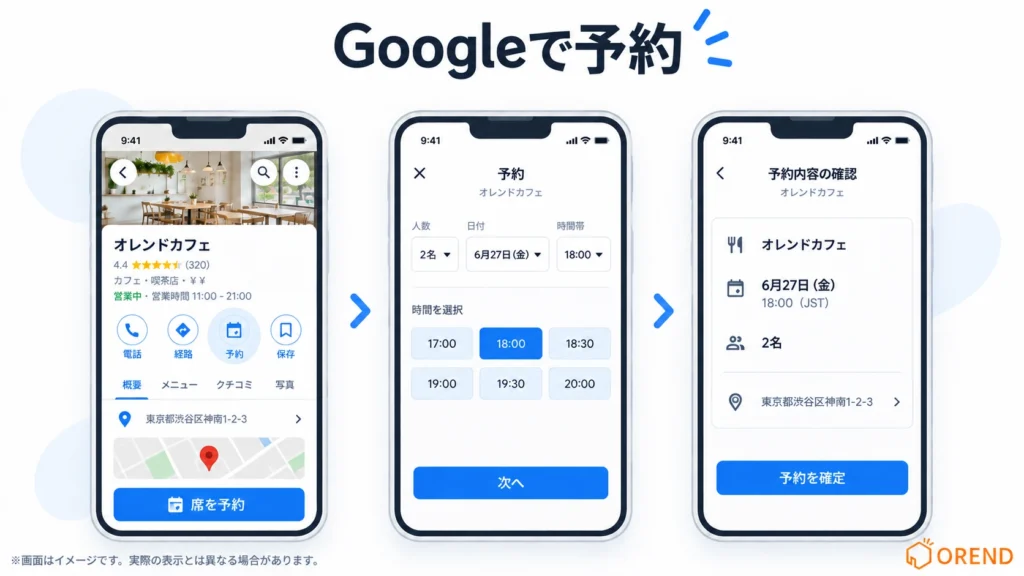
「Googleで予約」は、Googleカレンダーの予約スケジュールを設定すれば自動的に使える機能ではありません。別途、Googleで予約に対応する予約システムと契約の上で、Googleビジネスプロフィールとの連携が必要です。
Googleカレンダーを予約システムとして使うメリット
Googleカレンダーを予約システムとして使う最大のメリットは、新しい予約システムを導入しなくても、普段使っているGoogleカレンダー上で予約受付から予定管理まで行えることです。
主なメリットは次のとおりです。
- 個人のGoogleアカウントなら無料で始められる
- 予約が入るとGoogleカレンダーへ自動で予定が追加される
- 既存の予定がある時間を予約不可にできる
- 予約受付期間や準備時間、1日の予約件数上限を設定できる
- Google Meetを使ったオンライン面談にも対応できる
- URL共有だけでなく、自社サイトへの埋め込みもできる
特に便利なのが、予約受付と普段のスケジュール管理を同じGoogleカレンダーで行える点です。予約が入るたびに別の予約システムからGoogleカレンダーへ予定を転記する必要がなく、既存予定との重複も防げます。
また、予約ページのURLをメールやLINEで送るだけでも使えるため、Webサイトを用意していなくても予約受付を始められます。すでに自社サイトがある場合は、ポップアップやインライン形式で予約画面を設置できます。
1件ずつ時間を確保する予約が中心であれば、無料から始められて、予約受付とスケジュール管理をまとめられる点がGoogleカレンダーの大きなメリットです。
Googleカレンダーを予約システムとして使う前に確認する注意点
Googleカレンダーはシンプルな予約受付には便利ですが、複数スタッフや店舗の管理、予約ページの公開範囲など、専用予約システムとは異なる制約があります。導入前に次の点を確認しておきましょう。
複数の予約ページやカレンダーを使うには有料プランが必要
無料の個人Googleアカウントでは、作成できる予約ページは1つまでです。また、複数のGoogleカレンダーを横断して予定を確認し、空いている時間だけ予約可能にする機能も無料では使えません。
仕事用・個人用など複数のカレンダーを確認して予約を受け付ける場合は、Business Standard以上などの対象プランが必要です。
自動リマインダーは無料では使えない
予約が完了したときの確認メールは送信されますが、予約日時が近づいたときに送る自動リマインダーメールは有料です。
自動リマインダーを使う場合は、Business Standard以上などの対象プランが必要です。予約忘れや無断キャンセルへの対策としてリマインダーが必要な場合は、契約プランを確認してください。
複数スタッフ・店舗・設備の管理には専用予約システムが必要
Googleカレンダーは、空いている時間を公開して予約を受け付けるシンプルな予約管理が中心です。
複数スタッフや店舗、設備、顧客情報などをまとめて管理する場合は、専用予約システムを利用しましょう。
予約ページはリンクを知っている人が閲覧できる
Googleカレンダーの予約ページは、リンクを知っている人がアクセスできる公開ページです。予約ページには、アカウント名やプロフィール写真も表示されます。
個人Googleアカウントを仕事でそのまま使う場合は、公開されるアカウント名とプロフィール写真を確認してから予約ページを共有してください。
Googleカレンダーと専用予約システムの違い
Googleカレンダーは、空いている時間を公開して予約を受け付けるシンプルな時間枠予約が中心です。一方、専用予約システムは、予約受付に加えてスタッフ・店舗・設備・顧客情報などもまとめて管理できます。
| 比較項目 | Googleカレンダー予約スケジュール | 専用予約システム |
| 主な役割 | 空き時間を公開して予約を受付 | 予約受付から店舗運営までまとめて管理 |
| スタッフ・店舗管理 | 共同主催者は追加できるが、スタッフ指名や店舗ごとの予約管理には非対応 | スタッフ指名、担当者別の予約枠、複数店舗管理などに対応 |
| 設備・定員管理 | 席・個室・設備の在庫やグループ定員を管理する専用機能はない | 席、個室、ベッド、設備、グループ定員まで管理できる |
| 顧客管理 | 予約フォームと予定情報が中心 | 顧客台帳、予約・来店履歴、メモなどを管理できる |
| 回数券・月謝 | 専用の管理機能はない | 回数券、コース、月謝などを管理できる |
| 決済 | Business Standard以上などの対象プランとStripeで対応 | 予約時決済や月謝、回数券販売などに対応するサービスがある |
| 売上・予約分析 | Googleカレンダー上の予定管理が中心 | 売上、予約件数、来店履歴などを分析できる |
| 主に利用されるケース | 商談、面談、個別相談など日時の予約が中心の場合 | 店舗運営や顧客管理まで予約とまとめて行う場合 |
商談、面談、個別相談など、日時を選んでもらうことが中心ならGoogleカレンダーで十分です。
一方、スタッフ指名や複数店舗、設備、定員、回数券、顧客台帳まで管理する場合は、専用予約システムを選びます。予約受付だけならGoogleカレンダー、予約後の店舗運営や顧客管理までまとめるなら専用予約システムと判断できます。
まとめ|Googleカレンダーで足りるかを確認してから予約システムを選ぶ
Googleカレンダーの予約スケジュールは、日時を選んでもらうシンプルな予約受付なら、無料の個人Googleアカウントから始められます。
まず、予約ページが1つで足りるかを確認します。1つで足りるなら、無料の個人Googleアカウントで予約受付、予定登録、URL共有、Webサイトへの埋め込みまで対応できます。
複数の予約ページ、自動リマインダー、複数カレンダーの空き確認、予約時決済が必要なら、Google WorkspaceのBusiness Standard以上を選びます。
さらに、スタッフ指名、複数店舗、設備・定員、回数券、顧客台帳まで管理する場合は、Googleカレンダーではなく専用予約システムを選びます。
予約受付だけならGoogleカレンダー、予約機能を増やすならBusiness Standard以上、店舗運営までまとめるなら専用予約システムと判断すると、必要なサービスを選べます。