ブログ

  • 無料の会計ソフトおすすめ11選比較!完全無料と無料トライアルを分けて紹介

    無料の会計ソフトおすすめ11選比較!完全無料と無料トライアルを分けて紹介

    無料の会計ソフトを選ぶときは、月額0円という表記だけで判断してはいけません。帳簿作成、確定申告書類の作成、電子申告、口座連携、データ保存の範囲まで確認する必要があります。

    特に個人事業主や副業の確定申告では、白色申告か青色申告かで必要な機能が変わります。法人の場合は、日々の仕訳だけでなく、試算表や決算書まで確認しなければなりません。

    この記事では、完全無料で使い続けられる会計ソフトと、無料トライアルや初年度無料で試せる会計ソフトを分けて比較します。無料だけでどこまで対応できるのか、導入前に見るべきポイントまで整理します。

    完全無料無料トライアル
    やよいの白色申告 オンライン
    JDL IBEX出納帳Major
    フリーウェイ経理Lite
    aoiro
    やよいの青色申告オンライン
    円簿青色申告
    円簿会計
    弥生会計 Next
    freee会計
    マネーフォワードクラウド会計
    マネーフォワード クラウド確定申告
    この記事で紹介する無料の会計ソフト

    完全無料で使えるおすすめ会計ソフト4選比較

    完全無料で使える会計ソフトは、費用をかけずに帳簿作成や申告準備を進められる点がメリットです。ただし、対応する申告方法、利用環境、自動連携の有無はサービスごとに異なります。

    無料で使い続けることを重視するなら、まずは完全無料の範囲を確認しましょう。白色申告、青色申告、法人会計では必要な機能が異なるため、無料という条件だけでなく、申告や決算に必要な機能を満たしているかを見ることが重要です。

    サービス名無料範囲主な対象申告対応主な機能注意点
    やよいの白色申告 オンラインフリープランはずっと無料個人事業主
    副業、白色申告者
    白色申告帳簿作成、確定申告書類作成、e-Tax対応青色申告は別サービスで確認
    JDL IBEX出納帳Major無償で利用可能個人事業主
    中小企業、法人
    会計業務、決算関連記帳、試算表、決算書、財務諸表作成インストール型のため利用環境を確認
    フリーウェイ経理Lite永久無料個人事業主
    小規模事業者、法人
    個人、法人の会計業務仕訳入力、試算表、決算書、帳票出力Windows環境が前提
    aoiroWindows版の基本機能はずっと無料個人事業主
    青色申告者
    青色申告仕訳入力、帳簿作成、青色申告決算書作成銀行連携や自動仕訳は非対応

    [orend-service]{“condition”:{“idList”:”01kvwek589hyvj71cad3px3fgy,01kvwdgnpz7sqe5hhdhjtasv1f,01khqz1ek469dv896n34t4h5sj,01kvwdpjbx0bhzqk1nq6dm4r6z”},”display”:{“type”:”price-explanation”}}[/orend-service]

    無料トライアルや初年度無料があるおすすめ会計ソフト7選比較

    無料トライアルや初年度無料がある会計ソフトは、一定期間だけ有料プラン相当の機能を試せるサービスです。完全無料で使い続ける目的とは異なりますが、操作性、口座連携、申告書作成、サポート体制を導入前に確認できます。

    特にクラウド会計ソフトは、銀行口座やクレジットカードの連携、自動仕訳、スマホ入力、申告書類作成まで一連の流れを確認できる点が強みです。無料期間が終わった後の料金やデータの扱いも含めて判断しましょう。

    サービス名無料期間主な対象試せる内容注意点
    やよいの青色申告オンライン1年間無料個人事業主
    青色申告者
    帳簿作成、申告書作成
    e-Tax、金融機関連携
    無料期間後の契約条件を確認
    円簿青色申告1年間無料個人事業主
    青色申告者
    仕訳帳、出納帳、決算書
    青色申告関連機能
    完全無料ではなく無料期間に注意
    円簿会計1年間無料個人事業主
    法人
    仕訳帳、試算表
    総勘定元帳、決算報告書
    完全無料枠ではなく初年度無料として扱う
    弥生会計 Next最大2か月小規模法人法人会計、帳簿作成
    サポート
    決算書、達人連携は無料体験対象外
    freee会計30日間個人事業主
    法人
    青色申告、白色申告
    口座連携、スマホ利用
    期間終了後の機能制限を確認
    マネーフォワードクラウド会計1ヶ月個人事業主
    法人
    会計、請求書、経費
    口座連携など
    トライアル中に一部機能制限あり
    マネーフォワード クラウド確定申告1ヶ月個人事業主確定申告書作成、帳簿入力
    経費管理など
    トライアル中に一部機能制限あり

    [orend-service]{“condition”:{“idList”:”01kj9e1w2g4sxz95728f9c9exh,01kj9xm09hq9bagpc93291eham,01kvwf8evdzk2hnf2t93ykdds9,01jq5q1j229nfdxvhk3vnbc53s,01jq5x7yx5yh4qc8rtca1ahgca,01jq5vw10v59hgpmejfzwgg7y1,01kj9crqn4p7d1nee5h8bm79my”},”display”:{“type”:”price-explanation”}}[/orend-service]

    無料の会計ソフトでどこまで対応できるか

    無料の会計ソフトで対応できる範囲は、サービスによって大きく異なります。白色申告であれば無料で確定申告まで対応できるサービスがあります。一方で、青色申告、法人決算、口座連携、電子申告まで含めると、確認すべき項目が増えます。

    機能無料での対応目安確認ポイント
    仕訳入力多くの無料ソフトで対応入力件数の制限、修正方法、帳票反映を確認
    帳簿作成対応サービスが多い仕訳帳、総勘定元帳、試算表の出力可否を確認
    白色申告無料で対応できるサービスあり収支内訳書、確定申告書類、e-Tax対応を確認
    青色申告完全無料や初年度無料の候補あり複式簿記、青色申告決算書、控除要件を確認
    口座連携無料では制限される場合あり銀行、カード、電子マネーの連携範囲を確認
    法人決算対応できる候補は限られる決算書、試算表、税理士共有の可否を確認

    無料で使える範囲を見るときは、今の申告に必要な機能がそろっているかを基準にします。将来の機能まで広げすぎると、必要以上に高機能なソフトを選んでしまいます。

    一方で、申告直前に機能不足が分かると作業が止まります。無料で始める場合でも、申告書類の作成、データ出力、提出方法までは必ず確認しましょう。

    無料会計ソフトの選び方

    無料会計ソフトを選ぶときは、サービス名の知名度だけで決めてはいけません。重要なのは、自分の申告方法、事業形態、取引量、連携機能、サポート範囲に必要条件を満たしているかです。

    白色申告か青色申告かで選ぶ

    最初に確認するべきなのは、白色申告か青色申告かです。白色申告では、収支内訳書や確定申告書類を作成できれば十分なケースが多くあります。一方、青色申告では複式簿記や青色申告決算書への対応が必要です。

    白色申告であれば、やよいの白色申告 オンラインのように無料で使い続けられるサービスが候補になります。青色申告では、aoiro、やよいの青色申告 オンライン、円簿青色申告など、青色申告に対応するサービスを確認しましょう。

    個人事業主、法人、副業など事業形態で選ぶ

    事業形態によって、必要な会計機能は変わります。副業や個人事業主では、収入と経費を正しく記録し、確定申告書類を作成できることが重要です。法人では、決算書や試算表、税理士との共有まで確認する必要があります。

    個人事業主と法人では、同じ無料会計ソフトでも評価が変わります。法人利用では、日々の記帳だけでなく決算処理まで見て判断しましょう。

    口座連携やカード連携の有無で選ぶ

    銀行口座やクレジットカードとの連携は、会計ソフトの作業量に直結します。連携できるソフトなら、明細を取り込んで仕訳候補を作成できるため、手入力の負担を減らせます

    無料ソフトでは、口座連携が制限される場合があります。取引件数が少ない事業者なら手入力でも対応できますが、毎月の明細が多い場合は連携機能の有無が重要です。

    サポートや法改正対応で選ぶ

    無料会計ソフトでは、サポート範囲も確認が必要です。機能は無料でも、電話相談や仕訳相談は有料プラン限定というケースがあります。初めて確定申告を行う場合は、申告時期に困ったときの対応範囲まで見ておきましょう。

    無料で使えることは重要ですが、申告時に止まらないことも同じくらい重要です。サポートと法改正対応は、無料ソフト選びで見落とされがちな判断ポイントです。

    目的別に選ぶ無料会計ソフト

    無料会計ソフトは、目的ごとに選ぶと判断の負担を減らせます。白色申告、青色申告、副業、法人会計では、重視する機能が異なります。

    目的完全無料無料トライアル
    白色申告を無料で済ませるやよいの白色申告 オンラインなし
    青色申告を無料で始めるaoiroやよいの青色申告 オンライン、円簿青色申告
    副業の帳簿作成やよいの白色申告 オンライン、aoirofreee会計、マネーフォワード クラウド確定申告
    小規模法人の会計JDL IBEX出納帳Major、フリーウェイ経理Lite円簿会計、弥生会計 Next

    白色申告を無料で済ませる場合

    白色申告を無料で済ませるなら、「やよいの白色申告 オンライン」が代表的です。帳簿作成から確定申告書類の作成、提出まで対応しており、白色申告に必要な機能を無料で使えます。

    副業や個人事業を始めたばかりで、取引件数がそれほど多くない場合は、まず白色申告に必要な範囲を満たせるかを確認しましょう。無料で十分かどうかは、白色申告か青色申告かで大きく変わります。

    青色申告を無料で始める場合

    青色申告では、白色申告よりも帳簿付けの精度が求められます。複式簿記、青色申告決算書、電子申告への対応を確認する必要があります。

    完全無料で考えるなら、aoiroが候補になります。青色申告に必要な帳簿と決算書作成に特化しており、Windows版の基本機能は無料で利用できます。クラウド型で青色申告を試すなら、やよいの青色申告 オンラインや円簿青色申告も候補です。ただし、無料期間や2年目以降の条件は必ず確認しましょう。

    副業の帳簿作成に使う場合

    副業で会計ソフトを使う場合は、まず収入と経費を正しく記録できることが重要です。事業所得として申告するのか、雑所得として申告するのかによって、必要な書類や管理方法が変わります。

    取引件数が少ないなら、無料ソフトでも対応できるケースがあります。白色申告ならやよいの白色申告 オンライン、青色申告ならaoiroややよいの青色申告 オンラインを確認しましょう。スマホで入力したい場合は、クラウド型ソフトやアプリ対応の有無も判断材料になります。

    小規模法人の会計に使う場合

    小規模法人では、仕訳入力、試算表、総勘定元帳、決算書作成、税理士共有などの機能を確認する必要があります。個人事業主向けの確定申告ソフトでは、法人決算に必要な機能が不足する場合があります。

    完全無料で検討するなら、JDL IBEX出納帳Majorやフリーウェイ経理Liteが候補になります。クラウド型を試すなら、弥生会計 Nextや円簿会計も確認できます。ただし、無料体験で決算書まで使えないサービスもあるため、導入前に対象機能を必ず見ておきましょう。

    無料会計ソフトを使う前に確認すべき注意点

    無料会計ソフトは便利ですが、無料だからといって何でも対応できるわけではありません。導入後に機能不足が分かると、申告直前に作業が止まります。使い始める前に、最低限の確認をしておきましょう。

    確認すべき注意点は次の通りです。

    • 無料期間終了後の扱いを確認する
    • 仕訳件数やデータ保存の制限を確認する
    • 口座連携やカード連携の制限を確認する
    • 申告書の出力と提出方法を確認する
    • 法改正対応とサポート範囲を確認する

    特に重要なのは、無料で入力できても、申告書の出力や提出で制限がかかるケースがあることです。無料トライアルの場合は、期間中にどの機能を使えるのか、終了後にデータをどう扱えるのかまで確認する必要があります。

    また、インボイス制度や電子帳簿保存法など、会計まわりの制度は変わります。無料ソフトでも法改正に対応しているか、更新が継続されているかを必ず見ておきましょう。
  • 会計ソフトおすすめ16選比較!法人・個人事業主別の人気サービス一覧

    会計ソフトおすすめ16選比較!法人・個人事業主別の人気サービス一覧

    会計ソフトとは、日々の売上や経費を記録し、帳簿作成、請求書管理、確定申告、法人決算などに使える経理ツールです。銀行口座やクレジットカードと連携できるサービスも多く、手入力の手間や入力ミスを減らしながら、売上や利益を確認できることが大きなメリットです。

    会計ソフトを選ぶときは、すべての機能を細かく比較するより、まず自分の事業形態や利用目的を整理することが重要です。法人なのか、個人事業主なのか。無料で始めたいのか、経理業務全体を効率化したいのか、税理士と連携したいのかによって、選ぶべき会計ソフトは変わります。

    個人事業主向け法人向け
    やよいの青色申告オンライン
    freee会計
    マネーフォワード クラウド確定申告
    円簿青色申告、みんなの青色申告、スマホ会計FinFin、タックスナップ
    マネーフォワードクラウド会計
    freee会計
    ジョブカン会計、勘定奉行クラウド、PCAクラウド、弥生会計、全力会計

    この記事では、会計ソフトのおすすめを法人、個人事業主、目的別におすすめを整理して紹介します。まず全体像を把握できる会計ソフトの料金・特徴比較表 ▼を確認し、その後に自分の条件に近いサービスを選べる構成にしています。

    【比較表】会計ソフトの料金・特徴一覧

    会計ソフトを比較するときは、料金だけでなく、法人向けか個人事業主向けか、クラウド型かインストール型か、無料利用できるかを確認する必要があります。ORENDで掲載している会計ソフトを中心に見ると、次のように整理できます。

    サービス名主な対象料金一言で分かる特徴
    弥生会計 Next法人、個人50,000円+税からクラウドとデスクトップを選べる定番会計ソフト
    やよいの青色申告オンライン個人1年間無料
    次年度以降は有料プラン
    帳簿作成から申告書類作成まで進める青色申告特化型
    freee会計法人、個人法人 月額2,980円~
    個人事業主 月額980円~
    ※年払い
    経理自動化と経営の見える化に強いクラウド会計
    マネーフォワードクラウド会計法人月額2,480円から
    ※年払い
    金融連携と自動仕訳で入力工数を減らす法人会計
    マネーフォワード クラウド確定申告個人月額900円から
    ※年払い
    金融連携から申告書類作成まで担う個人向けクラウド
    みんなの青色申告個人10,780円(税込)買い切りで使える個人事業主専用の青色申告ソフト
    スマホ会計FinFin個人有料プランは月額598円~
    ※無料プランあり、年払い
    会計、請求書、領収書、確定申告までスマホ完結
    タックスナップ個人年払い月額980円から経費処理から申告書提出までアプリに任せられる
    円簿青色申告個人無料機能制限なしで使える無料の青色申告クラウド
    フリーウェイ経理Lite法人、個人無料版あり
    有料版は月額3,000円
    Windowsで永久無料から使える会計ソフト
    ジョブカン会計法人月額2,500円から仕訳承認と操作ログまで備える中小企業向け会計
    PCAクラウド法人月額12,600円から会計を含む基幹業務をクラウドでまとめて運用できる
    勘定奉行iクラウド法人月額7,750円から
    ※参考価格、料金は試算
    承認、証跡、奉行連携で内部統制を支える法人会計
    会計王法人、個人44,000円(税込)自動取込と多彩な入力形式を備えたインストール型
    大蔵大臣NX法人264,000円(税込)から手書き感覚の入力で帳票作成まで進む財務会計ソフト
    全力会計個人、法人1年無料、月額900円+税から全力法人税と連携する小規模法人向け低価格会計
    【比較表】会計ソフトの料金・特徴一覧

    法人なら法人向け会計ソフト、個人事業主なら確定申告に対応した会計ソフトを選んでください。法人が個人事業主向けサービスを選ぶと、決算や管理機能が不足する可能性があります。反対に、個人事業主が法人向けサービスを選ぶと、機能が過剰になり、費用も高くなりがちです。

    会計ソフトの選び方

    会計ソフトは、法人か個人事業主かだけでは決めきれません。無料で始めたい、会計初心者でも進めたい、安く使いたい、承認管理まで必要、インストール型で使いたいなど、目的によって候補は変わります。

    目的別に選ぶ場合は、次のように候補を分けると判断しやすくなります。

    無料で使いたい

    無料で使いたい人は、個人事業主向けの無料ソフトや無料キャンペーンがあるサービスを中心に確認してください。特に開業直後や取引数が少ない場合は、無料サービスでも対応できる場合があります。

    • 円簿青色申告
    • フリーウェイ経理Lite
    • やよいの青色申告オンライン
    • みんなの青色申告
    • 全力会計

    ただし、無料で選ぶ場合は、申告書作成、データ保存、サポート、消費税申告、電子帳簿保存法への対応範囲を必ず確認してください。無料で始められても、事業が拡大した段階で機能不足になることがあります。

    会計知識に不安がある初心者

    会計知識に不安がある人は、操作画面、入力補助、申告までの導線、サポート体制を重視してください。特に個人事業主は、確定申告まで迷わず進められるかが重要です。

    • freee会計
    • Freee会計(個人事業主)
    • やよいの青色申告オンライン
    • スマホ会計FinFin
    • タックスナップ

    初心者は、画面の案内に沿って入力できるサービスを選ぶべきです。スマホ中心で処理したい場合は、スマホ会計FinFinやタックスナップも候補になります。会計用語に不安がある場合は、安さよりも操作性とサポートを優先してください。

    経理担当いる法人

    法人の経理業務で使うなら、決算対応、複数ユーザー、税理士連携、他システムとの連携を確認してください。小規模法人と中堅企業では必要な機能が変わるため、事業規模に応じて候補を分ける必要があります。

    • MFクラウド会計
    • freee会計
    • ジョブカン会計
    • 勘定奉行iクラウド
    • PCAクラウド

    法人では、帳簿作成だけでなく、請求、経費、承認、部門別管理まで考えて選びます。複数人で経理処理を行う場合は、権限管理や承認フローの有無も確認してください。

    承認管理や部門管理など管理体制を重視する法人

    従業員が増えている法人や、複数部門で経費を管理する会社は、承認管理や部門管理に対応した会計ソフトを選んでください。経営者と経理担当者だけで処理できる規模を超えると、申請、承認、確認の流れをシステム上で管理する必要があります。

    • 勘定奉行iクラウド
    • ジョブカン会計
    • PCAクラウド
    • 大蔵大臣NX
    • MFクラウド会計

    承認管理や部門管理が必要な法人では、単純な帳簿作成機能だけでは不十分です。誰が申請し、誰が承認し、どの部門の費用として処理するのかまで管理できるサービスを選びましょう。

    インストール型(買い切り型)ソフトで始めたい

    現在はクラウド型会計ソフトが主流ですが、インストール型や買い切りの会計ソフトが必要なケースもあります。社内環境の都合でクラウド利用が制限される場合や、これまでの経理フローを大きく変えたくない場合です。

    • 弥生会計
    • 会計王
    • 大蔵大臣NX
    • みんなの青色申告
    • フリーウェイ経理Lite

    インストール型を選ぶ場合は、法改正へのアップデート、データバックアップ、複数端末での利用、税理士とのデータ共有方法を確認してください。クラウド型より管理の手間が増えることもあるため、運用面まで含めて判断する必要があります。

    法人におすすめの会計ソフト10選

    法人向けにおすすめの会計ソフトを紹介します。

    [orend-service]{“condition”:{“idList”:”01jq5q1j229nfdxvhk3vnbc53s,01jq5x7yx5yh4qc8rtca1ahgca,01jq5vw10v59hgpmejfzwgg7y1,01khqtsee8ccjvewv7er0zwtvn,01khqx2w7a1pjqx2w3vqyqwsmm,01khqvkzky1g3vgr5pw16nwtv7,01khr0r07nke9drf0mtxp9wkxn,01khr09abvbhqhv8aeyzr8q5ne,01khqz1ek469dv896n34t4h5sj,01khr1dscg8dbrg1hbr9nt583j”},”display”:{“type”:”price-explanation”}}[/orend-service]

    個人事業主におすすめの会計ソフト10選

    個人事業主向けにおすすめの会計ソフトを紹介します。

    [orend-service]{“condition”:{“idList”:”01kj9e1w2g4sxz95728f9c9exh,01kj9ay3ap35j96dt80x87evbg,01kj9crqn4p7d1nee5h8bm79my,01kj9y943exs0apsbxtbqzbjj8,01kja0fzrkmm9yex5e5f1h653w,01kj9t5cpjszpzd7f41z4dq8m8,01kj9xm09hq9bagpc93291eham,01khqz1ek469dv896n34t4h5sj,01khr09abvbhqhv8aeyzr8q5ne,01khr1dscg8dbrg1hbr9nt583j”},”display”:{“type”:”price-explanation”}}[/orend-service]

    会計ソフトの比較ポイント

    会計ソフトは、料金だけで選ぶと失敗します。安くても必要な機能が不足すれば、手作業が残ります。反対に、高機能すぎるソフトを選ぶと、使わない機能に毎月費用を払うことになります。

    比較するときは、次の順番で確認してください。

    1. 料金とプランを確認する
    2. 操作性と初期設定を確認する
    3. インボイス制度と電子帳簿保存法への対応を見る
    4. 銀行口座やクレジットカードとの連携を見る
    5. サポートと税理士連携を確認する

    この5つを押さえれば、大きな選び間違いは避けられます。特に法人は承認管理や複数ユーザー、個人事業主は確定申告と消費税申告の対応範囲を確認してください。

    料金とプラン

    料金を見るときは、月額料金だけでなく、初期費用、年額料金、追加料金、サポート料金まで含めて確認してください。特に法人向けプランでは、ユーザー追加や従量課金が発生する場合があります。

    料金項目確認する内容
    初期費用導入時に費用がかかるか
    月額料金最安プランと実際に使うプランの差
    年額料金年払い割引や無料期間終了後の料金
    追加料金ユーザー追加、従量課金、オプション料金
    サポート料金電話やチャットサポートが含まれるか

    比較時は最安料金ではなく、必要な機能を含めた総コストで判断してください。特に法人は、利用人数や承認管理の有無で費用が変わるため注意が必要です。

    操作性と初期設定

    会計ソフトは毎月使うため、操作性は重要です。初期設定で迷うと、その後の運用も止まります。会計に詳しくない人は、勘定科目の選択、銀行連携、請求書設定、消費税設定をスムーズに進められるか確認しましょう。

    確認すべき項目は次の通りです。

    • 銀行口座やカードを簡単に連携できるか
    • 取引入力の画面が分かりやすいか
    • 確定申告や決算までの導線が明確か
    • スマホアプリで領収書を登録できるか
    • 初期設定のサポートがあるか

    操作性は、公式サイトの説明だけでは判断しきれません。無料体験があるサービスは、口座連携、請求書作成、仕訳登録まで試してから判断してください。

    インボイス制度と電子帳簿保存法への対応

    インボイス登録をしている事業者は、適格請求書の作成、登録番号の記載、消費税額の管理が必要です。また、電子取引の請求書や領収書をデータで受け取る場合は、電子帳簿保存法への対応も確認しなければなりません。

    制度会計ソフトで見る機能
    インボイス制度適格請求書の作成、税率別の消費税管理、登録番号の記載
    電子帳簿保存法証憑保存、検索機能、訂正削除履歴、スキャナ保存
    消費税申告課税事業者向けの申告書作成
    e-Tax電子申告への対応

    制度対応は後回しにできません。法人、インボイス登録済みの個人事業主、電子請求書を扱う事業者は必ず確認してください。

    銀行口座やクレジットカードとの連携

    会計ソフトの大きなメリットは、銀行口座やクレジットカードと連携し、取引入力を減らせることです。毎月の明細を手入力していると、ミスも増えます。クラウド会計ソフトを使うなら、自動取得と自動仕訳は必ず確認しましょう。

    連携で確認する項目は次の通りです。

    • 主要銀行と連携できるか
    • 法人カードや個人カードと連携できるか
    • 電子マネーや決済サービスと連携できるか
    • 明細から仕訳候補を作成できるか
    • 連携エラー時の対応方法が分かるか

    取引数が多い事業者ほど、連携機能の差が業務時間に直結します。毎月の入力作業を減らしたい場合は、連携先の多さと自動仕訳の精度を確認してください。

    サポートと税理士連携

    会計ソフトは、導入時よりも運用時に疑問が出ます。仕訳、消費税、確定申告、決算、データ共有などで迷ったとき、どこに相談できるかは重要です。

    比較項目確認内容
    チャットサポート操作中に質問できるか
    メールサポート文章で問い合わせできるか
    電話サポート急ぎの相談に対応しているか
    税理士共有税理士を招待できるか
    権限管理閲覧や編集の範囲を分けられるか

    経理担当者がいない会社や、初めて確定申告をする個人事業主は、サポート込みで選んだ方が安全です。税理士に依頼している場合は、契約前に対応している会計ソフトを確認してください。

    無料の会計ソフトと有料ソフトの違い

    無料の会計ソフトは、費用を抑えたい人には魅力的です。ただし、無料で十分かどうかは、事業規模と必要な機能で変わります。帳簿作成だけなら無料でも対応できる場合がありますが、申告、消費税、証憑保存、サポートまで考えると、有料ソフトの方が安心です。

    比較項目無料ソフト有料ソフト
    料金無料または無料期間あり月額または年額で費用がかかる
    機能基本機能に限定されることがある申告、連携、証憑保存まで使えることが多い
    サポートFAQ中心になりがちチャット、メール、電話に対応するプランがある
    データ保存制限がある場合がある長期保存や共有に対応しやすい
    事業成長への対応規模が大きくなると不足しやすい法人化や従業員増加にも対応しやすい

    無料ソフトは、開業直後や取引数が少ない個人事業主には有効です。ただし、継続して使うなら有料プランの料金と機能まで見ておくべきです。途中で乗り換えると、データ移行や設定変更の手間が発生します。

    会計ソフトの種類

    会計ソフトは、1つの基準だけで分類できるものではありません。クラウド型とインストール型のような提供形態の違いもあれば、無料で使えるか、有料プランが必要かという料金面の違いもあります。また、個人事業主向け、法人向け、中堅企業向けのように、利用する事業規模によっても選ぶべきサービスは変わります。

    そのため、会計ソフトの種類は、提供形態、料金、対象の3つに分けて考えると整理できます。

    提供形態で分ける会計ソフトの種類

    まず確認すべきなのは、クラウド型かインストール型かです。現在はクラウド型が主流ですが、すべての事業者にクラウド型が当てはまるわけではありません。社内規定や既存システムとの関係で、インストール型が選ばれるケースもあります。

    種類特徴利用される場面
    クラウド型インターネット上で利用し、銀行口座やクレジットカード連携、自動アップデート、税理士共有に対応する個人事業主、中小企業、リモート経理、税理士とのデータ共有
    インストール型パソコンにソフトを入れて利用し、社内環境でデータを管理するオフライン中心の経理、従来型の会計運用、クラウド利用が難しい企業

    迷った場合は、まずクラウド型を優先して検討してください。銀行連携、電子帳簿保存法対応、税理士共有、スマホ対応など、現在の経理業務に必要な機能をまとめて使えるためです。

    一方で、クラウド利用に制限がある会社や、既存の経理フローを大きく変えたくない場合は、弥生会計、会計王、大蔵大臣NXなどのインストール型も候補になります。

    料金で分ける会計ソフトの種類

    会計ソフトは、無料で使えるものと、有料プランを前提に使うものに分けられます。無料ソフトは費用を抑えたい個人事業主や小規模事業者に有効ですが、機能やサポートに制限がある場合があります。

    種類特徴利用される場面
    無料で使える会計ソフト無料プランや無料期間があり、初期費用を抑えて使える開業直後、取引数が少ない個人事業主、小規模事業者
    有料の会計ソフト月額料金や年額料金がかかる代わりに、申告、証憑保存、サポート、連携機能を使える範囲が広い継続利用、消費税申告、法人決算、税理士連携が必要な事業者

    無料で使える会計ソフトには、円簿青色申告やフリーウェイ経理Liteなどがあります。また、やよいの青色申告オンラインのように、無料キャンペーンを用意しているサービスもあります。

    無料かどうかだけで選ぶと、申告やサポートの段階で機能不足になる可能性があります。申告書作成、消費税申告、電子帳簿保存法対応、データ保存、サポート範囲まで確認し、実際に必要な機能を使えるか判断してください。

    対象で分ける会計ソフトの種類

    会計ソフトは、個人事業主向けと法人向けでも必要な機能が変わります。個人事業主は確定申告や青色申告を重視し、法人は決算、複数ユーザー、承認管理、部門管理などを重視します。

    種類特徴利用される場面
    個人事業主向け会計ソフト確定申告、青色申告、白色申告、スマホ入力、レシート登録などに対応するフリーランス、副業、個人事業主
    法人向け会計ソフト決算書作成、複数ユーザー、権限管理、部門管理、承認管理に対応するひとり法人、中小企業、中堅企業
    ERP型や基幹業務連携型会計だけでなく、販売管理、給与、在庫、経費、部門別管理なども含めて管理する中堅企業、複数部門のある会社、会計以外の業務もまとめたい企業

    個人事業主は確定申告、法人は決算と管理機能を基準に選ぶことが重要です。個人事業主なら、freee会計、マネーフォワード クラウド確定申告、やよいの青色申告オンラインなどが候補になります。スマホ中心で処理したい場合は、スマホ会計FinFinやタックスナップも確認してください。

    法人なら、MFクラウド会計、freee会計、ジョブカン会計、勘定奉行iクラウド、PCAクラウドなどを比較してください。承認管理や部門管理まで必要な場合は、単純な帳簿作成機能だけでなく、社内の承認フローや権限管理まで確認することが重要です。

    会計ソフトでできる主な機能

    会計ソフトでできることは、帳簿作成だけではありません。日々の取引入力、銀行口座やクレジットカード明細の取り込み、請求書作成、証憑保存、確定申告、法人決算まで、経理業務の多くを管理できます。

    特にクラウド会計ソフトでは、取引データの自動取得や仕訳候補の作成に対応するサービスもあります。毎月の入力作業を減らし、申告や決算に必要なデータを日々そろえられることが大きなメリットです。

    機能個人・法人向けできること
    帳簿作成個人、法人売上、仕入、経費などの取引を記録し、仕訳帳、総勘定元帳、試算表などを作成する
    自動仕訳個人、法人銀行口座やカード明細をもとに、勘定科目や取引内容の候補を表示する
    銀行口座とカード連携個人、法人銀行口座、クレジットカード、電子マネーなどの明細を取り込み、手入力を減らす
    請求書作成個人、法人見積書、納品書、請求書、領収書を作成し、インボイス制度に対応した請求業務を行う
    証憑保存個人、法人領収書、請求書、レシートなどを電子データで保存し、電子帳簿保存法に対応した管理を行う
    確定申告個人青色申告、白色申告、消費税申告、e-Taxに必要な書類作成を行う
    法人決算法人決算書や試算表を作成し、法人決算や税理士への共有に利用する
    経費精算法人交通費や立替経費を登録し、従業員の経費申請や承認を管理する
    部門管理法人部門別、店舗別、プロジェクト別に売上や経費を分けて管理する
    承認管理法人経費申請、請求書、支払いなどの承認フローを管理し、社内確認の流れを記録する
    レポート作成個人、法人売上、利益、経費、資金繰りなどをグラフや一覧で確認する
    税理士共有個人、法人税理士を招待し、帳簿、証憑、レポートなどのデータを共有する

    個人事業主は、確定申告、請求書作成、証憑保存、銀行口座とカード連携を中心に見ると選びやすくなります。インボイス登録をしている場合は、適格請求書の発行と消費税申告に対応しているかも重要です。

    法人は、決算書作成、複数ユーザー利用、権限管理、部門管理、承認管理が重要です。従業員が増えている会社では、申請から承認まで会計ソフト上で管理できるサービスを選びましょう。

    会計ソフトを導入するメリット

    会計ソフトを導入する最大のメリットは、経理作業を減らし、数字を早く確認できることです。紙やExcelで管理していると、入力ミス、転記ミス、集計漏れが起こります。会計ソフトを使えば、取引データをもとに帳簿やレポートを作成できます。

    主なメリットは次の通りです。

    • 経理作業の時間を削減できる
    • 入力ミスや転記ミスを減らせる
    • インボイス制度や電子帳簿保存法に対応しやすい
    • 税理士とデータを共有できる
    • 月次の売上や利益を確認できる

    特に中小企業では、経営判断のためにも月次の数字を早く見る必要があります。会計ソフトは、単なる申告用ツールではなく、経営管理の基盤になります。

    会計ソフトを導入するデメリットと注意点

    会計ソフトにはメリットが多い一方で、注意点もあります。導入しただけで経理が自動化されるわけではありません。最初の設定、運用ルール、担当者の入力習慣が整っていないと、データが散らかります。

    注意すべき点は次の通りです。

    • 月額費用や追加料金がかかる
    • 初期設定に時間がかかる
    • 勘定科目や税区分の確認が必要になる
    • 既存ソフトからの乗り換えに手間がかかる
    • サポート範囲がプランで変わる

    導入前には、誰が入力するのか、どの口座を連携するのか、税理士にどこまで確認してもらうのかを決めてください。会計ソフトは導入よりも運用設計が重要です。

    まとめ

    会計ソフトは、すべての製品を細かく比較するより、まず自分の立場で候補を絞ることが重要です。法人なら、freee会計、マネーフォワード クラウド会計、弥生会計 Nextを中心に比較してください。承認管理や部門管理が必要なら、勘定奉行クラウド、ジョブカン会計、PCAクラウド 会計も候補になります。

    個人事業主なら、freee会計、マネーフォワード クラウド確定申告、やよいの青色申告 オンラインを軸に確認するとよいでしょう。無料で使いたい場合は、やよいの白色申告 オンライン、フリーウェイ経理Lite、円簿青色申告なども候補になります。

    会計ソフト選びで大事なのは、機能を多く見ることではなく、自分の事業で迷わず使えるサービスを選ぶことです。料金、操作性、制度対応、連携、サポートを確認し、無理なく続けられる会計ソフトを選びましょう。

  • キャンセルポリシーとは?意味や例文、キャンセル料の決め方を解説

    キャンセルポリシーとは?意味や例文、キャンセル料の決め方を解説

    予約制のサービスを運営していると、直前キャンセルや無断キャンセルによって売上や業務に大きな影響が出ます。飲食店であれば食材や席、サロンであれば施術枠、宿泊施設であれば客室、スクールであれば講師や教材の準備が無駄になることもあります。

    こうしたトラブルを防ぐために必要なのが、キャンセルポリシーです。キャンセルポリシーを事前に明示しておけば、利用者との認識違いを防ぎ、キャンセル料の請求や返金対応の基準を整理できます。

    ただし、キャンセル料は自由にいくらでも設定できるものではありません。消費者との契約では、平均的な損害を超える部分のキャンセル料が無効になる場合があります。そのため、金額の根拠、事前の明示、利用者の同意まで含めて設計することが重要です。

    この記事では、キャンセルポリシーの意味、記載すべき項目、キャンセル料の決め方、作成時の注意点、業種別の例文まで解説します。

    キャンセルポリシーとは?意味と役割を解説

    キャンセルポリシーとは、予約や申込みをキャンセルする際の条件を定めたルールです。無料でキャンセルできる期限、キャンセル料が発生する時期、返金の条件、キャンセルの連絡方法などを明記します。

    キャンセルポリシーの役割は、単にキャンセル料を請求することではありません。予約前に条件を示し、店舗側と利用者側の認識をそろえることが本来の目的です。ルールが曖昧なままだと、キャンセルが発生した際に「聞いていない」「知らなかった」といったトラブルにつながります。

    予約制のサービスでは、予約が入った時点で席、部屋、人員、材料、時間枠などを確保します。キャンセルによってその枠を再販売できなければ、店舗側には損失が発生します。キャンセルポリシーは、こうした損失を抑えながら、利用者にも公平なルールを示すために必要です。

    また、キャンセルポリシーを契約条件として扱うには、利用者が予約前に内容を確認できる状態にしておく必要があります。予約完了後に初めて伝えるのではなく、予約前の明示と同意取得まで整えておきましょう。

    キャンセルポリシーが必要な理由

    キャンセルポリシーが必要な理由は、予約キャンセルによる損失を減らし、利用者とのトラブルを防ぐためです。特に当日キャンセルや無断キャンセルは、再予約を受け付ける時間がほとんどありません。その結果、店舗側は売上機会を失います。

    キャンセルポリシーを設けていない場合、キャンセル料を請求する理由を利用者に個別に説明しなければなりません。そのため、実際に発生した損害や、予約時の案内内容を個別に確認する必要があります。 利用者側も、どこまでなら無料なのか、返金されるのか、いつまでに連絡すればよいのかを判断できなくなります。

    キャンセルポリシーが必要な理由は次のとおりです。

    キャンセルポリシーが必要な理由
    • 売上損失を防ぐため
    • 無断キャンセルを抑えるため
    • キャンセル料や返金をめぐるトラブルを防ぐため
    • スタッフの対応基準を統一するため
    • 他の利用者に公平な予約機会を提供するため

    予約枠は、予約制サービスにとって商品そのものです。ひとつの枠が無断で使われなければ、その時間を希望していた別の利用者も機会を失います。キャンセルポリシーは、店舗側だけでなく、ルールを守って利用している顧客を守る意味もあります。

    キャンセルポリシーに記載すべき項目

    キャンセルポリシーには、キャンセル時に利用者が確認すべき情報を漏れなく記載します。重要なのは、店舗側が伝えたいことを並べることではなく、利用者が予約前に判断できる情報を明確にすることです。

    特に、キャンセル期限、キャンセル料、返金条件、連絡方法、例外対応は必ず明記しましょう。これらが曖昧だと、実際にキャンセルが発生した際にトラブルへ発展します。

    キャンセルポリシーは長く書けばよいものではありません。予約前に理解できる簡潔さと、トラブル時に判断できる具体性の両方が必要です。

    キャンセル期限とキャンセル料

    キャンセル期限とキャンセル料は、キャンセルポリシーの中でも特に重要です。利用者が知りたいのは、いつまでなら無料でキャンセルでき、いつから料金が発生するのかという点です。

    たとえば「前日からキャンセル料が発生します」と書くだけでは、前日の何時からなのかが分かりません。「ご予約日前日の18時以降はキャンセル料が発生します」のように、日付と時間を明記します。

    上記はあくまで設定例です。当日キャンセルや無断キャンセルで100%と定めるケースはありますが、常に有効になるわけではありません。キャンセル料は、同種の契約で通常生じる平均的な損害の範囲で説明できる金額にすることが重要です。

    返金条件と支払い方法

    事前決済を導入している場合は、返金条件を必ず明記します。無料キャンセル期間内であれば全額返金するのか、キャンセル料を差し引くのか、返金までに何営業日かかるのかを記載します。

    返金時に振込手数料や決済手数料が発生する場合は、事前に明示したうえで、実費相当額として扱うのが基本です。「手数料はお客様負担」とだけ書くと、何をどこまで差し引くのかが不明確になります。

    キャンセル料を後日請求する場合は、請求方法も決めておきます。銀行振込、クレジットカード決済、予約システム経由の決済など、利用者が支払う方法を明確にします。

    支払期限も重要です。「キャンセル日から7日以内にお支払いください」のように具体的に記載すれば、未払い時の案内も進められます。遅延損害金を設ける場合は、消費者契約法上の上限にも注意が必要です。参考:第9条(消費者が支払う損害賠償の額を予定する条項等の無効)

    連絡方法と例外対応

    キャンセルの連絡方法は、利用者が迷わないように正式な窓口を決めます。電話、メール、予約システム、LINEなど複数の窓口がある場合でも、キャンセル受付として有効な方法を明記します。

    電話のみで受け付ける場合は、受付時間も必要です。予約システムで受け付ける場合は、何日前までシステム上でキャンセルできるのかを説明します。

    災害、公共交通機関の停止、医師の診断を伴う急病など、利用者側では避けられない事情への対応も決めておきます。すべてを無料にする必要はありませんが、例外対応の対象条件と確認方法を明記しておくことで、現場判断がばらつくことを防げます。

    キャンセル料の決め方

    キャンセル料は、店舗側の損失と利用者への納得感の両方を考えて決めます。単に高く設定すればキャンセルを防げるわけではありません。根拠のない高額なキャンセル料は、利用者の不信感やクレームにつながります。

    消費者との契約では、解除に伴う違約金や損害賠償額の予定について、平均的な損害を超える部分が無効となる場合があります。そのため、キャンセル料は「他店がそうしているから」ではなく、自社でどの程度の損失が発生するかをもとに考える必要があります。

    予約日までの日数

    キャンセル料は、予約日までの日数に応じて段階的に設定する方法が一般的です。予約日が近づくほど、店舗側は再予約を受け付ける時間が短くなります。そのため、直前になるほどキャンセル料を高くする設計には合理性があります。

    たとえば、3日前までは無料、前日は50%、当日は100%という形にすると、利用者にも基準が伝わります。無断キャンセルについては、再販売の機会が失われるため、100%と定めるケースがあります。

    この料率は一例です。実際には、サービス内容、予約単価、準備コスト、再販売の可能性を踏まえて、平均的な損害の範囲で設定します。

    サービス内容と平均的な損害

    キャンセル料は、サービス内容と平均的な損害をもとに考える必要があります。事前準備が少ないサービスと、材料や人員をあらかじめ確保するサービスでは、キャンセルによる影響が異なります。

    飲食店のコース予約では、人数分の食材を事前に仕入れることがあります。サロンでは、施術者の時間枠を確保しているため、直前キャンセルがあると別の予約を入れられません。宿泊施設では、客室を販売できなかったこと自体が損害になります。スクールでは、講師や教材、会場の準備が無駄になる場合があります。

    キャンセル料を設定するときの注意点

    キャンセル料を設定する際は、金額だけでなく、明示方法と同意取得まで含めて設計します。キャンセル料が合理的な金額でも、事前に利用者へ伝えていなければトラブルになります。

    法律上も、消費者との契約ではキャンセル料を無制限に設定できるわけではありません。契約解除に伴う違約金や損害賠償額の予定について、事業者に生じる平均的な損害を超える部分が無効となる場合があります。

    そのため、キャンセル料は「キャンセル防止のために高くする」という考え方ではなく、通常生じる平均的な損害を説明できる範囲で設定することが重要です。

    設定前に確認すべき項目は次のとおりです。

    設定前に確認すべき項目
    1. 平均的な損害に対して妥当な金額か
    2. 予約前にキャンセル料を確認できるか
    3. 利用者の同意を取得しているか
    4. 例外対応のルールを決めているか
    5. スタッフ全員が同じ案内をできるか

    この5点を確認しておけば、キャンセル料をめぐる認識違いを大きく減らせます。

    高すぎるキャンセル料に注意する

    キャンセル料を高く設定しすぎると、利用者の不信感につながります。特に、予約日まで十分な日数があるにもかかわらず高額なキャンセル料を設定している場合は、納得を得られません。

    法律上も、消費者との契約ではキャンセル料を無制限に設定できるわけではありません。契約解除に伴う違約金や損害賠償額の予定について、事業者に生じる平均的な損害を超える部分が無効となる場合があります。

    キャンセル料は、同種契約で通常生じる平均的な損害や、再販売の難しさをもとに決めるべきです。当日キャンセルと1週間前のキャンセルでは、店舗側に通常生じる損害が異なります。もし同じキャンセル料を設定するなら、その根拠を説明できる必要があります。

    予約前に明確に明示する

    キャンセル料を請求する根拠を整えるには、利用者が予約前に条件を確認できる状態が必要です。予約完了後に初めてキャンセル料を知らせる形では、トラブルを防げません。

    予約ページ、申込フォーム、決済画面、確認メールなど、利用者が予約する前に必ず目にする場所に掲載します。オンライン予約では、予約ボタンの近くにキャンセルポリシーへのリンクを設置し、確認漏れを防ぐことが重要です。

    文面も複雑にしすぎないことが大切です。「当日キャンセルは100%」「前日18時以降は50%」のように、利用者がすぐ判断できる表現にします。ただし、料率だけでなく、対象条件や例外対応もあわせて示しましょう。

    利用者の同意を得ておく

    キャンセルポリシーは、掲載するだけでなく、利用者の同意を得る仕組みを作ることが重要です。オンライン予約であれば、「キャンセルポリシーに同意する」のチェックボックスを設ける方法があります。

    電話予約の場合は、予約時に口頭で説明し、予約確認メールやSMSでキャンセルポリシーを送付します。店頭予約であれば、申込書や案内書に記載しておくと記録が残ります。

    同意の記録が残る仕組みを作れば、後から「知らなかった」と言われるリスクを抑えられます。

    キャンセルポリシーの例文

    キャンセルポリシーは、業種や予約内容によって書き方が変わります。ここでは、飲食店、サロン、宿泊施設、スクールで使える例文を紹介します。

    以下の例文は、一般的な予約キャンセルを想定した文面です。キャンセル料は、業種、予約内容、契約期間、事前準備の有無、再販売の可能性によって妥当な金額が変わります。特に、サロン、スクール、エステ、語学教室、学習塾などで長期契約、月謝制、回数券制、前払い契約を扱う場合は、消費者契約法や特定商取引法の規制を確認したうえで文面を作成してください。

    飲食店のキャンセルポリシー例

    以下は、飲食店のコース予約と席のみ予約を想定したキャンセルポリシーの例文です。

    ——————————

    当店では、食材の仕入れやお席の確保を行ったうえで、お客様をお迎えする準備をしております。直前のキャンセルや無断キャンセルは、他のお客様のご案内機会を失うことにもつながるため、以下のとおりキャンセルポリシーを定めております。ご予約前に必ずご確認ください。

    キャンセルや人数変更をご希望の場合は、ご予約日前日の18時までに、お電話または予約確認メールに記載のキャンセルフォームよりご連絡ください。営業時間外にいただいたご連絡は、翌営業日の受付扱いとなります。

    コース予約のキャンセル料は、前日18時以降のキャンセルでコース料金の50%、当日キャンセルでコース料金の100%、無断キャンセルでコース料金の100%を申し受けます。人数変更の場合も、減少した人数分について同様のキャンセル料が発生します。

    席のみ予約の場合は、キャンセル料を原則としていただいておりません。ただし、ご連絡のないまま予約時間を15分以上過ぎた場合は、無断キャンセルとして予約を取り消します。

    予約時間に遅れる場合は、分かった時点で店舗までご連絡ください。ご連絡がある場合でも、当日の予約状況によってはご利用時間を短縮させていただく場合があります。遅刻による利用時間の延長は承っておりません。

    無断キャンセルが繰り返される場合など、合理的な理由があるときは、今後のご予約をお断りすることがあります。

    災害、公共交通機関の停止、医師の診断を伴う急病など、やむを得ない事情がある場合は、キャンセル料の免除または日程変更を行うことがあります。該当する場合は、できるだけ早めに店舗までご連絡ください。

    ——————————

    飲食店では、コース予約と席のみ予約で損害の内容が異なります。コース予約は仕入れや仕込みが発生するため、人数変更の扱いまで明記しておくと運用が安定します。

    サロンのキャンセルポリシー例

    以下は、美容サロン、エステサロン、整体院など、施術予約を想定した例文です。

    ——————————

    当サロンでは、お客様一人ひとりに十分な施術時間を確保するため、予約制で営業しております。直前のキャンセルや無断キャンセルが発生すると、同じ時間帯を希望されていた他のお客様をご案内できなくなります。円滑な運営のため、以下のキャンセルポリシーへのご理解とご協力をお願いいたします。

    ご予約の変更またはキャンセルは、予約日前日の営業時間内までにご連絡ください。ご連絡は、お電話、予約システム、公式LINEにて受け付けております。予約システムで変更できない場合は、お電話または公式LINEよりご連絡ください。

    前日の営業時間終了後から当日のキャンセルは、施術料金の50%をキャンセル料として申し受けます。ご連絡のない無断キャンセルについては、施術料金の100%をキャンセル料として請求いたします。

    ご予約時間に遅れる場合は、必ず事前にご連絡ください。ご予約時間を10分以上過ぎた場合、施術時間を短縮して対応することがあります。ご連絡がないまま15分以上経過した場合は、無断キャンセルとして扱う場合があります。施術時間を短縮した場合でも、予約時のメニュー料金を頂戴します。

    体調不良、感染症が疑われる症状、災害、交通機関の停止など、やむを得ない事情がある場合は、状況を確認したうえで、日程変更またはキャンセル料の免除をご案内する場合があります。 無理にご来店されず、早めにご相談ください。

    キャンセル料が発生した場合は、当サロン指定の決済方法または銀行振込にてお支払いをお願いいたします。返金や請求時に振込手数料が発生する場合は、事前に明示した実費相当額をご負担いただく場合があります。

    ——————————

    なお、回数券、月額契約、長期コース、前払い契約などは、通常の予約キャンセルとは別のルールが必要になる場合があります。契約期間や金額によっては特定商取引法の対象となることがあるため、個別の契約条件を確認したうえで案内文を作成してください。

    サロンでは、施術者の時間そのものが売上に直結します。遅刻や施術時間の短縮、体調不良時の扱いを明記しておくことで、当日の判断に迷わなくなります。

    宿泊施設のキャンセルポリシー例

    以下は、ホテル、旅館、民泊、貸別荘などを想定したキャンセルポリシーの例文です。

    ——————————

    当施設では、お客様に安心してご宿泊いただくため、ご予約ごとに客室を確保しております。宿泊日が近づいてからのキャンセルは、他のお客様への再販売が難しくなるため、以下のとおりキャンセル料を定めております。ご予約前に必ずご確認ください。

    ご宿泊予約のキャンセル料は、宿泊日の7日前から発生します。宿泊日の7日前から4日前までのキャンセルは宿泊料金の30%、3日前から前日までのキャンセルは宿泊料金の50%、当日キャンセルおよび無断不泊は宿泊料金の100%を申し受けます。

    複数泊のご予約をキャンセルする場合は、予約全体の宿泊料金をもとにキャンセル料を算出します。複数部屋をご予約の場合は、キャンセルされた部屋数分についてキャンセル料が発生します。

    事前決済済みのご予約については、キャンセル料および事前に明示した実費相当の手数料を差し引いた金額を返金します。返金処理には、決済会社や金融機関の処理状況により数営業日かかることがあります。

    台風、地震、公共交通機関の運休など、宿泊施設への到着が著しく困難な事情が発生した場合は、キャンセル料の免除または日程変更をご案内する場合があります。該当する場合は、状況が分かり次第ご連絡ください。

    ——————————

    宿泊施設では、宿泊日までの日数によって再販売の可能性が変わります。複数泊、複数部屋、事前決済の扱いまで書いておくと、金銭トラブルを防げます。

    スクールのキャンセルポリシー例

    以下は、単発講座、レッスン、セミナーなどを想定したキャンセルポリシーの例文です。月謝制、回数券制、長期講座、高額コースの中途解約については、別途ルールを確認する必要があります。

    ——————————

    当スクールでは、講師の手配、教材準備、会場確保を行ったうえでレッスンを実施しております。受講者の皆様に公平に学習機会を提供するため、予約のキャンセルおよび振替について以下のルールを定めています。

    レッスンのキャンセルまたは日程変更は、レッスン開始時刻の24時間前までに、会員専用ページまたはメールにてお手続きください。期限内にキャンセル手続きを行った場合は、別日程への振替受講が可能です。

    レッスン開始時刻の24時間前を過ぎてからのキャンセル、またはご連絡のない欠席については、レッスン1回分を消化したものとして扱います。この場合、受講料の返金および振替受講は承っておりません。

    単発講座の場合、開催日の3日前までのキャンセルは受講料を全額返金します。開催日の2日前から前日までのキャンセルは受講料の50%、当日キャンセルおよび無断欠席は受講料の100%をキャンセル料として申し受けます。

    教材を発送済みの場合は、教材費、送料、決済手数料など、事前に明示した実費相当額を差し引いた金額を返金します。教材の返品が必要な場合は、未使用の状態で当スクール指定の方法にて返送をお願いいたします。

    講師都合や会場都合によりレッスンを中止する場合は、全額返金または別日程への振替をご案内します。災害や交通機関の停止などにより受講が困難な場合は、キャンセル料の免除または振替をご案内する場合があります。

    ——————————

    なお、語学教室、学習塾、パソコン教室、家庭教師、美容医療、エステティックサービスなどで、一定の契約期間や金額を超える契約を扱う場合は、特定商取引法の特定継続的役務提供に該当することがあります。その場合、クーリング・オフや中途解約に関する規制があるため、通常のキャンセルポリシーとは分けて確認してください。

    スクールでは、キャンセル料だけでなく、振替、欠席、教材費、休会や退会の扱いまで整理する必要があります。月謝制、回数券制、単発講座では条件が変わるため、サービス形態ごとに文面を分けると明確です。

    まとめ

    キャンセルポリシーとは、予約キャンセル時の条件、キャンセル料、返金、連絡方法などを定めるルールです。予約制サービスでは、直前キャンセルや無断キャンセルによって売上や業務に大きな影響が出るため、事前に明確なルールを作る必要があります。

    作成時は、キャンセル期限、料金、返金条件、連絡方法、支払い方法、遅刻時の扱い、例外対応を具体的に記載します。キャンセル料は、同種契約で通常生じる平均的な損害をもとに設定し、利用者が予約前に確認できる場所へ掲載することが重要です。

    また、オンライン予約、事前決済、回数券、月謝制、長期契約を扱う場合は、消費者契約法や特定商取引法の確認も欠かせません。単発予約のキャンセルと、継続契約の中途解約では、必要なルールが変わります。

    キャンセルポリシーは、店舗側の損失を防ぐだけでなく、利用者とのトラブルを防ぐための重要な案内文です。予約ページや予約確認メールに明記し、同意を得る仕組みまで整えておきましょう。

  • Airリザーブとは?料金プランとメリット・デメリット、他社比較を解説

    Airリザーブとは?料金プランとメリット・デメリット、他社比較を解説

    Airリザーブは、予約受付から顧客管理までをまとめて効率化できる予約システムです。ネット予約だけでなく、電話予約や来店予約も一元管理できるため、紙の予約台帳や複数のカレンダーで管理している店舗や施設の業務負担を減らせます。

    一方で、無料プランで十分なのか、有料プランが必要なのか、予約方式が自社の運用に合うのかなど、導入前に確認しておきたいポイントもあります。

    この記事では、Airリザーブの機能や料金プラン、メリット・デメリット、他社サービスとの違い、導入手順までわかりやすく解説します。

    Airリザーブとは?機能と予約方式の種類

    Airリザーブは、予約受付ページを作成し、予約情報を管理画面で確認できる予約管理システムです。電話、店頭、ネットから入った予約をまとめて管理できるため、紙の台帳や個別のカレンダーで予約を管理している事業者では、業務の効率化に直結します。特に、予約枠、顧客管理、リマインドを一つの仕組みに集約したい店舗や施設で効果を発揮します。

    予約受付を効率化したい小規模店舗、スクール、クリニック、相談窓口などにおすすめです。無料プランから始められるため、まずは低コストで予約管理を導入したい事業者にもおすすめです。

    Airリザーブの主な機能

    Airリザーブの基本機能は、予約受付と予約管理を中心に構成されています。無料プランでも予約管理、顧客管理、予約確認メール、オンライン決済機能を利用できます。ただし、オンライン決済は別途申し込みが必要です。

    機能できること
    予約管理ネット予約、電話予約、来店予約を管理画面で確認できる
    顧客管理予約者情報を予約データとあわせて管理できる
    予約受付ページ顧客が空き枠を見て予約できるページを作成できる
    通知メール予約確認メールや有料プランでリマインドメールを送信できる
    オンライン決済予約時にクレジットカード情報を登録し、来店時の売上確定操作で決済できる

    Airリザーブの予約方式の種類

    Airリザーブには、自由受付タイプと事前設定タイプがあります。ここは導入前に必ず確認すべき項目です。最初に自社にどちらの予約方式があっているか確認しましょう。

    予約方式特徴利用される業種
    自由受付タイプ顧客が空いている時間帯から開始時間や所要時間を選んで予約する方式整体、マッサージ、クリニック、フィットネス、福祉系サービス
    事前設定タイプ店舗側が開始時間、終了時間、定員数を決めた予約枠から申し込む方式語学スクール、ヨガ教室、料理教室、セミナー、体験イベント

    カレンダータイプは初期設定後に管理画面から変更できません。変更が必要な場合は、対象のカレンダーを非公開にしたうえで、Airリザーブ ヘルプデスクへ問い合わせる必要があります。そのため、自由受付タイプと事前設定タイプのどちらで運用するかは、導入前に必ず確認しておきましょう。

    Airリザーブの料金プラン|無料・有料プランの違い

    Airリザーブの料金プランは、フリー、ベーシック、スタンダード、プレミアムの4種類です。月額予約件数はプランにかかわらず無制限で、初期費用は0円です。無料プランでも基本的な予約管理はできますが、リマインドメールやGoogleカレンダー連携などの便利な機能を使うには有料プランへの加入が必要です。

    Airリザーブの料金プラン

    プラン月額費用主な機能主な制限
    フリー0円予約管理、顧客管理、予約確認メール、安全な情報通信、オンライン決済機能リマインドメール、Googleカレンダー連携、CSVダウンロードは使えない
    ベーシック5,500円(税込)リマインドメール、Googleカレンダー連携、予約項目のカスタマイズ、複数店舗切り替え予約時アンケートやCSVダウンロードはスタンダード以上
    スタンダード11,000円(税込)予約時アンケート、予約情報のCSVダウンロード、メールカスタマイズ、計測タグ設置一部の高度な権限管理や固定IP制限はプレミアム
    プレミアム問い合わせスタッフ権限管理、固定IPアクセス制限、上位プラン機能なし
    ※大企業や行政など、セキュリティ要件が高い事業者向け

    無料プランは、まず操作感を確かめたい場合におすすめです。ただし、予約数が増えてくると、無料プランだけでは機能が足りないことがあります。例えば、Googleカレンダー連携やリマインドメールを利用したい場合は、ベーシック以上のプランが必要です。また、予約データを集計、分析したい場合は、CSVダウンロードに対応したスタンダード以上のプランを選ぶとよいでしょう。

    オンライン決済の料金

    Airリザーブのオンライン決済は、予約時に顧客がクレジットカード情報を登録し、来店時に店舗側が売上確定操作を行うことで決済できる機能です。初期費用や月額利用料はかからず、決済が発生した場合のみ手数料が発生します。来店時の会計を効率化したい店舗や、キャンセル料徴収を設定したい店舗におすすめです。

    項目内容
    初期費用0円
    月額利用料0円
    決済手数料3.24%
    対応決済クレジットカード決済
    利用条件別途申し込み、カード会社の審査が必要
    主な用途来店時の決済処理、キャンセル料徴収、無断キャンセル対策

    例えば、10,000円の予約をオンライン決済した場合、決済手数料は324円です。予約件数が多い店舗では、手数料負担と無断キャンセル削減効果を比較しながら導入を判断するとよいでしょう。

    Airリザーブのメリット

    Airリザーブのメリットは、予約受付を自動化しながら、予約情報と顧客情報をまとめて管理できる点にあります。電話や紙台帳での受付を残したままでも運用できるため、いきなり業務を大きく変える必要はありません。

    メリット
    • 24時間365日のネット予約受付→営業時間外の予約取りこぼしを減らせる
    • 予約件数にかかわらず月額費用が固定→予約数が増えても基本料金が増えない
    • 顧客情報と予約情報を一元管理→来店前の確認や再来店対応に使える
    • AirレジなどのAir ビジネスツールズと顧客情報を共有→店舗運営の情報管理を整理できる
    • オンライン決済とキャンセル料徴収→無断キャンセル対策

    特に小規模店舗では、予約受付にかかる時間を削減できる効果が大きいです。電話対応中に別の予約を取り逃がす状況や、閉店後に予約希望が来る状況を減らせます。予約確認メールやリマインドメールを組み合わせれば、顧客への案内も標準化できます。

    なお、AirレジなどのAir ビジネスツールズとは顧客情報を共有できますが、会計履歴はAirレジや予約履歴はAirリザーブのように各サービス側で管理します。予約カレンダーや会計履歴まで完全に一体化するわけではないため、併用時は管理範囲を公式サイトで確認してください。

    Airリザーブのデメリットと導入前の注意点

    Airリザーブのデメリットは、無料プランの機能制限と、初期設定後に変更しづらい項目に集中します。導入前に予約方式、決済条件、有料プランの必要性を確認しないと、運用開始後に不便が出ます。

    デメリット・注意点
    • 無料プランではリマインドメールやGoogleカレンダー連携が使えない
    • カレンダータイプは初期設定後に管理画面から変更できない
    • オンライン決済は別途申し込みと審査が必要
    • オンライン決済を選ぶと仮予約や電話のみ予約に変更できない
    • デザインや細かな画面カスタマイズを重視する運用では不足を感じる場合も

    導入前に特に確認したいのは、無料プランで利用できる機能の範囲です。最も確認すべき点は、無料プランの制限です。無料で予約管理を始められる一方、実務で重視されるリマインドメール、Googleカレンダー連携、CSVダウンロード、予約項目カスタマイズは有料プラン側にあります。したがって、無料プランは本格導入前の検証用と考えるのが現実的です。

    また、オンライン決済は無断キャンセル対策に有効ですが、予約方式や受付種別に制約があります。仮予約で一度内容を確認してから承認したい業種では、決済条件と承認フローを先に照らし合わせる必要があります。

    Airリザーブと他の予約システムを比較

    Airリザーブは無料で始められる予約システムですが、他の予約システムと比べると料金体系や決済機能、利用される業種に違いがあります。予約システムを選ぶ際は、月額費用だけでなく、無料プランで使える範囲、リマインド通知、決済機能、外部連携、複数店舗管理のしやすさまで確認することが重要です。以下の表では、Airリザーブと主要な予約システムを比較しています。

    サービス名 初期費用 月額費用 無料プラン おすすめ利用業界 リマインド通知 決済機能 外部連携 複数店舗


    STORES予約

    0円

    0円〜

    〇

    美容室・サロン/教室/フィットネス

    〇

    〇

    〇

    △


    ChoiceRESERVE

    33,000円〜

    22,000円〜

    ✕

    施設予約/イベント/スクール/来店など

    〇

    〇

    〇

    〇


    Gym’s

    29,800円
    カルテのみ:19,800円

    12,800円~
    カルテのみ:9,800円~

    ✕

    ジム・パーソナルジム
    ピラティス・ヨガ
    エステ・整体
    インドアゴルフ

    〇

    〇

    〇

    〇


    Smart Hello

    導入費用割引キャンペーン実施中!
    ~2027.01.31まで

    10,000円〜

    問い合わせ

    フィットネスジム/スクール

    問い合わせ

    〇

    〇

    〇


    BeautyMerit

    問い合わせ

    問い合わせ

    ✕

    美容室・サロン

    〇

    〇

    〇

    問い合わせ


    LINEサロン予約 RE:RE

    0円

    9,800円〜

    △

    美容室・サロン、整体・リラク

    〇

    〇

    〇

    問い合わせ


    WTE

    問い合わせ

    問い合わせ

    ✕

    オンラインスクール(語学/音楽など)

    〇

    〇

    問い合わせ

    問い合わせ


    Square

    0円

    0円〜

    〇

    美容室・サロン

    〇

    〇

    〇

    〇


    formrun

    0円 ※無料

    0円~

    〇

    イベント/セミナー/会議/商談

    〇

    〇

    〇

    問い合わせ


    Airリザーブ

    0円

    0円〜

    〇

    施設/教室/相談窓口

    △

    〇

    〇

    〇

    料金・機能は各サービスの公式情報をもとに編集部が確認しています。実際の費用は変動するため、導入前に必ず公式サイトで最新条件を確認してください。

    Airリザーブ以外の予約システムも含めて比較したい場合は、予約システム全体の料金や機能をまとめた比較記事も参考になります。無料プランの有無、決済手数料、業種別の使い方をまとめて確認できるため、自社に必要な機能を整理したうえで候補を絞れます。

    Airリザーブが特におすすめの業種

    Airリザーブは、時間枠をもとに予約を受け付ける事業者で効果を発揮する予約システムです。特に、電話受付が多く、予約情報を紙や表計算ソフトで管理している事業者では、管理工数の削減につながります。

    サロン、スクール、クリニック

    サロン、スクール、クリニックでは、時間枠、担当者、顧客情報の管理が重要です。Airリザーブを使うことで、予約受付から来店前の確認までの流れを整えられます。

    業種予約内容管理できる項目
    サロン施術予約、カウンセリング予約、スタッフ別予約メニュー、担当者、予約時間、顧客情報
    スクールレッスン予約、体験予約、定員制クラス予約枠、定員、キャンセル待ち、参加者情報
    クリニック診療予約、検査予約、相談予約時間枠、受付状況、患者情報、事前確認事項

    相談窓口、施設予約、イベント受付

    店舗型のサービス以外でも、予約時間や利用枠を管理する業務ではAirリザーブを活用できます。相談窓口、会議室、セミナーなど、事前に枠を作って受付する運用と相性が良いです。

    用途予約対象運用上のポイント
    相談窓口個別相談、面談、オンライン相談担当者や相談時間を管理し、予約前に必要事項を確認する
    施設予約会議室、設備、レンタルスペース利用時間、設備、利用人数、キャンセル条件を整理する
    イベント受付セミナー、体験会、説明会定員、受付締切、キャンセル待ち、参加者情報を管理する

    Airリザーブの導入手順

    Airリザーブの導入は、最初に予約方式を決めることが重要です。あとから変更しづらい項目があるため、アカウント作成前に予約フローを整理しておくと、設定のやり直しを防げます。

    1. AirIDを作成し、Airリザーブの利用を開始
    2. カレンダータイプを選択※自由受付タイプか事前設定タイプかを決める
    3. 予約メニューまたは予約枠を登録※メニュー名、所要時間、定員、料金、リソースなど
    4. 通知、Googleカレンダー連携、オンライン決済を設定
    5. 公開前にテスト予約

    公開前のテストでは、顧客が予約完了まで迷わず進めるかを確認します。運用開始後に問い合わせが増える原因は、予約メニュー名、料金表示、キャンセル条件、受付締切の説明不足です。特にオンライン決済を使う場合は、キャンセルポリシーと返金対応も明確にしておく必要があります。

    まとめ

    Airリザーブは、予約受付を自動化し、予約情報と顧客情報をまとめて管理したい事業者におすすめの予約システムです。無料プランでも基本的な予約管理はできますが、実務で重要なリマインドメールやGoogleカレンダー連携、CSVダウンロードは有料プランが必要です。

    導入前に見るべきポイントは、料金プラン、予約方式、オンライン決済の条件、無料プランの制限、他社サービスとの違いです。小規模店舗やスクール、クリニック、相談窓口で予約受付の負担を減らしたい場合は、まず無料プランで操作感を確認し、必要な機能に応じて有料プランを検討するとよいでしょう。

  • SelectTypeとは?使い方と無料と有料プランの違い、導入前の注意点まで

    SelectTypeとは?使い方と無料と有料プランの違い、導入前の注意点まで

    SelectTypeは、予約ページやフォームを作成できるクラウドサービスです。店舗予約、イベント受付、問い合わせ対応をオンライン化できます。予約受付から顧客対応まで、一つの管理画面で管理できる点が特徴です。

    本記事では、SelectTypeの料金プラン、無料プランと有料プランの違い、基本的な使い方、導入前の注意点を解説します。

    SelectTypeとは?予約管理とフォーム作成でできること

    SelectTypeは、予約ページや問い合わせフォームをかんたんに作れるサービスです。お店やスクール、イベントの受付をWeb上で行えるため、電話やメールでのやり取りを減らせます。

    たとえば、サロンの施術予約、レッスンの申し込み、イベント参加受付、レンタルスペースの予約などに利用できます。予約内容は管理画面で確認でき、顧客へのメール通知やオンライン決済にも対応しています。

    無料プランから使えるため、まずは小さく予約システムを導入したい事業者にも利用されています。予約受付を自動化し、顧客対応や管理の手間を減らせる点がSelectTypeの大きな特徴です。

    SelectTypeの主な機能

    SelectTypeでできることは、予約ページの作成だけではありません。申込フォームやアンケートも作成できるため、予約前後の顧客対応までまとめて管理できます。主な用途は次の通りです。

    機能概要利用シーン
    予約管理予約カレンダーや受付枠を設定し、Web予約を受け付けるサロン予約、診療予約、レッスン予約
    フォーム作成問い合わせ、申込、アンケートのフォームを作成する資料請求、事前問診、イベント申込
    顧客管理予約者情報や過去の予約履歴を管理するリピート対応、顧客情報の整理
    決済機能クレジットカード、銀行振込、コンビニ決済に対応する事前決済、参加費回収、月謝回収
    メール通知予約完了メールや管理者通知を送信する予約確認、受付漏れ防止

    顧客管理、通知、決済まで使う場合は、料金プランごとの上限があるため、事前に必ず確認しましょう。

    SelectTypeを導入するメリット

    SelectTypeのメリットは、受付業務をオンライン化できる点にあります。顧客が自分で予約できるため、電話対応の時間を減らせます。予約情報も管理画面に残るため、確認作業の負担も軽くなります。

    1. 電話予約やメール予約の対応時間を減らせる
    2. 無料プランから始められ、導入前に運用を検証できる
    3. 予約、フォーム、顧客管理を同じ仕組みで扱える
    4. 事前決済により、当日の会計や無断キャンセル対策に役立つ
    5. 業種別テンプレートを使い、予約ページ作成の初期負担を抑えられる

    SelectTypeの料金プラン一覧と月額費用

    SelectTypeの予約システムには、フリー、ベーシック、プロフェッショナル、プレミアムの4プランがあります。

    料金を見るときは、月額費用だけで判断してはいけません。予約カレンダーの作成数、予約受付期間、過去予約履歴の保管件数、顧客情報の保管人数、広告表示の有無まで確認する必要があります。

    プラン月額料金予約カレンダー数予約受付期間広告表示どんな人におすすめ
    フリー無料10個まで7日後までありまず操作感を試したい人。
    広告表示があっても問題ない人。
    ベーシック1,650円30個まで30日後までなし広告なしで予約受付を始めたい人。
    小規模店舗や個人事業主。
    プロフェッショナル3,300円50個まで90日後までなし予約数が増えてきた人。
    顧客管理も本格的に行いたい人。
    プレミアム11,000円250個まで366日後までなし複数スタッフで管理したい人。
    複数メニューを扱う事業者。

    予約カレンダー数とは、SelectTypeで作成できる予約フォームの数です。店舗別、サービス別、用途別に予約フォーム自体を分けたい場合は、その分だけ予約カレンダー数が必要です。

    また、決済機能は、売上が発生した場合に手数料がかかります。

    決済方法決済手数料
    クレジットカード決済4.6%〜5.6%
    銀行振込2.5%〜3.5%
    コンビニ決済4.6%〜5.6%

    事前決済を使う場合は、決済手数料を収益計算に入れておきましょう。

    SelectTypeの無料プランと有料プランの違い

    SelectTypeの無料プランと有料プランは、月額料金だけで比較できません。実際の運用で差が出るのは、広告表示、予約受付期間、顧客情報の保管数、メール配信、画像アップロード、決済手数料です。

    予約件数が少ないうちは、無料プランでも運用を試せます。予約ページの作成や、顧客が予約する流れを確認するには十分です。

    ただし、店舗や企業の予約ページとして継続して使う場合は、有料プランを前提に比較したほうが現実的です。広告表示や予約受付期間の制限が、実務に影響するためです。

    比較項目無料プラン有料プラン
    月額費用無料で利用できる1,650円から利用できる
    広告表示ありなし
    予約受付期間7日後まで30日後、90日後、366日後まで拡張される
    顧客情報の保管100人まで300人から100,000人まで拡張される
    利用判断操作感や小規模運用の検証に使える店舗や企業の継続運用で検討したい

    無料プランは、操作感や予約導線の確認に役立ちます。一方で、広告表示が残るため、店舗や企業の公式な予約ページとして使う場合は注意が必要です。

    また、予約受付期間も短く設定されています。スクール、クリニック、レンタルスペースのように、数週間先の予約を受け付ける業種では、有料プランを早めに確認しておきましょう。

    SelectTypeの使い方と予約ページ作成の流れ

    SelectTypeで予約受付を始める流れは、大きく分けると4つです。アカウントを作成し、予約フォームを作ります。その後、受付時間や通知設定を整えます。最後に、顧客と同じ画面でテスト予約を行えば予約受付を開始できます。

    業種タイプを選ぶとサンプルデータがセットされます。そのため、最初からすべてを自分で作る必要はありません。作成された内容をもとに、営業時間や定休日、予約メニュー、案内文などを自社の運用に合わせて調整していきます。

    アカウント作成と初期設定

    まず、メールアドレスでアカウントを作成します。ログイン後は、店舗名やサービス名、連絡先などを登録します。

    予約ページとフォームの作成

    予約フォームは管理画面から作成します。業種タイプを選ぶと、サンプルデータ入りの予約フォームが自動で作成されます。

    それを自社に合わせて内容を変更します。予約メニューや所要時間、定員、質問項目を設定しましょう。

    また、顧客が迷わず予約できるページにすることが重要です。 メニュー名や説明文はできるだけシンプルにまとめることをおすすめします。

    受付枠、通知、決済の設定

    予約フォームを作成しただけでは、実際の運用は始められません。営業時間や受付可能な曜日、定休日、予約枠の間隔などを設定します。

    あわせて、予約完了メールや管理者通知も確認しましょう。通知設定に不備があると、予約の見落としにつながる可能性があります。

    事前決済を利用する場合は、決済方法や審査の流れも事前に確認しておきましょう。

    公開前の確認

    公開前には、顧客側の画面でテスト予約を行います。スマホで予約ページを開き、日時選択からフォーム入力、予約完了まで一通り確認しましょう。

    予約完了メールや管理者通知も忘れずにチェックしてください。決済機能を利用する場合は、決済画面まで問題なく進めるかも確認しておきます。

    特に注意したいのは、受付時間と定休日の設定です。 ここを間違えると、本来受け付けていない日時に予約が入る可能性があります。

    SelectType導入前の注意点

    SelectTypeを導入する前に確認したいのは、プランの制限とオンライン決済の手数料です。

    プランの制限を確認する

    SelectTypeは、プランによって広告表示、予約受付期間、予約カレンダー数、顧客情報の保管数が変わります。

    無料プランは試しやすい一方で、広告が表示されます。予約受付期間も短いため、店舗や企業で継続して使う場合は有料プランも検討しましょう。

    スタッフ別、メニュー別、店舗別に予約枠を分ける場合は、予約カレンダー数も確認が必要です。リピーター管理を行う場合は、顧客情報の保管数も見ておきましょう。
    オンライン決済の手数料を確認する

    事前決済を使う場合は、決済手数料を確認します。クレジットカード決済、銀行振込、コンビニ決済で手数料が異なります。

    月額料金だけでなく、決済手数料を含めた総コストで判断することが重要です。

    SelectTypeはどの業種で使える?

    SelectTypeは、予約日時の選択や定員管理が必要などんな業種で活用できます。事前に顧客情報を取得したい場合にも便利です。

    店舗予約、レッスン受付、イベント申込、スペース予約など、予約や申込をWebで受け付けたい多くの事業で利用されています。

    サロン、スクール、クリニックでの活用

    サロンでは、施術メニューや所要時間、スタッフごとの空き枠を設定できます。顧客は空いている日時を選んで予約できるため、電話対応の手間を減らせます。

    スクールでは、レッスン日程や定員を管理できます。参加費や月謝の決済と組み合わせれば、申込受付から支払い確認までの負担を軽減できます。

    クリニックでは、診療予約や事前問診フォームとして利用できます。来院前に必要な情報を集められるため、受付対応の効率化にもつながります。

    イベント、レンタルスペースでの活用

    イベント運営では、開催日、定員、参加者情報、参加費の決済をまとめて管理できます。申込状況を管理画面で確認できるため、参加者リストを手作業で作る負担を減らせます。

    レンタルスペースでは、利用時間、設備、予約枠、事前決済を組み合わせて運用できます。電話確認や手入力を減らせる点が利点です。

    SelectTypeと他の予約システムを比較

    SelectTypeを検討する際は、他の予約システムとも比較しておくと判断しやすくなります。予約システムは、月額費用だけでなく、無料プランの有無、リマインド通知、決済機能、外部連携などに違いがあります。

    SelectTypeは無料プランから利用でき、予約受付やフォーム作成をまとめて管理できる点が特徴です。一方で、美容サロン、スクール、フィットネス、イベント運営など、業種によっては専用機能を持つ予約システムのほうが運用に合う場合もあります。

    そのため、導入前には料金、無料プラン、決済機能、外部連携、自社の業種との相性を比較することが重要です。

    ここでは、主要な予約システムの料金や機能を一覧で整理します。自社の予約業務に必要な条件を確認しながら比較してください。

    サービス名 初期費用 月額費用 無料プラン おすすめ利用業界 リマインド通知 決済機能 外部連携 複数店舗


    STORES予約

    0円

    0円〜

    〇

    美容室・サロン/教室/フィットネス

    〇

    〇

    〇

    △


    ChoiceRESERVE

    33,000円〜

    22,000円〜

    ✕

    施設予約/イベント/スクール/来店など

    〇

    〇

    〇

    〇


    Gym’s

    29,800円
    カルテのみ:19,800円

    12,800円~
    カルテのみ:9,800円~

    ✕

    ジム・パーソナルジム
    ピラティス・ヨガ
    エステ・整体
    インドアゴルフ

    〇

    〇

    〇

    〇


    Smart Hello

    導入費用割引キャンペーン実施中!
    ~2027.01.31まで

    10,000円〜

    問い合わせ

    フィットネスジム/スクール

    問い合わせ

    〇

    〇

    〇


    BeautyMerit

    問い合わせ

    問い合わせ

    ✕

    美容室・サロン

    〇

    〇

    〇

    問い合わせ


    LINEサロン予約 RE:RE

    0円

    9,800円〜

    △

    美容室・サロン、整体・リラク

    〇

    〇

    〇

    問い合わせ


    WTE

    問い合わせ

    問い合わせ

    ✕

    オンラインスクール(語学/音楽など)

    〇

    〇

    問い合わせ

    問い合わせ


    Square

    0円

    0円〜

    〇

    美容室・サロン

    〇

    〇

    〇

    〇


    formrun

    0円 ※無料

    0円~

    〇

    イベント/セミナー/会議/商談

    〇

    〇

    〇

    問い合わせ


    SELECT TYPE

    0円

    0円〜

    〇

    教室/施設/イベント

    〇

    〇

    〇

    △

    料金・機能は各サービスの公式情報をもとに編集部が確認しています。実際の費用は変動するため、導入前に必ず公式サイトで最新条件を確認してください。

    より詳しく比較したい方は、以下の記事で予約システムの料金、機能、業種別の選び方を解説しています。

    まとめ

    SelectTypeは、予約受付やフォーム作成をWeb化したい事業者に便利なサービスです。無料プランから試せるため、まず予約ページを作り、実際の運用に使えるか確認できます。

    ただし、本格的に利用をする予定がある場合は、事前に料金プランを確認しておきましょう。特に広告表示、予約受付期間、顧客情報の保管数、決済手数料は必ず確認しましょう。ここを見落とすと、運用後に思った金額と違ったとなる可能性があります。

    小規模な予約受付を試すだけなら、フリープランでも検証できます。一方で、店舗や企業の予約ページとして本格的に使うなら、有料プランを前提に比較するほうが現実的です。

    まずは予約ページを作成し、受付枠、通知、決済、スマホ表示を確認しましょう。そのうえで、自社の予約業務で無理なく続けられるかを判断することが大切です。

  • MOSHとは?料金や手数料と機能やできることを解説

    MOSHとは?料金や手数料と機能やできることを解説

    MOSHは、個人や小規模事業者がオンラインでサービスを販売するためのプラットフォームです。予約ページの作成、申込受付、オンライン決済、顧客管理、会員サイト運営までを一つの管理画面で扱えます。オンライン講座、ヨガ、コーチング、サロン予約など、形のないサービスを販売したい事業者にとって有力な選択肢です。

    特に確認すべきなのは手数料です。MOSHは無料から始められる一方、決済が発生すると所定の手数料が差し引かれます。

    この記事では、MOSHでできること、料金と手数料、他の予約システムとの違い、導入前の注意点まで整理します。自分のサービスをMOSHで売るべきか、費用面まで含めて判断できます。

    MOSHとは?何ができるサービスか

    MOSHとは、クリエイターや個人事業主が自分のサービスをオンラインで販売するためのサービス販売プラットフォームです。単なる予約フォームではありません。サービスページを作り、申込を受け付け、決済を行い、顧客情報や予約状況を管理するところまで一体で運用できます。

    たとえば、SNSからMOSHのサービスページへ誘導し、その場で申し込みと決済を完了させる流れを作れます。Zoom連携や申込完了後の自動メッセージにも対応しているため、オンライン講座や個別セッションの事前案内まで仕組み化できます。

    項目内容
    サービスページ作成予約機能付きの販売ページを作成し、SNSやプロフィールリンクから案内できる
    予約管理予約、キャンセル、スケジュール、顧客メモなどを管理できる
    決済カード決済、銀行振込、サブスク、分割決済に対応する
    顧客管理申込者情報、売上、メモ、タグなどを管理できる
    コンテンツ販売動画、音声、PDF、会員向けコンテンツの販売に使える

    MOSHの料金と手数料はいくらか

    MOSHの料金は、月額プランと決済手数料の2つで考える必要があります。月額プランはFREE、STARTER、GROWに分かれており、FREEは月額0円、STARTERは月額1,380円、GROWは月額2,980円〜8,980円です。決済、予約、顧客管理などの基本機能はFREEプランでも利用できますが、LP作成や配信機能、会員サイトなどを本格的に使う場合は、有料プランも検討対象になります。

    プラン月額料金主な内容
    FREE0円決済、予約、顧客管理などの基本機能を利用できる
    STARTER1,380円LP作成などを強化したい場合に検討するプラン
    GROW2,980円〜8,980円配信数やページ数など、利用規模を広げたい場合に検討するプラン

    また、月額料金とは別に、決済が発生したときは決済手数料がかかります。MOSHではStripeやfincodeといった決済代行サービスを通じて、クレジットカード決済や銀行振込を処理します。そのため、手数料は「どの決済代行サービスを使うか」と「どの決済方法を使うか」によって変わります。

    決済方法Stripe利用時fincode利用時
    クレジットカード決済6.5%+99円7.0%
    銀行振込3.0%+99円3.0%

    たとえば、Stripeのクレジットカード決済で10,000円の商品が売れた場合、手数料は6.5%の650円に99円を加えた749円です。この場合、手元に残る金額の目安は9,251円です。fincodeのクレジットカード決済では7.0%の手数料がかかるため、10,000円の商品なら700円が差し引かれ、手元に残る金額の目安は9,300円になります。

    販売額カード決済 Stripeの手数料入金目安銀行振込 Stripeの手数料入金目安
    1,000円164円836円129円871円
    5,000円424円4,576円249円4,751円
    10,000円749円9,251円399円9,601円
    30,000円2,049円27,951円999円29,001円
    100,000円6,599円93,401円3,099円96,901円

    低単価商品の場合は99円の固定手数料が利益率に影響します。1,000円の商品ではカード決済の手数料が164円となり、手数料率は実質16.4%です。高単価の商品ほど固定費部分の影響は小さくなります。

    MOSHで販売できるサービス

    MOSHは有形商品のECよりも、知識、経験、スキル、時間を販売するサービスと相性が良いサービスです。予約、決済、受講案内、顧客管理がつながるため、1回完結のレッスンから継続課金のスクールまで運営できます。

    • オンライン講座やスクール:語学、料理、資格学習、ビジネス講座などを販売できる。
    • フィットネス系サービス:ヨガ、ピラティス、パーソナルトレーニングなどの予約と決済に使える。
    • 相談型サービス:カウンセリング、占い、キャリア相談、コーチングなどを事前決済で提供できる。
    • 美容やサロン予約:個人サロン、整体、施術、レッスンなどの予約受付に活用できる。
    • デジタルコンテンツ販売:動画、音声、PDF、会員限定コンテンツの販売にも対応する。

    単発予約だけでなく、サブスクや会員サイトを組み合わせると、継続型の収益設計も作れます。すでにSNSやLINEで見込み客と接点がある事業者ほど、MOSHの販売ページを成約地点として活用できます。

    MOSHのメリット

    MOSHの大きなメリットは、サービス販売に必要な導線をまとめられることです。個人がWordPressやECサイト、予約フォーム、決済サービスを個別に組み合わせると、設定や管理が複雑になります。MOSHなら販売ページから入金管理まで一つの流れで作れます。

    • 無料から始められるため、初期投資を抑えて販売を試せる。
    • 予約と決済を一元管理できるため、申込確認や未払い対応の手間を減らせる。
    • サブスクや分割決済に対応するため、高単価講座や継続型サービスを販売できる。
    • Zoom連携や自動メッセージが使えるため、受講案内を仕組み化できる。
    • スマホ中心で運用できるため、個人事業者でも日々の管理に負担が少ない。

    特に個人名で集客するビジネスでは、見込み客がSNSから申し込みまで進む導線の短さが重要です。MOSHは販売ページの作成と決済までをまとめられるため、SNS集客との組み合わせで効果を出せます。

    MOSHと他の予約システムの違い

    比較で見るべきは、単純な月額料金だけではありません。MOSHは予約管理システムというより、サービス販売のプラットフォームです。店舗予約の細かな管理を重視するならSquare予約やRESERVA、店舗運営全体との連携を重視するならSTORES予約も候補になります。

    サービス名 特徴 初期費用 月額費用 おすすめ利用業界 無料プラン リマインド通知 決済機能


    STORES予約

    予約、決済、顧客管理を一元化

    0円

    0円〜

    美容室・サロン/教室/フィットネス

    〇

    〇

    〇


    ChoiceRESERVE

    法人利用に強い多機能予約管理

    33,000円〜

    22,000円〜

    施設予約/イベント/スクール/来店など

    ✕

    〇

    〇


    Gym’s

    AI分析機能に加え、予約、顧客、決済、売上を一元管理

    29,800円
    カルテのみ:19,800円

    12,800円~
    カルテのみ:9,800円~

    ジム・パーソナルジム
    ピラティス・ヨガ
    エステ・整体
    インドアゴルフ

    ✕

    〇

    〇


    Smart Hello

    会員制施設の予約、会費、売上管理

    導入費用割引キャンペーン実施中!
    ~2027.01.31まで

    10,000円〜

    フィットネスジム/スクール

    問い合わせ

    問い合わせ

    〇


    BeautyMerit

    美容サロンの予約、顧客、カルテ管理

    問い合わせ

    問い合わせ

    美容室・サロン

    ✕

    〇

    〇


    LINEサロン予約 RE:RE

    LINE予約、カルテ、顧客管理に対応

    0円

    9,800円〜

    美容室・サロン、整体・リラク

    △

    〇

    〇


    WTE

    オンラインスクールの予約・運営を一元管理

    問い合わせ

    問い合わせ

    オンラインスクール(語学/音楽など)

    ✕

    〇

    〇


    Square

    POS、決済、予約管理を連携

    0円

    0円〜

    美容室・サロン

    〇

    〇

    〇


    formrun

    予約フォームと日程調整に対応

    0円 ※無料

    0円~

    イベント/セミナー/会議/商談

    〇

    〇

    〇


    MOSH

    個人向けオンラインサービスの予約、決済

    0円

    0円〜

    オンラインレッスン

    〇

    〇

    〇

    サービスページと決済導線まで含めて選ぶならMOSH、店舗運営の一部として予約を管理するなら他サービスも比較候補です。単価が低いサービスでは決済手数料、予約件数が多い店舗では月額プランと管理機能を必ず確認します。

    MOSHがおすすめな人

    次の条件に当てはまる人は、MOSHがおすすめです!

    • オンライン講座やレッスンを販売したい人で、予約と決済を同じ導線で完結させたい。
    • SNSやLINEから申し込みにつなげたい人で、自分の販売ページをすぐ用意したい。
    • 月謝、サブスク、会員制サービスを作りたい人で、継続課金の仕組みが必要。
    • 高単価の講座や個別支援を販売したい人で、分割決済も選択肢に入れたい。
    • 制作会社に依頼せず小さく始めたい人で、まずはサービス販売を検証したい。

    反対に、複数店舗、スタッフ指名、設備予約、細かい予約ルールを重視する店舗では、予約管理に特化したサービスも比較に入れるべきです。MOSHは万能の予約台帳ではなく、個人のサービス販売に強いプラットフォームと考えると判断がぶれません。

    MOSHの始め方

    MOSHの始め方は難しくありません。公開までの流れを先に決めておくと、サービスページの作成で迷いません。登録前に販売するサービス名、価格、提供方法、キャンセル条件、申込後の案内文を整理しておくとスムーズです。

    1. アカウントを登録し、プロフィールを作成する。事業名、肩書き、プロフィール画像、SNS導線を整える。
    2. 販売するサービスを登録する。サービス名、内容、価格、提供時間、申込条件を入力する。
    3. 予約枠と決済方法を設定する。開催日時、受付締切、カード決済や銀行振込の利用可否を決める。
    4. 申込後の案内を用意する。Zoom URL、持ち物、事前課題、キャンセル条件を自動メッセージに入れる。
    5. ページを公開し、SNSやLINEで案内する。公開後は申込率や問い合わせ内容を見ながら改善する。

    MOSHの注意点

    導入前に最も確認すべきなのは、手数料が利益に与える影響です。MOSHは無料から使える一方、売れたときの手数料は必ず見込んで価格を決める必要があります。

    • 低単価サービスでは99円の固定手数料が重くなるため、価格設定を先に見直す。
    • 月額プランの対象機能を確認する必要があり、LP公開や会員サイトの運用では有料プランも候補になる。
    • 予約管理の細かいルールが必要な店舗では比較が必要で、設備予約や複数店舗管理は専用システムも確認する。
    • 決済プロバイダーによって手数料や審査が変わるため、Stripeとfincodeの違いを確認する。
    • キャンセル条件は自社で明記する必要があり、返金範囲や締切を販売ページに書いておく。

    手数料を気にしすぎて導入を遅らせる必要はありません。大切なのは、手残りから逆算して価格を設計することです。たとえばカード決済で10,000円の講座を販売すると、Stripeの場合の手数料目安は749円です。これを広告費や教材費と同じ販売コストとして見込みます。

  • 楽天ペイの手数料は高い?利用者と加盟店の費用を解説

    楽天ペイの手数料は高い?利用者と加盟店の費用を解説

    楽天ペイは、店舗で楽天ペイアプリによる支払いを受け付けられる決済サービスです。

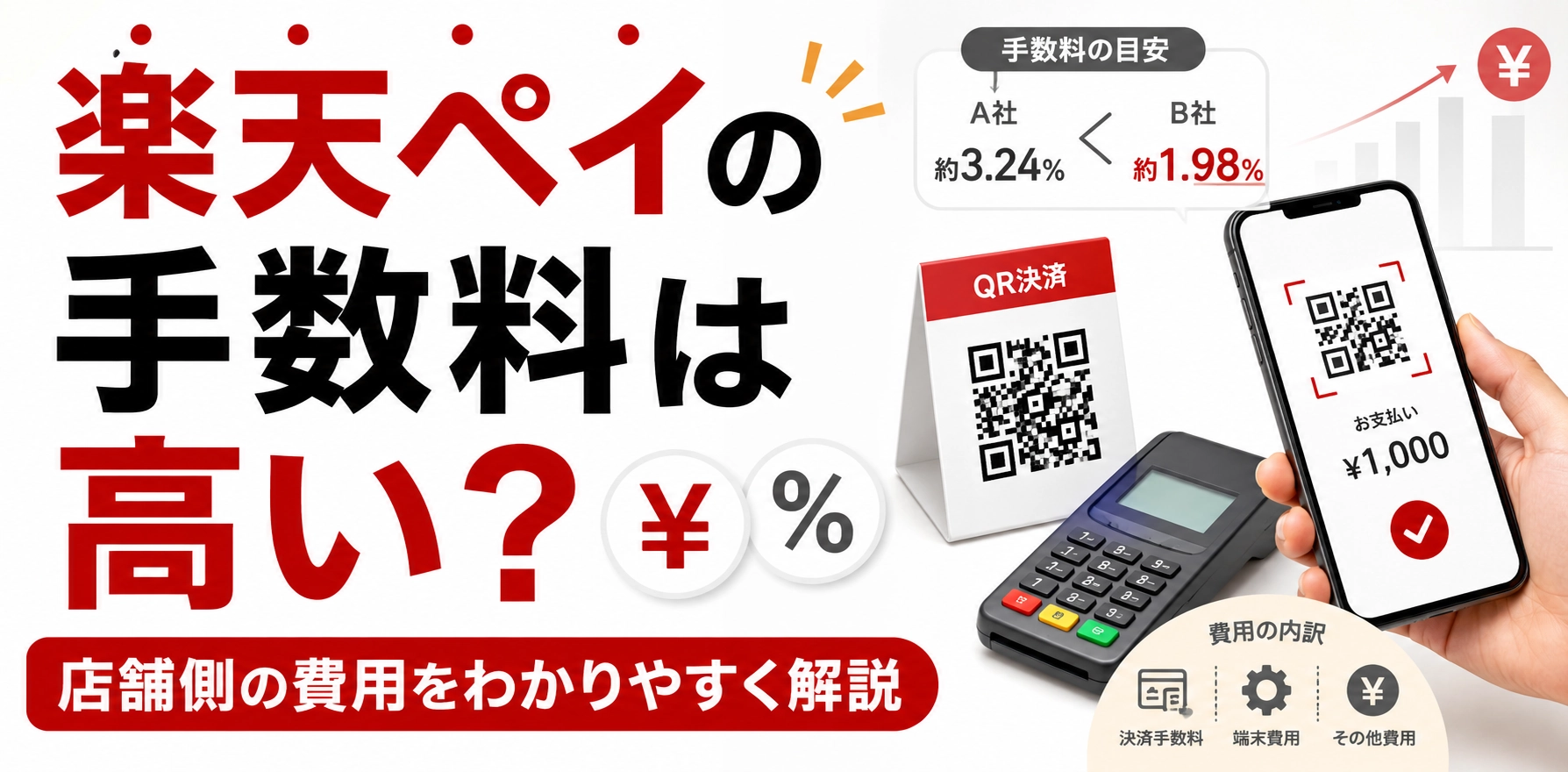
    利用者側は基本的に決済手数料がかかりませんが、加盟店側には決済方法や契約内容に応じた手数料が発生します。楽天ペイはQRコード決済の印象が強い一方で、導入方法によってはクレジットカードや電子マネーにも対応できます。

    そのため、手数料を確認するときは、QRコード決済だけを導入するのか、マルチ決済端末で複数の決済手段をまとめるのかを分けて考えることが重要です。

    本記事では、楽天ペイの利用者側と店舗側の手数料、他のQRコード決済との違い、導入前に確認すべき費用を解説します。

    楽天ペイの手数料は?

    楽天ペイの手数料は、利用者側と加盟店側で負担内容が異なります。

    利用者側の手数料

    店舗で楽天ペイアプリを使って支払う場合、利用者側の決済手数料は原則0円です。支払うのは商品代金であり、店頭決済のたびに楽天ペイの利用料を別途請求される仕組みではありません。ただし、請求書払いの一部や楽天キャッシュの出金など、店頭決済以外の機能では手数料が発生する場合があります。通常の店舗決済では、利用者側の負担は商品代金のみと考えて問題ありません。

    加盟店側の決済手数料

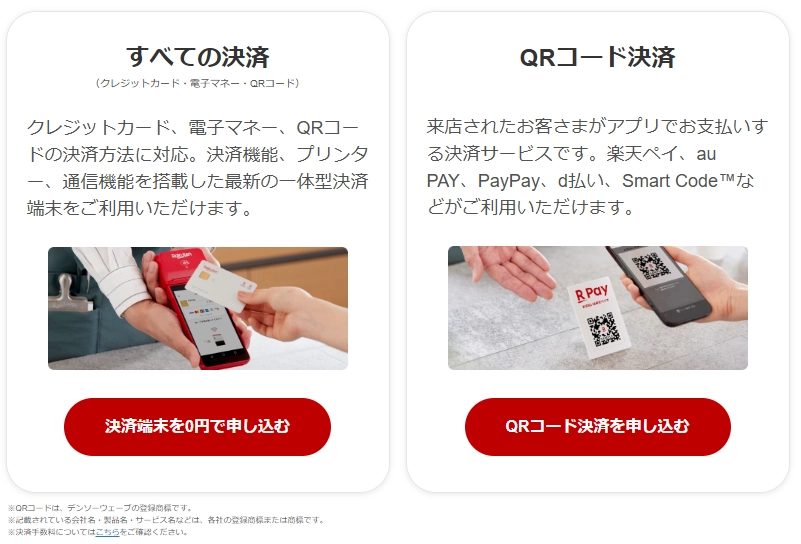
    楽天ペイは、QRコード決済だけでなく、マルチ決済端末を使ってクレジットカードや電子マネーまでまとめて導入できます。

    まずは楽天ペイやPayPayなどのスマホ決済に対応したい店舗は「QRコード決済」、会計全体をまとめてキャッシュレス化したい店舗は「マルチ決済端末(すべての決済)」を検討するとよいでしょう。

    また楽天ペイの「QRコード決済」を導入すると、PayPay、d払い、au PAYなどのスマホ決済を導入できます。ただし、PayPayやd払いの決済手数料は、楽天ペイ経由よりPayPayなどへ直接申し込むほうが手数料は低くなります。

    決済手段ごとの料率は下表で確認してください。

    決済手段主な対象ブランド決済手数料
    クレジットカードVisa、Mastercard、JCB、American Express、Diners Club、Discoverスタンダード 2.20%
    ライト 2.48%
    通常 3.24%
    ※非課税
    ※スタンダードとライトプランには中小企業・個人向けで決済額が3000万円以下など適用条件あり
    電子マネー プリペイド交通系IC、nanaco、WAON、楽天Edy2.95%※税抜
    電子マネー ポストペイQUICPay、iD3.24%
    QRコード決済楽天ペイスタンダード 2.00%
    ライト 2.254%
    標準 2.95%
    ※税抜
    QRコード決済au PAY、SmartCode、インバウンド決済2.95%※税抜
    QRコード決済PayPay、d払い3.24%※税抜
    Square 決済スマレジ・ペイゲートstera pack
    固定費すべて0円
    最短即時入金
    最短当日導入
    初期・月額0円
    月6回入金に対応
    81種以上の決済
    初期・端末代0円
    手数料1.98%〜※1
    端末1台でOK
    初期:0円
    月額:0円
    初期:0円
    月額:3,300円~
    初期:0円
    月額:初年度0円※2
    端末:0円〜端末:39,600→0円端末:レンタル0円
    手数料:2.5%~手数料:1.98%~手数料:1.98%~
    入金:即時入金:月2回入金:毎日/月6/2回※3
    全東信からの乗り換えでSquareリーダーが1台無料初期・端末費用0円キャンペーン
    無料アカウント登録手数料1.98%~の詳細webかんたん申し込み
    ※1小規模事業者向けの手数料率です。その他条件があります。※2翌年以降:3,000円、2年目以降、直近1年間の累計キャッシュレス売上が3,000万円以上の場合サービス利用料は永年無料。※3毎日は新規申込時選択不可

    楽天ペイの費用一覧

    楽天ペイを導入する際は、決済手数料だけでなく、月額費用、端末代、振込手数料、入金サイクルも確認します。実際の負担は、どの決済手段を受け付けるか、楽天銀行を入金先にするかによって変わります。

    費用項目金額または料率
    初期費用0円。それ以外は端末代がかかります。
    端末代マルチ決済端末の楽天ペイ ターミナルは38,280円(税込)。キャンペーンで0円になる場合あり
    月額費用0円。
    振込手数料楽天銀行は無料。楽天銀行以外は1回300円(税抜)
    入金サイクル楽天銀行は365日最短翌日。楽天銀行以外は入金依頼や自動入金を選択

    楽天ペイの手数料は高い?QRコード決済と比較

    楽天ペイの手数料が高いかどうかを判断する場合は、比較対象をQRコード決済にそろえる必要があります。ここでは、PayPay、d払い、au PAY、メルペイなど、店頭で使われる主要なコード決済と比べます。決済端末サービスや決済代行サービスは仕組みが異なるため、この表には含めません。

    サービス名

    d払い・メルペイ

    PayPay

    楽天ペイ

    au PAY

    イメージ PayPay 楽天ペイ
    決済手数料

    2.6%(税別)
    ※新規導入キャンペーン適用で最大6ヶ月無料(メルペイは対象外)

    制限プラン:1.98%(税別)
    ライトプラン:1.60%(税別)

    2.95%〜(税別)

    2.6%(税別)

    入金手数料

    1万円以上は無料
    1万円未満は原則翌月以降に繰り越し、繰り越さず入金する場合は200円(税込)

    月1回無料
    ※早期振込:0.38%(税別)に加え、PayPay銀行は20円、その他の金融機関は200円(いずれも税別)の振込手数料が発生

    楽天銀行:無料
    その他の金融機関:330円(税込)/回

    無料
    ※早期振込は当面無料(通常210円/回・税込)

    初期費用

    0円

    制限プラン:0円
    ライトプラン:1,980円(税別)
    ※キャンペーン適用で0円

    0円

    0円

    月額費用

    0円

    制限プラン:0円
    ライトプラン:1,980円(税別)
    ※キャンペーン適用で最大2ヶ月無料

    0円

    0円

    入金サイクル

    月1回(翌月10日)
    月2回(当月25日・翌月10日)も選択可能

    通常入金は、月1回(月末締め)
    早期振込入金は、
    PayPay銀行は翌日入金
    その他は翌々営業日入金
    ゆうちょ銀行は4営業日後

    楽天銀行:最短翌日(毎日)
    その他の金融機関:都度入金、3日後自動入金、月1回自動入金、月2回自動入金

    月1回(翌月末日払い)
    月2回(15日締め・翌月15日払い、末日締め・翌月末日払い)も選択可能
    ※早期振込にも対応(最短で翌々営業日)
    ※通常入金で10,000円未満の場合は、次回に繰り越し。ただし、2回連続の繰り越しはなし。
    ※早期振込サービスで振込を行う金額は月ごとに累計100万円まで


    楽天ペイアプリ決済は、スタンダードプランが適用される場合、手数料が2.20%(税込)まで下がります。この水準なら主要QRコード決済と比べても低めです。一方で、標準料率の3.24%(税込)になると、PayPay、d払い、au PAY、メルペイより高くなるケースがあります。楽天ペイを導入する前に、自店舗でどのプランが適用されるかを確認してください。

    他社のQRコードなどキャッシュレスを導入するならマルチ決済端末

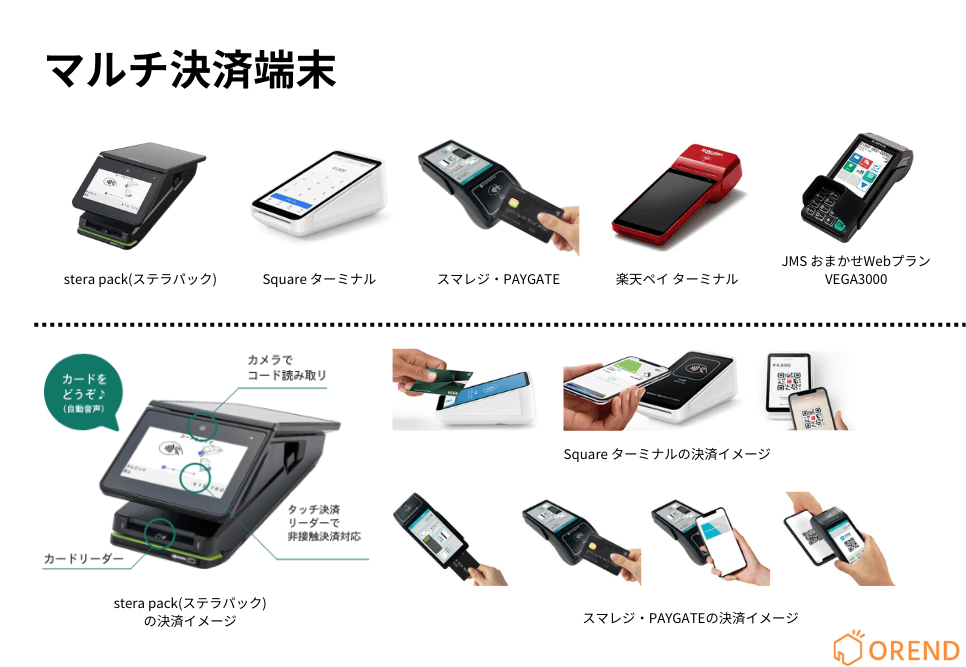
    マルチ決済端末とマルチ決済端末の実際の決済イメージ

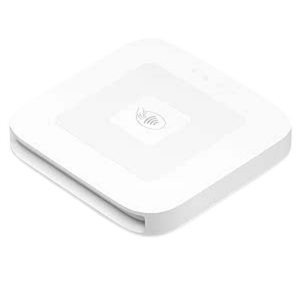
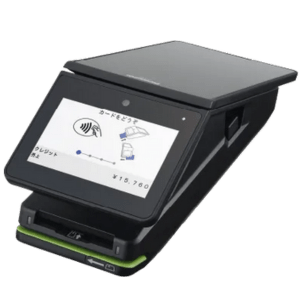
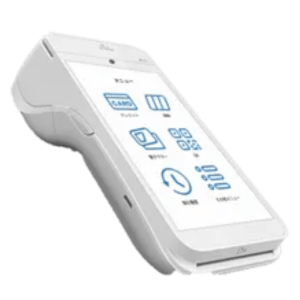
    ここまで、楽天ペイをQRコード決済として導入する場合を中心に整理しました。レジでクレジットカードや電子マネーも1つの端末で受け付けたい場合は、マルチ決済端末がおすすめです。

    導入方法特徴
    楽天ペイ単体で導入QRコード決済だけを導入できる
    マルチ決済端末で導入QRコード決済、クレジットカード、電子マネーをまとめて導入できる

    1つの端末でQRコード決済、電子マネー、クレジットカード決済に対応できます。レジ周りにいろいろなQRコードを置く必要もなくなりレジがすっきりします。

    こちらがおすすめのマルチ決済端末の一覧です。

    サービス名 端末 おすすめ評価 特徴 決済手数料 端末費用 月額費用 入金サイクル

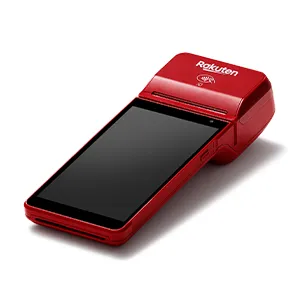
    楽天ペイターミナル

    楽天ペイターミナルの端末画像

    4.71
    ★★★★★ ★★★★★

    楽天ペイの決済手数料が安い

    カード:2.20%〜3.24%
    電子マネー:2.95%〜3.24%
    QRコード:2.00%〜3.24%

    0円 ※キャンペーン(通常38,280円)

    2,200円※スタンダードがキャンペーンで0円

    3日後振込※土日祝含む。楽天銀行は最短翌日

    Airペイ(エアペイ)

    4.73
    ★★★★★ ★★★★★

    端末無料貸与で初期費用0円、81種の決済対応で人気の決済端末

    クレカ:2.48%~
    電子マネー:3.24%
    QRコード:3.24%~
    ※COIN+は1.08%~

    0円 ※キャンペーン(通常20,167円)

    0円 ※無料

    最大月6回

    Square 決済

    Squareの決済端末画像

    4.78
    ★★★★★ ★★★★★

    初期費用0円で即日使えて、売上も即日入金、決済スピード高速

    カード:2.5%~
    電子マネー:3.25%
    QRコード:3.25%

    0円~
    無料アカウント

    固定費全て0円

    即時入金

    Square ターミナル

    Square Terminalの端末画像

    4.77
    ★★★★★ ★★★★★

    月額0円で即日入金、持ち運び&プリンタ内蔵で幅広い決済に対応

    カード:2.5%~
    電子マネー:3.25%
    QRコード:3.25%

    39,980円※税込

    固定費全て0円

    即時入金

    Square リーダー

    Square リーダーの端末画像

    4.72
    ★★★★★ ★★★★★

    固定費0円で即日入金、クレカ・電子マネー・QR対応の小型端末

    カード:2.5%~
    電子マネー:3.25%
    QRコード:3.25%

    4,980円※税込

    固定費全て0円

    即時入金

    stera pack

    stera packの決済端末画像

    4.76
    ★★★★★ ★★★★★

    初期月額0円で1台完結、手数料1.98%〜で30種以上の決済対応

    カード:1.98%~
    電子マネー:3.24%
    QRコード:3.24%

    0円
    ※レンタル

    初年度0円
    翌年以降0円~※

    毎日/月6/2回
    ※毎日は新規申込時選択不可

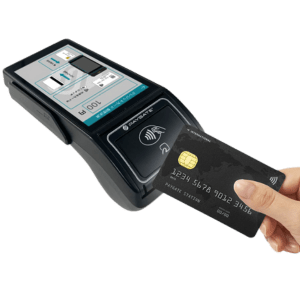
    スマレジ・PAYGATE POS

    スマレジ・PAYGATE POSの決済端末画像

    4.73
    ★★★★★ ★★★★★

    持ち運べる無料端末、レジ連携に強くレシートプリンター内蔵

    カード:1.98%~
    ※割引キャンペーン
    電子マネー:3.24%
    QRコード:2.00~

    0円 ※キャンペーン(通常39,600円)

    3,300円※税込、その他プランあり

    月2回

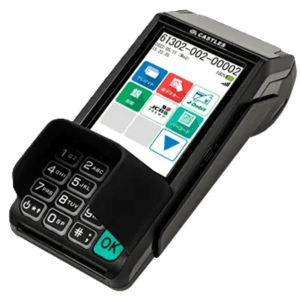
    JMS

    JMSのおまかせWebプランのVEGA3000の端末画像

    4.73
    ★★★★★ ★★★★★

    初期費用0円で選べる決済端末、71種決済対応と充実サポート

    カード:2.48%~
    電子マネー:3.24%
    QRコード:3.24%

    0円

    0円 ※無料

    最大月6回

    STORES決済

    STORES 決済の端末画像

    4.68
    ★★★★★ ★★★★★

    手数料1.98%〜のモバイル端末、レジ・ECも無料で導入

    カード:2.48%~
    電子マネー:1.98%~
    QRコード:3.24%

    0円 ※スタンダード年契約の場合(通常27,720円)

    0円
    ※フリー(スタンダード:3,300円)

    最短翌々日

    PayCAS Mobile

    PayCAS Mobileの決済端末画像

    4.66
    ★★★★★ ★★★★★

    端末0円プランあり、持ち運べてPayPayの手数料が安い決済端末

    カード:2.30%~
    電子マネー:2.95%~
    QRコード:2.95%~

    0円※特別セット(通常78,800円)

    4,000円~
    →1,980円

    月2回

    【比較表】マルチ決済端末の費用・手数料一覧
  • チャットボットおすすめ12選比較!タイプ別の選び方と料金表で解説

    チャットボットおすすめ12選比較!タイプ別の選び方と料金表で解説

    チャットボットは種類も価格帯も幅広く、安さだけを基準に選ぶと運用段階でつまずくケースが少なくありません。本記事では、カスタマーサポートから社内問い合わせ、Web接客まで人気のサービスをタイプ別・料金別に整理し、比較の前に押さえておきたいポイントをまとめました。自社の目的に合うチャットボット選びの参考にしてください。

    チャットボットとは|種類と主な機能

    チャットボットは、Webサイトや社内ポータル、LINE、業務アプリなどに組み込み、人に代わって質問への回答や手続き案内を自動で行うプログラムです。カスタマーサポートの一次受付から、社内のナレッジ検索、資料請求の案内まで幅広い場面で活用されています。

    チャットボットの種類

    回答の仕組みで分類すると、チャットボットは主に4タイプに分かれます。1つの製品が複数のタイプを兼ねているケースも多く、たとえば選択肢に沿ったシナリオ会話にAI検索を組み合わせたり、生成AIによる回答に有人チャットを併設したりする設計も一般的です。

    種類特徴主な利用シーン
    シナリオ型あらかじめ用意した分岐・選択肢に沿って案内するWeb接客、FAQ、一次受付
    AI型自由入力された質問を解析し、近い回答を返す顧客サポート、社内FAQ
    有人チャット連携型自動応答で解決しない場合に担当者へつなぐカスタマーサポート、商談化
    生成AI型登録した社内文書やFAQを根拠に回答を生成する社内ヘルプデスク、情報検索

    チャットボットの主な機能

    比較時は現在の課題に必要な機能だけでなく、将来的に使いたい機能まで見ておくと選び直しの手間を減らせます。

    機能名内容
    FAQ検索質問に近い回答を提示し、自己解決を後押しする
    シナリオ分岐選択肢をたどらせて定型的なやり取りを自動化する
    AI回答自然文の質問を解析し、適切な回答候補を返す
    有人チャット連携ボットで解決しない相談を担当者に引き継ぐ
    分析レポート未解決の質問やCV状況を可視化し、改善に役立てる

    おすすめチャットボット比較表|料金・タイプを一覧比較

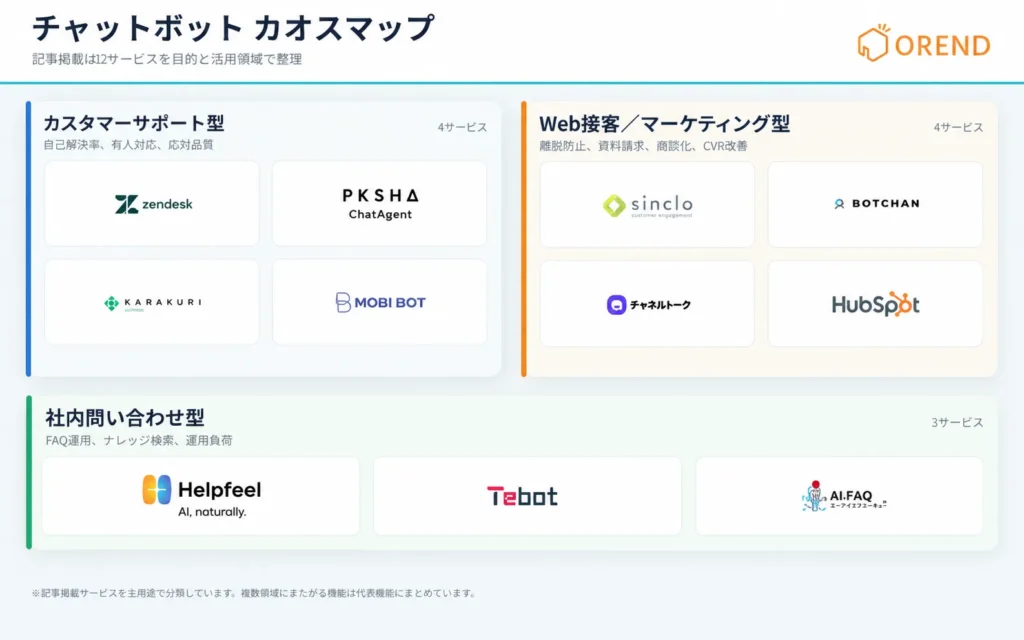
    12サービスの料金とタイプを一覧にまとめました。低コストで始めたい場合はChatPlusやTebotが目安になります。カスタマーサポートを本格的に強化したい場合はZendesk、MOBI BOT、PKSHA ChatAgent、KARAKURIを、社内のFAQ運用を効率化したい場合はHelpfeelを比較対象にするとよいでしょう。

    サービス名タイプ初期費用月額費用目安特徴提供会社
    Zendeskカスタマーサポート型0円$19〜(年払い)問い合わせ管理とAIエージェントを一体で運用株式会社Zendesk
    PKSHA ChatAgentカスタマーサポート型問合せ問合せ対話でユーザーの意図を掘り下げて自己解決へ導く株式会社PKSHA Technology
    KARAKURIカスタマーサポート型問合せ問合せCS領域に特化したAIチャットボットカラクリ株式会社
    MOBI BOTカスタマーサポート型問合せ問合せシナリオ・AI・有人チャットを組み合わせて運用モビルス株式会社
    AI-FAQボット社内問い合わせ型問合せ30,000円〜Excelの質問と回答からFAQボットを構築株式会社L is B
    Helpfeel社内問い合わせ型要問い合わせ要問い合わせ意図予測検索とRAGで自己解決率を高める株式会社Helpfeel
    Tebot社内問い合わせ型0円9,800円〜シナリオ型から生成AI型まで段階的に拡張可能株式会社アノテテ
    sincloWeb接客・マーケティング型問合せ10,000円〜ノーコードでWeb接客を構築できる株式会社エフ・コード
    BOTCHANWeb接客・マーケティング型問合せ問合せ生成AIと企業データでオンライン接客を自動化株式会社Wevnal
    チャネルトークWeb接客・マーケティング型0円0円〜AI対応と有人対応を1つの画面で運用株式会社Channel Corporation
    HubSpotWeb接客・マーケティング型0円0円〜無料プランでCRMとチャットボットを連携HubSpot Japan株式会社
    ChatPlusWeb接客・マーケティング型0円1,500円〜AI・シナリオ・有人チャットを併用できるチャットプラス株式会社

    チャットボットを選ぶ時の7つの比較ポイント

    料金表だけを見て決めると、自社の運用に合わないサービスを選んでしまいがちです。契約前に、次の7つの観点をチェックしておきましょう。
    ①AI型かシナリオ型か

    質問のパターンが「営業時間は?」「予約したい」のようにあらかじめ絞り込める場合はシナリオ型で十分対応できます。ChatPlusのシナリオ型プランのように、低価格で始めやすいのも利点です。逆に質問の言い回しが多様だったり、FAQの件数が多かったりする場合はAI型を検討しましょう。

    ②データの登録・反映方法

    ボットに読み込ませる情報の反映方法はサービスごとに異なります。AI-FAQボットのようにExcelのQ&Aをそのまま登録できるものもあれば、Helpfeelのようにページ構築からコンテンツ移行までベンダーが伴走してくれるものもあります。情報の更新頻度が高い業務ほど、この違いが運用負担に直結します。

    ③有人対応に切り替えられるか

    契約条件の相談やクレームなど、個別の事情をくみ取る必要がある問い合わせはボットだけで完結させにくいものです。sincloやチャネルトークのように、会話の流れを保ったまま有人チャットへ引き継げるかを確認してください。

    ④外部システムと連携できるか

    問い合わせ内容を他システムへ手作業で転記する運用は、担当者の負担が大きくなります。HubSpotのようにCRMと標準連携している製品なら、チャットで得た情報がそのまま顧客管理に反映されます。連携が標準機能かオプションか、個別開発が必要かまで確認しておきましょう。
    ⑤運用体制やサポートは十分か

    FAQの追加や回答精度の調整、シナリオの見直しを社内で回せるのか、ベンダーの支援が必要なのかは事前に決めておくべきです。専任の担当者を置けない場合は、Tebotのように初期設定の代行や運用サポートが手厚いサービスが安心です。

    ⑥生成AI活用の有無

    社内文書やWebページを取り込むだけでナレッジ化してくれる生成AI型のサービスも増えています。OPTiM AIRESはURLを登録するだけでサイト全体を回答の参照元にできます。学習データの準備にどこまで手間をかけられるかで、選ぶべきタイプが変わります。

    ⑦費用対効果を確認できるか

    料金の大小だけで判断せず、問い合わせ削減数や有人対応時間の変化、営業時間外の対応件数まで見て初めて費用対効果は測れます。導入前にKPIを1つでも決めておくと、後から効果を振り返りやすくなります。

    【目的別】チャットボットの選び方

    同じ「チャットボット」でも、カスタマーサポート・社内問い合わせ・Web接客のどれを目的にするかで、重視すべき機能はまったく変わります。目的を決めずに機能の多さや価格の安さだけで選ぶと、必要な連携が抜けていたり、逆にオーバースペックで使いこなせなかったりする失敗につながります。

    目的重視するポイントおすすめサービス
    カスタマーサポート型自己解決率、有人対応、応対品質Zendesk、PKSHA ChatAgent、KARAKURI、MOBI BOT
    社内問い合わせ型FAQ運用、ナレッジ検索、運用負荷Helpfeel、Tebot、AI-FAQボット
    Web接客・マーケティング型離脱防止、資料請求、商談化、CVR改善sinclo、BOTCHAN、チャネルトーク、HubSpot

    カスタマーサポート型のチャットボット

    問い合わせ件数が多く、自己解決率や応対品質を底上げしたい企業に向くタイプです。全体最適で選ぶならZendesk、対話品質を重視するならPKSHA ChatAgentやKARAKURIから検討するとよいでしょう。

    [orend-service]
    {
    “condition”: {
    “idList”: “01ktn5xx0aybjtyp84eqm20ys2,01ktn4z1x2erkze7xgx2katq23,01ktkgtz8egfb7exjywyk2p00q,01ktn37a3xav1c6dwcbgpdfgxs”
    },
    “page_size”: 4,
    “display”: {
    “type”: “price-explanation”,
    “option”: “normal”
    }
    }
    [/orend-service]

    社内問い合わせ型のチャットボット

    人事・総務・情シスへの社内問い合わせを減らしたい企業向けのタイプです。ナレッジ検索の精度を重視するならHelpfeel、まず低コストで試したいならTebotから検討してください。社内向けチャットボットをさらに詳しく比較したい場合は、社内向けチャットボット比較も参考になります。

    [orend-service]
    {
    “condition”: {
    “idList”: “01ktn5g7x9fsrs686kzxx0dgh2,01ktqsb2qswcwxygbvdw2vd53g,01ktn761ggwwv1rrq6pbfp0s7p”
    },
    “page_size”: 3,
    “display”: {
    “type”: “price-explanation”,
    “option”: “normal”
    }
    }
    [/orend-service]

    Web接客・マーケティング型のチャットボット

    サイト訪問者の離脱を防ぎ、CVRや商談化率を上げたい企業向けのタイプです。有人対応も併用したいならsinclo、まず低コストで試したいならChatPlusが候補になります。

    [orend-service]
    {
    “condition”: {
    “idList”: “01ktn4bhyrdbbphkggct5jgzz3,01ktkf86033tm46t79qyr5t13x,01ktkgfqrmx4y1avyxn2esf390,01ktr6sfd3f3be4kta2dha4hfp,01ktkftj5rzpzkj52cn7ybhcdg”
    },
    “page_size”: 5,
    “display”: {
    “type”: “price-explanation”,
    “option”: “normal”
    }
    }
    [/orend-service]

    チャットボットの費用相場

    チャットボットの費用相場は、初期費用0円〜数万円、月額費用1,500円〜10万円以上と幅があります。シナリオ型やシンプルなFAQ回答であれば月額数千円台から始められる一方、AI回答や生成AI、外部システム連携、導入支援まで含めると月額数万円〜十数万円になるのが一般的です。

    有人チャットの併用や専任サポートを付ける場合は、別途費用が発生することもあります。自社の問い合わせ件数や運用体制をあらかじめ整理したうえで、必要な機能に見合った予算感を持って比較検討するのがおすすめです。

    チャットボットを導入するメリット

    チャットボットを導入する効果は、問い合わせ件数の削減だけにとどまりません。主なメリットは次の5つです。

    • 問い合わせ対応を効率化できる
    • 対応品質を平準化できる
    • 営業時間外にも対応できる
    • 顧客満足度の向上につながる
    • 蓄積した会話データをナレッジとして活かせる

    問い合わせ件数が多い企業ほど、一次対応をボットに任せることで担当者を高度な対応に集中させられます。ただし効果を出すには、FAQの整備や回答できなかった質問の継続的な見直しが欠かせません。

    チャットボットのデメリットと注意点

    導入すれば自動的に成果が出るわけではない点にも注意が必要です。主な注意点は次の5つです。

    • 初期設定に工数がかかる
    • 回答精度の調整が必要になる
    • 有人対応との切り分け設計が必要になる
    • 運用改善を止めると効果が落ちる
    • 料金の安さだけで選ぶと失敗しやすい

    こうした注意点を避けるコツは、最初から全業務をカバーしようとせず、問い合わせが多く定型化しやすい業務から始めることです。運用開始後は、回答できなかった質問や有人対応に切り替わった会話を定期的に振り返り、改善を続ける仕組みを作っておきましょう。
    まとめ

    チャットボットを比較する際は、料金の安さだけでなく、AI対応の精度、有人対応への切り替えやすさ、外部システムとの連携、導入後のサポート体制まで合わせて確認することが大切です。低価格のサービスはスモールスタートに向く一方、運用支援や連携機能が不足していると成果につながりにくくなります。逆に高機能なサービスを選んでも、自社の問い合わせ内容に対して過剰であれば費用対効果は下がってしまいます。

    まずは目的別にタイプを絞り込み、そのうえで気になるサービスの料金や特徴を個別に確認していくと、比較の手間を減らしながら自社に合うチャットボットを見つけやすくなります。

  • 無料チャットボット8選比較!失敗しない選び方と無料範囲の見極め方

    無料チャットボット8選比較!失敗しない選び方と無料範囲の見極め方

    チャットボットを無料で導入したい方に向けて、無料プランや無料トライアルがあるおすすめサービス12社を比較します。

    「無料」といっても、ずっと無料で使えるものから、AI機能だけ有料のもの、期間限定のトライアルまでさまざまです。

    無料で使える範囲を見誤ると、公開後にすぐ上限に達してしまうこともあるため、自社に合うサービスの見極め方もあわせて解説します。

    おすすめのAIチャットボット

    CLIBO 導入クリニック続々・集患から業務改善まで

    • Web予約の増加、集患対策に
    • 受付スタッフの負担軽減・業務改善へ
    • 低コストで始められる、安心の定額制

    まずは相談だけでもOK!

    Webで問い合わせる

    無料チャットボットとは?有料版との違い

    無料チャットボットとは、月額料金をかけずにWebサイトのチャット対応や問い合わせ対応を始められるツールのことです。ただし「無料」と一口に言っても、中身は同じではありません。主に次の3パターンに分かれます。

    • 完全無料で使い続けられるプラン
    • 一定期間だけ試せる無料トライアル
    • AI機能など一部だけ有料になっているプラン

    たとえば、Webチャット自体は無料でもAIによる自動応答は有料プランからというサービスは多く、「無料」の表記だけで選ぶと、いざ使いたい機能が有料だったという失敗につながります。導入前に確認すべきは、料金表の「無料」という文字ではなく、実際にどこまで無料で運用できるかという範囲です。

    無料で使えるチャットボット比較表

    以下は、今回紹介する12社を1つの表にまとめたものです。「無期限の無料プランがあるのか」「期間限定のトライアルしかないのか」は、同じ「無料」でも導入後の使い勝手が大きく変わるため、無料タイプを独立した列にして明示しています。無料で使える範囲、AI対応、有人チャットへの切り替え可否も選び方で重視すべきポイントのため、比較の軸として並べています。無料プランの内容は変更されることがあるため、契約前に必ず公式サイトで最新情報を確認してください。

    サービス名無料タイプ無料で使える範囲無料でのAI対応有人チャット初期費用月額料金(有料プラン最安)提供会社
    チャネルトーク無料プラン(無期限)接客チャット(直近30日分のみ閲覧)、
    内チャット
    最大30名同時接続のボイス・ビデオMeetまで無料
    △ 有料オプション◯0円2,700円〜/月Channel Corporation
    HubSpot無料プラン(無期限)ユーザー2人まで無料。
    ウェブチャット・チャットボットは制限付き機能として利用可能
    △ 制限付き機能◯(HubSpotブランド表示あり)0円840円〜/月/シートHubSpot, Inc.
    ChatPlusトライアルのみ(10日間)無期限の無料プランはなし。
    10日間の無料トライアルで全機能を試用可能
    △ プランにより異なる◯0円1,500円〜/月(税抜、要問い合わせ)チャットプラス株式会社
    Crisp無料プラン(無期限)担当者2人まで、
    Webチャットのみ無料(AI機能は有料プランから)
    ×(AI機能は有料)◯$0$45〜/月Crisp IM SAS
    Chatbase無料プラン(無期限)月50メッセージクレジット
    1メンバーまで無料
    ◯(生成AI型)標準機能なし$0$32〜/月Chatbase Inc.
    Botpress無料プラン(無期限)月500メッセージ
    ボット1件
    担当者1人まで無料(AI利用枠は月5ドル相当まで)
    ◯(AIエージェント開発)標準機能なし$0要問い合わせBotpress, Inc.
    AI-FAQボットトライアルのみ(30日間)無期限の無料プランはなし。
    0日間・QA数100問までの無料トライアルで試用可能
    ◯(自社開発AI)要問い合わせ要問い合わせ30,000円〜/月株式会社エル・ティー・エス(L is B)
    LINE公式アカウント無料プラン(無期限)月200通まで無料でメッセージ配信可能
    (コミュニケーションプラン)
    ×(別途Messaging API開発が必要)◯(LINEチャット機能)0円5,000円〜/月(税別、ライトプラン)LINEヤフー株式会社

    【用途別】無料チャットボットの選び方

    同じ無料チャットボットでも、問い合わせ対応、Web接客、EC、社内FAQ、LINE運用では見るべき機能が変わります。サービス名だけで選ばず、用途ごとに必要な機能を満たすかで判断してください。

    問い合わせ対応で使う場合

    問い合わせ対応では、よくある質問に自動で答え、必要な場合だけ担当者につなぐ設計が基本です。営業時間外の一次対応にも使えるため、電話やメールに集中していた問い合わせを分散できます。HubSpotやチャネルトークのようにCRMや複数チャネルと連携できるサービスなら、問い合わせ内容をそのまま営業活動に活かせます。タイプ別の比較はチャットボットおすすめ比較でも紹介しています。

    Web接客やECサイトで使う場合

    Web接客やECサイトでは、問い合わせ対応だけでなく、購入前の疑問解消や商品案内が重要です。サイズ、配送、返品、在庫、決済に関する質問へすぐ回答できるだけで、離脱防止につながります。GoQSmileやCrispのようにEC連携やシナリオ分岐に対応したサービスを検討しましょう。EC特化の比較はECサイト向けチャットボット比較で詳しく解説しています。

    社内FAQで使う場合

    社内FAQでは、マニュアルや規程集などの情報を簡単に読み込ませて、適切な質問に返せることが重要です。AI-FAQボットのようにExcelだけで運用できるサービスなら、システム担当者に頼らず総務や人事の担当者だけで更新できます。

    LINE公式アカウントで使う場合

    日常的にLINEを使う顧客が多い業種では、WebサイトのチャットよりもLINE上での対応の方が開封率・反応率が高くなる傾向があります。LINE公式アカウントなら無料プランのままLINEチャットで有人対応ができ、Messaging APIを使えば自動応答の組み込みも可能です。LINE特化の比較はLINEチャットボットおすすめ比較で詳しく紹介しています。

    問い合わせ対応におすすめの無料チャットボット

    [orend-service]
    {
    “condition”: {
    “idList”: “01ktr6sfd3f3be4kta2dha4hfp,01ktkgfqrmx4y1avyxn2esf390,01ktrab98r8qvssxgvsjh3ghzk”
    },
    “display”: {
    “type”: “price-explanation”
    }
    }
    [/orend-service]

    Web接客やECサイトにおすすめの無料チャットボット

    [orend-service]
    {
    “condition”: {
    “idList”: “01ktkftj5rzpzkj52cn7ybhcdg,01ktrbss6xq93180y09jw3dxxa”
    },
    “display”: {
    “type”: “price-explanation”
    }
    }
    [/orend-service]

    社内FAQにおすすめの無料チャットボット

    [orend-service]
    {
    “condition”: {
    “idList”: “01ktn761ggwwv1rrq6pbfp0s7p,01ktn4p53fg8rwbyxsp84txkrb”
    },
    “display”: {
    “type”: “price-explanation”
    }
    }
    [/orend-service]

    無料チャットボットの比較ポイント

    無料チャットボットは、無料で始められること自体よりも、自社の問い合わせ対応に必要な機能が無料範囲に含まれているかが重要です。ここを確認しないまま導入すると、公開後にすぐ上限に達し、想定より早く有料化や乗り換えが必要になります。

    無料で使える範囲を確認する

    まず確認すべきは、無料プランの上限です。チャット件数、FAQ登録数、ユーザー数、AI回答数など、どこに制限がかけられているかを見てください。たとえば、Tayoriのフリープランはフォーム・FAQ・アンケートを各1つまでしか作れず、AIチャットボット自体が利用できません。「無料プランがある」という情報だけで判断せず、自社が使いたい機能がその無料範囲に含まれているかまで確認しましょう。
    必要な機能があるか確認する

    「問い合わせ対応」に使うなら、FAQを読み込ませて回答できるか、有人チャットへの切り替え、問い合わせ履歴の確認などができるかが重要です。「Web接客やEC」で使うなら、シナリオ分岐、商品案内、フォーム連携、クーポン表示などに対応しているかを確認しましょう。たとえば、ECサイトでの活用を考えているならGoQSmileのようにEC連携に強いサービスを、社内FAQならAI-FAQボットのようにExcelだけで運用できるサービスを選ぶと、導入後の手間を抑えられます。
    公開後に無理なく運用できるか

    チャットボットは、設置して終わりではありません。公開後にFAQやシナリオを更新し、問い合わせ履歴を確認しながら改善することで成果が出ます。担当者だけで回答内容を修正できるか、よくある質問や離脱ポイントを分析できるかを見てください。たとえば、Difyのようなノーコード開発プラットフォームは自由度が高い一方で運用に一定の知識が必要になるため、専任の担当者を置けるかどうかも選定の判断材料になります。

    用途別におすすめの無料チャットボット

    同じ無料チャットボットでも、問い合わせ対応、Web接客、EC、社内FAQでは見るべき機能が変わります。サービス名だけで選ばず、用途ごとに必要な機能を満たすかで判断してください。

    用途重視する機能候補の考え方
    問い合わせ対応FAQ回答、有人チャット、通知、履歴管理HubSpot、Tidio、tawk.to、Crispなどを比較する
    Web接客とECシナリオ分岐、商品案内、EC連携、離脱防止Tidio、Crisp、sinclo、ChatPlusなどを検証する
    社内FAQナレッジ登録、検索、権限管理、履歴確認TayoriやAIチャットボット系サービスを比較する
    個人事業と小規模サイト無料プラン、簡単な設置、問い合わせフォーム連携HubSpot、tawk.to、Crisp、Tayori

    問い合わせ対応で使う場合

    問い合わせ対応では、よくある質問に自動で答え、必要な場合だけ担当者につなぐ設計が基本です。営業時間外の一次対応にも使えるため、メールや電話に集中していた問い合わせを分散できます。無料版では、会話件数と履歴保存期間を必ず確認してください。

    Web接客やECサイトで使う場合

    Web接客やECサイトでは、問い合わせ対応だけでなく、購入前の疑問解消や商品案内が重要です。サイズ、配送、返品、在庫、決済に関する質問へすぐ回答できるだけで、離脱防止につながります。無料版では、EC連携やシナリオ分岐の範囲を確認します。

    社内FAQや個人サイトで使う場合

    社内FAQや個人サイトでは、ドキュメントなど情報を簡単に読み込ませて、適切な質問に返せることが重要です。また、社内利用なら権限管理ができるかも重視します。

    無料チャットボットを導入する手順

    無料チャットボットは、アカウントを作って設置するだけでは成果が出ません。問い合わせ内容を整理し、回答を用意し、公開後に改善する流れまで設計して導入してください。

    1. 目的を決める。
      問い合わせ削減、リード獲得、Web接客、社内FAQのどれを重視するかを決めます。
    2. よくある質問を洗い出す。
      過去のメール、電話、問い合わせフォームの内容から質問を整理します。
    3. FAQやシナリオを設定する。
      最初から完璧を目指さず、問い合わせが多い質問から登録します。
    4. Webサイトに設置する。
      タグ設置、WordPressプラグイン、EC連携など、自社サイトに合う方法で公開します。
    5. テストする。
      実際に質問を入力し、回答内容、有人切り替え、通知、スマートフォン表示を確認します。
    6. 公開後に改善する。
      未回答の質問、離脱した会話、有人対応に流れた内容を見てFAQを追加します。

    無料チャットボットを使う前の注意点

    無料チャットボットは便利ですが、無料のまま本格運用できるとは限りません。導入前に制限を確認しておかないと、公開後に問い合わせが増えたタイミングで対応できなくなります。特に、無料プランの上限、有料化後の料金、商用利用条件、データの扱いは必ず確認してください。

    無料で始める場合でも、問い合わせデータには個人情報が含まれる可能性があります。氏名、メールアドレス、電話番号、注文番号などを扱うなら、プライバシーポリシー、データ保存期間、外部連携先まで確認する必要があります。海外サービスを利用する場合は、データの保管場所や日本語サポートの有無もあわせて確認しておくと安心です。

    まとめ:無料チャットボットは無料範囲と有料化後まで見て選ぶ

    無料チャットボットは、問い合わせ対応の負担を減らす第一歩として有効です。ただし、無料プランの名前だけで選ぶのは危険です。チャット件数、AI対応、FAQ登録数、有人切り替え、設置方法、商用利用、データ保存期間を見れば、自社に合うサービスを絞り込めます。

    まずは無料プランや無料トライアルで、実際の問い合わせ内容を使って試してください。そのうえで、削減できた対応時間、有人対応に流れた件数、未回答の質問、有料化後の費用を確認すれば、導入すべきサービスを判断できます。無料で始め、数字を見て継続判断する。これが失敗を避ける最も堅実な進め方です。