投稿者: OREND運営事務局|店舗DXの専門家集団

  • 銀聯カード対応の決済端末おすすめ7選!手数料・料金を比較

    銀聯カード対応の決済端末おすすめ7選!手数料・料金を比較

    訪日中国人の来店が多い店舗では、銀聯カードへの対応が販売機会を左右します。

    この記事では、銀聯カードに対応している決済端末7選を紹介し、決済手数料、月額料金、入金サイクル、POSレジ連携などを比較します。

    銀聯カードとは?

    銀聯カードとは、中国の決済ネットワーク「UnionPay(銀聯)」に対応したカードです。中国国内を中心に広く普及しており、日本でも訪日中国人が多い店舗で決済手段として導入されています。

    銀聯カードにはデビットカードやクレジットカードなどがあり、店舗側は銀聯に対応した決済端末を導入することでカード決済を受け付けられます。

    特に中国人観光客の来店が多い飲食店、ホテル、小売店、観光施設では、銀聯カードへの対応によって決済手段の選択肢を増やせます。

    銀聯対応の決済端末を導入するメリット

    銀聯対応の決済端末を導入する最大のメリットは、訪日中国人観光客の決済ニーズに対応し、販売機会の損失を防げることです。さらに、現金管理の負担軽減や会計業務の効率化にもつながります。

    訪日中国人観光客の取りこぼしを防げる

    銀聯カードに対応することで、訪日中国人観光客の支払い方法を増やし、販売機会の損失を防げます。

    銀聯カードは中国で広く普及している決済ブランドです。日本円の現金やほかの国際ブランドのカードを持っていない旅行者でも、銀聯カードがあれば支払いを受け付けられます。

    特に、観光地の飲食店や土産物店、百貨店、家電量販店など、中国人観光客の来店が多い店舗では、銀聯対応が売上機会の拡大につながります。

    ほかのキャッシュレス決済と同じ端末で対応できる

    銀聯カードは、VisaやMastercardなどの国際ブランドと同じ決済端末で対応できる場合があります。

    銀聯専用の端末を追加する必要がなければ、レジ周辺の機器を増やさずに決済手段を拡充できます。また、AlipayやWeChat PayなどのQRコード決済にも対応する端末を選べば、中国人観光客の多様な支払い方法をカバーできます。

    ただし、銀聯への対応状況や追加契約の有無、決済手数料はサービスによって異なります。すでに決済端末を導入している店舗では、現在の契約で銀聯カードを受け付けられるか確認してください。

    現金を使わずスムーズに会計できる

    銀聯カード決済では、日本円への両替や釣り銭の受け渡しが不要になるため、会計業務を効率化できます。

    外国人観光客との現金決済では、日本円の金額確認や紙幣・硬貨の受け渡しに時間がかかることがあります。銀聯カードに対応していれば、端末で決済金額を確認し、カードによる支払いを受け付けられます。

    特に、会計が集中する飲食店や観光施設では、現金対応の時間を減らすことで、レジ業務の負担軽減につながります。

    現金管理の手間やリスクを軽減できる

    銀聯カード決済を導入すると、現金の取り扱いが減り、釣り銭の準備やレジ締め作業、現金の紛失・盗難リスクを軽減できます。

    現金決済では、釣り銭の過不足確認や売上金の集計、入金作業などが必要です。銀聯カードによる売上は決済データとして記録されるため、現金管理の業務負担を減らせます。

    ただし、カード決済には決済手数料が発生するため、現金管理の削減効果と導入コストの両方を考慮する必要があります。

    銀聯カード対応している決済端末おすすめ7選を比較

    銀聯カード対応の決済端末は、月額料金がかからないサービスから、通信回線やプリンターを内蔵した月額制の端末まで幅があります。

    費用を抑えるならSquareまたはAirペイ、POSレジとの連携を重視するならスマレジ PAYGATE POS、据え置き型ならstera packが有力候補です。屋外や客席で会計する店舗では、通信回線を内蔵したPayCAS Mobileも選択肢に入ります。

    サービス端末初期費用月額料金銀聯カード決済手数料入金周期POSレジ連携
    AirペイiPadまたはiPhone連携型0円0円3.24%月3回または月6回Airレジ
    Square ターミナルプリンター内蔵一体型39,980円0円3.25%最短即日
    最短翌営業日
    または週1回
    Square POSレジ
    Square リーダースマートフォン連携型4,980円0円3.25%最短翌営業日
    または週1回
    Square POSレジ
    stera pack据え置き型一体端末0円1年間0円
    2年目以降3,300円
    3.24%月2回、月6回
    などから選択
    連携可否を個別確認
    スマレジ PAYGATE POS4GLTE、プリンター内蔵型0円キャンペーン3,300円2.90%月2回スマレジ POS
    JMSおまかせサービス Webプラン4GLTE、プリンター内蔵型
    VEGA3000シリーズ
    0円0円3.24%月2回または月6回スマレジ、POS+など
    PayCAS Mobile4GLTE、プリンター内蔵型個別見積もり個別見積もり個別見積もり月2回対応POSを個別確認

    [orend-payment-terminal-diagnosis]
    {
    “title”: “キャッシュレス決済サービスかんたん診断”
    }
    [/orend-payment-terminal-diagnosis]

    [orend-payment-terminal-explorer]
    {
    “sort”: “recommended”,
    “initialDisplayMode”: “detail”,
    “detailContentVariant”: “inbound-support”,
    “showFilterBar”: false,
    “showCompareButton”: false
    }
    [/orend-payment-terminal-explorer]

    銀聯カード対応の決済端末の選び方

    銀聯カードへの対応だけで端末を決めると、月額料金や入金条件、周辺機器の費用で想定以上の負担が発生します。

    決済端末は、総コスト、店舗での会計方法、対応ブランド、POSレジ連携、契約条件の順で比較してください。この5項目を確認すれば、候補を明確に絞れます。

    初期費用だけでなく総コストで比較する

    端末代が0円でも、月額料金や通信費が継続的に発生するサービスがあります。反対に端末を購入するサービスでも、月額料金が0円なら、長期利用では総額を抑えられる場合があります。

    総コストは端末価格だけでは決まりません。契約前に確認する費用は次の5つです。

    • 決済端末と周辺機器の購入費用
    • 月額料金と通信回線費用
    • 銀聯カードの決済手数料
    • 売上金の振込手数料
    • 解約金と端末返却費用

    例えば、銀聯カードの月間決済額が100万円の場合、手数料3.24%なら月額32,400円、2.90%なら月額29,000円です。差額は月3,400円、年間では40,800円になります。

    ただし、手数料率が低くても月額料金が発生するサービスがあります。月間決済額が少ない店舗は固定費0円を優先し、決済額が大きい店舗は手数料率を優先するのが基本です。

    店舗の会計方法に合わせて端末を選ぶ

    決済端末は、会計を行う場所から選んでください。レジカウンターだけで会計する店舗と、客席や屋外で会計する店舗では、必要な端末が異なります。

    端末形式別途必要な機器プリンター
    カードリーダー型スマートフォンまたはタブレット別途用意
    据え置き型原則として端末のみ内蔵型が多い
    モバイル一体型原則として端末のみ内蔵
    POSレジ一体型端末またはタブレット機種による

    固定レジで利用するなら、通信が安定する据え置き型が基本です。

    客席会計、移動販売、イベント出店では、SIMとバッテリーを内蔵したモバイル端末を選んでください。

    カードリーダー型は導入費用を抑えられますが、スマートフォンやタブレット、通信環境、レシートプリンターを別途用意する場合があります。端末単体の価格ではなく、会計に必要な機器一式で比較することが重要です。

    銀聯カード以外の対応決済も確認する

    訪日客向けの決済環境を整えるなら、銀聯カードだけでは不十分です。中国本土やアジア圏では、QRコード決済も広く利用されています。

    確認する決済手段は次の4種類です。

    • 銀聯カード
    • 銀聯QR
    • Alipay+
    • WeChat Pay

    銀聯カードと銀聯QRは、同じ「銀聯」という名称でも決済方式と契約が異なります。Squareは銀聯カードに対応していますが、QRコード決済の対応ブランドには銀聯QRが含まれていません。一方、Airペイ、スマレジ PAYGATE POS、PayCASは銀聯QRにも対応しています。

    訪日客の来店が多い店舗では、銀聯カード、銀聯QR、Alipay+、WeChat Payを1台で処理できるかを確認してください。決済手段ごとに端末を増やすと、レジ周りが煩雑になり、売上管理も分散します。

    POSレジとの連携方法を確認する

    POSレジと決済端末を連携すると、POSレジに入力した会計金額が決済端末へ自動転送されます。金額を二度入力する必要がなくなり、入力ミスとレジ締め時の差額を防げます。

    AirペイはAirレジ、スマレジ PAYGATE POSはスマレジ POSと連携できます。JMSのVEGA3000 Mobile2は、スマレジやPOS+などとの連携に対応していますが、別途連携費用が発生します。

    すでにPOSレジを利用している店舗は、現在のPOSレジと連携できる端末を選んでください。連携できない端末へ変更すると、決済金額の二度打ちや売上データの突き合わせが必要になります。

    入金サイクルと契約条件を確認する

    決済手数料だけでなく、売上金が口座へ入るまでの日数も重要です。入金が月1回のサービスでは、仕入れや人件費の支払い前に資金が不足する可能性があります。

    契約前には次の4項目を確認してください。

    • 入金回数と締め日
    • 振込手数料
    • 最低利用期間
    • 中途解約時の費用

    Squareは最短翌営業日、Airペイは月3回または月6回です。stera packは複数の入金サイクルから選択でき、スマレジ PAYGATE POS、JMS、PayCASは基本的に月2回入金です。

    契約期間も必ず確認してください。スマレジ PAYGATE POSは短期解約時に違約金が発生します。料金が同程度なら、入金回数が多く、契約期間の制限が少ないサービスを選んでください。

    導入期間とサポート体制を確認する

    銀聯カードは、決済サービス本体とは別にブランド審査が行われる場合があります。端末が到着しても、銀聯カードの審査が終わるまでは決済を受け付けられません。

    導入前に確認する項目は次の4つです。

    • 銀聯カードの審査期間
    • 端末の発送時期
    • 初期設定の方法
    • 故障時の問い合わせ時間

    Squareの銀聯カード審査は通常1〜3営業日です。stera packは申込完了から約2週間〜2か月、スマレジ PAYGATE POSは決済ブランドによって1〜2か月、PayCASは審査に通常2〜5週間かかります。

    繁忙期に利用を開始する場合は、少なくとも2か月前に申し込んでください。QRコード決済も同時に申し込む場合は審査が長期化することがあるため、さらに余裕を持った申請が必要です。

    営業時間が長い飲食店や宿泊施設では、24時間対応のサポートを優先してください。stera packとスマレジ PAYGATE POSは24時間365日の電話受付に対応しています。

    銀聯カード対応の決済端末にかかる費用

    銀聯カード対応の決済端末にかかる費用は、初期費用、月額料金、決済手数料、通信費、振込手数料の5つです。

    費用項目主な内容
    初期費用端末代、登録料、設置費
    月額料金サービス利用料、端末利用料
    決済手数料売上金額に対する料率
    通信費SIM、インターネット回線
    振込手数料売上金の口座振込費用

    比較時に最も重要なのは、毎月の銀聯カード売上を含めた総コストです。次の計算で年間費用を出してください。

    年間総コスト = 初期費用 + 年間月額料金 + 年間決済手数料 + 通信費 + 振込手数料

    銀聯カードの決済手数料は、今回比較したサービスでは2.90%から3.25%です。月額料金は0円から3,300円程度ですが、PayCASのように個別見積もりとなるサービスもあります。

    月間の銀聯カード売上が少ない店舗では、SquareやAirペイ、JMSのような月額料金0円のサービスが総コストを抑えます。月間売上が大きい場合は、月額料金が発生しても決済手数料2.90%のスマレジ PAYGATE POSが有力です。

    銀聯カードは既存の決済端末に追加できる?

    現在の決済端末が銀聯カードに対応していれば、追加申請だけで利用できる場合があります。ただし、すべての端末へ後から追加できるわけではありません。

    現在の契約状況必要な対応
    契約会社と端末が銀聯カードに対応ブランド追加申請と加盟店審査
    ※端末の変更は不要
    契約会社は対応しているが端末が非対応ブランド追加申請と端末交換
    ※端末の変更が必要
    契約会社が銀聯カード非対応対応サービスへの新規申込
    ※端末の新規購入が必要

    まず、現在契約している決済会社へ、端末型番を伝えて銀聯カードの追加可否を確認してください。対応端末であっても、加盟店審査や端末設定の更新が必要です。

    例えば、JMSではVEGA3000シリーズが銀聯カードに対応していますが、Android端末を利用するTap on Mobileでは銀聯カードを取り扱えません。Squareでも、銀聯カードに対応する端末と決済方法が指定されています。

    確認前に新しい端末を購入してはいけません。現在の端末へ追加できれば、端末代や設置作業を抑えられます。追加できない場合に限り、新規契約または端末交換を進めてください。

    銀聯カード対応の決済端末を導入する流れ

    銀聯カード対応の決済端末は、申し込み後すぐに利用できるとは限りません。加盟店審査とブランド審査があるため、繁忙期から逆算して準備してください。

    1. 銀聯カード対応サービスを比較する
      初期費用、月額料金、銀聯カードの手数料、入金サイクル、POSレジ連携を比較し、候補を1社に絞ります。
    2. 必要書類を準備して申し込む
      本人確認書類、口座情報、店舗の外観と内観の写真、営業許可証、Webサイトなどを準備します。必要書類は業種によって異なります。
    3. 加盟店審査と銀聯カードの審査を受ける
      事業内容、店舗情報、取扱商品、販売方法などが審査されます。追加資料を求められた場合は、早急に提出してください。
    4. 端末を受け取り初期設定を行う
      Wi-Fiや有線LANへの接続、アカウント設定、POSレジ連携、レシート設定を行います。
    5. テスト決済後に利用を開始する
      少額で決済と取消処理を行い、レシート印刷と売上管理画面への反映を確認します。問題がなければ店頭へ銀聯のステッカーを掲示します。

    審査期間はサービスによって数営業日から2か月程度です。コード決済も同時に申し込むと、利用開始日が決済ブランドごとに分かれる場合があります。
  • 全東信からの乗り換え先9選を比較!加盟店向けキャンペーンと切り替え手順

    全東信からの乗り換え先9選を比較!加盟店向けキャンペーンと切り替え手順

    全東信は2026年7月6日、破産手続開始決定を受けました。これに伴い、全東信を通じた決済売上が入金されない問題や、決済端末を利用できない事態が発生しています。未入金のカード売上は破産債権として扱われるため、これまでの入金サイクルでは振り込まれません。

    全東信を利用していた店舗は、現在使っている端末の利用を直ちに停止し、未入金額を確認してください。そのうえで、代わりとなる決済サービスへの申し込みを同時に進める必要があります。

    この記事では、加盟店向けの全東信への乗り換えキャンペーン、全東信からの乗り換え候補となる9サービスを比較します。切り替え手順、契約前に確認すべき注意点も解説します。

    サービス特典対象者申込期限
    SquareSquare リーダー1台を無償提供全東信を利用していた新規Square加盟店2026年8月31日
    STORES 決済STORES 決済端末を1店舗1台無償提供全東信を現在または過去に利用していた加盟店2026年7月31日
    楽天ペイ ターミナル初期費用0円、切り替えを優先対応全東信を利用していた飲食店公開情報では期限の記載なし
    全東信加盟店が利用できる乗り換えキャンペーン

    全東信からおすすめの乗り換え先を比較

    全東信からの乗り換えでは、いつキャッシュレス決済を再開できるかを最優先に判断してください。端末を無料で導入できても、審査や配送に数週間かかれば、その間はカード決済を受け付けられません。

    プリンターや通信機能を備えたオールインワン型端末がおすすめです。テーブル会計やイベント出店がある店舗では、持ち運べるモバイル端末が役立ちます。現在POSレジを使用している場合は、連携の可否も必ず確認してください。

    [orend-payment-terminal-explorer]{“initialDisplayMode”: “table”}[/orend-payment-terminal-explorer]

    全東信加盟店が利用できる乗り換えキャンペーン

    全東信の加盟店を対象に、専用キャンペーンや優先対応を実施しているサービスがあります。全東信を利用していたことを証明する書類や端末写真を求められる場合があるため、契約書や明細は処分せず保管してください。

    Squareの全東信乗り換えキャンペーン

    Squareでは、全東信を利用していた法人または個人事業主を対象に、Square リーダー1台を無償で提供するキャンペーンを実施しています。申込期限は2026年8月31日です。ただし、予定台数の5,000台に達した場合は、期限前に終了します。

    主な適用条件は以下のとおりです。

    • 専用キャンペーンページからSquareアカウントを作成する
    • Squareの加盟店審査を通過する
    • 全東信を利用していたことを申告する
    • 端末写真、POS画面、明細、契約書などを提出する
    • 2026年8月31日までに条件を満たす

    無償提供される端末は、1事業者につき1台です。すでにSquareアカウントを持っている事業者は、過去に決済を利用していなくても対象外となります。

    また、Square ターミナルはキャンペーンの対象外です。Square リーダー以外の対象端末を選ぶ場合は、4,980円相当の割引クーポンを利用できます。ただし、Square ターミナルには適用できません。

    STORES 決済の全東信加盟店限定キャンペーン

    STORES 決済では、全東信を現在利用している、または過去に利用していた加盟店を対象に、STORES 決済端末を1店舗につき1台無償で提供しています。申込期限は2026年7月31日です。

    キャンペーンを利用するには、通常の加盟店審査へ申し込んだあと、専用の決済端末無償申請フォームを提出します。通常の申込手続きを完了しただけでは、端末の無償提供は確定しません。

    注意すべき点は、無償提供される端末が最新モデルの「決済端末2」ではないことです。カードリーダー型のため、スマートフォンまたはタブレットとインターネット環境を店舗側で用意します。紙のレシートを発行する場合は、プリンターも必要です。

    決済端末2を利用する場合は、月額3,300円のスタンダードプランを契約し、端末1台を無償で借りる仕組みです。スタンダードプランには年間契約があります。キャンペーン期間だけでなく、契約期間全体の総コストを確認してください。

    楽天ペイ ターミナルの優先対応とキャンペーン

    楽天ペイメントは、全東信の端末を利用していた飲食店からの切り替えを優先して受け付けています。ぐるなび経由で申し込み、一定の決済売上基準などを満たした場合は、楽天ペイ ターミナルを初期費用0円で導入できます。

    ただし、この施策はSquareやSTORES 決済のキャンペーンとは条件が異なります。全東信を利用していたすべての業種が対象ではなく、ぐるなび経由で申し込む飲食店向けの施策です。

    確認すべき条件は以下のとおりです。

    • ぐるなびの専用窓口から申し込む
    • 全東信を利用していた飲食店である
    • 一定の決済売上基準を満たす
    • 楽天ペイメントの加盟店審査を通過する
    • 申込時点の特典内容と受付状況を確認する

    申込から端末発送までは最短7営業日と案内されています。振込先に楽天銀行を指定した場合は、売上金が最短翌日に自動で入金されます。

    詳細はこちら

    全東信からの乗り換えにおすすめの決済サービス

    全東信から乗り換える際は、サービス名だけでなく、実際に使用する端末まで分けて比較してください。同じSquareでも、Square ターミナルとSquare リーダーでは、必要な機器やレシート印刷の方法、導入費用が異なります。

    レジ横で使用する店舗では、プリンターと通信機能を内蔵した一体型端末を優先してください。テーブル会計や屋外での利用がある場合は、SIMを搭載したモバイル端末が有効です。

    手持ちのスマートフォンやタブレットを利用できる場合は、カードリーダー型を選ぶことで初期費用を抑えられます。決済手数料だけで決めず、必要機器、毎月の固定費、入金サイクル、既存POSとの連携を含めて判断してください。

    [orend-payment-terminal-diagnosis]
    {
    “title”: “おすすめ乗り換え先を診断”
    }
    [/orend-payment-terminal-diagnosis]

    [orend-payment-terminal-explorer]{“initialDisplayMode”: “detail”}[/orend-payment-terminal-explorer]

    全東信から決済サービスを乗り換える手順

    全東信からの切り替えでは、全東信側の契約や売上を確認しながら、新しい決済サービスへの申し込みを進めます。

    乗り換え先が決まっていなくても、全東信の端末を使い続けてはいけません。決済を受け付けても売上金が入金されないおそれがあるため、現在の端末は直ちに利用を停止してください。

    1. 全東信の端末を停止して未入金額を確定する

    店舗スタッフに端末の利用停止を周知し、誤って決済を受け付けない状態にします。そのうえで、最終入金日と、それ以降に発生したカード売上を確認してください。売上明細、振込履歴、契約書、端末の写真も保存します。

    1. 店舗に必要な機能から乗り換え先を決める

    決済を再開できる時期、端末の種類、決済手数料、月額費用、入金サイクルを比較します。POSレジを使用している店舗は、現在のシステムと連携できるサービスを選んでください。キャンペーンだけで判断すると、契約後の固定費が増える可能性があります。

    1. 必要書類を準備して申し込む

    本人確認書類、振込先口座、店舗情報、営業許可証などを準備します。全東信加盟店向けキャンペーンを利用する場合は、全東信の利用を確認できる明細、契約書、端末写真なども用意してください。

    1. 審査状況と端末の配送状況を確認する

    審査中に追加書類を求められた場合は、すぐに提出してください。提出が遅れると、利用開始日も後ろにずれます。審査の完了予定日だけでなく、端末の発送日と到着予定日も確認します。

    1. 初期設定とテスト決済を行う

    端末が到着したら、通信設定、POS連携、レシート印刷、決済の取消処理まで確認します。少額でテスト決済を行い、管理画面へ売上が正しく反映されることも確認してください。問題なく処理できることを確認したら、店舗スタッフへ操作方法を共有します。

    全東信から乗り換える際の注意点

    全東信からの乗り換えでは、通常の決済サービス比較とは異なり、未入金売上への対応と決済停止期間の短縮を同時に進めなければなりません。

    決済の再開を急ぐあまり、不要な月額費用や長期契約を抱えるケースもあります。少なくとも、以下の条件は申込前に確認してください。

    未入金売上と全東信の契約状況を確認する

    全東信を通じた未入金売上は、新しい決済サービスへ乗り換えても回収できません。未入金のカード売上は破産債権として扱われ、通常の入金サイクルでは支払われないためです。今後の手続きは、破産管財人からの案内に従ってください。

    最終入金日以降に発生したカード売上を集計し、売上明細と振込履歴を保存します。債権届出の案内が届いた際に、未入金額を証明する資料として必要になります。

    全東信の端末も、自己判断で廃棄してはいけません。端末の所有者や返却先、保管方法を契約書や破産管財人からの案内で確認してください。

    キャンペーン終了後を含む総コストを比較する

    「端末無料」だけで申込先を決めると、結果として支払総額が増える場合があります。確認すべきなのは、キャンペーン適用時の初期費用ではなく、契約期間全体で発生する総コストです。

    総コストには、決済手数料、月額費用、通信費、端末費用、振込手数料、解約時の費用が含まれます。年間契約では、契約期間中に解約すると、違約金や端末代が発生する場合もあります。

    決済額が少ない店舗では、わずかな手数料率の差よりも、月額費用の有無が総コストに大きく影響します。一方、決済額が大きい店舗では、固定費よりも決済手数料率を重視してください。

    入金サイクルと振込手数料を確認する

    全東信の未入金によって資金繰りに影響が出ている場合、乗り換え先の入金サイクルは重要な判断材料です。

    Squareは指定銀行なら翌営業日、STORES 決済は手動入金で最短翌々日、楽天ペイ ターミナルは楽天銀行を指定すると最短翌日に入金されます。一方、PAYGATEやPayCAS Mobileは原則として月2回です。

    ただし、入金回数が多いサービスでも、振込先の金融機関や入金方法によって手数料が発生します。締日、入金日、振込申請の要否、振込手数料まで確認してください。

    審査期間と端末到着日を確認する

    「最短即日」や「最短3日」と記載されていても、その日数で端末決済を開始できるとは限りません。加盟店審査だけにかかる日数を示している場合があるためです。

    たとえば、Airペイの審査は通常3日程度ですが、カードリーダーの配送には別途日数がかかります。stera packは端末到着まで最短3週間とされていますが、加盟店審査には約2週間から2カ月かかります。

    申込件数の増加や書類不備によって、通常より時間がかかることもあります。審査にかかる期間と、端末が到着する日を分けて確認してください。

    現在のPOSレジと連携できるか確認する

    既存のPOSレジと決済端末が連携しない場合は、会計金額をPOSレジと決済端末へそれぞれ入力しなければなりません。二重入力は会計に時間がかかるだけでなく、金額の入力間違いも招きます。

    スマレジを利用している店舗ではスマレジ・PAYGATE POS、AirレジではAirペイ、STORES レジではSTORES 決済が代表的な組み合わせです。Square ターミナルとSquare リーダーでは、Square POSレジを利用できます。

    外部POSと連携する場合は、別途契約や月額費用が必要になることがあります。現在使用しているPOSレジの名称とプランを伝え、連携の可否と費用を申込前に確認してください。

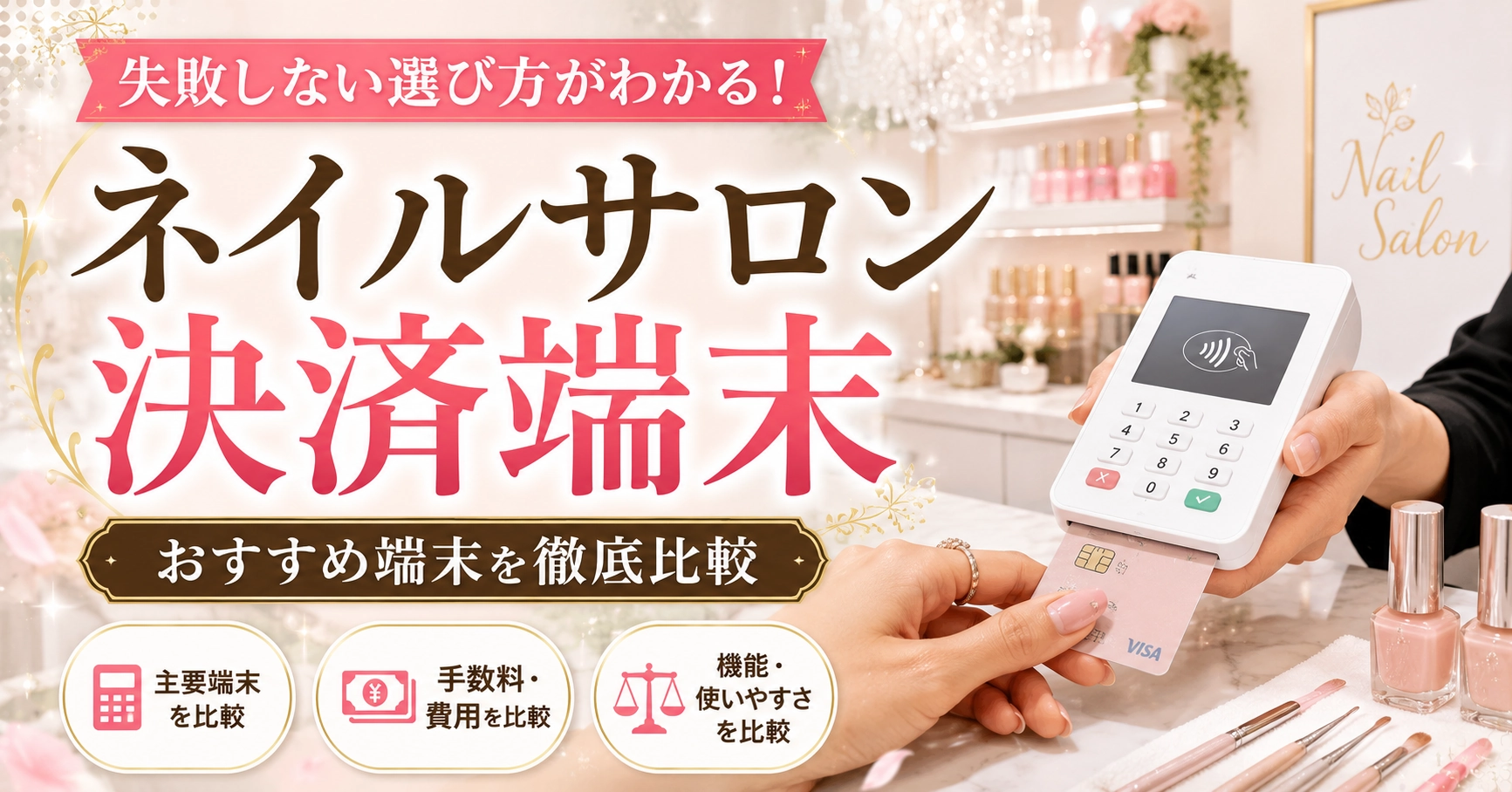
  • ネイルサロン向け決済端末おすすめ9選!料金・手数料・端末タイプを比較

    ネイルサロン向け決済端末おすすめ9選!料金・手数料・端末タイプを比較

    ネイルサロンに決済端末を導入すると、現金管理の負担を減らし、追加メニューの支払いにも対応しやすくなります。

    ただし、決済端末によって端末代・月額費用・決済手数料・入金サイクル・端末タイプは異なります。受付で会計する店舗と施術席で会計する店舗でも、選ぶ端末は変わります。

    この記事では、ネイルサロンにおすすめの決済端末を比較し、サロンにあった選び方や導入前の注意点まで解説します。

    ネイルサロンに決済端末を導入するメリット

    決済端末を導入するメリットは、支払い方法が増えることだけではありません。現金管理や会計の負担を減らし、日々のサロン運営も効率化できます。

    現金不足を気にせず希望するメニューを選んでもらえる

    ネイルサロンでは、施術中にパーツ追加・長さ出し・補強などを提案すると、予約時より会計額が高くなることがあります。

    キャッシュレス決済に対応していれば、手持ちの現金額を気にせず、希望する施術内容を選んでもらえます。

    追加メニューを現金不足だけで断念する場面が減るため、客単価アップにもつながります。

    釣り銭を用意する手間を減らせる

    キャッシュレス決済の比率が上がるほど現金会計が減り、営業前に用意する小銭や紙幣の量も減らせます。

    特に一人で営業する個人サロンでは、銀行や両替機で釣り銭を準備する作業も負担になります。キャッシュレス決済が増えれば、釣り銭の準備だけでなく、営業終了後の現金確認やレジ締めの作業も削減できます。

    現金の受け渡しを減らして会計時間を短縮できる

    現金会計では、受け取った金額の確認、釣り銭の計算、現金の受け渡しが必要です。キャッシュレス決済なら、こうした作業を減らせます。

    施術後の会計時間が短くなれば、次の予約までの片付けや準備に時間を使えます。予約枠を決めて営業するネイルサロンでは、会計を含めた1人あたりの対応時間を短縮できる点もメリットです。

    ネイルサロンにおすすめの決済端末9選

    ネイルサロンの決済端末は、決済手数料だけでなく、端末代・月額費用・入金サイクル・端末タイプ・レシート印刷・POSレジ連携まで確認して選びましょう。

    個人サロンでは月額固定費を抑えられる端末、施術席で会計するお店では持ち運べる端末、受付スペースが限られるお店ではプリンターまで一体になった端末など、店舗ごとに重視する条件が異なります。

    [orend-payment-terminal-explorer]
    {
    “supportsEstheticSalon”: true,
    “initialDisplayMode”: “table”,
    “tableOrientation”: “horizontal”,
    “showFilterBar”: false,
    “showCompareButton”: false,
    “tableRows”: “rating,settlementFee,terminalCost,monthlyCost,paymentCycle,terminalType,requiredEquipment,integratedPrinter,posIntegration”
    }
    [/orend-payment-terminal-explorer]

    【30秒診断】あなたに最適な決済端末は?

    決済端末は、店舗での会計場所や必要な機能によって選択肢が変わります。店舗の条件を選択すると、条件を満たす決済端末が分かります。

    [orend-payment-terminal-diagnosis]
    {
    “title”: “ネイルサロンの決済端末を30秒診断”
    }
    [/orend-payment-terminal-diagnosis]

    ここからは、ネイルサロンで検討できる決済端末の料金や機能を詳しく紹介します。

    [orend-payment-terminal-explorer]
    {
    “supportsEstheticSalon”: true,
    “initialDisplayMode”: “detail”,
    “detailContentVariant”: “esthetic-salon”,
    “showFilterBar”: false,
    “showCompareButton”: false
    }
    [/orend-payment-terminal-explorer]

    ネイルサロン向け決済端末の選び方

    ネイルサロンでは、料金だけでなく、どこで会計するか、周辺機器を置けるか、現在使っているPOSレジと連携するかまで確認して決済端末を選びます。

    店舗の会計場所に合わせて据置型・持ち運び型を選ぶ

    受付カウンターで会計する店舗なら、据置型でも問題ありません。一方、施術席でそのまま会計する場合は、バッテリーを内蔵した持ち運び型を選びましょう。

    レンタルサロンやシェアサロンなど複数の場所で決済する場合は、4G・LTEなどの通信機能を備えたモバイル型が便利です。

    持ち運べる機種を探している場合は、ポータブル型の決済端末を比較した記事で詳しく紹介しています。

    端末代・月額費用・決済手数料を含めた総コストを確認する

    端末価格だけでなく毎月発生する費用まで含めた確認が必要です。

    決済端末では主に、端末代・月額費用・決済手数料・振込手数料が発生します。端末代が0円でも月額費用が必要なサービスがある一方、端末を購入すれば月額0円になるサービスもあります。

    特に売上に比例して発生する決済手数料は、長期間使うほど総コストへの影響が大きくなります。

    どの費用が発生するのか詳しく知りたい場合は、キャッシュレス決済の導入費用をまとめた記事で詳しく解説しています。

    端末単体で使えるか、スマホ・タブレットが必要か確認する

    決済端末には、1台で決済できるオールインワン型と、スマートフォンやタブレットに接続して使うタイプがあります。

    オールインワン型は、決済・通信・レシート印刷などを1台にまとめられる機種があり、受付周辺の機器を減らせます。

    一方、スマホ・タブレット連携型は、手持ちの端末を使うことで導入費用を抑えられる場合があります。

    紙のレシートが必要ならプリンター内蔵端末を選ぶ

    紙のレシートを渡す店舗では、プリンターの有無も確認します。

    プリンター内蔵端末なら、別途レシートプリンターを設置する必要がありません。受付スペースが限られるサロンでも、機器を増やさず会計環境を整えられます。

    一方、紙のレシートを発行する予定がない場合は、プリンターを必須条件にする必要はありません。

    利用中のPOSレジがある場合は連携できる端末を選ぶ

    すでにPOSレジを使っている場合は、決済端末との連携可否を確認しましょう。

    POSレジと決済端末を連携すると、POSレジ側で入力した会計金額を決済端末へ自動反映できるサービスがあります。決済金額をもう一度入力する必要がなくなり、入力ミスや二重作業を減らせます。

    施術メニューや店販商品の売上管理まで行う場合は、決済端末だけでなくPOSレジ側の機能も重要です。ネイルサロン向けPOSレジの比較で詳しく紹介しています。

    売上を早く受け取るなら入金サイクルを確認する

    キャッシュレス決済では、決済された売上がその日の現金として手元に残るわけではありません。サービスごとに決められた入金日に銀行口座へ振り込まれます。

    入金回数は、月1回・月2回・月数回・翌営業日などサービスによって異なります。入金日と振込手数料をセットで確認することが重要です。

    ネイルサロンで決済端末を導入する前の注意点

    決済端末は会計の負担を減らせますが、導入後に決済手数料や入金タイミングで困らないよう、コストと運用方法を事前に確認する必要があります。

    決済手数料を含めて利益が残るか確認する

    キャッシュレス決済では、決済金額に応じて決済手数料が発生します。

    たとえば1万円の会計に3%の手数料がかかれば、店舗負担は300円です。月50万円を同じ料率で決済すると、手数料は1万5,000円になります。

    売上額だけでなく、決済手数料を差し引いた後にどの程度利益が残るかまで確認が必要です。

    サービスごとの料率は、店舗向けクレジットカード決済の手数料を比較した記事でも詳しく紹介しています。

    キャッシュレス売上は入金まで時間がかかる

    現金払いでは売上をその場で受け取れますが、キャッシュレス決済では入金日まで時間が空く場合があります。

    そのため、売上金額だけを見ていると、材料購入や家賃などの支払日に銀行口座の残高が思ったより少ないということがあります。

    特に資金繰りが心配な個人サロンでは、なるべく入金回数が多いサービスを選ぶことが重要です。

    端末故障に備えて別の支払い方法も用意する

    決済端末が故障すると、予約客が来店していてもキャッシュレス決済を受け付けられない場合があります。

    端末自体に問題がなくても、Wi-Fiやモバイル通信の障害で決済できないケースもあります。

    そのため、端末故障に備えて少量の現金や別の決済方法も用意しておく必要があります。予備の決済手段として、スマホを決済端末として使えるサービスもあります。

    ネイルサロンに決済端末を導入する流れ

    ネイルサロンへの決済端末導入は、基本的に以下の流れで進みます。

    1. 利用する決済サービスと端末を選ぶ
    2. Webなどから加盟店申込みを行う
    3. 店舗情報や本人確認書類を提出して加盟店審査を受ける
    4. 審査完了後に決済端末を受け取り、初期設定を行う
    5. テスト決済を行い、店舗での利用を開始する

    審査期間や端末の発送時期はサービスによって異なります。オープン日が決まっている新規サロンでは、直前ではなく最低でも1か月前など余裕を持った申込みが必要です。

    審査で確認される内容や審査に通らない主な原因は、クレジットカード決済の加盟店審査について解説した記事で紹介しています。

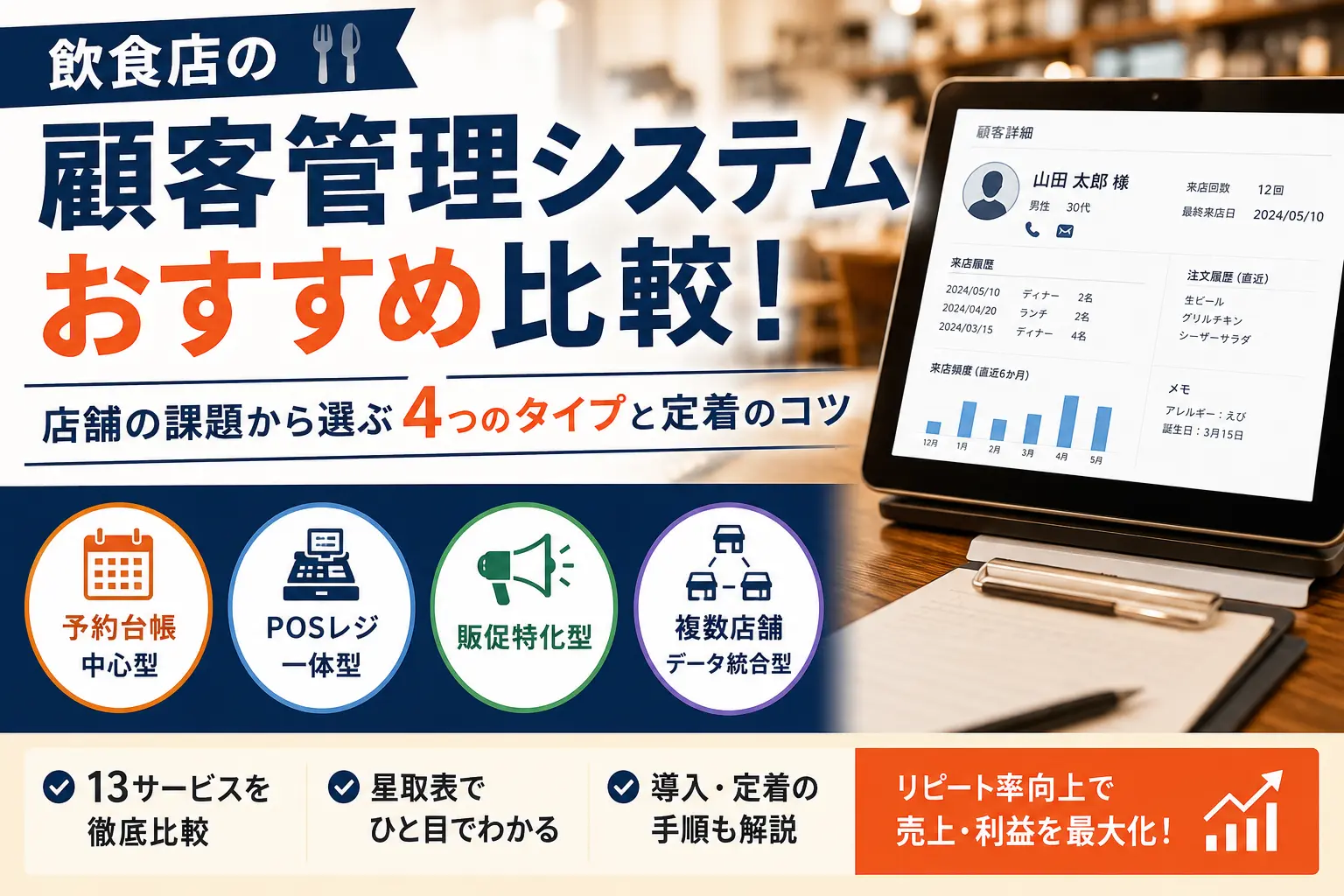
  • 飲食店の顧客管理システムおすすめ12選比較!4タイプの選び方を解説【2026年版】

    飲食店の顧客管理システムおすすめ12選比較!4タイプの選び方を解説【2026年版】

    飲食店の顧客管理は、予約や会計の記録を残すだけの作業ではありません。顧客の好みや来店履歴を接客へ反映し、満足度を高めて再来店と口コミにつなげる経営施策です。紙やExcelでの管理に限界を感じた店舗は、予約、POSレジ、販促、多店舗管理のどこに課題があるかを整理し、必要な機能を備えたシステムへ移行する段階に入っています。

    この記事でわかること
    • 飲食店の課題に応じた顧客管理システム4タイプの違い
    • 12サービスの対応範囲、料金、連携機能の比較
    • 紙やExcelから移行し、現場へ定着させる運用方法

    飲食店の顧客管理とは?顧客満足度と売上を高める仕組み

    飲食店の顧客管理とは、予約情報、来店履歴、注文内容、客単価、好み、アレルギーなどを記録し、次回の接客や再来店施策へ活用する取り組みです。

    情報を集めること自体が目的ではありません。前回の注文や要望をスタッフが把握し、顧客ごとの対応精度を高めることで、満足度が上がります。満足した顧客が再来店し、口コミや紹介が増える。この循環が店舗の評判と売上を押し上げます。

    管理する情報活用場面経営上の効果
    予約日時、人数、経路予約受付、席配置、キャンセル対応予約業務の効率化と機会損失の削減
    来店回数、最終来店日常連客の把握、休眠顧客の抽出再来店率の向上
    注文内容、客単価商品提案、メニュー分析客単価と販売効率の改善
    好み、座席、記念日顧客ごとの接客顧客満足度と口コミの向上
    アレルギー、苦手食材予約時と提供前の確認安全な提供と情報共有

    顧客管理システムを導入するメリットと検討すべき飲食店

    顧客管理システムを導入すると、予約や会計のたびに情報が蓄積され、担当者が変わっても同じ水準の対応を続けられます。特に、次の課題がある店舗は導入を優先する段階です。

    • 顧客の好みや注意事項を一部のスタッフしか把握していない
    • 電話、グルメサイト、自社サイトの予約情報が分散している
    • 注文履歴や客単価を顧客別に確認できない
    • 来店後のLINE配信やクーポン施策を実施できていない
    • 店舗ごとに顧客情報が分かれ、本部で分析できない

    店舗規模ではなく、顧客情報を複数人で共有するか、データを接客や販促に活用するかが導入判断の基準です。

    なぜ失敗する?導入前に知りたい挫折パターン

    顧客管理システムが定着しない原因は、機能不足より運用設計の欠如です。多機能な製品を選んでも、現場の業務に組み込めなければ情報は蓄積されません。

    挫折パターン起こる問題導入前の対策
    入力項目を増やしすぎる忙しい時間帯に登録されず、
    情報が欠ける
    最初は氏名、連絡先、
    来店履歴、注意事項に絞る
    POSレジや予約台帳と連携しない二重入力が発生し、
    現場が使わなくなる
    既存システムとの連携範囲
    を契約前に確認する
    導入目的を決めていないデータを蓄積するだけで
    施策へ使われない
    再来店率や予約業務時間
    などの目標を決める
    入力ルールがスタッフごとに異なる表記揺れや重複で
    検索と分析が機能しない
    登録項目、入力担当、
    更新時点を統一する

    飲食店向け顧客管理システム4つの基本タイプと選び方

    飲食店向けシステムは、中心となる業務によって4タイプに分かれます。機能数ではなく、現在最も大きい課題から選ぶと判断がぶれません。

    タイプ主な役割このタイプを選ぶ店舗
    予約台帳中心型電話、Web、
    グルメサイト予約
    と顧客台帳を一元管理
    予約比率が高く、来店前に
    顧客情報を確認する店舗
    POSレジ一体型会計と同時に注文履歴、
    利用金額、来店情報を蓄積
    購買データを接客、商品分析、
    会員施策へ使う店舗
    販促特化型来店や注文データをもとに
    LINEなどで再来店を促進
    新規客は獲得できても
    リピート率に課題がある店舗
    複数店舗データ統合型全店舗の顧客情報を本部で
    統合し、権限と施策を管理
    多店舗、複数ブランド、
    共通会員制度を運営する企業

    飲食店の顧客管理システムおすすめ比較

    最初に、12サービスが4つの課題をどこまでカバーするかを確認します。◎は中心機能、○は標準機能または主要機能、△は外部連携や追加契約を前提とする対応です。実際の範囲は契約プランと連携サービスで変わるため、星取表で候補を絞り、タイプ別の詳細比較で条件を確認します。

    サービス予約と顧客情報会計履歴再来店施策多店舗統合主なタイプ
    トレタ予約台帳◎△△○予約台帳中心型
    ebica◎○△◎予約台帳中心型
    レストランボード◎○○△予約台帳中心型
    Resty◎△△○予約台帳中心型
    スマレジ△◎○○POSレジ一体型
    POS+ food○◎◎◎POSレジ一体型
    Square△◎○○POSレジ一体型
    Airレジ○◎△△POSレジ一体型
    ユビレジ△◎△○POSレジ一体型
    ダイニー○◎◎○販促特化型
    TableCheck◎○○◎複数店舗統合型
    GATE◎○◎◎複数店舗統合型

    星取表は対応範囲の確認に使い、最終判断は料金、既存システムとの連携、サポート、運用負担まで含めて行います。

    予約台帳中心型の顧客管理システムおすすめ比較

    予約台帳中心型は、予約受付と同時に顧客台帳を更新し、来店前から過去履歴や注意事項を確認する仕組みです。予約経路が複数ある店舗、コース店、高単価店では最初に検討するタイプです。

    サービス名おすすめの店舗初期費用月額費用無料利用グルメサイト
    連携
    電話予約
    対応
    自社予約
    ページ
    席・
    空席管理
    顧客台帳・
    メモ
    POSレジ連携複数店舗対応
    トレタ予約台帳予約件数が多く、顧客情報を
    接客へ活用する店舗
    問い合わせ問い合わせ問い合わせ○○○○○○○
    ebica複数のグルメサイトと
    電話予約をまとめる店舗
    問い合わせ問い合わせなし○○○○○○○
    Restaurant Board費用を抑えて予約台帳と
    顧客管理を始める店舗
    0円0円あり○○○○○Airレジ連携△
    Resty自社サイト、Google、
    LINEからの予約を増やす店舗
    問い合わせ問い合わせ問い合わせ○○○○○○○

    [orend-service]{“condition”:{“idList”:”01kg78d4evbdsy8qscg4hkpbnf,01ks4dh300h3h57kxf8v2ad8qb,01ks4dbbrt7axmb89t2w9b9jq6,01hp6dje36mmjskkmbfv69s5ck”},”display”:{“type”:”price-explanation”}}[/orend-service]

    POSレジ一体型の顧客管理システムおすすめ比較

    POSレジ一体型は、会計時に顧客を紐付け、注文内容、利用金額、来店回数を自動で蓄積します。入力作業を増やさずに購買データを集めたい店舗では、このタイプが基本です。

    サービス名おすすめの店舗初期費用月額費用無料利用顧客登録方法注文履歴客単価・
    来店頻度
    会員証・
    ポイント
    予約台帳連携販促機能複数店舗管理サポート
    スマレジ売上分析と顧客管理を
    段階的に拡張する店舗
    0円から0円から無料プラン、
    無料トライアルあり
    会計時登録、
    会員連携
    ○○○○○○電話、導入支援
    POS+ food注文、会計、顧客管理を
    まとめる中規模以上の店舗
    問い合わせ問い合わせなし会計、
    会員機能
    ○○○○○○導入、運用支援
    Square POSレジ初期費用を抑えて決済と
    顧客管理を導入する店舗
    0円0円からあり決済時、
    顧客リスト
    ○○△△○○オンラインサポート
    Airレジ無料POSレジと予約台帳を
    連携する小規模店舗
    0円0円あり会計時、
    顧客情報登録
    ○○△Restaurant Board連携△△オンラインサポート
    ユビレジiPad POSとオーダーシステム
    を一体運用する店舗
    問い合わせ月額6,900円からなし会計時、
    顧客メモ
    ○○△○△○電話、導入支援

    [orend-service]{“condition”:{“idList”:”01hkcdh8e3hdff403vx1sz33y0,01jff2tsy5pp842z0n7ab9taea,01hwsr4ba9eh075m17vc97gz0b,01jen6rh40j8ddpsby42heehnm,01krdkhhc5qhqyzr3kdb64f3ar”},”display”:{“type”:”price-explanation”}}[/orend-service]

    販促特化型の顧客管理システムおすすめ比較

    販促特化型は、来店や注文データを自動で顧客IDへ紐付け、LINEなどで再来店を促す仕組みです。顧客登録と配信を別々に運用せず、注文から効果測定まで一つの流れにする点が重要です。

    確認項目おすすめの店舗初期費用月額費用無料プラン顧客情報の取得方法来店履歴注文履歴LINE連携顧客の絞り込みメッセージ配信クーポン配信アンケート効果測定POSレジ連携複数店舗対応
    ダイニーモバイルオーダーとLINEを利用し、
    注文後の再来店施策まで自動化する店舗
    問い合わせ問い合わせなしQR注文とLINE連携
    による会員化
    ○○○来店回数、
    来店時期、
    注文内容など
    ○○○配信後の来店や
    注文データを確認
    ダイニーPOSを
    中心に連携
    ○

    [orend-service]{“condition”:{“idList”:”01krdk04zjxc2fk1zsx9ernd54″},”display”:{“type”:”price-explanation”}}[/orend-service]

    複数店舗データ統合型の顧客管理システムおすすめ比較

    データ統合型は、店舗ごとに分かれた予約、来店、注文、会員情報を本部へ集約します。複数店舗で共通の接客や販促を行う場合は、単なる共有機能ではなく、名寄せ、権限、店舗別分析まで確認します。

    サービス名おすすめの企業初期費用月額費用主な管理データ店舗横断の
    顧客台帳
    名寄せ本部分析店舗別権限会員・
    ランク管理
    予約・
    POS連携
    販促機能データ出力導入支援
    TableCheck高単価店、ホテルレストラン、
    国内外に複数店舗を展開する企業
    問い合わせ問い合わせ予約、来店、顧客、
    決済、キャンセル履歴
    ○○○○○○○○○
    GATE予約、注文、販促、顧客情報を
    外食向け基盤で統合する企業
    問い合わせ問い合わせ予約、注文、顧客、
    LINE、販促履歴
    ○○○○○○○○○

    [orend-service]{“condition”:{“idList”:”01ks4jr7egf8jqcnc0ekrhctxq,01kqf7zha2pgn9fgbhm6ah6jmd”},”display”:{“type”:”price-explanation”}}[/orend-service]

    顧客管理システムを導入して現場へ定着させる手順

    サービスを選んだ後は、既存データと現場業務を整理してから運用を始めます。全機能を一度に使うのではなく、最優先の課題に必要な項目から開始することが定着の条件です。

    1. 導入目的と測定指標を決める
    2. 既存データを整理して移行する
    3. 入力項目、担当者、更新時点を統一する
    4. 一部スタッフまたは一店舗で試験運用する
    5. 利用状況と再来店率を確認して改善する

    紙やExcelの顧客情報を整理して移行する

    移行前に、氏名、電話番号、メールアドレスの形式を統一し、重複と古い情報を整理します。紙のメモをすべて転記する必要はありません。今後の接客、安全管理、再来店施策で使う情報だけを移します。元データはバックアップを取り、取り込み後に件数と主要項目を照合します。

    入力項目と更新ルールをスタッフ間で統一する

    予約受付時、来店時、会計時、問い合わせ対応時に何を登録するかを決めます。自由記述が多いと表記が揃わず、検索と分析が機能しません。選択式のタグを使い、注意事項だけを短いメモで残す設計が基本です。

    業務場面登録する情報担当確認時点
    予約受付氏名、連絡先、人数、アレルギー予約担当予約確定時
    来店・接客好み、座席、個別対応ホール担当退店前
    会計顧客と伝票の紐付け会計担当会計時
    問い合わせ・クレーム内容、対応、次回注意点責任者対応完了時

    閲覧権限と個人情報の管理ルールを決める

    顧客情報は、全スタッフが同じ権限で扱うものではありません。一般スタッフは接客に必要な情報の閲覧と更新、店長は出力と削除、本部は全店舗の分析というように役割を分けます。退職者のアカウントは即日停止し、共有端末にはパスコードと自動ロックを設定します。販促へ利用する情報は、利用目的と配信停止方法も明確にします。

    再来店率とシステムの利用状況を定期確認する

    導入効果は、登録件数ではなく店舗成果で判断します。毎月確認する指標を絞り、入力されていない項目や使われていない機能は削ります。運用負担を減らしながら、接客と再来店へ使われる情報だけを残します。

    指標確認内容改善判断
    顧客登録率会計件数のうち顧客が紐付いた割合低い場合は登録導線を見直す
    情報更新率来店後にメモや履歴が更新された割合入力項目と担当を減らす
    再来店率一定期間内に再訪した顧客の割合対象客と施策内容を見直す
    配信反応率配信から予約、来店につながった割合配信対象、時期、特典を変更する

    まとめ

    飲食店の顧客管理システムは、自店舗で最も大きい課題からタイプを決めると選択を誤りません。

    予約業務と顧客メモをまとめるなら予約台帳中心型、注文履歴と客単価を自動で蓄積するならPOSレジ一体型、LINEなどで再来店を促すなら販促特化型、全店舗の情報を本部で管理するならデータ統合型を選びます。

    サービス導入後は、入力項目を絞り、既存システムとの二重入力をなくし、更新ルールと権限を決めます。顧客情報が接客と販促へ使われて初めて、顧客満足度、リピート率、口コミ、売上の改善につながります。

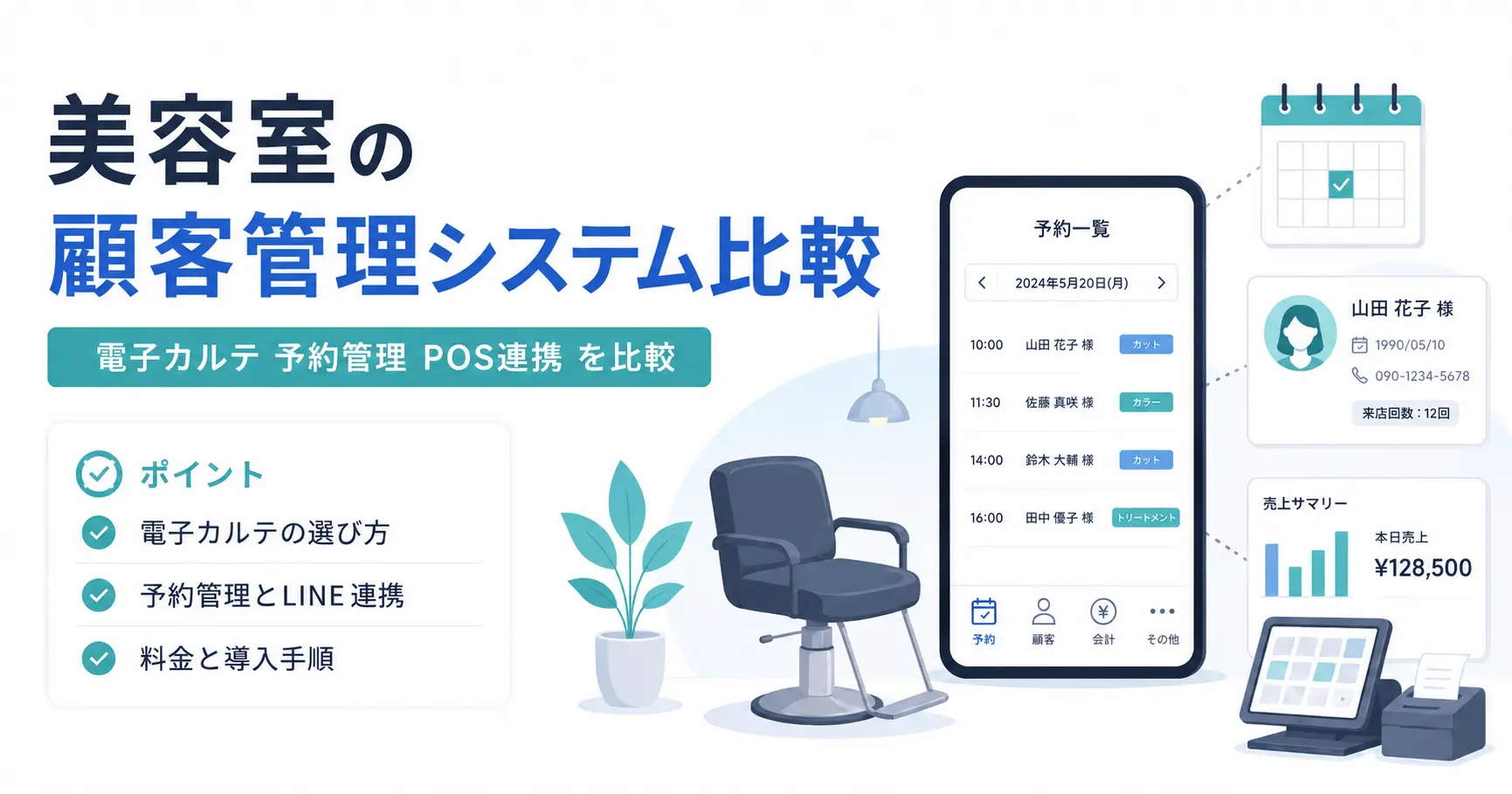
  • 【2026年最新版】美容室の顧客管理システムおすすめ12選!電子カルテ・予約・POS連携を比較

    【2026年最新版】美容室の顧客管理システムおすすめ12選!電子カルテ・予約・POS連携を比較

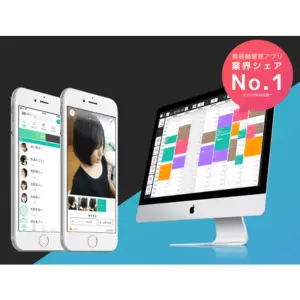
    美容室の顧客管理は、顧客情報、施術履歴、写真、予約、会計、販促を一元化し、リピート率と売上管理の精度を高める仕組みです。紙カルテやExcelで記録を残すだけでは、スタッフ間共有、再来店施策、売上分析に限界があります。美容室では電子カルテ、予約管理、POSレジ、LINE配信、分析機能をまとめて扱える顧客管理システムを選ぶことが基本です。

    この記事でわかること
    • 美容室で顧客管理システムが必要な理由
    • 店舗規模や運用課題ごとの選び方
    • 主要な顧客管理システムの機能と料金の違い

    美容室で顧客管理システムが必要な理由と導入メリット

    美容室の顧客管理は、単に顧客名簿を保管する業務ではありません。前回の施術内容、薬剤、髪質、好み、予約履歴、購買履歴をもとに、次回来店時の提案と再来店施策につなげる業務です。スタッフが複数いる店舗では、担当者が変わっても同じ品質で接客できる体制が必要です。紙カルテやExcelでは、記録は残せても検索、共有、分析、販促への活用に限界が出ます。

    ここでいう電子カルテは、医療機関で使われる診療記録としての電子カルテではなく、美容室やサロンで顧客情報、施術履歴、仕上がり写真、薬剤、好み、注意事項、次回提案を管理するためのカルテ機能を指します。各サービスでも「電子カルテ」と表記されることが多いため、本記事でも美容室向けの顧客カルテ、施術カルテを含む意味で電子カルテと表記します。

    【必要な理由】紙カルテやExcelでは顧客情報の共有と活用に限界がある

    紙カルテは手書きメモを残せる一方で、保管場所、検索時間、紛失リスクが課題になります。過去の施術写真や予約履歴と結び付ける運用も難しく、担当者以外が内容を把握するまでに時間がかかります。Excelは費用を抑えられますが、入力ルールが崩れると検索性が落ち、写真管理、予約連携、LINE配信、売上分析まで広げるには限界があります。

    特に顧客数が増えた美容室では、情報を残しているだけでは不十分です。次回提案に使える状態で顧客情報を整理することが、再来店率と客単価に直結します。

    【メリット】顧客管理システムで接客品質、再来店、売上分析を改善できる

    顧客管理システムを導入すると、顧客情報と予約、会計、施術履歴がつながります。来店前に前回の状態を確認でき、来店後には次回提案やメッセージ配信へつなげられます。美容室で得られる主な効果は次の通りです。

    • 接客品質が安定する
      前回の施術内容、髪質、薬剤、会話メモを確認できる
    • スタッフ間共有が進む
      担当者不在時も顧客対応の質を保てる
    • 再来店施策を実行できる
      来店周期に合わせてLINEやメールを配信できる
    • 売上分析の精度が上がる
      スタッフ別、メニュー別、来店周期別に数字を確認できる
    • クレームを防止できる
      注意事項、アレルギー、過去の要望を記録できる

    美容室の顧客管理システムは、紙カルテの置き換えではなく、接客、販促、分析を一体化する経営ツールとして導入する必要があります。

    美容室で管理すべき顧客情報と必要な機能

    顧客管理システムを選ぶ前に、自店で管理する情報を整理します。管理項目が曖昧なまま導入すると、入力ルールがスタッフごとに変わり、データの品質が落ちます。美容室では、顧客情報と施術履歴を中心に、写真、予約、購買履歴、来店周期まで管理する設計が基本です。

    管理項目記録する内容必要な機能活用場面
    基本情報氏名、電話番号、メール、
    住所、誕生日
    顧客台帳
    検索機能
    予約確認、
    誕生日配信、
    顧客検索
    施術履歴メニュー、担当者、施術日、料金電子カルテ
    会計連携
    前回施術の確認、
    次回提案
    薬剤と注意事項カラー剤、パーマ剤、
    アレルギー、禁忌事項
    電子カルテ
    メモ機能
    施術ミス防止、
    クレーム防止
    写真仕上がり、施術前後、髪質の状態画像保存
    時系列管理
    カウンセリング、
    提案精度の向上
    予約履歴予約経路、キャンセル、来店周期予約管理
    外部予約連携
    空き枠管理、
    失客予防
    購買履歴店販商品、回数券、役務契約POSレジ
    購買履歴管理
    店販提案、
    LTV分析
    配信同意LINE、メール、DMの同意状況配信管理
    同意管理
    再来店施策、
    キャンペーン配信

    顧客情報と施術履歴は電子カルテで管理する

    電子カルテは、美容室の顧客管理の中心です。氏名や連絡先だけでなく、担当者、施術メニュー、使用薬剤、髪質、注意事項、過去の要望を顧客ごとに残します。スタッフが複数いる店舗では、電子カルテを見れば前回対応をすぐ確認できる状態にしておく必要があります。

    入力項目は多ければよいわけではありません。現場で継続して記録できる範囲に絞り、必須項目と任意項目を分けます。必須項目は、施術内容、薬剤、写真、注意事項、次回提案です。ここが抜けると、顧客管理は記録作業で終わります。

    写真、予約、購買履歴、来店周期は販促と分析に活用する

    写真、予約状況、購買履歴、来店周期は、記録して終わりではありません。再来店促進、店販提案、予約枠の稼働率改善、スタッフ配置の見直しに活用してこそ、顧客管理の効果が出ます。管理するデータと必要な機能、活用場面を整理しておきましょう。

    管理するデータ確認する内容必要な機能活用場面
    仕上がり写真カット、カラー、
    パーマ後の仕上がり、
    髪質の変化、
    過去のデザイン
    写真管理、
    電子カルテ
    前回施術の再現
    提案精度の向上
    クレーム防止
    予約状況予約日時、キャンセル、
    無断キャンセル、
    来店が少ない曜日や時間帯
    予約管理、
    カレンダー管理
    予約枠の稼働率改善
    空き枠への販促配信
    スタッフ配置の見直し
    購買履歴店販商品の購入内容、
    購入頻度、
    リピート購入の有無
    POSレジ連携、
    購買履歴管理
    店販提案
    キャンペーン配信
    顧客単価の向上
    来店周期前回来店日、
    平均来店間隔、
    失客しそうな顧客
    来店履歴管理、
    顧客分析、
    メッセージ配信
    再来店促進
    休眠顧客への案内
    次回来店提案
    反応履歴LINE、メール、
    クーポン、
    キャンペーン
    への反応
    LINE連携、
    メール配信、
    販促分析
    配信内容の改善
    効果測定
    再来店施策の見直し

    美容室向け顧客管理システムの選び方

    美容室向け顧客管理システムは、店舗規模と運用課題で選ぶ基準が変わります。個人サロンは費用と操作性、複数スタッフの美容室は情報共有と販促、多店舗の美容室は本部管理と分析を重視します。最初に自店の状態を整理し、必要な機能だけを満たすシステムを選ぶことが重要です。

    店舗状況主な課題重視する機能確認すべき比較項目
    個人サロン
    小規模美容室
    紙カルテ管理
    予約確認
    費用負担
    電子カルテ
    予約管理
    写真管理
    スマホ操作
    月額費用、無料プラン、
    操作性、拡張性
    複数スタッフの美容室情報共有
    指名客対応
    リピート施策
    顧客共有
    LINE配信
    スタッフ別売上
    権限管理
    共有範囲、販促機能、
    分析機能、予約連携
    複数店舗の美容室店舗別管理
    本部分析
    販促施策の統一
    多店舗管理
    権限設定
    POS連携
    詳細分析
    本部管理機能、店舗別集計、
    サポート体制

    個人サロンや小規模美容室は費用と操作性を重視する

    個人サロンや1〜2名規模の美容室は、最初から多店舗管理や高度な分析機能まで求める必要はありません。まずは、電子カルテ、予約管理、写真管理、会計連携を低コストで運用できるかを見ます。

    ただし、費用だけで選ぶと、スタッフ増員や店舗拡大時に機能不足が起きるため、将来の運用範囲まで見て判断する必要があります。スタッフ追加、LINE連携、POSレジ連携、有料プランへの移行条件を確認します。低コストで始め、必要に応じて拡張できる設計が小規模美容室には有効です。

    複数スタッフの美容室は共有、販促、分析機能を重視する

    美容師が複数いる店舗では、顧客情報の共有範囲が重要です。すべての情報を全員で見せるのか、担当者や役職ごとに制限するのかで、必要な権限管理が変わります。指名客の施術履歴、好み、注意事項を共有できなければ、接客品質にばらつきが出ます。

    リピート施策も重要です。来店周期、失客傾向、LINE配信、クーポン配信、スタッフ別売上を管理できるシステムなら、感覚ではなく数字をもとに改善できます。複数スタッフの美容室では、共有、販促、分析の3点を外せません。

    複数店舗の美容室は本部管理、権限設定、分析機能を重視する

    複数店舗を運営する美容室では、店舗ごとの売上だけでなく、スタッフ別実績、メニュー別売上、リピート率、客単価、来店周期を横断して確認する必要があります。本部で同じ指標を見られないと、店舗ごとの強みと課題を判断できません。

    複数店舗では、権限設定も必須です。店長、本部、一般スタッフで閲覧できる情報を分け、退職者アカウントの管理まで含めて運用します。POSレジ、予約、顧客管理、販促施策を一元化できるシステムが基本です。

    美容室向け顧客管理システムおすすめ12選を比較

    美容室向け顧客管理システムは、LINE予約に強いサービス、予約管理から始められるサービス、POSレジや電子カルテまで一体化できるサービスに分かれます。比較時は、機能数ではなく、自店の運用課題に対して必要な機能がそろっているかを確認することが重要です。

    店舗の状況先に見るべき項目主なサービス例
    個人サロン、小規模美容室月額費用、無料利用、
    予約管理、電子カルテ
    Square予約
    STORES予約
    LiME
    KaruteKun
    LINE予約を強化したい美容室LINE連携、日付、
    指名予約、外部予約連携
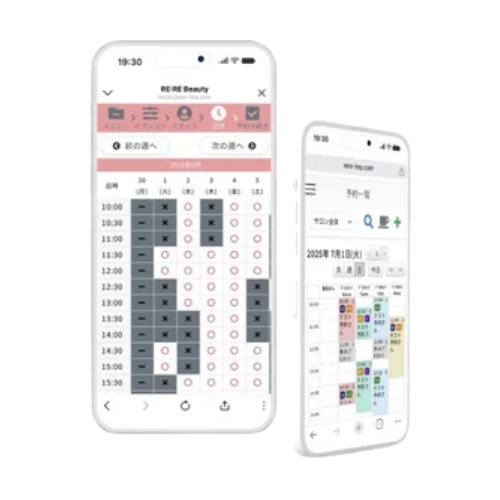
    RE:RE LINEサロン予約
    BeautyMerit
    KaruteKun
    複数スタッフ、多店舗運営POS連携、権限管理、
    分析、複数店舗管理
    SalonAnswer
    A’staff Cloud
    BEAUTY POS
    Aiony
    月額メニューや会員制メニューを扱う美容室継続課金、決済管理、
    会員管理
    サブスクペイforエステ

    まず自店に近い区分を確認し、次の比較表で料金、無料利用、電子カルテ、LINE連携、POS連携、外部サイト連携を確認します。

    システム名イメージ初期費用月額費用無料利用主要機能おすすめの店舗日付・指名予約LINE連携顧客管理電子カルテPOS連携HP作成事前決済その他外部サイト連携
    LINEサロン予約 RE:RE0円 ※無料9,800円/月(税抜)無料デモ、
    無料トライアル
    LINE予約
    顧客管理
    電子カルテ
    オンライン決済
    HP制作
    LINEを起点に
    ・予約
    ・顧客管理
    ・カルテ
    ・外部予約連携
    をまとめたい美容室
    〇〇〇〇✕〇〇ホットペッパービューティー
    Googleカレンダー
    複数の予約サイトを自動連携
    STORES予約無料アカウント登録
    0円 ※無料
    フリー:0円 ※無料
    スモール:9,790円/月(税込)
    チーム:19,690円/月(税込)
    ビジネス:28,600円/月(税込)
    エンタープライズ:66,000円/月(税込)
    フリープランありネット予約
    顧客管理
    事前決済
    STORES レジ連携
    LINEミニアプリ連携
    低コストで予約管理を始め、
    顧客管理や決済まで整えたい
    小規模サロン
    〇〇〇〇〇〇〇かんざし、
    ホットペッパービューティー
    など美容系予約ポータル、
    Instagram
    Square予約0円 ※無料フリー:0円
    プラス:3,000円/月(税込)
    プレミアム:8,000円/月(税込)
    フリープランあり予約管理
    顧客管理
    Square POSレジ
    決済
    SNS予約連携
    予約、顧客管理、決済、
    POSレジを低コストで
    まとめたい個人サロンや
    小規模美容室
    〇ー〇〇〇〇〇Instagram、
    Facebook、
    Googleで予約
    Beauty Merit問合せ問合せ問合せサロンアプリ
    予約管理
    顧客管理
    電子カルテ
    LINE予約
    Instagram予約
    自社アプリ、LINE予約、
    予約連携、再来店施策を
    強化したい美容室
    〇〇〇〇〇✕〇Instagram、
    Googleで予約、
    LINEミニアプリ、
    指定予約、
    集客サイト
    サブスクペイforエステ問合せ問合せ問合せ継続課金
    オンライン決済
    顧客情報管理
    決済データ管理
    会員サイト作成
    月額メニュー
    会員制プラン
    回数課金を導入する美容室
    X✕〇✕✕✕〇−
    LiME0円※無料問合せ問合せ顧客管理
    電子カルテ管理
    予約管理
    LINE予約
    Square決済連携
    スマホ中心でカルテ、
    予約、顧客管理を
    始めたい個人美容師や
    小規模サロン
    〇〇〇〇〇✕〇ホットペッパービューティー
    Instagram
    STEKiNA
    かんざし
    Salon Answer130,000円(税抜)9,800円/ 月〜(税抜)無料トライアル
    (1ヶ月間)
    POSレジ
    顧客管理
    予約管理
    LINEミニアプリ
    帳票分析
    多店舗管理
    POS、顧客管理、予約、
    分析を本格的に運用したい
    複数スタッフの美容室
    〇〇〇〇〇〇〇BeautyMerit
    かんざし
    ホットペッパービューティー
    楽天ビューティーなどは
    外部連携経由
    SALON BOARD0円※無料無料
    ※HOT PEPPER Beautyへの掲載が必要
    問合せネット予約
    予約一元管理
    顧客管理
    DM配信
    レジ会計
    集計分析
    Hot Pepper Beauty経由の集客と
    予約管理を重視する美容室
    〇✕〇✕〇✕〇ホットペッパービューティー
    KaruteKun0円※無料シングルプラン:5,500円/月(税込)
    シングルプラン
    (+予約&LINEオプション付き):11,000円/月(税込)
    スタンダードプラン:11,000円/月(税込)
    スタンダードプラン
    (+予約&LINEオプション付き):22,000円/月(税込)
    30日間無料電子カルテ
    顧客管理
    予約台帳
    売上管理
    LINE連携
    分析
    電子カルテ、予約、
    LINE、売上分析を
    一つのアプリで
    管理したい美容室
    〇〇〇〇✕✕✕ー
    Aiony0円※無料5,000円/月〜問合せ顧客管理
    電子カルテ
    予約管理
    レジ会計
    売上集計
    決済連携
    iPadで電子カルテ、予約、
    会計、分析、権限管理まで
    まとめたい美容室
    〇✕〇〇〇〇✕ホットペッパービューティー
    Square
    楽天ペイ
    STORES決済
    A’staff CloudA’staff Cloud Basic:120,000円
    A’staff Cloud Standard:120,000円
    A’staff Cloud Line予約:150,000円
    A’staff Cloud Basic:13,000円/月
    A’staff Cloud Standard:17,000円/月
    A’staff Cloud Line予約:20,000円/月
    電子カルテBasicの
    無料トライアルあり
    POSレジ
    顧客管理
    予約管理
    電子カルテ
    LINE連携
    多店舗管理
    POS、電子カルテ、
    売上分析、多店舗管理を
    重視する美容室やサロン
    〇〇〇〇〇〇✕リザービア
    BeautyMerit
    かんざし
    Google予約、
    Instagram
    ホットペッパービューティー
    楽天ビューティー
    BEAUTY POS100,000円〜8,000円/月〜問合せ顧客管理
    予約管理
    売上管理
    電子カルテ
    複数店舗管理
    LINE配信
    POSを中心に顧客管理、
    予約、売上、スタッフ管理
    を一元化したい美容室
    〇〇〇〇〇✕✕かんざし
    複数媒体の予約一元管理
    おすすめ美容室/サロン顧客管理システム比較表

    [orend-service]{“condition”:{“categoryId”:”00109″},”display”:{“type”:”price-explanation”}}[/orend-service]

    美容室に顧客管理システムを導入する手順と注意点

    顧客管理システムは、契約して終わりではありません。導入前に管理項目と入力ルールを決め、スタッフが同じ基準で運用できる状態を作ります。紙カルテやExcelからの移行では、すべての情報を一度に移すより、重要項目から段階的に移行する方が現場に定着します。

    導入手順は次の流れで進めます。

    1. 管理する顧客情報と必須項目を決める
    2. 紙カルテやExcelから移行する範囲を決める
    3. 入力ルール、写真保存ルール、権限設定を決める
    4. スタッフ教育と試験運用を行う
    5. 運用後にデータ品質と販促効果を見直す

    既存データの整理と入力ルールを決める

    導入前に、移行する情報を絞ります。全顧客の過去情報を完璧に移そうとすると、作業量が膨らみ、運用開始が遅れます。既存客、再来店見込み客、高単価顧客、注意事項のある顧客を優先し、必要な項目から移行します。

    入力ルールは、スタッフ全員で統一します。薬剤名、カラー番号、施術メモ、写真保存、次回提案の書き方がバラバラになると、検索や分析に使えません。導入前に入力ルールを決めることが、運用定着の最重要ポイントです。

    スタッフ教育と試験運用で定着させる

    顧客管理システムは、現場で毎日使われて初めて効果を出します。操作説明だけでは定着しません。予約受付、来店前確認、施術後入力、会計、次回提案まで、実際の業務の流れに沿って教育します。

    本格運用の前に、一定期間の試験運用を行います。スタッフごとの入力状況、入力漏れ、予約連携、会計連携を確認し、運用ルールを修正します。運用後は、月1回程度の見直しでデータ品質を保ちます。

    個人情報管理と権限設定を確認する

    美容室の顧客管理では、氏名、連絡先、施術履歴、写真、購買履歴など、個人に関わる情報を扱います。便利さだけでシステムを選ぶのではなく、権限設定、ログイン管理、バックアップ、退職者アカウントの削除まで確認します。

    導入前に確認する項目は次の通りです。

    • スタッフ別に閲覧、編集できる範囲を設定する
    • 退職者や異動者のアカウント削除ルールを決める
    • LINEやメール配信の同意状況を記録する
    • バックアップと復旧方法を確認する
    • 端末紛失時の対応を決める

    まとめ

    美容室の顧客管理は、紙カルテやExcelだけで続けるのではなく、電子カルテ、予約管理、POS連携、LINE連携、売上分析まで一元管理できるシステムで運用するのが基本です。施術履歴や好み、来店周期、購買履歴を正しく管理できれば、担当者が変わっても接客品質を保ち、再来店施策や店販提案にも活用できます。

    システムを選ぶ際は、料金の安さだけで判断してはいけません。

    • 個人サロンなら費用と操作性
    • 複数スタッフの美容室なら情報共有と販促機能
    • 複数店舗の美容室なら本部管理、権限設定、分析機能

    を重視します。

    自店の規模と運用課題に必要な機能がそろっているかを基準に比較することが重要です。

    導入時は、既存カルテの移行、入力ルール、スタッフ教育、権限設定、個人情報管理まで決めておく必要があります。顧客管理システムは導入して終わりではなく、日々の接客、予約、販促、売上分析に使ってこそ効果が出ます。美容室の顧客管理を見直すなら、現在の課題を整理し、必要な機能を満たすサービスから選んでください。

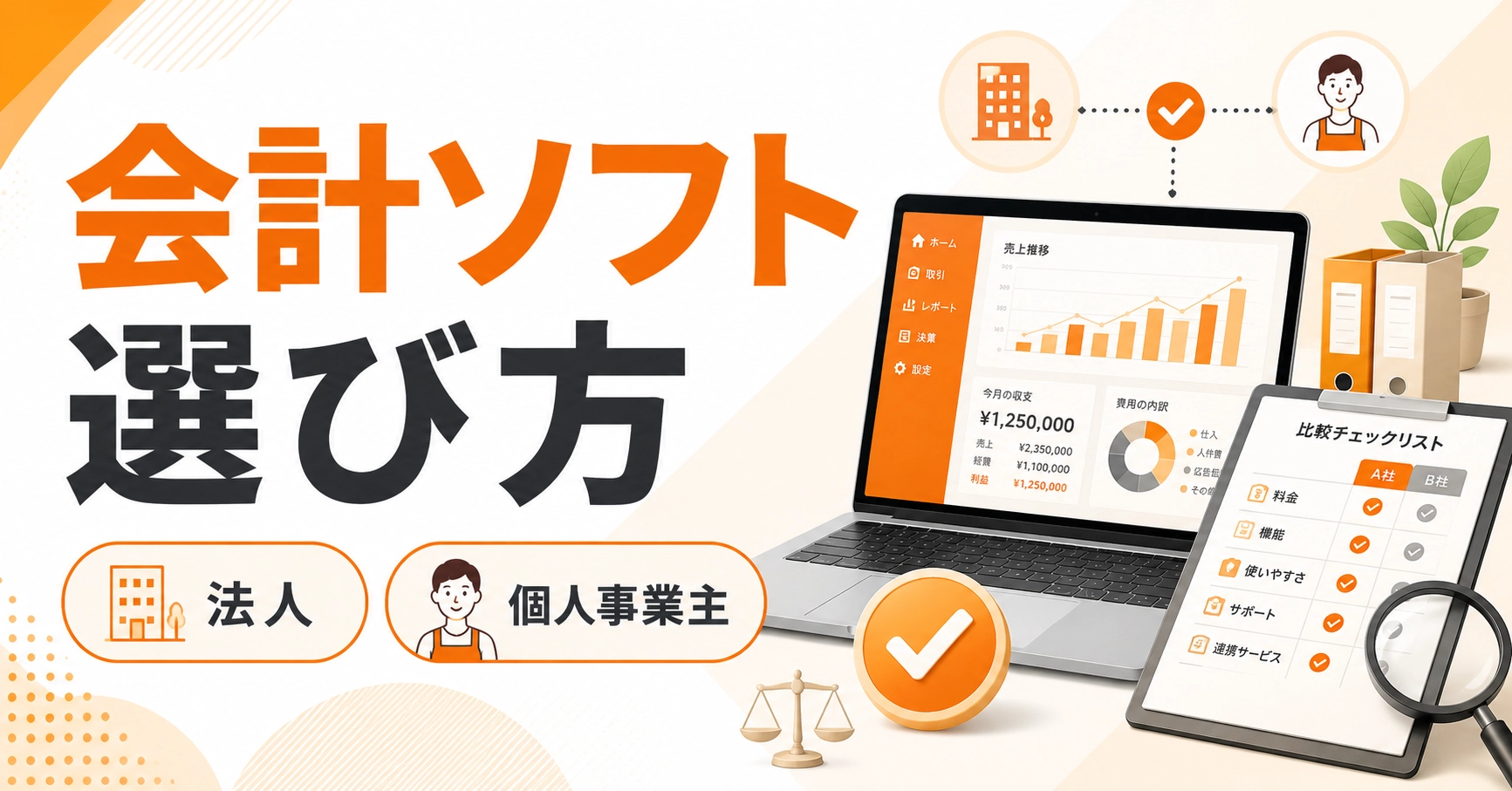
  • 会計ソフトの選び方を解説!個人事業主・法人が失敗しない比較ポイント

    会計ソフトの選び方を解説!個人事業主・法人が失敗しない比較ポイント

    会計ソフトは、事業形態・経理のやり方・必要な申告書類によって選ぶべきものが変わります。

    「有名だから」「料金が安いから」だけで選ぶと、導入後に「必要な書類が作れない」「税理士と共有しにくい」「機能が多すぎて使いこなせない」といった失敗につながることがあります。

    まずは、次の表で自分に近いタイプを確認しましょう。

    利用者タイプ重視すべきポイント向いている会計ソフト
    個人事業主・フリーランス青色申告・確定申告・家事按分・スマホ入力個人事業主向けクラウド会計ソフト
    ひとり会社・小規模法人法人決算・税理士連携・請求書管理法人向けクラウド会計ソフト
    経理担当者がいる法人複数人利用・権限管理・部門管理・承認フロー法人向け会計ソフト・ERP連携型
    乗り換えを検討中データ移行・過去データ閲覧・解約条件移行サポートやデータ出力に強いソフト

    この記事では、会計ソフトを選ぶときに最初に確認すべきこと、比較すべきポイント、目的別の選び方、導入前の注意点を解説します。

    会計ソフト選びで最初に確認すべき3つのこと

    会計ソフトを比較する前に、まずは自分の事業に必要な条件を整理しましょう。

    先に条件を決めておくと、料金や知名度だけに流されず、自分に合う会計ソフトを選びやすくなります。

    個人事業主向けか法人向けか

    最初に確認すべきなのは、個人事業主向けのソフトか、法人向けのソフトかです。

    個人事業主の場合は、青色申告や白色申告、確定申告書類の作成に対応しているかが重要です。特に青色申告を行う場合は、複式簿記での記帳や青色申告決算書の作成、e-Taxとの連携しやすさなども確認しておきましょう。

    国税庁は、青色申告特別控除について、一定の要件を満たす場合に最高65万円の控除を受けられると案内しています。65万円控除を目指す場合は、対応帳簿や電子申告・電子帳簿保存への対応も確認が必要です。

    一方、法人の場合は、法人決算に対応しているかが重要です。貸借対照表や損益計算書だけでなく、株主資本等変動計算書、消費税関連資料、部門別管理、複数ユーザーでの利用などが必要になる場合があります。

    個人事業主向けソフトは法人決算に対応していないことがあるため、法人が導入する場合は、法人向けプランや法人対応ソフトを選びましょう。

    自分で経理するのか税理士と連携するのか

    次に、誰が会計ソフトを使うのかを整理します。

    自分で経理をする個人事業主や小規模法人であれば、操作画面のわかりやすさ、自動仕訳、サポート体制が重要です。簿記の知識が少なくても使いやすいか、取引内容から勘定科目を選びやすいか、スマートフォンでも領収書やレシートを管理できるかを確認しましょう。

    税理士と連携する場合は、税理士が対応しやすいソフトかどうかも大切です。クラウド型の会計ソフトであれば、税理士に閲覧権限を付与してデータを共有できる場合があります。

    すでに顧問税理士がいる場合は、導入前に対応可能なソフトや推奨ソフトを確認しておくと、決算や申告時のやりとりがスムーズになります。

    確定申告・法人決算・請求書管理のどこまで必要か

    会計ソフトで何をしたいのかも、事前に決めておきましょう。

    個人事業主であれば、日々の記帳から確定申告書類の作成までできれば十分な場合があります。法人であれば、日々の記帳に加えて、法人決算や消費税申告に必要な資料を作成できるかが重要です。

    さらに、請求書発行、入金管理、経費精算、給与計算、販売管理などもまとめて効率化したい場合は、会計ソフト単体ではなく、周辺サービスとの連携も比較する必要があります。

    「会計だけできればよい」のか、「バックオフィス全体を効率化したい」のかによって、選ぶべきソフトは変わります。

    会計ソフトの選び方|比較すべき10のポイント

    会計ソフトを選ぶときは、次の10項目を確認しましょう。

    比較ポイント確認すべき内容
    1. 対象ユーザー個人事業主向けか法人向けか
    2. 必要書類確定申告・青色申告・法人決算に対応しているか
    3. 操作性経理初心者でも使いやすいか
    4. 自動連携銀行口座・カード・決済サービスと連携できるか
    5. 制度対応インボイス制度・電子帳簿保存法に対応しやすいか
    6. 税理士連携税理士とデータ共有しやすいか
    7. 複数人利用権限管理や承認フローがあるか
    8. サポート電話・チャット・メールなどの支援があるか
    9. 総コスト月額料金だけでなく年間費用で比較できているか
    10. 無料体験実際の業務で試せるか

    1. 対象ユーザーが自分に合っているか

    会計ソフトには、個人事業主向け、法人向け、中小企業向け、会計事務所向けなど、さまざまな種類があります。

    個人事業主が法人向けの高機能なソフトを選ぶと、使わない機能が多く、操作が難しく感じることがあります。反対に、法人が個人事業主向けソフトを選ぶと、法人決算や部門管理に対応できない可能性があります。

    まずは、自分の事業形態に合ったソフトかを確認しましょう。

    2. 必要書類の作成に対応しているか

    会計ソフトは、最終的に必要な書類を作成できるかが重要です。

    個人事業主の場合は、青色申告決算書、収支内訳書、確定申告書などの作成に対応しているかを確認します。

    法人の場合は、決算書、総勘定元帳、消費税関連資料、税理士に共有するためのデータ出力などに対応しているかを見ておく必要があります。

    必要な書類が作れないソフトを選ぶと、申告時期や決算期に追加作業が発生しやすくなります。

    3. 経理初心者でも使いやすいか

    会計ソフトは、毎月使い続けるものです。そのため、機能の多さよりも、実際に使う人にとってわかりやすいかが重要です。

    経理初心者の場合は、専門用語が少ないか、取引内容から入力できるか、勘定科目の候補を表示してくれるか、自動仕訳の精度を確認しましょう。

    無料体験がある場合は、実際に売上、経費、クレジットカード明細、銀行入金などを入力してみるのがおすすめです。画面を見たときに「どこを操作すればよいか」が直感的に分かるかを確認すると、導入後のミスマッチを減らせます。

    4. 銀行口座・クレジットカードと連携できるか

    会計ソフトを導入する大きなメリットのひとつが、入力作業の削減です。

    銀行口座、クレジットカード、電子マネー、決済サービス、ECサイト、POSレジなどと連携できるソフトであれば、明細を自動取得し、仕訳候補を作成できます。

    取引件数が少ない場合は手入力でも対応できますが、毎月の取引が多い場合は、自動連携の有無が作業時間に大きく影響します。自社が使っている金融機関やサービスに対応しているかを事前に確認しましょう。

    5. インボイス制度・電子帳簿保存法に対応しやすいか

    会計ソフトを選ぶ際は、制度対応も重要です。

    インボイス制度では、仕入税額控除を受けるために、法定事項が記載された帳簿および請求書等の保存が要件とされています。請求書等には、適格請求書や適格簡易請求書、それらの電磁的記録などが含まれます。

    また、電子帳簿保存法では、税務関係帳簿書類のデータ保存や、電子取引データの保存方法などが定められています。国税庁は、電子データで取引情報をやり取りした場合の保存義務や保存方法について、特に電子取引の確認を案内しています。

    そのため、会計ソフトを選ぶときは、インボイス登録番号の管理、消費税区分の処理、電子取引データの保存、検索機能、訂正・削除履歴などに対応しやすいかを確認しましょう。

    対応範囲はソフトやプランによって異なるため、導入前に公式情報を確認することが大切です。

    6. 税理士とデータ共有しやすいか

    税理士に記帳確認や決算申告を依頼している場合は、税理士との連携しやすさも重要です。

    同じ会計ソフトを使っていれば、データ共有や確認作業がスムーズになることがあります。クラウド型であれば、税理士に閲覧権限を付与し、リアルタイムで確認してもらえる場合もあります。

    逆に、税理士が対応していないソフトを選ぶと、CSV出力やデータ変換が必要になり、かえって作業が増えることがあります。顧問税理士がいる場合は、導入前に相談しておきましょう。

    7. 複数人で使う場合の権限管理があるか

    法人やチームで利用する場合は、複数人で使えるか、権限を分けられるかを確認しましょう。

    たとえば、経理担当者は入力、上長は承認、税理士は閲覧のみ、といった権限設定ができると、内部管理がしやすくなります。

    小規模な事業では最初は不要でも、従業員が増えたり、経理業務を分担したりする可能性がある場合は、将来の運用も見据えて選ぶことが大切です。

    8. サポート体制が自社に合っているか

    会計ソフトは、導入後に操作方法や仕訳、データ連携でつまずくことがあります。

    そのため、メール、チャット、電話、オンラインマニュアル、動画、導入支援など、どのようなサポートが用意されているかを確認しましょう。電話サポートが必要な場合は、対応時間や対象プランも見ておく必要があります。

    経理初心者や、社内に詳しい人がいない場合は、料金だけでなくサポートの手厚さも重視した方が安心です。

    9. 月額料金ではなく総コストで比較する

    会計ソフトの料金は、月額料金だけで比較しないようにしましょう。

    確認したいのは、初期費用、月額・年額料金、ユーザー追加費用、サポート費用、請求書発行や経費精算など周辺機能の追加料金、データ移行費用などです。

    安いプランに見えても、必要な機能を使うには上位プランが必要な場合があります。自社が実際に使う機能を前提に、年間コストで比較しましょう。

    10. 無料体験で操作感を確認できるか

    会計ソフトは、公式サイトの説明だけでは使いやすさを判断しにくいものです。

    無料体験がある場合は、実際の業務に近い取引を入力してみましょう。売上登録、経費入力、銀行明細の取り込み、仕訳登録、帳票出力、スマートフォン操作、税理士共有などを試すと、自社に合うか判断しやすくなります。

    特に経理初心者の場合は、「機能が多いか」よりも、毎月続けられそうかを重視して選びましょう。

    目的別・会計ソフトの選び方

    会計ソフトは、利用する人や事業形態によって重視すべきポイントが変わります。ここでは、目的別に選び方を整理します。

    個人事業主・フリーランスの場合

    個人事業主やフリーランスは、確定申告をスムーズに行えるかを重視しましょう。

    特に確認したいのは、青色申告への対応、確定申告書類の作成、家事按分、銀行・クレジットカード連携、スマートフォンでの領収書管理、e-Taxとの連携しやすさです。

    簿記に慣れていない場合は、専門用語が少なく、取引内容から入力できるソフトを選ぶと使いやすくなります。また、売上や経費をこまめに入力できるよう、スマートフォンアプリの使いやすさも確認しておくとよいでしょう。

    小規模法人・ひとり会社の場合

    小規模法人やひとり会社では、法人決算に対応しているかが最優先です。

    法人の場合、個人事業主向けソフトでは必要な決算書類に対応できないことがあります。法人向けソフトまたは法人向けプランを選び、税理士とデータ共有しやすいかも確認しましょう。

    請求書発行、入金管理、経費精算、給与計算などもまとめて効率化したい場合は、周辺サービスとの連携も重要です。ひとり会社では経理にかけられる時間が限られるため、できるだけ手入力を減らせるソフトを選ぶと運用しやすくなります。

    経理担当者がいる法人の場合

    経理担当者がいる法人では、操作性だけでなく、管理機能や承認フローも重要です。

    複数人での同時利用、権限管理、部門別管理、予実管理、月次レポート、販売管理や経費精算との連携などを確認しましょう。

    また、内部統制や監査対応が必要な企業では、操作履歴や承認履歴を残せるかも比較ポイントになります。将来的に拠点や部署が増える可能性がある場合は、拡張性のあるソフトを選ぶと安心です。

    すでに使っている会計ソフトから乗り換える場合

    乗り換えの場合は、新しいソフトの機能だけでなく、データ移行のしやすさを確認しましょう。

    過去の仕訳データ、取引先情報、勘定科目、開始残高、固定資産、証憑データなどをどこまで移行できるかによって、導入時の負担が変わります。

    また、旧ソフトの解約タイミング、過去データの閲覧可否、データのエクスポート形式、税理士との共有方法も事前に確認しておく必要があります。

    決算期の直前に乗り換えると作業が複雑になりやすいため、可能であれば年度の切り替わりや、月次処理が落ち着いたタイミングで移行を検討しましょう。

    会計ソフトの主な種類

    会計ソフトには、主に「クラウド型」と「インストール型」があります。それぞれ特徴が異なるため、自社の運用に合うタイプを選びましょう。

    クラウド型会計ソフト

    クラウド型会計ソフトは、インターネット経由で利用するタイプです。パソコンにソフトをインストールしなくても使えるため、場所や端末を選ばず作業しやすいのが特徴です。

    また、銀行口座やクレジットカードとの連携、税理士とのオンライン共有、自動アップデートなどに対応しやすい点もメリットです。

    クラウド型は、経理作業を自動化したい人、税理士とオンラインで共有したい人、複数端末で作業したい人に向いています。

    一方で、インターネット環境が必要で、月額または年額の継続費用が発生することが一般的です。長く使う場合は、年間コストも確認しておきましょう。

    インストール型会計ソフト

    インストール型会計ソフトは、パソコンにソフトを入れて利用するタイプです。インターネット環境に左右されにくく、特定のパソコンで安定して作業しやすい点が特徴です。

    一方で、利用できる端末が限られやすく、バージョンアップやバックアップを自社で管理する必要がある場合があります。税制改正や制度変更への対応方法、サポート期間、対応OSも導入前に確認しておきましょう。

    インストール型は、オフライン環境で作業したい人、特定の端末で経理を行いたい人に向いています。

    個人事業主向けと法人向け

    会計ソフトは、提供形態だけでなく、個人事業主向けか法人向けかでも機能が異なります。

    個人事業主向けは、青色申告、白色申告、確定申告書類、家事按分、個人用の収支管理などに対応しているかが重要です。

    法人向けは、法人決算、消費税申告、部門別管理、承認フロー、複数ユーザー管理、税理士連携などが比較ポイントになります。

    自分の事業形態に合わないソフトを選ぶと、必要な機能が足りなかったり、反対に機能が多すぎて使いにくかったりします。最初に対象ユーザーを確認してから比較しましょう。

    会計ソフトでできること

    会計ソフトでは、日々の経理業務を効率化できます。主な機能は次の通りです。

    機能できること
    取引入力・仕訳作成売上や経費を記録し、仕訳として管理する
    帳簿作成仕訳帳、総勘定元帳、試算表などを作成する
    申告・決算書類作成確定申告や法人決算に必要な資料を作成する
    自動連携銀行口座やクレジットカードの明細を取り込む
    レポート機能売上、経費、利益、資金繰りを確認する

    日々の取引入力・仕訳作成

    会計ソフトでは、売上や経費などの日々の取引を入力し、仕訳として記録できます。

    ソフトによっては、取引内容を選ぶだけで勘定科目の候補を表示したり、銀行口座やクレジットカードの明細から自動で仕訳候補を作成したりできます。

    手書きや表計算ソフトで管理する場合に比べて、転記ミスや計算ミスを減らしやすい点がメリットです。

    帳簿・決算書・申告書類の作成

    入力した取引データをもとに、仕訳帳、総勘定元帳、試算表、決算書、確定申告書類などを作成できます。

    個人事業主向けソフトでは、青色申告決算書や確定申告書類の作成に対応しているものがあります。法人向けソフトでは、法人決算に必要な帳票や、税理士に共有する資料の出力に対応しているかが重要です。

    銀行口座・クレジットカードとの連携

    クラウド型を中心に、銀行口座やクレジットカード、決済サービスと連携できる会計ソフトがあります。

    明細を自動取得できれば、手入力の手間を減らせます。取引件数が多い事業者や、毎月の経理作業を短縮したい人にとっては、自動連携は重要な比較ポイントです。

    経営状況の見える化

    会計ソフトによっては、売上、経費、利益、資金繰りなどをグラフやレポートで確認できます。

    確定申告や決算のためだけでなく、月次で経営状況を把握したい場合は、レポート機能や分析機能も比較しましょう。

    会計ソフト導入前のチェックリスト

    会計ソフトを比較する前に、次の項目を整理しておくと選びやすくなります。

    • 個人事業主か法人か
    • 青色申告、白色申告、法人決算のどれに対応したいか
    • 消費税申告やインボイス対応が必要か
    • 電子帳簿保存法への対応をどこまで行いたいか
    • 経理を担当する人のスキルはどの程度か
    • 税理士とデータ共有する必要があるか
    • 銀行口座やクレジットカードと連携したいか
    • 請求書、経費精算、給与計算なども連携したいか
    • 複数人で利用する予定があるか
    • 毎月または年間でいくらまで費用をかけられるか
    • 無料体験で試したい業務は何か
    • 将来、乗り換えやデータ出力が必要になったときに対応できるか

    このチェックリストをもとに比較すると、必要な機能と不要な機能を整理しやすくなります。

    会計ソフト選びでよくある失敗

    会計ソフト選びでは、導入前に見落としやすいポイントがあります。よくある失敗を知っておくと、ミスマッチを避けやすくなります。

    機能が多すぎて使いこなせない

    多機能な会計ソフトは便利ですが、すべての機能を使うとは限りません。

    特に個人事業主や小規模法人では、必要以上に高機能なソフトを選ぶと、操作が複雑になり、毎月の経理作業が負担になることがあります。

    まずは、日々の記帳、明細連携、申告・決算に必要な帳票作成など、必須機能を優先しましょう。

    税理士との連携を考えていなかった

    顧問税理士がいる場合、税理士が使い慣れていないソフトを選ぶと、データ共有や確認作業に手間がかかることがあります。

    導入前に、税理士が対応できるソフトか、クラウド共有できるか、CSVや会計データの出力形式に問題がないかを確認しておきましょう。

    必要機能が上位プランにしかなかった

    料金が安いプランを選んだものの、使いたい機能が上位プランにしか含まれていないケースもあります。

    たとえば、電話サポート、複数ユーザー利用、請求書機能、部門管理、税理士共有、データ出力などは、プランによって対応範囲が異なることがあります。

    料金を比較するときは、最安プランではなく、自社が必要な機能を使えるプランで比べましょう。

    データ移行や解約条件を確認していなかった

    会計ソフトは一度使い始めると、仕訳データや帳簿データが蓄積されます。

    将来乗り換える可能性を考え、データのエクスポート可否、保存形式、解約後の閲覧可否を確認しておくことが大切です。

    料金や機能だけでなく、長く使い続けられるか、乗り換え時に困らないかも選定基準に入れましょう。

    まとめ|会計ソフトは自社の経理体制に合わせて選ぼう

    会計ソフトを選ぶときは、知名度や料金だけでなく、自社の事業形態、経理担当者のスキル、必要書類、税理士との連携、制度対応、サポート体制を総合的に比較することが大切です。

    個人事業主なら、青色申告や確定申告に対応し、初心者でも入力しやすいソフトが候補になります。法人なら、法人決算、複数人利用、部門管理、税理士連携、周辺システムとの連携も確認しましょう。

    迷った場合は、まず無料体験で実際の取引を入力し、毎月無理なく使い続けられるかを確認するのがおすすめです。

    会計ソフトは、導入して終わりではありません。日々の経理を効率化し、事業の状況を把握するために使い続けるツールです。自社の経理体制に合ったソフトを選び、申告・決算だけでなく、毎月の業務改善にもつなげましょう。

  • インストール型会計ソフトおすすめ11選!買い切り型のメリット・注意点を比較

    インストール型会計ソフトおすすめ11選!買い切り型のメリット・注意点を比較

    会計ソフトを選ぶ際、「毎月費用がかかるクラウド型ではなく、買い切り型の会計ソフトを使いたい」「PCにインストールして使える会計ソフトを探している」という法人・個人事業主も多いでしょう。

    インストール型会計ソフトは、PCにソフトをインストールして利用するタイプの会計ソフトです。クラウド型に比べて、固定PCで作業しやすく、従来の帳簿入力に慣れた経理担当者に向いています。一方で、法改正対応・バックアップ・サポート費用・複数人利用には注意が必要です。

    また、「インストール型=買い切り型」とは限りません。インストール型でも保守契約や更新費用が必要な製品があり、買い切り型でも最新制度に対応し続けるには追加費用が発生する場合があります。

    この記事では、インストール型・買い切り型会計ソフトのメリット・デメリット、向いている事業者、おすすめソフト、比較ポイントを解説します。

    インストール型会計ソフトとは

    インストール型会計ソフトとは、PCにソフトをインストールして利用する会計ソフトです。デスクトップ型、パッケージ型、買い切り型と呼ばれることもあります。

    代表的な製品には、弥生会計、会計王、ジョブカンDesktop 会計、会計らくだ、わくわく財務会計、MJSかんたん!法人会計、大蔵大臣NXなどがあります。

    クラウド型会計ソフトがWebブラウザやアプリから利用するのに対し、インストール型は主にWindows PCへソフトを入れて利用します。1台のPCで経理業務を完結したい小規模法人・個人事業主に向いています。

    クラウド型との違い

    インストール型とクラウド型の主な違いは、利用環境・データ保存場所・アップデート方法・複数人利用のしやすさです。

    比較項目インストール型会計ソフトクラウド型会計ソフト
    利用方法PCにソフトをインストールブラウザ・アプリで利用
    主な利用環境Windows PC中心Windows、Mac、スマホ、タブレット対応が多い
    データ保存PC内・ローカル環境中心クラウド上に保存
    費用形態買い切り型、保守契約型など月額・年額課金が中心
    複数人利用製品やライセンスによる比較的しやすい
    税理士共有データ送付や出力が必要な場合が多いリアルタイム共有しやすい
    法改正対応更新・保守契約が必要な場合があるサービス側で更新されることが多い

    インストール型は、同じPCで安定して作業したい場合に向いています。経理担当者が1人で、事務所や店舗の固定PCから仕訳入力を行う運用であれば、クラウド型の複数人共有機能を使い切れないこともあります。

    一方で、税理士とリアルタイムにデータ共有したい、複数店舗で同時に入力したい、Macやスマホでも作業したい場合は、クラウド型のほうが適している可能性があります。

    「買い切り型」と「インストール型」は同じではない

    インストール型と買い切り型は混同されやすいですが、意味は異なります。

    インストール型は、PCにソフトを入れて利用する「利用方式」です。
    買い切り型は、最初にソフトを購入して利用する「料金形態」です。

    そのため、インストール型会計ソフトにも次のような違いがあります。

    種類特徴注意点
    買い切り型パッケージ初回購入でソフトを利用できる法改正対応やサポートが別料金の場合がある
    ダウンロード版Webからソフトを入手して使う利用期間が決まっている場合がある
    インストール型+保守契約PCに入れて使い、保守で更新を受ける年間保守費用が発生する
    オンプレミス型サブスク自社PC・サーバーに入れるが月額/年額制買い切りではない
    クラウド型インストール不要でWeb利用継続課金が前提

    特に注意したいのは、買い切り型でも、法改正対応・電話サポート・バージョンアップが無料で続くとは限らないことです。

    たとえば、ジョブカンDesktop 会計 23はパッケージ版の製品利用期間に制限はありませんが、基本使用サービスの有効期間外にはサポートセンター利用や法改正時の対応プログラム提供などができないと案内されています。

    インストール型会計ソフトのメリット

    インストール型会計ソフトには、クラウド型にはないメリットがあります。特に、経理担当者が1人の小規模法人や、固定PCで経理作業を行う店舗・個人事業主にとっては使いやすい選択肢です。

    オフライン・ローカル環境で作業しやすい

    インストール型会計ソフトは、PCにソフトを入れて利用するため、ローカル環境で作業しやすい点がメリットです。通信環境が不安定な事務所や店舗でも、日常の仕訳入力や帳票確認を進めやすい場合があります。

    ただし、すべてのインストール型会計ソフトが完全オフラインで使えるわけではありません。製品登録、ライセンス認証、アップデート、金融機関連携、法改正対応プログラムの取得などでインターネット接続が必要になることがあります。

    弥生のデスクトップソフトも、システム要件としてWebブラウザーが必要とされており、スマートフォンやタブレットでは利用できないと案内されています。

    買い切り型なら月額費用を抑えやすい

    買い切り型の会計ソフトは、初回購入後の月額費用を抑えやすいのがメリットです。

    クラウド型会計ソフトは月額・年額課金が一般的ですが、買い切り型であれば、長く使うほど1年あたりの費用を抑えられる可能性があります。たとえば、弥生会計 26 スタンダードは販売価格50,000円+税、会計王は税込44,000円、みんなの青色申告は税込10,780円で案内されています。

    ただし、初期費用だけで安いと判断するのは危険です。法改正対応、保守サポート、バージョンアップ、金融機関連携などに追加費用がかかる場合があります。導入前には、3年・5年単位の総額で比較しましょう。

    従来の帳簿入力に慣れた担当者が使いやすい

    インストール型会計ソフトは、従来の会計ソフトに近い操作感の製品が多く、仕訳帳、総勘定元帳、振替伝票、出納帳入力に慣れた経理担当者と相性がよい傾向があります。

    クラウド型は、銀行口座やクレジットカードの自動連携、AIによる仕訳提案、スマホでの証憑管理に強みがあります。一方で、簿記知識がある経理担当者にとっては、従来型の画面でテンキー入力やキーボード操作を行えるインストール型のほうが効率的に感じられることもあります。

    特に、毎月の仕訳数が一定数あり、担当者が会計入力に慣れている法人では、インストール型を選ぶメリットがあります。

    インストール型会計ソフトのデメリット・注意点

    インストール型会計ソフトは便利ですが、クラウド型と比べて注意すべき点もあります。特に、法改正対応・バックアップ・複数人利用・Mac対応・保守費用は導入前に確認が必要です。

    法改正・税制改正への対応を確認する必要がある

    会計ソフトは、税制改正、消費税、インボイス制度、電子帳簿保存法、申告書様式の変更に対応する必要があります。

    国税庁は、電子帳簿保存法について、税務関係帳簿書類のデータ保存を可能にする制度であり、電子取引データの保存義務や保存方法も定めていると案内しています。 また、インボイス制度については国税庁が特設サイトを設け、制度情報やQ&Aを更新しています。

    インストール型の場合、古いバージョンを使い続けると、最新制度や帳票様式に対応できない可能性があります。買い切り型でも、最新制度に対応するにはバージョンアップや保守契約が必要になる場合があるため、導入前に確認しましょう。

    バックアップやPC故障対策が必要

    インストール型会計ソフトでは、会計データがPC内やローカル環境に保存されることがあります。そのため、PCの故障、盗難、誤削除、ウイルス感染、ランサムウェアなどへの備えが必要です。

    最低限、次の対策を行いましょう。

    対策内容
    定期バックアップ毎日または週1回、会計データを別媒体へ保存する
    世代管理最新データだけでなく、過去数回分のバックアップを残す
    外部保存外付けHDD、NAS、クラウドストレージなどに保存する
    復元テストバックアップデータを実際に復元できるか確認する
    ライセンス情報の管理再インストール時に必要な情報を保管する

    バックアップは「取っているつもり」では不十分です。復元できなければ意味がないため、年に数回は復元テストを行うと安心です。

    複数人・複数拠点・リモートワークには不向きな場合がある

    インストール型会計ソフトは、1台のPCで利用する前提の製品が多く、複数人で同時入力したい場合には不向きなことがあります。

    たとえば、ジョブカンDesktop 会計 23の比較表では、パッケージ版・ダウンロード版ともライセンス数は1と案内されています。 また、わくわく財務会計11も、1台のパソコンで利用する製品であり、複数のパソコンで利用する場合はそれぞれ製品購入が必要とされています。

    複数店舗、本部と店舗、税理士、リモート勤務の経理担当者が同じデータをリアルタイムに確認したい場合は、クラウド型会計ソフトやネットワーク対応製品も比較しましょう。

    Windows専用・Mac非対応の製品が多い

    インストール型会計ソフトは、Windows向けが中心です。Macを利用している個人事業主や、スマホ・タブレット中心で経理を行いたい事業者は注意が必要です。

    弥生 26シリーズのシステム要件では、日本語OSとしてMicrosoft Windows 11が案内されており、スマートフォンやタブレットでは利用できないとされています。 ジョブカンDesktop 会計 23も、動作環境としてMicrosoft Windows 11を案内しています。

    Macで使いたい場合や、スマホでレシート撮影・経費登録を行いたい場合は、クラウド型会計ソフトのほうが使いやすいでしょう。

    買い切りでもサポート・更新費用がかかる場合がある

    「買い切り型」と聞くと、購入後は一切費用がかからないように感じますが、実際にはそうとは限りません。

    会計ソフトでは、次のような費用が発生する場合があります。

    費用項目内容
    保守サポート費用電話・メール・Webサポートを受けるための費用
    バージョンアップ費用新バージョンへ更新するための費用
    法改正対応費用税制改正や申告書様式変更に対応するための費用
    連携機能費用銀行明細、クレジットカード明細、証憑管理など
    追加ライセンス費用複数PC・複数人で使うための費用

    たとえば、ジョブカンDesktop 会計 23はパッケージ版が税込30,800円、ダウンロード版が税込16,500円ですが、基本使用サービスの更新料やダウンロード版更新料も案内されています。 会計らくだ26も1年間の無償保守サービス付きですが、有償の年間保守サービス料金が製品別に設定されています。

    「ソフト自体を使えること」と「最新制度に対応して安心して使えること」は分けて考えることが大切です。

    インストール型会計ソフトが向いている事業者・向いていない事業者

    インストール型会計ソフトは、経理体制によって向き・不向きが分かれます。価格だけで選ぶのではなく、誰が、どこで、何人で、どのように会計処理を行うかを基準に判断しましょう。

    インストール型が向いている事業者

    インストール型会計ソフトは、次のような事業者に向いています。

    向いている事業者理由
    経理担当者が1人の法人1台のPCで作業を完結しやすい
    代表者自身が記帳する個人事業主固定PCで日々の記帳を進めやすい
    会計データを社内PCで管理したい企業ローカル環境で運用しやすい
    税理士に決算を依頼する事業者記帳データや帳票を渡して連携できる
    従来の仕訳入力に慣れている担当者テンキー・伝票入力と相性がよい
    月額費用を抑えたい事業者買い切り型なら長期利用で費用を抑えやすい

    特に、日々の記帳は自社で行い、決算や申告は税理士に依頼する小規模法人には、インストール型や記帳専門ソフトが合う場合があります。

    クラウド型のほうが向いている事業者

    一方で、次のような事業者はクラウド型会計ソフトのほうが向いています。

    クラウド型が向いている事業者理由
    複数人で同時に経理作業をしたい権限管理や同時利用がしやすい
    税理士とリアルタイム共有したいデータ送付の手間を減らせる
    複数店舗・複数拠点で利用したい場所を問わずアクセスしやすい
    Macやスマホでも作業したいブラウザ・アプリ利用がしやすい
    銀行口座やカード明細を自動取込したい連携機能を使いやすい
    法改正対応を自動化したいサービス側で更新されやすい

    クラウド型は月額・年額費用が発生しますが、複数人利用や税理士連携、証憑管理、金融機関連携を重視する場合には、結果的に業務効率化につながる可能性があります。

    インストール型会計ソフト比較表

    ここからは、インストール型・買い切り型で検討しやすい会計ソフトを紹介します。

    価格や仕様は変更される可能性があるため、導入前に必ず公式サイトで最新情報を確認してください。

    ソフト名主な対象価格目安おすすめポイント
    弥生会計 26法人・小規模事業者50,000円+税〜定番のデスクトップ会計ソフト
    会計王法人・個人事業主44,000円(税込)買い切り型で検討しやすい
    ジョブカンDesktop 会計 23法人・個人事業主30,800円(税込)〜法人・個人両対応
    会計らくだ26法人13,200円(税込)記帳専門ソフト
    わくわく財務会計11法人・個人事業主23,100円(税込)〜低価格な財務会計ソフト
    MJSかんたん!法人会計13法人42,900円(税込)会計事務所連携を重視
    大蔵大臣NX中小企業264,000円(税込)〜本格的な法人会計向け
    やよいの青色申告 26個人事業主14,000円+税〜個人事業主向け定番
    みんなの青色申告個人事業主10,780円(税込)低価格な青色申告ソフト
    ジョブカンDesktop 青色申告 23個人事業主8,140円(税込)青色申告向けデスクトップソフト
    フリーウェイ経理Lite法人・個人事業主無料無料で試せる番外編

    インストール型会計ソフトおすすめ11選比較

    弥生会計 26

    中小企業向け定番会計ソフト

    • 法人会計に強い
    • 2ユーザー版あり
    • 保守プランを選べる

    弥生会計 26は、法人・小規模事業者向けのインストール型会計ソフトです。日々の記帳、集計、決算資料作成まで対応し、経理担当者がいる会社や、税理士と連携しながら自社で会計処理を進めたい事業者におすすめです。

    弥生会計 26の強みは、事業規模に合わせてスタンダード、プロフェッショナル、プロフェッショナル 2ユーザーを選べる点です。小規模法人は基本機能中心、中小企業は部門管理や複数人利用まで見据えて選べます。

    また、あんしん保守サポート付きで購入できるため、操作サポートや更新対応も含めて検討できます。買い切り感覚で導入しつつ、実務で長く使う前提なら、保守費用まで含めて判断すべきソフトです。

    初期費用月額費用備考
    50,000円+税〜0円スタンダード セルフプラン付きの販売価格。次年度以降の保守費用は年36,700円+税〜

    公式サイト:https://www.yayoi-kk.co.jp/kaikei/yayoikaikei/price/
    会社名:弥生株式会社

    会計王

    AI自動化に強い買い切り会計

    • 買い切り型で導入
    • 自動化機能が充実
    • 法改正対応を訴求

    会計王は、ソリマチが提供する中小企業向けの会計ソフトです。税込44,000円の買い切り型として案内されており、日常会計から決算申告、経営分析まで対応します。

    特徴は、手元のPCで処理しながら、AIや自動化機能を活用できる点です。インストール型を使いたいが、明細入力や仕訳作業はできるだけ効率化したい事業者に向いています。

    改正電子帳簿保存法、インボイス制度、「年収の壁」対応も公式サイトで訴求されています。単に安い会計ソフトではなく、制度対応と業務効率化を両立したい法人・個人事業主におすすめです。

    初期費用月額費用備考
    44,000円(税込)0円買い切り型。保守・サポート条件は導入前に確認

    公式サイト:https://sorimachi.co.jp/products_gyou/acc/
    会社名:ソリマチ株式会社

    ジョブカンDesktop 会計 23

    法人も個人も使える会計ソフト

    • 法人・個人両対応
    • ダウンロード版あり
    • 法改正対応に注意

    ジョブカンDesktop 会計 23は、法人・個人事業主の両方に対応したデスクトップ型会計ソフトです。法人の決算書、個人の青色申告決算書、所得税確定申告書、e-Taxなどに対応します。

    強みは、1本で法人会計と個人事業主の会計処理を幅広くカバーできる点です。個人事業主から法人化を見据える人や、複数の事業形態に対応したい小規模事業者に向いています。

    ただし、パッケージ版は製品利用期間に制限がない一方、法改正対応プログラムやサポートは基本使用サービスの有効期間に左右されます。買い切り価格だけでなく、更新費用まで見て選ぶべきです。

    初期費用月額費用備考
    16,500円(税込)〜0円ダウンロード版は12ヶ月。パッケージ版は30,800円(税込)

    公式サイト:https://www.jobcan.biz/products/acc/
    会社名:株式会社ジョブカン会計

    会計らくだ26

    法人記帳に特化した低価格ソフト

    • 記帳専門で安い
    • 小規模法人向け
    • 税理士連携に向く

    会計らくだ26は、法人会計の記帳に特化したインストール型会計ソフトです。複式簿記方式で仕訳を入力し、出納帳、売掛帳、買掛帳、仕訳帳などの帳簿を作成できます。

    最大の特徴は、決算や申告まで自社で完結するのではなく、日々の記帳を自社で行い、決算は税理士に依頼する運用に向いている点です。小規模法人が低コストで自計化を始めるには使いやすいソフトです。

    決算書作成や高度な管理会計よりも、日々の取引をきちんと記帳することを重視する会社に向いています。機能を絞っている分、操作や運用が重くなりにくいのも強みです。

    初期費用月額費用備考
    13,200円(税込)0円年間保守サービスは12,540円(税込)〜

    公式サイト:https://www.bsl-jp.com/products/kaikei/
    会社名:株式会社BSLシステム研究所

    わくわく財務会計11

    低価格で経営分析まで対応

    • 経営分析に対応
    • 法人・個人対応
    • 30日無料体験あり

    わくわく財務会計11は、中小・零細企業向けのインストール型財務会計ソフトです。日々の記帳、決算書作成、消費税申告書、固定資産管理、経営分析まで対応します。

    強みは、低価格ながら経営分析機能まで備えている点です。単なる記帳だけでなく、損益分岐点や財務構成などを見ながら、会計データを経営判断に活用できます。

    Web・FAXでの無料サポートやアップデートサービスも公式に案内されています。専任の経理担当者がいない小規模事業者でも、コストを抑えて財務会計を始めやすいソフトです。

    初期費用月額費用備考
    23,100円(税込)〜0円ダウンロード販売特別価格。無料体験版あり

    公式サイト:https://www.lan2.jp/acc/as.html
    会社名:株式会社コラボ

    MJSかんたん!法人会計13

    会計事務所連携に強い法人会計

    • 法人会計に特化
    • MJS連携に強い
    • 入力支援が充実

    MJSかんたん!法人会計13は、法人向けのインストール型会計ソフトです。日常の帳簿入力、集計資料、分析資料の作成に対応し、入力した取引データを関連帳簿へリアルタイムに反映できます。

    強みは、MJSの会計事務所向けシステム「ACELINK NX-Pro」と双方向のデータ連動ができる点です。顧問税理士や会計事務所がMJS系システムを利用している法人には、特に相性がよいソフトです。

    また、アシストメニューや伝票辞書、摘要辞書など、入力支援機能も充実しています。パソコン操作に不慣れな担当者でも、日常の経理作業を進めやすい設計です。

    初期費用月額費用備考
    42,900円(税込)0円ミロクダイレクト掲載価格

    公式サイト:https://miroku.mjs.co.jp/hojin
    会社名:株式会社ミロク情報サービス

    大蔵大臣NX

    中小企業向け本格会計ソフト

    • 複数人利用に対応
    • 法人会計に強い
    • 価格帯は高め

    大蔵大臣NXは、応研が提供する中小企業向けの本格的な会計ソフトです。スタンドアロン版だけでなく、ピア・ツー・ピア版、LANPACKなど、運用規模に合わせた構成を選べます。

    強みは、単独PCでの利用だけでなく、複数人利用や社内ネットワーク運用を見据えられる点です。小規模事業者向けの低価格ソフトではなく、会計管理をしっかり行いたい法人に向いています。

    価格帯は高めですが、その分、会計業務を社内で本格運用する企業には検討価値があります。複数拠点や複数担当者での管理を想定するなら、低価格ソフトとは別枠で比較すべき製品です。

    初期費用月額費用備考
    264,000円(税込)〜0円スタンドアロン版。LANPACKは528,000円(税込)〜

    公式サイト:https://www.ohken.co.jp/product/ohkura/price.html
    会社名:応研株式会社

    やよいの青色申告 26

    個人事業主向け青色申告ソフト

    • 青色申告に特化
    • 個人事業主専用
    • 保守プランあり

    やよいの青色申告 26は、個人事業主専用のインストール型確定申告ソフトです。帳簿付け、青色申告、確定申告を効率化でき、Windows PCで申告準備を進めたい人におすすめです。

    強みは、個人事業主の申告業務に必要な機能へ絞っている点です。法人会計ではなく、青色申告に必要な帳簿作成や申告準備を中心に使いたい人には、無駄が少ないソフトです。

    あんしん保守サポート付きで購入できるため、初めて青色申告を行う人でも始めやすい設計です。クラウド型ではなく、PCにインストールして使いたい個人事業主に向いています。

    初期費用月額費用備考
    14,000円+税〜0円セルフ・ベーシックプラン付きの販売価格

    公式サイト:https://www.yayoi-kk.co.jp/shinkoku/aoiroshinkoku/yayoiaoiro/price/
    会社名:弥生株式会社

    みんなの青色申告

    低価格で始める青色申告ソフト

    • 個人事業者専用
    • 低価格で導入
    • 自動会計に対応

    みんなの青色申告は、ソリマチが提供する個人事業者専用の青色申告ソフトです。税込10,780円で案内されており、低価格で会計ソフトを導入したい個人事業主に向いています。

    特徴は、業種を選ぶだけの導入設定や、明細入力のいらない自動会計など、初めての確定申告を支える機能がまとまっている点です。Excel管理から会計ソフトへ移行したい人にも使いやすい構成です。

    青色申告やることナビ、確定申告・電子申告ソフトも用意されています。法人向けではなく、個人事業主が青色申告を進めるための専用ソフトとして選ぶべきです。

    初期費用月額費用備考
    10,780円(税込)0円個人事業者専用の買い切り型ソフト

    公式サイト:https://sorimachi.co.jp/products_gyou/min/
    会社名:ソリマチ株式会社

    ジョブカンDesktop 青色申告 23

    低価格な青色申告デスクトップ

    • 青色申告に特化
    • e-Tax申告に対応
    • ダウンロード版あり

    ジョブカンDesktop 青色申告 23は、個人事業主向けのデスクトップ型青色申告ソフトです。青色申告決算書、白色申告収支内訳書、所得税確定申告書、e-Taxなどに対応します。

    強みは、低価格ながら青色申告に必要な機能を広く備えている点です。65万円・55万円・10万円の青色申告特別控除に対応し、一般用、不動産所得用、農業所得用の決算書にも対応します。

    パッケージ版は製品利用期間に制限がなく、ダウンロード版は初期費用を抑えて導入できます。ただし、基本使用サービスや更新料の条件は確認が必要です。

    初期費用月額費用備考
    5,500円(税込)〜0円ダウンロード版は12ヶ月。パッケージ版は8,140円(税込)

    公式サイト:https://www.jobcan.biz/products/accblue/
    会社名:株式会社ジョブカン会計

    フリーウェイ経理Lite

    無料で使える会計ソフト

    • 永久無料で使える
    • Windows PC対応
    • 有料版も選べる

    フリーウェイ経理Liteは、無料で使えるインストール型会計ソフトです。公式サイトでは、Windowsのパソコンで永久無料で使え、決算書や試算表などの帳票も無料で出力できると案内されています。

    強みは、初期費用も月額費用もかけずに、会計ソフトを導入できる点です。開業直後の個人事業主、小規模法人、副業、Excel管理から会計ソフトへ移行したい人に向いています。

    ただし、完全オフライン型ではありません。利用にはWindowsを使えるパソコンとインターネット環境が必要です。有料版ではクラウド保存や操作サポート、自動仕訳なども利用できます。

    初期費用月額費用備考
    0円0円〜無料版は月額無料。有料版は月額3,000円/年間36,000円(税抜)

    公式サイト:https://freeway-keiri.com/
    会社名:株式会社フリーウェイジャパン

    インストール型会計ソフトの比較ポイント

    インストール型会計ソフトは、価格だけで選ぶと失敗する可能性があります。導入後に「必要な帳票が作れない」「税理士と連携できない」「法改正対応に費用がかかる」と気づかないよう、次のポイントを確認しましょう。

    法人向けか個人事業主向けかで選ぶ

    まず確認すべきは、法人向けか個人事業主向けかです。

    法人の場合は、法人決算書、消費税申告、固定資産管理、部門管理、株主資本等変動計算書などが必要になる場合があります。個人事業主の場合は、青色申告決算書、所得税確定申告書、家事按分、e-Tax対応が重要です。

    事業形態確認すべき機能
    法人法人決算書、消費税申告、固定資産管理、部門管理、税理士連携
    個人事業主青色申告決算書、所得税確定申告書、e-Tax、家事按分
    税理士に決算依頼仕訳データ出力、PDF帳票、バックアップデータ共有
    自社で決算まで完結決算書・申告関連機能の充実度

    安さだけで個人向けソフトを法人に導入すると、決算時に必要な帳票が作れない可能性があります。

    法改正・インボイス・電子帳簿保存法対応を確認する

    会計ソフトを選ぶ際は、法改正対応の有無と更新条件を確認しましょう。

    特に確認したいのは、次の項目です。

    確認項目内容
    インボイス制度適格請求書、税区分、消費税計算に対応しているか
    電子帳簿保存法電子取引データや証憑保存に対応しているか
    e-Tax個人事業主の確定申告に対応しているか
    消費税申告法人・個人の消費税処理に対応しているか
    法改正対応費用無料か、有料更新か、保守契約が必要か

    国税庁は、電子帳簿保存法について、電子取引データの保存義務や保存方法も定めていると案内しています。 インボイス制度も制度更新やQ&Aが継続的に更新されているため、会計ソフト側の対応状況を確認することが重要です。

    初期費用だけでなく保守・更新費用も比較する

    買い切り型会計ソフトを選ぶ際は、初期費用だけでなく、保守・更新費用を含めた総額で比較しましょう。

    比較すべき費用は、次の通りです。

    費用項目確認ポイント
    初期費用パッケージ版・ダウンロード版の価格
    保守費用電話・メール・Webサポートの有無
    更新費用法改正対応や新バージョン提供の費用
    連携費用金融機関連携、証憑管理、クラウド保存の費用
    追加ライセンス複数PC・複数人利用時の費用
    移行費用旧ソフトからのデータ移行、税理士連携費用

    たとえば、ジョブカンDesktop 会計 23では、パッケージ版の基本使用サービス更新料やダウンロード版更新料が案内されています。 会計らくだ26でも、無償保守サービス終了後の年間保守サービス料金が設定されています。

    買い切り型=ずっと無料で最新対応できる、とは限りません。

    税理士とのデータ連携を確認する

    顧問税理士がいる場合は、導入前に利用予定の会計ソフトを伝えておきましょう。

    確認すべきポイントは次の通りです。

    確認項目内容
    税理士が同じソフトを使っているか同じ製品ならデータ確認がしやすい
    CSV出力できるか他ソフトや税理士側システムに取り込みやすい
    PDF帳票を出せるか決算資料として確認しやすい
    バックアップデータを渡せるか税理士側で復元・確認できる
    月次共有できるか決算直前の修正を減らせる

    MJSかんたん!法人会計13のように、会計事務所向けシステムとのデータ連携を強みとする製品もあります。 一方で、税理士が対応していない会計ソフトを選ぶと、決算時にデータ変換や手入力が発生する場合があります。

    バックアップ・データ移行・復元のしやすさを確認する

    インストール型会計ソフトでは、バックアップとデータ移行のしやすさも重要です。

    PCを買い替える、担当者が変わる、税理士を変更する、クラウド型へ移行する、といった場面でデータを取り出せないと業務に支障が出ます。

    導入前には、次の点を確認しましょう。

    確認項目内容
    バックアップ作成手動・自動どちらで可能か
    復元方法別PCで復元できるか
    CSV出力仕訳データを出力できるか
    帳票出力PDFやExcelで出力できるか
    旧ソフト移行旧製品や他社ソフトから移行できるか
    クラウド移行将来的にクラウド型へ移行できるか

    特に、インストール型はPC故障時の影響が大きいため、バックアップを取るだけでなく、実際に復元できるかまで確認しましょう。

    まとめ|買い切り型は価格だけでなく運用コストまで比較しよう

    インストール型会計ソフトは、1台のPCで経理業務を行う小規模法人・個人事業主に向いています。固定PCで作業しやすく、従来の仕訳入力に慣れた経理担当者にとって使いやすい点がメリットです。

    一方で、法改正対応、バックアップ、複数人利用、Mac対応、保守費用には注意が必要です。買い切り型でも、サポートや更新費用が発生する場合があります。

    導入時には、次のポイントを確認しましょう。

    • 法人向けか個人事業主向けか
    • インボイス制度・電子帳簿保存法・e-Taxに対応しているか
    • 初期費用だけでなく保守・更新費用を含めた総額
    • 税理士とのデータ連携
    • バックアップ・データ移行・復元のしやすさ
    • 複数人利用や将来のクラウド移行の可能性

    価格だけで選ぶのではなく、自社の経理体制、税理士との連携、将来の運用まで含めて比較することが大切です。

  • クラウド会計ソフト11選比較!料金・機能・選び方を比較

    クラウド会計ソフト11選比較!料金・機能・選び方を比較

    クラウド会計ソフトは、銀行口座やクレジットカードの明細取り込み、自動仕訳、帳簿作成、請求書管理、決算・確定申告などを効率化できるサービスです。

    この記事では、法人・個人事業主・店舗事業者向けに、クラウド会計ソフトのおすすめ1、比較表、選び方、導入前の注意点を解説します。

    クラウド会計ソフトは、事業形態や重視したい機能によって選ぶべきサービスが変わります。まずは、目的別に候補を絞りましょう。

    目的・重視したいことおすすめのクラウド会計ソフト
    はじめて会計ソフトを使う個人事業主freee会計、やよいの青色申告オンライン
    確定申告を効率化したいやよいの青色申告オンライン、freee会計、マネーフォワード クラウド確定申告
    小規模法人・ひとり法人で使いたいfreee会計、マネーフォワードクラウド会計、弥生会計 Next
    バックオフィス全体を効率化したいマネーフォワードクラウド会計、freee会計
    中小企業の経理を標準化したい勘定奉行iクラウド、PCAクラウド会計、ジョブカン会計
    税理士・会計事務所と連携したい弥生会計 Next、TKC FXクラウドシリーズ、JDL IBEX会計net
    無料・低コストで使いたい円簿会計、フリーウェイ経理Lite
    店舗の売上・決済データも管理したいfreee会計、マネーフォワードクラウド会計、ジョブカン会計

    迷った場合は、個人事業主ならfreee会計・やよいの青色申告 オンライン・マネーフォワード クラウド確定申告、法人ならfreee会計・マネーフォワード クラウド会計・弥生会計 Nextを中心に比較すると選びやすくなります。

    ただし、最適なサービスは、料金・必要機能・税理士の対応状況・銀行やPOSレジとの連携可否によって変わります。気になるサービスがあれば、次の比較表で詳細を確認しましょう。

    クラウド会計ソフトおすすめ比較表

    主要なクラウド会計ソフトを、料金・対象事業者・主な強みで比較します。料金は公式サイト掲載情報をもとに記載しています。税抜・税込の表記は各公式サイトの表記に準拠しています。

    サービス名料金向いている事業者主な強み
    freee会計法人向け:スターター 5,480円/月+従量課金〜※年払い時・税抜個人事業主、ひとり法人、小規模法人初心者でも使いやすい操作性、会計・請求・経費・労務連携
    マネーフォワードクラウド会計/マネーフォワード クラウド確定申告個人:1,280円/月〜、法人:3,980円/月〜 ※税抜個人事業主、小規模法人、中小企業バックオフィス全体の連携
    弥生会計 Next/やよいの青色申告オンライン弥生会計 Next:34,800円/年〜、やよいの青色申告 オンライン:11,800円/年〜 ※税抜個人事業主、小規模法人知名度・使いやすさ・税理士連携
    勘定奉行クラウドEシステム:7,750円/月〜、Jシステム:11,750円/月〜 ※年額契約・税抜中小企業、中堅企業法人会計、内部統制、セキュリティ
    PCAクラウド 会計PCAクラウド 会計のみ:12,600円/月、PCAクラウド 会計 hyperのみ:15,600円/月 ※税抜中小企業、複数法人管理基幹業務ソフトとの連携
    ジョブカン会計スタートアップ:2,500円/月、ビジネス:5,000円/月〜15,000円/月、エンタープライズ:50,000円/月 ※税抜小規模法人、中小企業シンプルな操作性と低コスト導入
    クラウド円簿/円簿会計1年間無料、2年目以降:問合せ小規模企業、低コスト重視低コストで使えるクラウド型会計ソフト
    フリーウェイ経理Lite無料版:無料、有料版:3,000円/月・36,000円/年 ※税抜、顧問先版:問合せ個人事業主、小規模法人、会計事務所顧問先無料・低コスト運用、クラウド保存対応
    TKC FXクラウドシリーズ問合せ ※顧問契約内容により異なる顧問税理士と連携する法人業績管理、月次決算、専門家サポート
    JDL IBEXクラウド組曲MajorJDL IBEXクラウド組曲Major 財務:75,000円/年、インストールライセンス:3,000円/台 ※税抜会計事務所、税理士経由で使う企業財務・税務を一体で扱える会計事務所向けクラウド

    クラウド会計ソフトの選び方

    個人事業主におすすめのクラウド会計ソフト

    個人事業主は、確定申告のしやすさ、青色申告対応、e-Tax対応、スマホ操作、銀行・クレジットカード連携、サポートのわかりやすさを重視しましょう。

    目的おすすめサービス
    はじめて確定申告するfreee会計、やよいの青色申告オンライン
    低コストで始めたいクラウド円簿、フリーウェイ経理Lite
    会計・請求・経費をまとめたいfreee会計、マネーフォワード
    税理士と連携したい弥生、マネーフォワード、freee、TKC、JDL

    個人事業主の場合、安さだけでなく、確定申告書類を自分で作れるか、スマホで領収書を登録できるか、e-Taxに対応しているかを確認することが大切です。

    法人におすすめのクラウド会計ソフト

    法人は、個人事業主よりも複数人での利用や決算対応が重要になります。

    特に確認したいのは、決算書作成、消費税申告、複数ユーザー、権限管理、部門管理、税理士共有、請求・経費・給与との連携です。

    目的おすすめサービス
    ひとり法人で使いたいfreee会計、マネーフォワードクラウド、弥生会計 Next
    小規模法人で使いたいfreee会計、マネーフォワードクラウド、弥生会計 Next、ジョブカン会計
    中小企業の経理を標準化したい勘定奉行クラウド、PCAクラウド 会計
    バックオフィス全体を効率化したいマネーフォワードクラウド、freee会計
    内部統制やセキュリティを重視したい勘定奉行クラウド、PCAクラウド 会計
    税理士・会計事務所連携を重視したいTKC FXクラウドシリーズ、JDL IBEXクラウド組曲Major

    法人では、導入後に上位プランが必要だった、複数人で使うと費用が上がった、税理士が対応していなかったという失敗が起こりやすいため、無料トライアルや資料請求の段階で運用イメージを確認しましょう。

    店舗事業者におすすめのクラウド会計ソフト

    店舗事業者は、会計ソフト単体の機能だけでなく、POSレジ、キャッシュレス決済、予約システム、EC、請求書、給与計算との連携が重要です。

    飲食店、小売店、美容室、クリニック、スクールなどでは、売上データ、現金売上、クレジットカード決済、QRコード決済、手数料、入金差額が発生します。

    これらを手入力で処理すると経理負担が大きくなるため、利用中の店舗システムと連携できるクラウド会計ソフトを選びましょう。

    店舗の課題確認すべきポイント
    売上入力を減らしたいPOSレジ連携、CSV取込
    決済手数料を処理したいキャッシュレス決済連携、入金消込
    請求業務も効率化したい請求書発行機能、入金管理
    給与計算も行いたい勤怠・給与ソフト連携
    税理士に共有したい税理士アカウント、データ共有

    店舗向けでは、freee会計、マネーフォワード クラウドなどのように、会計以外の業務と連携しやすいサービスを優先的に比較するとよいでしょう。

    クラウド会計ソフトおすすめ11選比較

    [orend-service]{“condition”:{“idList”:”01jq5x7yx5yh4qc8rtca1ahgca,01jq5vw10v59hgpmejfzwgg7y1,01jq5q1j229nfdxvhk3vnbc53s,01kj9e1w2g4sxz95728f9c9exh,01kweymy5c9f6dwfggcj8p942y,01kweyhn6ppesffcpmwevk2bhp,01kvwf8evdzk2hnf2t93ykdds9,01khqz1ek469dv896n34t4h5sj,01khqx2w7a1pjqx2w3vqyqwsmm,01khqvkzky1g3vgr5pw16nwtv7,01khqtsee8ccjvewv7er0zwtvn”},”display”:{“type”:”price-explanation”}}[/orend-service]

    クラウド会計ソフトの比較ポイント

    比較表で候補を把握したら、次は自社に合うかを比較します。クラウド会計ソフトは、掲載順よりも自社の業務に合うかどうかが重要です。

    1. 事業形態に合うサービスを選ぶ

    個人事業主、法人、店舗では、必要な機能が異なります。

    個人事業主は、青色申告・白色申告、e-Tax、スマホ対応、家事按分、レシート撮影などを確認しましょう。

    法人は、決算書作成、消費税申告、部門管理、複数ユーザー、承認フロー、固定資産管理、税理士共有などが重要です。

    店舗事業者は、POSレジ、キャッシュレス決済、予約システム、ECサイトとの連携を確認しましょう。売上データや決済手数料、入金差額を処理しやすいかが重要です。

    2. 利用中のサービスと連携できるか確認する

    クラウド会計ソフトの効率化効果は、外部サービスとの連携可否で大きく変わります。

    確認したい連携先は、銀行口座、クレジットカード、電子マネー、QRコード決済、POSレジ、ECカート、請求書発行システム、経費精算システム、給与計算ソフトなどです。

    連携できない場合は、CSV取込で代替できるか、手入力がどの程度残るかを確認しましょう。

    3. 法制度対応の範囲を確認する

    クラウド会計ソフトを選ぶ際は、インボイス制度、電子帳簿保存法、e-Tax、消費税申告への対応も重要です。

    確認すべきポイントは次のとおりです。

    • 適格請求書の発行・保存に対応しているか
    • 取引先の登録番号を管理できるか
    • 電子帳簿保存法に対応した証憑保存ができるか
    • e-Taxによる申告をサポートしているか
    • 消費税区分や軽減税率に対応しているか
    • 法改正時にアップデートされるか

    4. サポート体制で選ぶ

    会計ソフトは、導入後に仕訳、申告書類、連携設定、エラー対応で迷うことがあります。

    そのため、会計知識が少ない個人事業主や、経理担当者が少ない小規模法人ほど、サポート体制を重視しましょう。

    比較すべき項目は、メール、チャット、電話、画面共有、導入支援、ヘルプページ、税理士紹介、会計事務所との連携などです。電話サポートや導入支援は上位プラン限定の場合もあるため、料金プランとあわせて確認しましょう。

    5. 月額料金ではなく必要機能込みの総額で選ぶ

    クラウド会計ソフトは、月額料金だけを見ると安く見える場合があります。

    しかし、複数ユーザー、電話サポート、経費精算、請求書発行、証憑保存、部門管理、承認フロー、API連携などがオプションになることもあります。

    そのため、料金比較では月額料金ではなく、必要機能を含めた総額で判断しましょう。

    クラウド会計ソフトとは

    クラウド会計ソフトとは、インターネット経由で利用できる会計ソフトです。従来のインストール型会計ソフトとは異なり、データをクラウド上に保存し、パソコン、スマートフォン、タブレットなど複数端末から利用できます。

    主な機能は、仕訳入力、自動仕訳、帳簿作成、試算表、決算書、確定申告書、請求書、経費管理、証憑保存、税理士共有、経営レポートなどです。

    クラウド型は、法改正へのアップデートや複数人でのデータ共有に対応しやすい一方、通信環境や月額費用、初期設定の手間には注意が必要です。

    クラウド会計ソフトのメリット

    クラウド会計ソフトの主なメリットは、経理作業を効率化しやすいことです。

    銀行口座やクレジットカードと連携すれば、明細を自動で取り込み、仕訳候補を作成できます。毎月同じ取引が発生する家賃、通信費、広告費、仕入れなどは、ルール化によって入力作業を減らせます。

    また、クラウド型は法改正に対応しやすく、税理士や会計事務所とデータを共有しやすい点もメリットです。オフィス以外からも確認できるため、テレワークや複数拠点での経理にも向いています。

    さらに、売上・費用・利益・資金繰りをレポートで確認できるサービスを選べば、会計データを経営判断にも活用しやすくなります。

    クラウド会計ソフトのデメリット・注意点

    クラウド会計ソフトには、月額・年額のランニングコストが発生します。初期費用を抑えやすい一方で、長期的には継続費用がかかるため、必要機能込みの総額で比較しましょう。

    また、導入直後は、銀行口座、クレジットカード、決済サービス、勘定科目、税区分、開始残高、仕訳ルールなどの初期設定が必要です。

    設定が不十分だと、自動仕訳の修正が増え、かえって手間がかかる場合があります。

    さらに、クラウド型はインターネット環境に依存します。通信障害やサービスメンテナンス時に利用しにくくなる可能性があるため、運用上の注意点として把握しておきましょう。

    まとめ

    クラウド会計ソフトを選ぶときは、まず主要サービスを比較し、そのうえで自社の事業形態、経理体制、利用中のシステム、法制度対応、サポート体制を確認することが重要です。

    総合的に使いやすいサービスを選びたいならfreee会計、バックオフィス全体をまとめたいならマネーフォワード クラウド会計、知名度や初心者向けの使いやすさを重視するなら弥生が候補になります。

    法人の経理体制や内部統制を重視する場合は、勘定奉行クラウドやPCAクラウド 会計も選択肢になります。

    また、低コストで始めたい場合は、クラウド円簿、フリーウェイ経理Lite、かんたんクラウド会計なども比較候補になります。

    料金だけで選ぶのではなく、無料トライアル、資料請求、デモ相談を活用し、自社の運用に合うクラウド会計ソフトを比較しましょう。

  • 安い会計ソフト10選比較!個人・法人向けにコスパ最高の選び方を解説

    安い会計ソフト10選比較!個人・法人向けにコスパ最高の選び方を解説

    会計ソフトを選ぶなら、できるだけ安く、なおかつ日々の経理や確定申告・決算にしっかり使えるものを選びたいですよね。

    無料や低価格のサービスは多くありますが、料金だけで比べると、必要な機能や使いやすさの違いが分かりにくいものです。

    そこでこの記事では、安い会計ソフトを料金・機能・向いている人別に比較し、コストを抑えながら使いやすいおすすめサービスを紹介します。

    まずは、目的別に安い会計ソフトの候補を整理します。

    目的おすすめ候補向いている人
    白色申告を無料で済ませたいやよいの白色申告 オンライン副業・個人事業主
    青色申告を安く始めたいやよいの青色申告オンライン青色申告の個人事業主
    銀行・クレカ連携込みで安く使いたいマネーフォワード クラウド確定申告自動取込で入力を減らしたい人
    初心者でも使いやすいものを選びたいfreee会計会計ソフトに慣れていない人
    完全無料で使いたい円簿会計、フリーウェイ経理Liteコストを最優先したい人
    ひとり法人で安く使いたいマネーフォワードクラウド会計、freee会計ひとり法人・新設法人
    小規模法人で請求書や経費まで使いたい弥生会計 Next、ジョブカン会計小規模法人・中小企業

    【比較表】コスパ最高の安い会計ソフト

    安い会計ソフトを比較するときは、料金だけでなく、「誰向けか」「何ができるか」「最安プランで不足しやすい機能は何か」を見ることが重要です。

    会計ソフト料金目安対象特徴
    やよいの白色申告 オンラインフリープラン無料白色申告の個人事業主収支内訳書・確定申告書の作成などを無料で利用可能
    やよいの青色申告オンライン年額11,800円+税〜青色申告の個人事業主セルフプランでも製品機能を利用可能
    マネーフォワード クラウド確定申告年払い月900円〜個人事業主・副業銀行・クレカ明細の自動取込、電子申告に対応
    freee会計年払い月980円〜個人事業主・初心者入力画面がわかりやすく、確定申告まで進めやすい
    円簿会計無料個人事業主・法人基本的な会計機能を無料で利用可能
    フリーウェイ経理Lite無料版あり個人事業主・中小企業無料版は利用期間無制限
    マネーフォワードクラウド会計年払い月2,480円〜ひとり法人・新設法人会計・請求書・契約など複数サービスを利用可能
    freee会計(法人向け)年払い月2,980円〜ひとり法人・新設法人法人決算や証憑管理に対応
    弥生会計 Next月3,480円+税〜小規模法人帳簿・決算書、請求書、証憑管理に対応
    ジョブカン会計月2,500円+税〜小規模法人スタートアッププランは3ユーザーまで利用可能

    安い会計ソフトおすすめ10選比較

    [orend-service]{“condition”:{“idList”:”01kvwek589hyvj71cad3px3fgy,01kj9e1w2g4sxz95728f9c9exh,01kj9crqn4p7d1nee5h8bm79my,01kj9ay3ap35j96dt80x87evbg,01kvwf8evdzk2hnf2t93ykdds9,01khqz1ek469dv896n34t4h5sj,01jq5vw10v59hgpmejfzwgg7y1,01jq5x7yx5yh4qc8rtca1ahgca,01jq5q1j229nfdxvhk3vnbc53s,01khqx2w7a1pjqx2w3vqyqwsmm”},”display”:{“type”:”price-explanation”}}[/orend-service]

    安い会計ソフトの選び方

    個人事業主向けか法人向けかを確認する

    会計ソフトは、個人事業主向けと法人向けで必要な機能が異なります。

    個人事業主であれば、白色申告・青色申告、確定申告書の作成、銀行・クレジットカード連携、e-Tax対応などを確認します。法人であれば、法人決算書、固定資産管理、部門管理、メンバー権限、税理士とのデータ共有などが必要になります。

    個人向けプランの方が安く見えても、法人決算に対応していなければ法人では使いにくいため、ひとり法人や小規模法人は法人向けプランの中で安いサービスを比較しましょう。

    白色申告・青色申告・法人決算に対応しているか確認する

    個人事業主の場合、白色申告か青色申告かで選ぶべき会計ソフトが変わります。

    白色申告だけであれば、無料プランでも対応できる場合があります。一方、青色申告で65万円控除を目指す場合は、正規の簿記の原則による記帳に加えて、e-Taxによる申告または優良な電子帳簿の保存要件を満たす必要があります。国税庁は、55万円控除の要件に加えて、e-Taxによる申告または優良な電子帳簿の保存要件を満たす場合、最高65万円を差し引けると案内しています。

    法人の場合は、法人決算書を作成できるかを必ず確認しましょう。

    銀行・クレカ連携で入力の手間を減らせるか

    安い会計ソフトを選ぶときは、月額料金だけでなく、経理作業にかかる時間も比較しましょう。

    銀行口座やクレジットカード明細を自動で取り込める会計ソフトなら、日々の仕訳入力を減らせます。たとえば、マネーフォワード クラウド確定申告のパーソナルミニは、年払い月900円で銀行・クレジット明細の自動取込に対応しています。

    店舗、飲食店、美容室、小売店など、レシートや領収書が多い事業者は、レシート撮影件数や証憑保存数の上限も確認しましょう。

    インボイス・消費税申告に対応できるか

    インボイス登録済みの事業者や課税事業者は、消費税申告に対応しているかを確認しましょう。

    最安プランでは、消費税申告が使えない場合があります。freee会計では、個人事業主向けスターターより上位のスタンダードで、消費税申告やインボイス制度対応が含まれます。

    また、電子帳簿保存法は、税務関係帳簿書類のデータ保存を可能にする法律であり、電子取引データの保存義務や保存方法にも関係します。国税庁は、電子帳簿保存法に基づく各種制度を利用することで経理のデジタル化が図れると説明しています。

    安いプランを選ぶ場合でも、インボイス対応・消費税申告・電子帳簿保存法対応の範囲は必ず確認しておきましょう。

    サポート込みの料金で比較する

    会計ソフトの料金は、サポート込みで比較することが大切です。

    無料プランや最安プランは安く使える一方、電話・メール・チャットサポートが対象外の場合があります。やよいの白色申告 オンラインのフリープランでは、WebFAQやスマート取引取込は利用できますが、電話・メール・チャットサポートは利用できません。

    会計に慣れていない人は、サポート付きプランを選んだ方が、確定申告前に困りにくい場合があります。

    法人は決算・請求書・メンバー数まで確認する

    法人向け会計ソフトは、月額料金だけでなく、法人決算、請求書作成、証憑管理、経費精算、メンバー数、追加ユーザー料金まで確認しましょう。

    マネーフォワード クラウドのひとり法人プランはアカウント数1名、freee会計のひとり法人プランもメンバー数1人です。複数名で経理を行う場合は、上位プランや追加料金の確認が必要です。

    法人では、税理士や社内メンバーとデータを共有する場面も多くなります。安さだけでなく、運用人数に合うかを見て選びましょう。

    目的別|安い会計ソフトの選び分け

    白色申告を無料で済ませたい人

    白色申告を無料で済ませたいなら、やよいの白色申告 オンラインが候補です。

    フリープランで、収支内訳書・確定申告書の作成などを無料で利用できます。副業や開業直後で取引件数が少ない人には使いやすい選択肢です。

    ただし、電話・メール・チャットサポートは対象外です。操作に不安がある人は、有料プランやサポート付きサービスも比較しましょう。

    青色申告を安く始めたい人

    青色申告を安く始めたい人には、やよいの青色申告 オンラインが向いています。

    セルフプランは、無料期間終了後に年額11,800円+税で、確定申告書の作成・e-Tax、仕訳・記帳の自動化、金融機関連携、請求書連携などを利用できます。

    サポートが不要で自分で進められる人はセルフプラン、操作質問をしたい人はベーシックプランを検討しましょう。

    銀行連携まで使いたい人

    銀行口座やクレジットカード明細を自動で取り込みたい人には、マネーフォワード クラウド確定申告やfreee会計が向いています。

    マネーフォワード クラウド確定申告は、パーソナルミニでも銀行・クレジット明細の自動取込に対応しています。freee会計の個人事業主向けスターターも、銀行・クレカ明細取得を利用できます。

    手入力の時間を減らしたい人は、無料ソフトよりも低価格のクラウド会計ソフトを選ぶ方が、結果的にコストパフォーマンスが高くなる場合があります。

    初心者で操作性を重視したい人

    会計に慣れていない人は、freee会計や、やよいの青色申告 オンラインのサポート付きプランを比較しましょう。

    freee会計のスターターには、確定申告書類の作成、銀行・クレカ明細取得、見積書・請求書作成、チャット・メールサポートが含まれます。

    やよいの青色申告 オンラインは、プランごとに製品機能は同じで、主にサポート範囲が異なります。操作に不安がある場合は、料金だけでなくサポート内容も比較しましょう。

    完全無料で使いたい人

    完全無料で使いたい場合は、円簿会計やフリーウェイ経理Liteが候補です。

    円簿会計は、仕訳帳、出納帳、試算表、総勘定元帳、年次決算、決算報告書などの基本機能を無料で利用できます。フリーウェイ経理Liteは、無料版に利用期間の制限がありません。

    完全無料ソフトは費用を抑えられる一方、自動化やサポートの範囲は有料クラウド会計ソフトと差が出やすいため、運用できるかを事前に確認しましょう。

    ひとり法人で安く使いたい人

    ひとり法人で安く使うなら、マネーフォワード クラウドのひとり法人プランや、freee会計のひとり法人プランが候補です。

    マネーフォワード クラウドは年払い月2,480円、freee会計は年払い月2,980円から法人向けプランを利用できます。

    複数名で使う法人や、請求書・経費精算・部門管理まで広げたい法人は、弥生会計 Nextやジョブカン会計も比較するとよいでしょう。

    安い会計ソフトの料金相場

    無料で使える会計ソフト

    無料で使える会計ソフトには、やよいの白色申告 オンライン、円簿会計、フリーウェイ経理Liteなどがあります。

    白色申告だけなら無料プランで対応できる場合があります。ただし、無料プランはサポート、自動仕訳、銀行連携、データ保存場所、消費税申告などに制限があることもあります。

    無料で始めたい場合でも、来年以降に青色申告やインボイス対応が必要になる可能性があるなら、有料プランへの移行しやすさも確認しましょう。

    個人事業主向けは月額換算1,000円前後から

    個人事業主向けのクラウド会計ソフトは、年払いを選ぶと月額換算1,000円前後から利用できます。

    マネーフォワード クラウド確定申告は年払い月900円、freee会計は年払い月980円から利用できます。

    青色申告や銀行連携を使いたい個人事業主は、この価格帯から比較すると選びやすくなります。

    法人向けは月額換算2,000〜5,000円台から

    法人向けの安い会計ソフトは、月額換算2,000〜5,000円台から検討できます。

    マネーフォワード クラウドのひとり法人プランは年払い月2,480円、freee会計のひとり法人プランは年払い月2,980円、弥生会計 Nextのエントリープランは月3,480円+税、ジョブカン会計のスタートアップは月2,500円+税です。

    法人は個人事業主より必要機能が多いため、単純な月額料金だけでなく、決算書作成、ユーザー数、請求書、証憑保存、経費精算、税理士連携まで確認しましょう。

    安い会計ソフトを選ぶときの注意点

    最安プランでは使えない機能がある

    会計ソフトの最安プランでは、消費税申告、レシート撮影、電子ファイル保存、部門管理、電話サポートなどが制限される場合があります。

    特に、インボイス登録済みの個人事業主や、消費税申告が必要な事業者は注意が必要です。最安プランではなく、「必要な申告に対応できる最安プラン」を選ぶことが重要です。

    無料ソフトはサポートや自動化の範囲を確認する

    無料ソフトはコストを抑えられますが、サポートや自動化の範囲が限られる場合があります。

    たとえば、やよいの白色申告 オンラインのフリープランでは電話・メール・チャットサポートが利用できず、フリーウェイ経理Liteの無料版は利用期間の制限がない一方で、無料版と有料版の違いを確認する必要があります。

    会計知識があり、自分で調べながら使える人には向いていますが、初めて確定申告をする人はサポート付きプランも検討しましょう。

    初年度無料だけでなく2年目以降の料金を見る

    初年度無料やキャンペーン価格は魅力的ですが、2年目以降の通常料金も確認しましょう。

    やよいの青色申告 オンラインでは、セルフプランまたはベーシックプランを初年度無償、トータルプランを初年度半額で提供するキャンペーンが案内されていますが、期間や適用条件があります。

    会計ソフトは一度使い始めるとデータが蓄積されるため、初年度だけでなく、2年目以降の費用も含めて比較することが大切です。

    安さだけでなく経理にかかる時間も比較する

    会計ソフトの費用を抑えても、入力や確認に時間がかかると、実質的なコストは高くなります。

    銀行・クレカ連携、レシート撮影、請求書連携、自動仕訳、税理士共有などを使えば、日々の経理作業を減らせます。月額料金が少し高くても、経理時間を削減できるなら、結果的にコストパフォーマンスが高くなる場合があります。

    まとめ

    安い会計ソフトを選ぶときは、単純に月額料金だけで比較するのではなく、自分に必要な機能を安く使えるかを見ることが大切です。

    白色申告を無料で済ませたいなら、やよいの白色申告 オンラインが候補です。青色申告を安く始めたいなら、やよいの青色申告 オンラインを比較しましょう。銀行・クレジットカード連携まで使いたい個人事業主には、マネーフォワード クラウド確定申告やfreee会計が向いています。

    完全無料で使いたい場合は、円簿会計やフリーウェイ経理Liteも選択肢です。ただし、自動化やサポートの範囲は確認が必要です。

    ひとり法人や小規模法人なら、マネーフォワード クラウド、freee会計、弥生会計 Next、ジョブカン会計などを比較し、法人決算、請求書、証憑管理、利用人数まで含めて選びましょう。

    まずは、事業形態、申告方法、必要な機能、サポートの必要性を整理し、気になる会計ソフトを無料プランや無料トライアルで試してみるのがおすすめです。