投稿者: 木下 環|決済端末と予約システムの専門家

  • Tap on Mobileとは?JMSの料金・手数料、メリット・デメリットを解説

    Tap on Mobileとは?JMSの料金・手数料、メリット・デメリットを解説

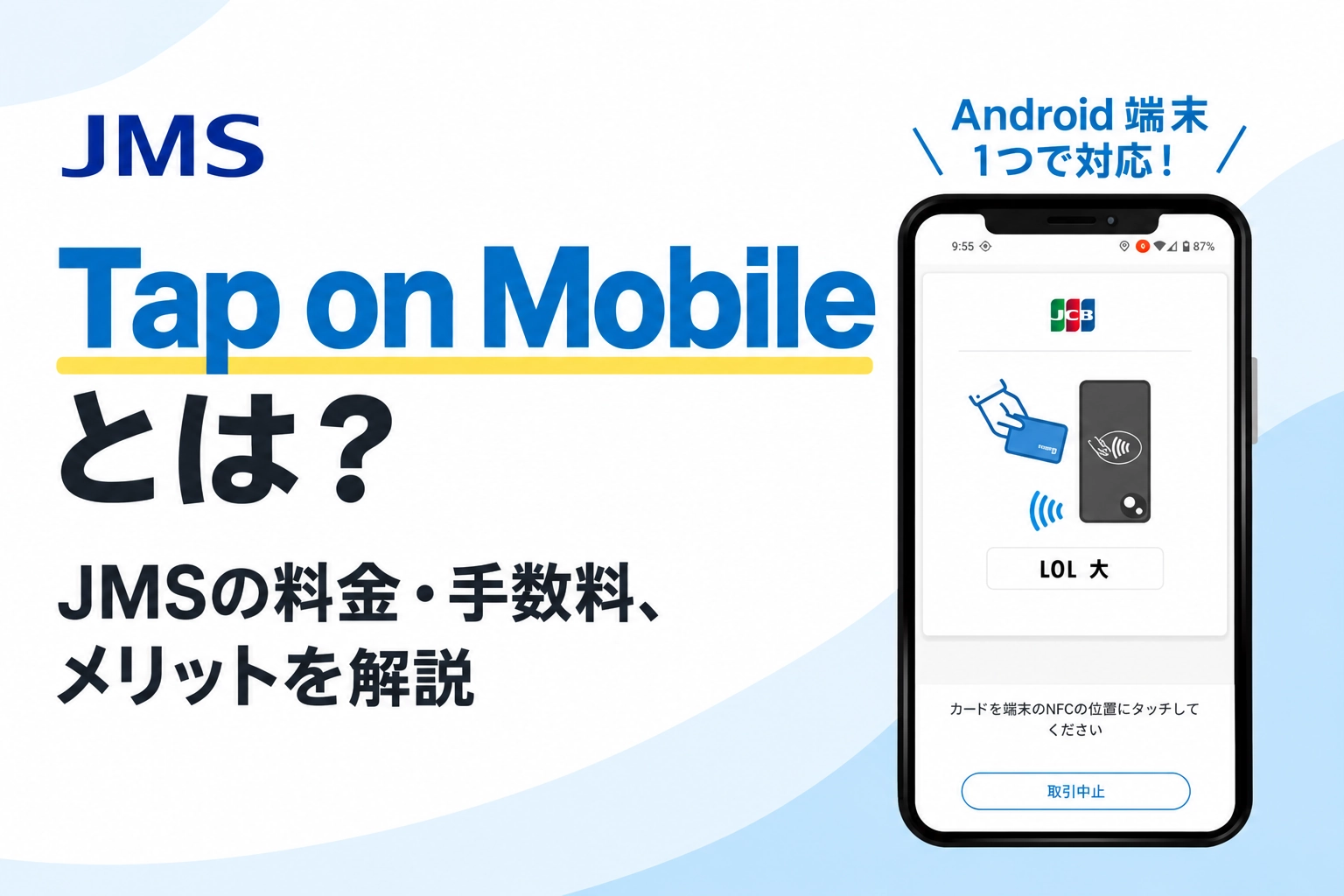
    Tap on Mobile(タップオンモバイル)は、Androidスマホを決済端末として使えるJMSのキャッシュレス決済サービスです。

    Android端末に専用アプリをインストールすれば、専用のカードリーダーを別に用意せず、クレジットカード・電子マネー・QRコード決済を受け付けられます。

    現在はキャンペーンでAndroid端末を先着3,000台まで無料で提供しているため、対象となれば端末を新たに購入する必要もありません。

    この記事では、Tap on Mobileの料金や対応決済、メリット・デメリット、専用端末との違い、キャンペーンまで解説します。

    Tap on Mobile(タップオンモバイル)とは?Androidスマホが決済端末になるJMSのサービス
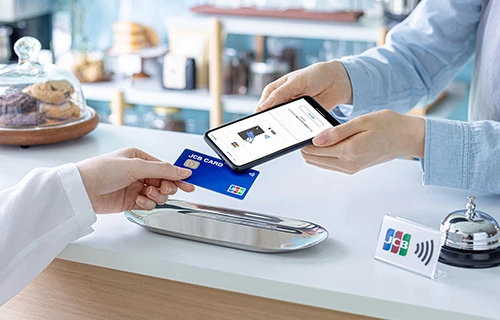
    Tap on Mobile(タップオンモバイル)でのカード決済のシーン

    Tap on Mobileは、株式会社ジェイエムエス(JMS)が提供するAndroid端末専用のキャッシュレス決済サービスです。

    NFC(端末をかざして近距離でデータ通信する機能)を搭載した対応Androidスマートフォンやタブレットに専用アプリを入れ、カードやスマホを端末に近づけると決済ができます。

    一般的なキャッシュレス決済では、スマートフォンとは別にカードリーダーや専用決済端末を設置する必要があります。

    Tap on Mobileはスマホのモバイル通信またはWi-Fiを利用できるため、インターネット回線を新たに用意する必要もありません。

    クレジットカードのタッチ決済に加えて、電子マネーやQRコード決済にも対応できます。

    項目Tap on Mobile
    サービス名Tap on Mobile(タップオンモバイル)
    提供会社株式会社ジェイエムエス
    初期費用0円
    月額費用0円
    決済手数料2.48%、3.24%
    対応決済クレジットカード・電子マネー・QRコード決済
    対応ブランド数67種
    必要な機器Androidスマートフォン・タブレットのみ
    ※所定の条件を満たす端末
    ※無料提供キャンペーン中
    入金サイクル月2回または月6回

    料金や対応ブランド、入金条件はJMS公式情報に基づきます。クレジットカード2.48%はJMS中小企業応援プログラムの適用条件を満たした場合の料率です。

    決済操作もシンプルです。アプリで支払い方法を選び、金額を入力したら、顧客がカードやスマートフォンをAndroid端末にかざすだけで決済できます。 
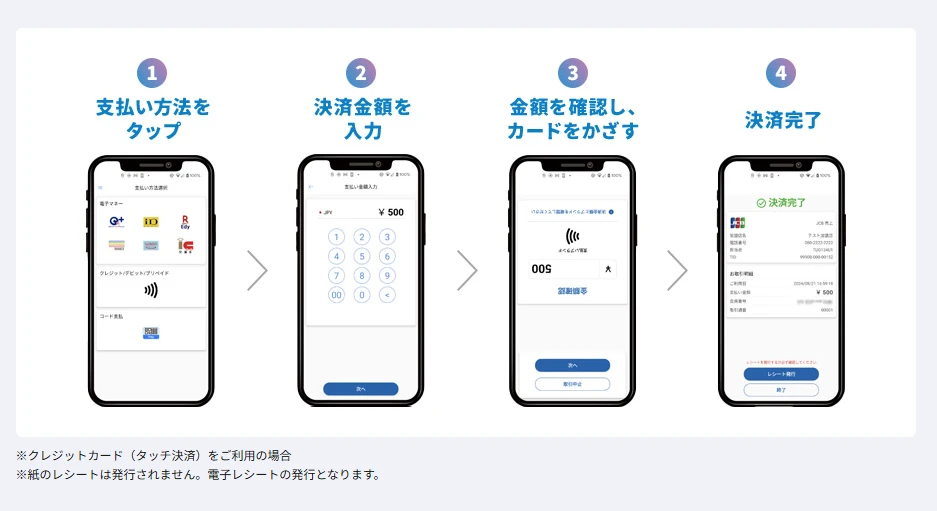
    Tap on Mobile(タップオンモバイル)の決済の流れ

    Tap on Mobileの料金・決済手数料

    Tap on Mobileは初期費用・月額費用ともに0円です。毎月固定で発生するサービス利用料はなく、主な費用はキャッシュレス決済が発生した際の決済手数料となります。

    項目料金・手数料
    初期費用0円
    月額費用0円
    クレジットカード
    決済手数料
    2.48%または3.24%
    電子マネー
    決済手数料
    3.24%
    QRコード
    決済手数料
    3.24%
    入金回数通常:月2回
    早期払い:月6回
    振込手数料通常:0円
    早期払い:198円(税込)/振込ごと

    クレジットカードの2.48%は、JMS中小企業応援プログラムが適用された場合の料率です。適用されない場合は3.24%となります。

    売上金の入金は、月2回と月6回から選べます。月2回では15日ごとの売上代金を15日後に振り込み、月6回の早期払いでは5日ごとの売上代金を5日後に振り込みです。

    なお、Tap on Mobileを使うAndroid端末の通信費は別途必要です。現在はAndroid端末の無償提供キャンペーンがありますが、提供端末にもSIMカードは付属しないため、モバイルデータ通信環境を用意するか、Wi-Fiを利用しましょう。

    Tap on Mobileで利用できる決済方法・ブランド

    Tap on Mobileは、クレジットカード・電子マネー・QRコード決済を合わせて67種類の決済ブランドに対応しています。
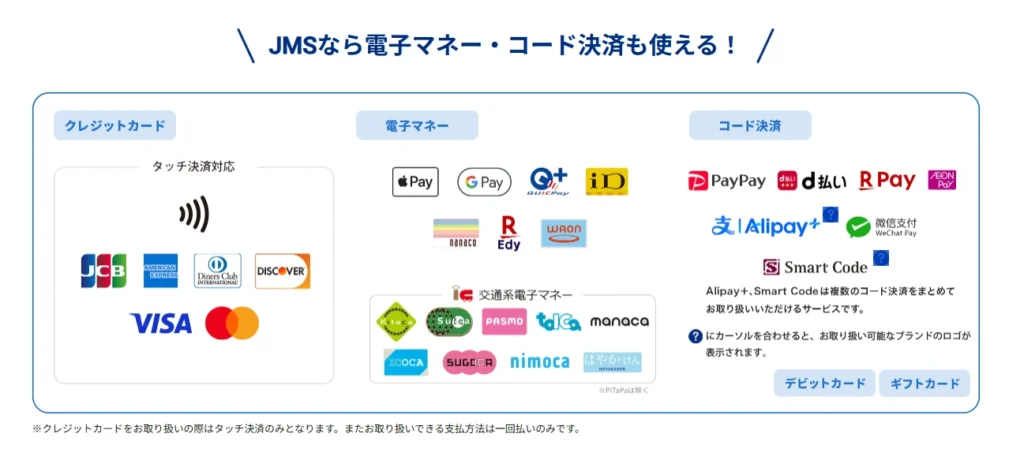
    Tap on Mobileで利用できる決済方法・ブランド
    決済方法主な対応ブランド
    クレジットカードVisa、Mastercard、JCB、American Express、Diners Club、Discover
    電子マネーQUICPay+、iD、交通系IC(Kitaca、Suica、PASMO、TOICA、manaca、ICOCA、SUGOCA、nimoca、はやかけん)、nanaco、楽天Edy、WAON
    QRコード決済PayPay、d払い、楽天ペイ、AEON Pay、Smart Code、Alipay+、WeChat Pay など

    Tap on Mobileのメリット

    専用の決済端末を購入せずに導入できる

    Tap on Mobileの大きなメリットは、Android端末そのものをキャッシュレス決済端末として使えることです。

    また、クレジットだけでなく、電子マネーやQRコード決済など複数のキャッシュレス決済に1台で対応できるため、決済手段ごとに端末専用のカードリーダーを準備する必要もありません。
    レジスペースが限られる店舗や、持ち運べる決済端末をお探しの方にもおすすめです。

    初期費用・月額費用0円で導入できる

    Tap on Mobileは、端末費用・月額費用ともに0円です。固定費をかけず、決済が発生した際の手数料を中心とした料金体系で運用できます。

    キャッシュレス決済の利用件数がまだ多くない店舗でも、毎月の固定費を増やさずに導入できます。

    特に小規模な店舗やキャッシュレス決済を新たに始める事業者では、固定費がかからないのは大きなメリットです。

    店内やイベント会場でも持ち運んで決済できる

    Androidスマートフォンやタブレットを使うため、決済場所をレジカウンターに固定する必要がありません。

    美容室の施術席、飲食店のテーブル、店頭販売、キッチンカーなど、その場所まで端末を持って移動できます。

    1台で複数のキャッシュレス決済に対応できる

    Tap on Mobileは、「クレジットカード」だけではなく、交通系ICやiD、QUICPay+などの「電子マネー」やPayPayなどの「QRコード決済」にも対応しています。

    スマートフォン1台で主要なキャッシュレス決済をまとめて受け付けられるため、決済方法ごとに端末を増やす必要がありません。

    ただし、電子マネーには利用端末の制約があります。電子マネーを含めて導入する場合は、申し込み前に対応機種を確認してください。

    売上や入金情報をi.Landで一括で確認できる
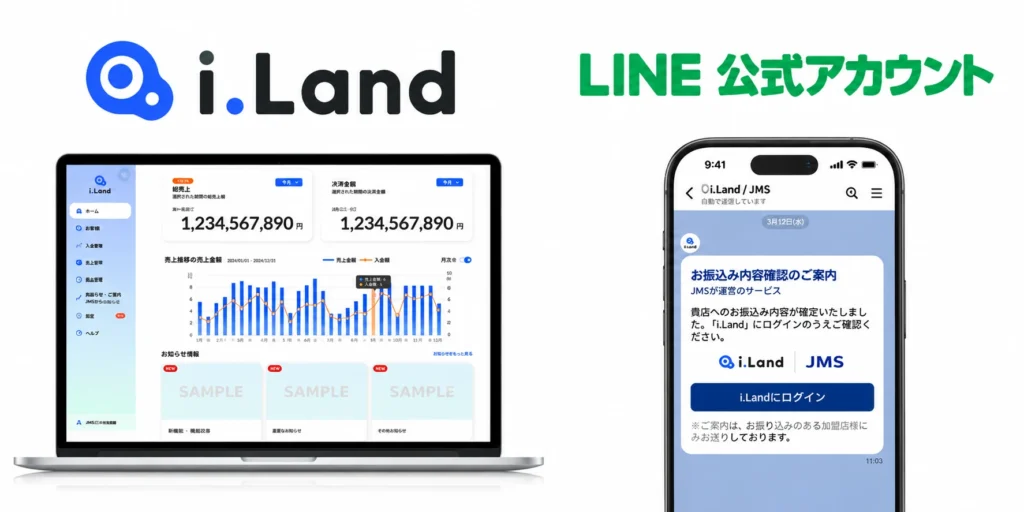
    i.LandとLINE公式アカウント

    JMSでは、加盟店向けWebサービス「i.Land」で振込額・売上明細・契約情報をまとめて確認できます。PDFやCSVへの出力にも対応しており、売上や入金情報をオンラインで管理できます。

    さらにJMS公式LINEとi.Landを連携すると、振込内容が確定した際にLINE通知を受け取れます。決済端末だけでなく、売上確認までJMSのサービス内でまとめられる点も特徴です。

    Tap on Mobileのデメリット・注意点

    利用できるAndroid端末に条件がある

    Tap on Mobileは、Androidスマートフォンなら何でも使えるわけではありません。Android OS 10~15、NFCアンテナ搭載などの前提条件が定められています。QRコード決済にはカメラ機能も必要です。

    また、電子マネーを利用する場合は対応端末がさらに限定されます。クレジットカードやQRコード決済で使えるAndroid端末でも、電子マネーまで対応するとは限りません。また、iPhoneには対応していません。

    動作確認済み端末の最新情報は、下記の日本カードネットワークの資料で確認できます。

    Tap on Mobile 動作確認済み端末を確認する

    クレジットカードはタッチ決済・一回払いのみ

    Tap on Mobileで受け付けられるクレジットカードは、タッチ決済に対応したカードだけです。ICカードを端末へ差し込む決済や磁気カードの読み取りには対応していません。支払い方法も一回払いに限られ、2回払い、分割払い、リボ払い、ボーナス一括払いは対象外です。

    高単価の商品やサービスを扱い、一回払い以外の支払い方法も用意する場合は、JMSの専用決済端末の方がおすすめです。

    JMSの専用決済端末なら通常のカード読み取りに加えて、分割払いやリボ払いなどにも対応します。詳しい違いは後ほど比較します。

    紙のレシートをその場で発行できない

    Tap on Mobileにはプリンターがないため、紙レシートは発行できません。

    ただし、電子レシートには対応しています。決済後は、画面に表示される二次元コードを顧客が読み取る方法、または顧客のメールアドレスへ送る方法で電子レシートを発行できます。

    電子レシートだけで運用できる店舗では問題ありませんが、紙レシートをその場で渡したい場合は、プリンターを内蔵したJMSの専用決済端末を選びましょう。

    POSレジとの連携には対応していない

    Tap on MobileはPOSレジ連携に対応していません。POSレジで入力した会計金額を決済端末へ自動で受け渡す運用ではなく、Tap on Mobile側で決済を行う形になります。

    POSレジと決済を連携したい場合もJMSの専用決済端末を選びましょう。

    Tap on MobileとVEGA3000の違い

    Tap on MobileとVEGA3000(JMSの専用決済端末)は、どちらもJMSおまかせサービスで選べるキャッシュレス決済方法です。

    ここからはその違い、選び方を解説します。
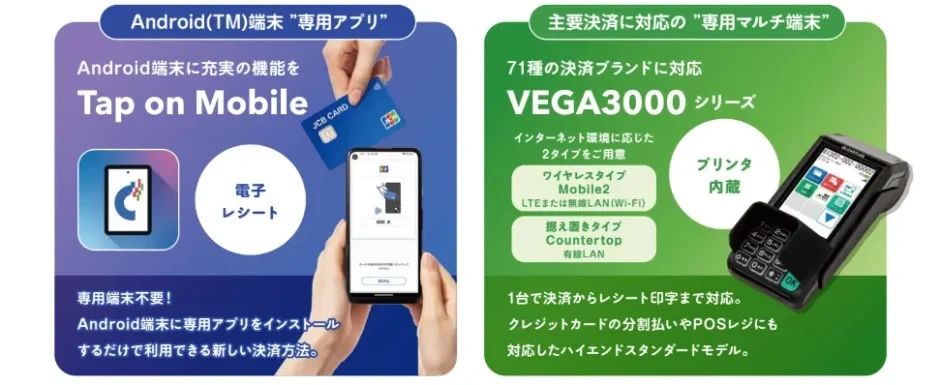
    Tap on MobileとVEGA3000の違い
    比較項目Tap on MobileVEGA3000
    端末タイプAndroidスマートフォン・タブレット専用マルチ決済端末
    端末費用0円0円
    月額費用0円Wi-Fi接続:0円
    LTE接続:693円(税込)
    対応ブランド数67種
    (銀聯カード・J-Debitなど非対応)
    71種
    クレジットカードタッチ決済のみタッチ・ICカード・磁気カード
    支払い方法一回払い一回・2回・分割・リボ・ボーナス
    電子マネー⭕⭕
    QRコード決済⭕⭕
    紙レシート✖⭕
    POSレジ連携✖⭕
    持ち運び⭕⭕
    主な利用シーン省スペース、席決済、店頭販売、キッチンカーレジ会計、高単価商材、紙レシート、POS連携

    VEGA3000はプリンターとバーコードスキャナを内蔵し、本体だけで決済から売上票の印字まで行えます。POS+との連携にも対応しています。一方、Tap on Mobileは専用端末を増やさず、Android端末だけで決済できることが強みです。

    スマホ1台で決済するなら「Tap on Mobile」

    専用端末を増やさず、固定費を抑えてキャッシュレス決済を導入するならTap on Mobileがおすすめです。スマートフォンを持ち運べるため、レジ以外の場所で会計する店舗でも活用できます。

    クレジットカードはタッチ決済・一回払いで問題なく、紙レシートやPOSレジ連携も不要であれば、Tap on Mobileの機能で十分です。

    紙レシートやPOS連携が必要なら「VEGA3000」

    紙レシート、カード差し込み、分割払い、POSレジ連携のいずれかが必要ならVEGA3000がおすすめです。Tap on Mobileで制限されている機能を専用端末で補うことができます。

    VEGA3000もWi-Fi接続なら月額費用0円です。LTE回線を使う場合のみ、SIMカード利用料として月額693円(税込)がかかります。

    Tap on Mobileがおすすめの事業者

    Tap on Mobileは、専用端末を置かずにAndroid端末を持ち運べるため、決済する場所が固定されていない事業者やレジスペースが限られるお店におすすめです。

    屋外で決済したいキッチンカー・イベント販売

    キッチンカーやイベントや催事にも出店する事業者にはTap on Mobileがおすすめです。Android端末をそのまま持ち運べるため、屋外の販売場所でもキャッシュレス決済を受け付けられます。

    なお、催事やイベントだけで営業する無店舗の販売形態はJMSおまかせサービスへ申し込めないため、実店舗や常設の営業拠点を持ち、イベント出店も行う事業者での利用が前提となります。

    席でそのまま会計したい美容室・サロン

    美容室やサロンでは、Android端末を施術席まで持っていけば、顧客がレジまで移動せずにその場で会計できます。

    なお、エステサロンなどで特定継続的役務提供に該当する業態は、JMSおまかせサービスの申込対象外となるため、事前に契約条件の確認が必要です。

    店頭や軒先でテイクアウト販売もしたい飲食店

    店内営業に加えて店頭や軒先でテイクアウト販売を行う飲食店では、レジとは別の場所で会計が発生します。

    Tap on MobileならAndroid端末を店頭まで持ち出し、その場でキャッシュレス決済を受け付けられます。

    店内ではテーブルまで端末を持っていくテーブル会計もできるため、レジ以外で会計する機会が多い飲食店で活用できます。

    省スペースでキャッシュレス決済を導入したい小規模事業者

    レジカウンターが小さい店舗では、POSレジ、プリンター、決済端末などを並べるとスペースを取ります。

    一方、Tap on Mobileで決済に必要な機器はAndroid端末だけなので、スマートフォン1台分のスペースでキャッシュレス決済を導入できます。

    クレジットカード・電子マネー・QRコード決済を1台で扱えるため、複数の決済機器を設置する必要もありません。

    Tap on Mobileのキャンペーン|Android端末無料+JCBギフトカード最大4,000円分

    現在、Tap on Mobileの申し込みで対応Android端末の無償提供と、JCBギフトカード最大4,000円分を受け取れるキャンペーンが実施されています。
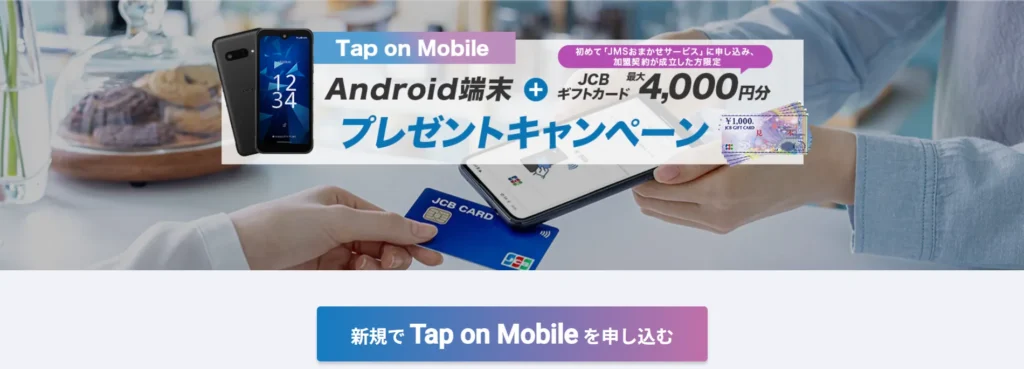
    詳しい条件や期限などを解説します。

    特典内容主な適用条件期限
    Android端末
    無償提供
    対応Android端末1台JMSおまかせサービスで
    Tap on Mobileを申し込む
    先着3,000台
    初回決済特典JCBギフトカード3,000円分・2026年10月31日までに申し込み
    ・Tap on Mobileで1回以上決済
    決済は2026年12月31日まで
    LINE連携特典JCBギフトカード1,000円分・上記3,000円分の条件を満たす
    ・LINEとi.Landを連携
    2026年12月31日まで

    JCBギフトカードの3,000円分のキャンペーンは、初めてJMSおまかせサービスに申し込みをした方が対象です。

    Android端末の無償提供は審査結果によって適用されない場合があります。また、端末にSIMカードは付属していません。Wi-Fiまたはモバイルデータ通信が可能なSIMカードは加盟店側で用意します。また、一定期間経っても利用せず、売上が確認できない場合などには、端末代金相当を請求される場合がある点もご注意ください。

    キャンペーンは予告なく内容変更・終了となる場合があります。申し込み前に最新の条件を公式サイトでご確認ください。

    Tap on Mobileの申し込み方法・導入までの流れ

    Tap on MobileはJMSおまかせサービスのWeb申し込みから手続きを進めます。申し込みから利用開始までの基本的な流れは次の5ステップです。

    1. 仮登録
      Webフォームに基本情報を入力します。仮登録後、JMSから本登録用のメールが届きます。
    2. 本登録
      メールから本登録ページへ進み、必要事項を入力して必要書類をアップロードします。
    3. 加盟店審査
      各カード会社による加盟店審査が行われます。審査の過程で、追加書類の提出や申込内容の確認を求められる場合があります。 
    4. 利用開始案内を受け取る
      Tap on Mobileは、本登録完了から約4週間で利用開始の案内メールが送られます。キャンペーンでAndroid端末が提供される場合は、端末も3~4週間程度を目安に発送されます。
    5. アプリを設定して決済を開始する
      専用アプリをダウンロードして初期設定を行います。クレジットカード・電子マネーは初期設定完了後に開始できますが、QRコード決済はブランドによって追加審査があり、開始時期が異なります。

    PayPay・d払い・楽天ペイ・AEON Payなどは追加審査のため、利用開始までさらに時間がかかる場合があります。すべての決済方法を同時に開始できるわけではない点は理解しておきましょう。

    まとめ

    Tap on Mobileは、Androidスマートフォンやタブレットをそのままキャッシュレス決済端末として使えるサービスです。初期費用・月額費用0円で、クレジットカード・電子マネー・QRコード決済に対応しています。専用端末を増やさず、持ち運びや省スペースを重視する場合はTap on Mobileがおすすめです。

    一方、クレジットカードはタッチ決済・一回払いに限定され、紙レシートやPOSレジ連携にも対応していません。カード差し込み、分割払い、紙レシート、POSレジ連携が必要ならVEGA3000(JMSの決済端末)を選んでください。JMSの中でも、必要な機能によってスマホ型と専用端末型を明確に使い分けられます。

    現在はAndroid端末の無償提供とJCBギフトカード最大4,000円分のキャンペーンも実施されています。申し込みを検討する場合は、キャンペーン期限と加盟条件を確認したうえで公式サイトから手続きを進めてください。
  • スマレジのキャンペーン最新情報【2026年】PAYGATE端末0円・紹介特典を解説

    スマレジのキャンペーン最新情報【2026年】PAYGATE端末0円・紹介特典を解説

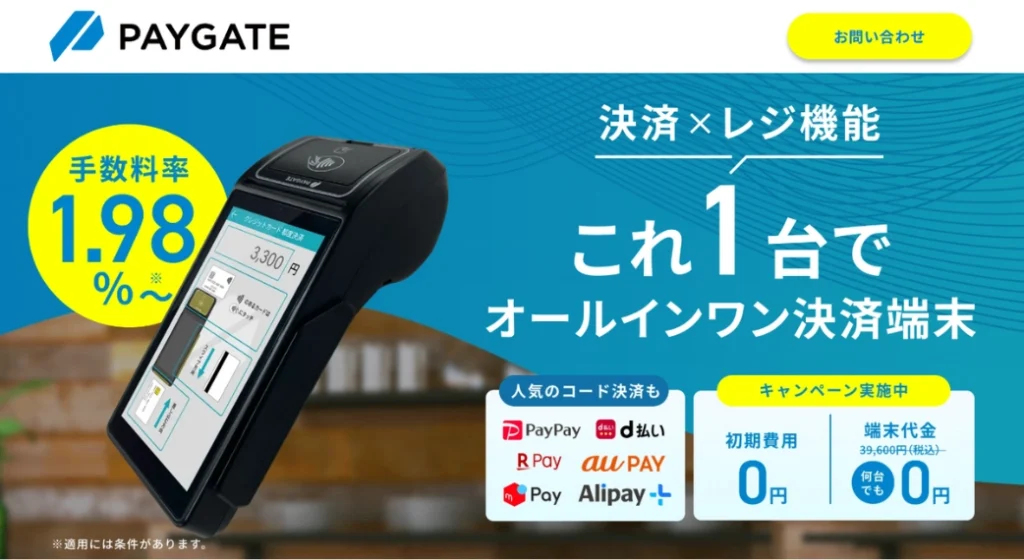
    スマレジでは現在、PAYGATEの端末0円キャンペーンとお知り合い紹介キャンペーンを利用できます。スマレジの有料プラン契約者には、PAYGATEの月額利用料が0円になるプランもあります。

    さらに、デジタル化・AI導入補助金2026の対象となれば、POSレジや周辺機器などの導入費用も抑えられます。ただし、端末0円、PAYGATE月額0円、紹介キャンペーン、補助金では、それぞれ対象者や条件が異なります。

    この記事では、スマレジで現在利用できるキャンペーンと特典、終了済みキャンペーン、適用後の導入費用、注意点、申込方法をまとめて解説します。

    スマレジで現在実施中のキャンペーンと適用条件

    現在利用できるスマレジの主なキャンペーンは、PAYGATEの端末0円キャンペーンとお知り合い紹介キャンペーンです。

    このほか、期間限定キャンペーンではありませんが、スマレジ有料プランの契約者はPAYGATEの月額利用料が0円になるプランを選択できます。

    区分キャンペーン・特典主な内容主な対象・条件実施状況
    キャンペーンPAYGATE端末0円キャンペーン通常39,600円(税込)の決済端末が0円PAYGATEへの申込、加盟店審査など数量限定で実施中
    キャンペーンスマレジ お知り合い紹介キャンペーン紹介者・紹介先へ各20,000円分のAmazonギフト券対象有料プランの新規契約、機器購入、6カ月以上の継続など受付中
    料金特典PAYGATE月額0円プランPAYGATEの月額利用料が0円スマレジ有料プラン契約者など提供中

    PAYGATEの端末0円キャンペーン

    PAYGATEでは、通常39,600円(税込)のマルチ決済端末を0円で導入できます。

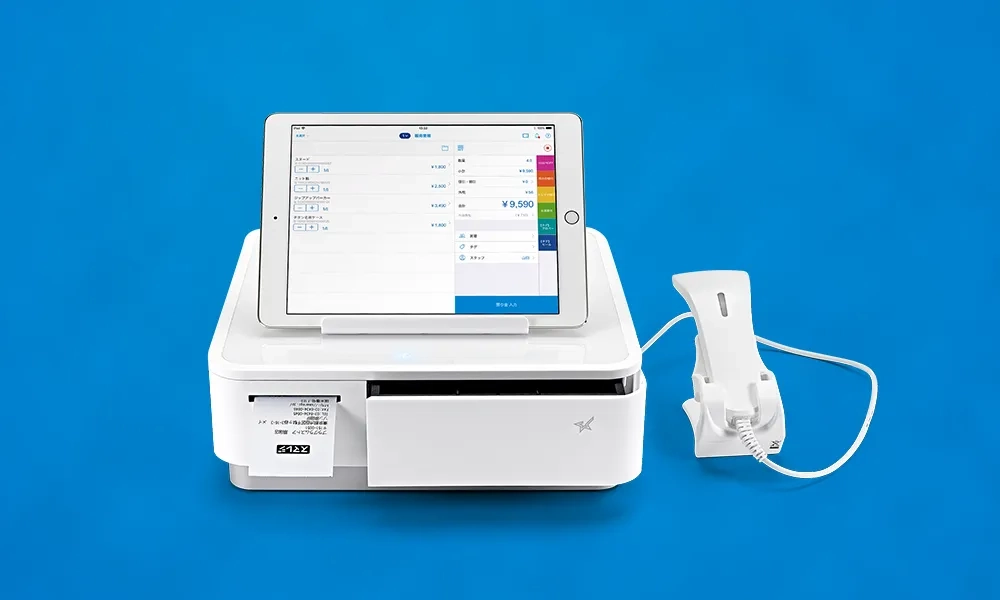
    PAYGATEは、クレジットカード、電子マネー、QRコード決済に1台で対応する決済サービスです。プリンターも内蔵しているため、決済からレシート印刷まで1台で完結します。スマレジ・POSとの連携にも対応しています。

    項目通常時キャンペーン適用時
    PAYGATE端末料金39,600円(税込)0円
    初期費用0円0円
    月額利用料3,300円(税込)3,300円(税込)
    決済手数料1.98%〜1.98%〜
    キャンペーン期限–数量限定

    端末0円と決済手数料1.98%〜では適用条件が異なります。端末0円の対象になっても、すべての事業者に最低料率の1.98%が適用されるわけではありません。

    PAYGATEの料金や決済手数料については、こちらの記事で詳しく解説しています。

    スマレジのお知り合い紹介キャンペーン

    お知り合い紹介キャンペーンでは、条件を満たすと紹介者と紹介先の双方にAmazonギフト券20,000円分が進呈されます。

    項目内容
    紹介した人の特典Amazonギフト券20,000円分
    紹介された人の特典Amazonギフト券20,000円分
    対象プランプレミアムプラス、フードビジネス、リテールビジネス、フード&リテールビジネス
    機器購入新規契約時に必要
    継続条件対象プランを6カ月以上継続

    紹介先は対象有料プランを新規契約し、機器を購入したうえで、6カ月以上継続利用する必要があります。6カ月以内に解約した場合や無料プランへ変更した場合は対象外です。

    また、すでにスマレジとの商談が進んでいる場合なども対象外となります。紹介キャンペーンを利用する場合は、スマレジへ問い合わせる前に専用フォームから申請してください。

    スマレジ有料プラン契約者はPAYGATEの月額利用料が0円

    スマレジの有料プラン契約者は、PAYGATEの月額利用料が0円になるプランを選択できます。通常は月額3,300円(税込)のため、月額0円プランなら年間39,600円の固定費を削減できます。

    ただし、通常プランとは決済手数料などの条件が異なります。PAYGATEの年間コストは、月額料金だけでなく決済額と手数料まで含めて判断してください。

    スマレジで過去に実施されていた終了済みキャンペーン

    スマレジでは過去にも、自動釣銭機や関連サービスを対象としたキャンペーンが実施されています。

    過去のキャンペーン情報が検索結果に残っている場合もあるため、以前見た割引が現在も利用できるとは限りません。終了済みの主なキャンペーンは次のとおりです。

    終了済みキャンペーン主な内容実施時期現在
    自動釣銭機の特価販売キャンペーン既存ユーザー向けに自動釣銭機を特別価格で販売2025年4月期4Q終了済み
    スマートレシート導入促進キャンペーンスマートレシートの導入促進に関する特典2023年10月1日〜2024年1月15日終了済み

    自動釣銭機の特価販売キャンペーンは、既存ユーザーを対象とした期間限定の機器販売施策です。現在の自動釣銭機に適用される割引ではありません。

    スマートレシート導入促進キャンペーンも期間限定で実施され、現在は終了しています。

    キャンペーン・特典でスマレジの導入費用はいくらになる?

    スマレジの導入費用を抑えるなら、PAYGATE端末0円、PAYGATE月額0円、紹介キャンペーン、補助金、決済端末の連携費まで確認する必要があります。

    費用・特典通常キャンペーン・特典利用時
    PAYGATE端末39,600円(税込)0円
    PAYGATE月額利用料3,300円(税込)スマレジ有料プラン契約者向け月額0円プランあり
    スマレジ スタンダード月額0円月額0円
    スマレジ有料プラン月額5,500円(税込)〜通常料金
    紹介キャンペーン特典なし条件達成でAmazonギフト券20,000円分
    セットアップ+トレーニング88,000円(税込)の導入例あり自社で設定する場合は不要
    スマレジと他社決済端末の連携月額1,320円(税込)の対象端末ありPAYGATEは追加の連携オプション料金なし
    デジタル化・AI導入補助金2026補助なし条件を満たせばソフトウェアやレジなどが補助対象

    デジタル化・AI導入補助金2026でスマレジの導入費用を抑えられる

    スマレジは、デジタル化・AI導入補助金2026を利用して導入できる場合があります。

    インボイス枠では、ソフトウェアだけでなく一定のハードウェア購入費も補助対象です。PC・タブレットなどは補助額10万円以下、レジ・券売機などは20万円以下となっています。

    ただし、補助金には対象事業者、対象ITツール、申請期間などの条件があります。交付決定前に対象商品の契約や支払いを行うと、補助対象外になる場合があるため注意が必要です。

    補助金を利用する場合は、スマレジや周辺機器を契約する前に申請条件を確認してください。

    自分で初期設定すればセットアップ費用を抑えられる

    スマレジの導入例では、セットアップ+トレーニングに88,000円(税込)かかるケースがあります。

    これはスマレジを利用するための必須料金ではありません。周辺機器の設定や操作方法のトレーニングを依頼する場合に発生する費用です。

    機器設定や商品登録を店舗側で行う場合は、セットアップ+トレーニング費用を省けます。一方、自動釣銭機を含む構成や登録する商品数が多い店舗では、導入作業を依頼する選択肢もあります。

    PAYGATEなら他社決済端末との連携費用も抑えられる

    スマレジと他社のキャッシュレス決済端末を連携する場合は、サービスによって月額1,320円(税込)の連携オプション料金がかかります。

    楽天ペイ、STORES決済、Squareなどが対象です。一方、PAYGATEをスマレジ・POSと連携する場合は、この月額1,320円の連携オプション料金はかかりません。

    そのため、スマレジとキャッシュレス決済をセットで導入する場合、PAYGATEは端末代だけでなく毎月の連携費用も削減できます。

    スマレジの導入コストを抑えるなら、PAYGATE端末0円に加えて、有料プラン契約者向けのPAYGATE月額0円、デジタル化・AI導入補助金2026、他社決済端末との連携費用まで含めて検討してください。

    スマレジのキャンペーンを利用する際の注意点

    スマレジのキャンペーンは、割引額だけでなく適用条件まで確認する必要があります。特にPAYGATEは、端末0円、月額0円、決済手数料1.98%〜がそれぞれ別の制度です。

    • PAYGATE端末0円キャンペーンは数量限定のため、申込時点の実施状況を確認する
    • 決済手数料1.98%〜には適用条件があり、すべての事業者に最低料率が適用されるわけではない
    • PAYGATE月額0円プランはスマレジ有料プラン契約者などが対象で、通常プランとは手数料などが異なる
    • 紹介キャンペーンは、機器購入と6カ月以上の継続利用などの条件がある
    • 補助金を利用する場合は、契約前に申請条件と手続きの順序を確認する

    PAYGATE端末が0円になっても、月額料金や決済手数料まで自動的に最安になるわけではありません。端末代、月額料金、決済手数料はそれぞれ分けて確認してください。

    スマレジのキャンペーンを利用する申込方法

    PAYGATE端末0円キャンペーンは、PAYGATEの申込窓口から手続きを進めます。お知り合い紹介キャンペーンは、紹介者による専用フォームからの申請が必要です。

    1. 利用できるキャンペーン・特典を確認する
      PAYGATE端末0円、月額0円プラン、紹介キャンペーン、補助金の対象条件を確認します。
    2. 補助金を利用する場合は申請手続きを先に確認する
      デジタル化・AI導入補助金2026を利用する場合は、スマレジを契約する前に補助対象や申請手順を確認します。
    3. 指定された窓口から申し込む
      PAYGATEは申込窓口から手続きを行います。紹介キャンペーンは、紹介者が専用フォームから紹介先の情報を申請します。
    4. 加盟店審査と契約手続きを進める
      PAYGATEを利用する場合は、キャッシュレス決済の加盟店審査を受けます。
    5. 端末を受け取り、初期設定を行う
      端末到着後にネットワーク接続やスマレジとの連携設定を行い、利用を開始します。

    スマレジの初期費用を直接削減できる代表的な施策は、PAYGATE端末0円キャンペーンです。スマレジ有料プランを契約する場合はPAYGATE月額0円プラン、補助金の対象となる場合はデジタル化・AI導入補助金2026もあわせて活用してください。

  • 全東信倒産でクレカ決済端末が使えない店舗がやるべきことと導入が早い乗り換え先を比較

    全東信倒産でクレカ決済端末が使えない店舗がやるべきことと導入が早い乗り換え先を比較

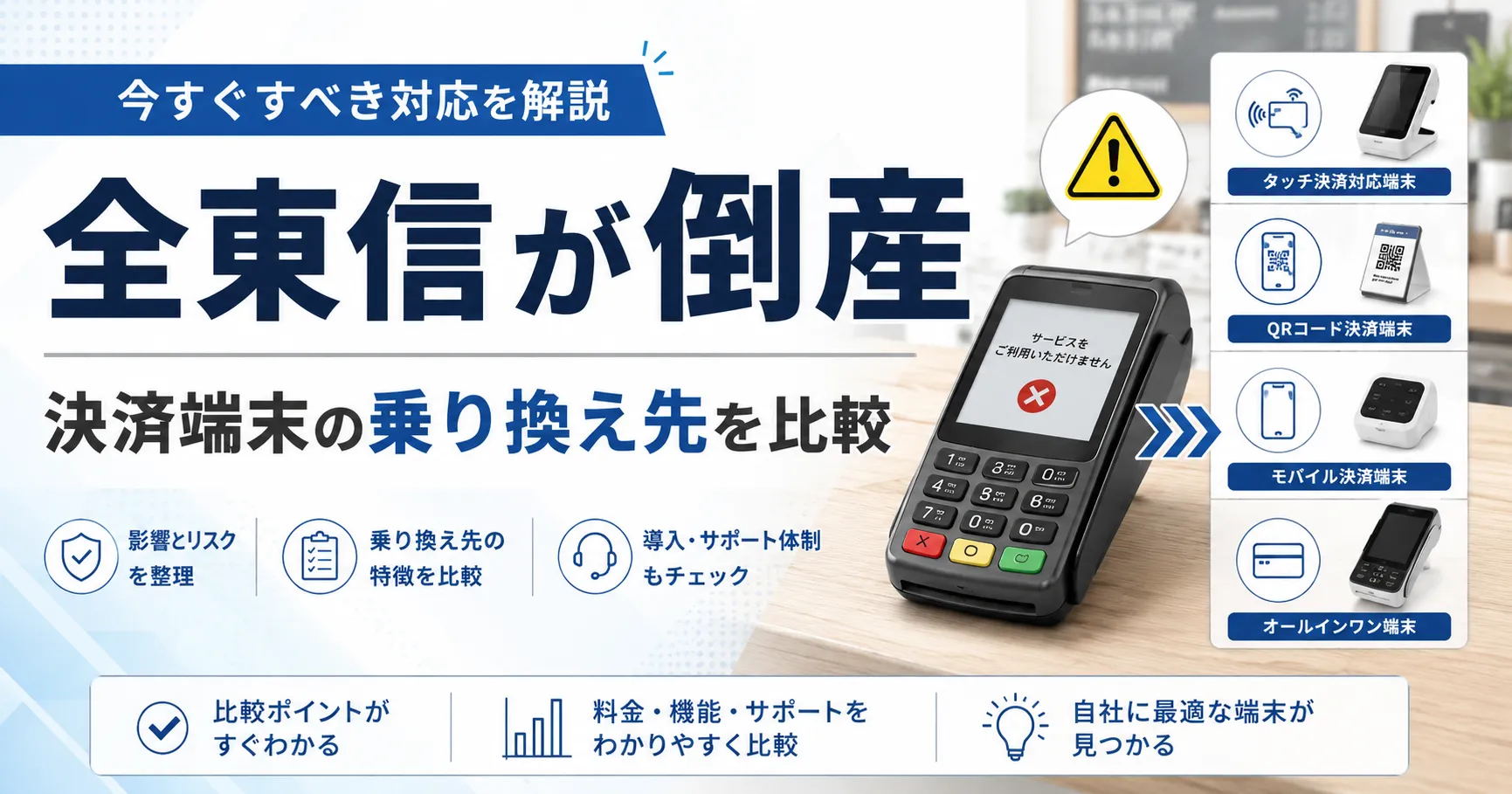
    2026年7月6日、クレジットカード売上の早期決済代行サービスを手がけていた株式会社全東信が、大阪地裁へ自己破産を申請し、同日破産手続開始決定を受けました。帝国データバンクによると、負債は2025年3月期末時点で約1,259億2,900万円とされ、2026年最大規模の倒産と報じられています。

    これにより、全東信のクレジットカード決済代行サービスは中止され、JCBも「同社によるサービスは即日中止」と案内しています。

    全東信の端末を利用していた店舗は、未入金分の確認と代替決済端末の手配を早急に進める必要があります。

    この記事では、全東信の決済端末が使えなくなった店舗向けに、急ぎで導入できるおすすめの決済端末を比較します。

    全東信の端末を使っている店舗が今すぐすべきこと

    全東信の決済端末を使っていた店舗は、次の対応をすぐに進めてください。

    • 全東信の端末使用を停止する
    • 最後に入金された日を確認する
    • 最終入金日以降のカード決済額を集計する
    • カード売上明細、端末控え、銀行入金履歴を保存する
    • 店舗スタッフに全東信の端末を使わないよう共有する
    • 現金、銀行振込、他社決済など代替の支払い方法を用意する
    • 新しい決済端末を申し込む
    • 未入金分について債権届出の確認を進める
    • 資金繰りに不安がある場合は銀行、税理士、弁護士へ相談する

    食団連は、第1報で「全東信の端末使用を即時停止」「未入金の売上代金を今すぐ集計」「代替の決済手段を至急手配」の3点を呼びかけています。

    決済端末の乗り換えだけでなく、未入金売上の確認と当面の資金繰り確認を同時に進めることが重要です。

    全東信の端末使用を停止する

    最初に行うべき対応は、全東信の端末使用を止めることです。

    食団連は、本日以降のカード決済は入金されない恐れがあるとして、当面は現金対応、または他社決済への切替を求めています。

    店舗では、次の対応を行ってください。

    • レジ横の全東信端末を使用停止にする
    • 端末に「使用停止」と貼り紙をする
    • スタッフ全員に口頭とチャットで共有する
    • 会計時に別の支払い方法を案内する
    • 予約客には支払い方法を事前に伝える

    特に複数スタッフで営業している店舗では、全員が状況を理解していないと、従来どおり全東信の端末を使ってしまう可能性があります。端末を物理的にレジから外すか、明確に使用停止と分かる状態にしてください。

    参考:【緊急・注意喚起】 株式会社全東信の破産手続開始について(第1報) |お知らせ|食団連(日本飲食団体連合会)

    未入金売上を確認する

    次に行うべき対応は、未入金売上の集計です。

    食団連は、「最後に入金があった日」と「それ以降にカード決済した金額」を確認、記録するよう案内しています。この金額が損失額や債権届出額の基礎になります。

    店舗側では、次の資料を確認してください。

    • 全東信から最後に入金された日が分かる銀行明細
    • 最終入金日以降のカード決済明細
    • 決済端末の控え
    • POSレジやレジ締めデータ
    • 日報や営業日報
    • カード売上と現金売上を分けた集計表
    • 全東信との契約書や申込書
    • 全東信とのメール履歴

    重要なのは、全東信端末で処理したカード売上だけを分けて集計することです。現金売上、QRコード決済、他社端末のカード売上が混ざっている場合は、あとから確認できるように分けて保存してください。

    未入金分は、破産手続きにおける債権届出の対象になる可能性があります。食団連は、裁判所が定める債権届出期間内に未入金分の届出を行うよう案内しています。

    代替の支払い方法をすぐ用意する

    全東信の端末が使えない状態では、カード決済を受けられない期間が発生します。現金のみで営業すると、客単価が高い店舗や法人利用の多い店舗では会計トラブルにつながる可能性があります。

    そのため、当面の支払い方法をすぐに決めてください。

    • 現金
    • 銀行振込
    • 請求書払い
    • 他社のキャッシュレス決済
    • スマホで使えるタッチ決済

    店舗側の信用を守るためには、「カードが使えません」だけで終わらせず、現在使える支払い方法を明確に伝えることが重要です。

    また、会計時のトラブルを避けるため、店頭、予約確認メール、SNS、Googleビジネスプロフィールなどで早めに案内しておくといいでしょう。

    急ぎで乗り換えるなら、まず見るべきポイント

    全東信からの乗り換えでは、通常の決済端末比較よりも導入スピードと入金サイクルを優先してください。手数料だけで選ぶと、審査や端末到着までに時間がかかり、カード決済が止まる期間が長くなります。

    比較時に見るべきポイントは次のとおりです。

    • 導入スピードを重視し、スマホ決済や短期導入できるサービスを先に確保する
    • 決済手数料はカードブランド別に確認し、Visa、Mastercard、JCBの料率を見る
    • 入金サイクルを確認し、資金繰りに影響しないサービスを選ぶ
    • 端末代金と月額費用を確認し、固定費が増えすぎないか判断する
    • 審査対象外業種に該当しないか、事前に公式ページで確認する

    急ぎの場合は、1社だけに絞らず、短期復旧用の決済サービスと中長期で使う本命端末を分けて申し込むのもよいでしょう。 

    全東信からの乗り換え先におすすめの決済端末比較

    [orend-payment-terminal-explorer]
    {
    “sort”: “recommended”,
    “initialDisplayMode”: “table”,
    “table_rows”: “ranking,installationLeadTime,rating,settlementFee,terminalCost,initialCost,monthlyCost,paymentCycle,paymentMethods,creditCards,electronicMoney,qrCode,terminalType,posIntegration,requiredEquipment,creditCardFee,electronicMoneyFee,qrCodeFee,depositFee,contractPeriod,cancellationPenalty,portability,integratedPrinter,installmentPayment,tablePayment,campaign”
    }
    [/orend-payment-terminal-explorer]

    [orend-service]{“condition”:{“categoryId”:”00002″},”display”:{“type”:”cardv9″}}[/orend-service]

    未入金がある店舗は資金繰りも確認する

    全東信の未入金売上が大きい店舗は、決済端末の乗り換えだけでは不十分です。

    カード売上の入金が止まると、仕入れ、人件費、家賃、リース料、外注費などの支払いに影響します。食団連は第2報で、つなぎ資金の確保、信用保証協会の別枠保証、経営セーフティ共済、税務対応、法務対応などの支援策を案内しています。

    今すぐ確認する項目は次のとおりです。

    • 今月入金予定だった全東信経由のカード売上
    • 今月の仕入れ支払い
    • 給与支払い
    • 家賃、リース料、光熱費
    • 取引先への支払い
    • 税金や社会保険料の支払い
    • 現預金残高
    • すぐ現金化できる売上

    未入金額が大きい場合は、取引銀行、日本政策金融公庫、税理士、弁護士へ早めに相談してください。債権届出、貸倒処理、融資相談は、資料が揃っているほど進めやすくなります。

    まとめ

    全東信は2026年7月6日に破産手続開始決定を受け、同社によるサービスは即日中止となりました。全東信の決済端末を使っていた店舗では、カード決済が使えないだけでなく、未入金売上が発生している可能性があります。

    今すぐ行うべきことは、全東信端末の使用停止、未入金売上の集計、代替決済端末への乗り換えです。

    全東信の倒産で決済端末が使えなくなった店舗は、ニュースを確認するだけでなく、今日の営業で売上を止めない対応を先に進めることを優先してください。 

  • 脱毛サロンにおすすめの予約システム12選比較!無料や選び方を解説

    脱毛サロンにおすすめの予約システム12選比較!無料や選び方を解説

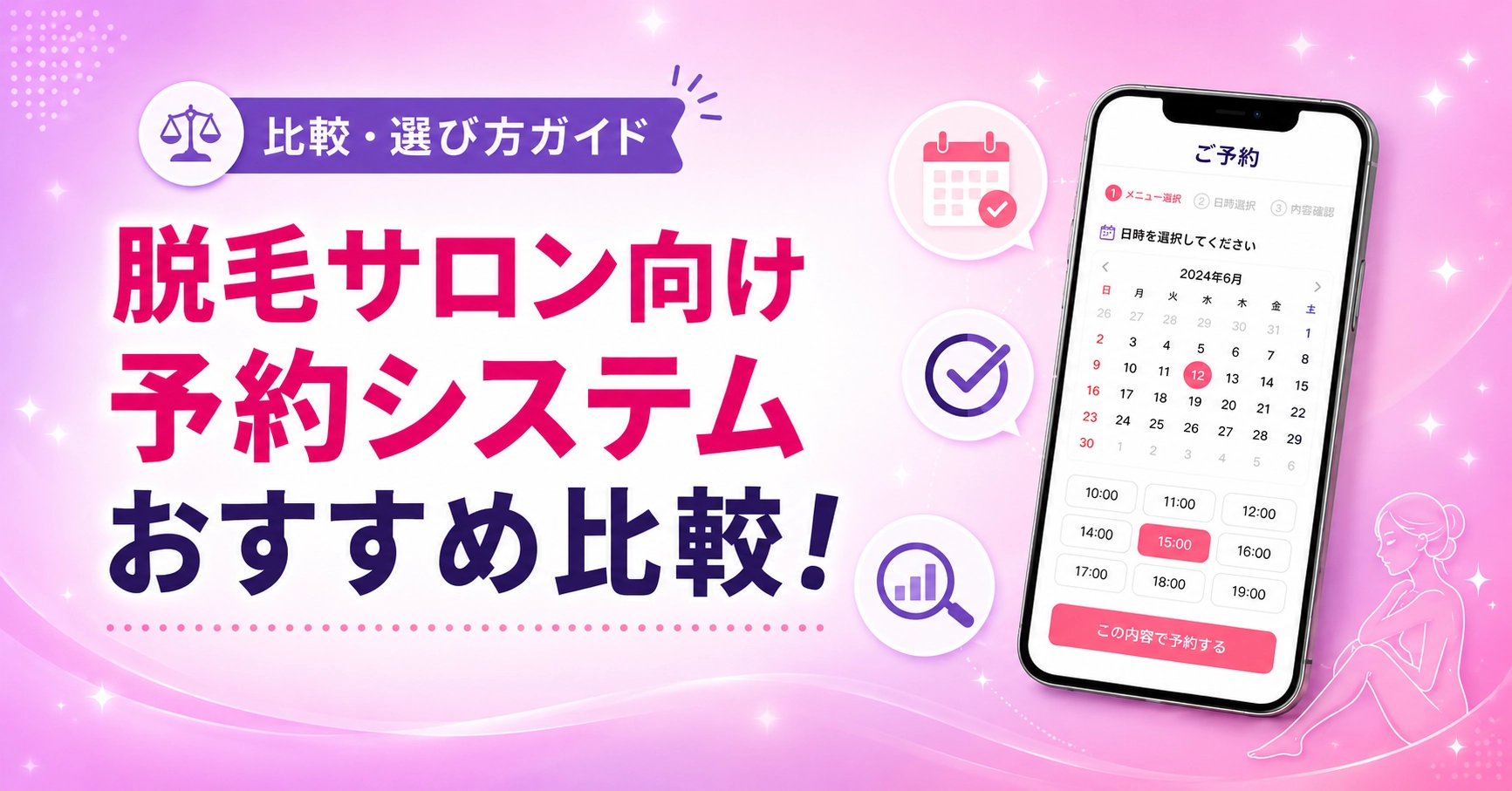
    脱毛サロン向け予約システムを導入すると、Web予約の受付からスタッフ・施術室・脱毛機の予約管理、顧客情報やコースの管理までまとめて効率化できます。

    この記事では、脱毛サロンにおすすめの予約システムを料金・機能で比較し、選び方や導入するメリット、導入までの流れを分かりやすく解説します。

    おすすめを早く知りたい方は、比較表 ▼で自店舗で必要な機能を備えた予約システムの候補を確認できます。

    脱毛サロンの予約システムとは?

    脱毛サロンの予約システムとは、Web予約の受付からスタッフ、施術室、脱毛機、顧客情報までまとめて管理できるシステムです。

    脱毛サロンでは、単にスタッフの空いている時間だけで予約枠を決めることはできません。施術部位やメニューによって所要時間が異なり、スタッフだけでなく施術室や脱毛機の空き状況も考慮する必要があります。

    また、複数回の施術を前提とするため、契約コースの残回数や有効期限、前回の施術内容、次回予約までの期間などを継続して管理することも重要です。

    そのため、脱毛サロンでは一般的な予約受付だけでなく、予約、設備、契約、施術履歴をまとめて管理できるかが重要になります。

    脱毛サロン向け予約システムの機能・できること

    脱毛サロン向け予約システムには、予約受付に加えて、コース契約や施術履歴などを管理する機能があります。

    主な機能は以下のとおりです。

    機能できること
    Web予約24時間オンラインで予約を受け付ける
    メニュー・予約枠管理施術部位やメニューごとの所要時間に合わせて予約枠を設定する
    スタッフ管理勤務時間や対応できる施術に合わせて予約を管理する
    施術室・脱毛機管理個室や脱毛機の空き状況と予約を連動させる
    顧客管理顧客情報、来店履歴、契約内容などをまとめて管理する
    電子カルテ施術履歴、肌状態、施術内容、写真などを記録する
    コース・回数券管理契約コースの残回数や有効期限を管理する
    リマインド予約日前にメールやLINEなどで自動通知する
    POSレジ連携予約情報と会計、契約、売上データを連携する
    LINE連携LINEから予約受付や予約確認、メッセージ配信を行う

    すべての予約システムがこれらの機能に対応しているわけではありません。特に、施術室・脱毛機の管理、コースの残回数管理、電子カルテなどは、脱毛サロンの運用に大きく関わる機能です。

    脱毛サロンに予約システムを導入するメリット

    脱毛サロンに予約システムを導入する主なメリットは以下のとおりです。

    • 24時間予約を受け付け、電話やDMでの予約対応を減らせる
    • スタッフ・施術室・脱毛機の空き状況をまとめて管理できる
    • コースの残回数や施術履歴を一元管理できる
    • リマインドで予約忘れを防げる
    • 顧客情報を次回来店時の施術や案内に活用できる

    特に脱毛サロンで大きいのが、スタッフだけでなく施術室や脱毛機まで含めて予約枠を管理できることです。
    スタッフが空いていても必要な施術室や脱毛機が使用中であれば施術できないため、それぞれの空き状況を連動させることで、実際に対応できる時間だけ予約を受け付けられます。

    もう一つ重要なのが、コース契約から施術履歴、次回予約までを顧客ごとにまとめて管理できることです。
    脱毛は複数回の来店を前提とするため、契約コース、残回数、前回の施術内容などを継続して確認する必要があります。

    予約システムでこれらを一元管理できれば、予約枠の調整と顧客ごとの継続施術の管理をまとめて効率化できます。

    おすすめの脱毛サロンの予約システム比較表

    ここからは、脱毛サロンで利用できる予約システムの料金・機能で比較します。

    月額料金だけでなく、施術室・脱毛機などの設備管理、コース・回数券、電子カルテ、LINE連携など、脱毛サロンの運営で重要な機能に対応しているかも確認できます。

    まずは比較表で各サービスの違いを確認し、この後の選び方を参考に自店舗に必要な条件を整理していきましょう。

    [orend-reservation-system-explorer]
    {
    “category”: “beauty_salon”,
    “sort”: “recommended”,
    “initialDisplayMode”: “table”,
    “tableOrientation”: “vertical”,
    “showFilterBar”: false,
    “showCompareButton”: false
    }
    [/orend-reservation-system-explorer]

    脱毛サロン向け予約システムの選び方

    比較表で料金や対応機能を確認したら、次は自店舗の運用に合わせて候補を絞ります。ここでは、サービスごとの差が出やすいポイントを中心に確認していきます。

    1. 自店舗の予約ルールをどこまで再現できるか

    脱毛サロン向け予約システムは、スタッフや施術室、脱毛機を管理できても、設定できる予約条件の細かさには差があります。

    たとえば、スタッフによって対応できる施術が異なる、あるメニューではこの脱毛機を使う、施術後に片付けや準備の時間が必要といった運用があります。

    こうした条件を設定できないと、実際には対応できない時間帯が予約可能になったり、予約後にスタッフ側の調整が必要になります。

    2. 契約・カルテ情報をどこまで一元化できるか

    顧客管理や電子カルテに対応していても、管理できる情報の範囲や予約情報との連携方法はサービスによって異なります。

    顧客名や来店履歴だけを管理するものもあれば、契約コース、残回数、有効期限、施術部位、施術写真、肌状態などまで顧客ごとにまとめられるものもあります。

    脱毛サロンでは、電子カルテがあるかだけでなく、予約・契約・施術情報がどこまでつながっているかを見るとサービスごとの差が分かります。

    3. LINEや予約サイトなど既存の予約経路と連携できるか

    ホットペッパービューティーなど外部の予約サイトなどをすでに利用している場合は、現在の予約経路と予約情報や空き枠が連携できるかを確認します。

    新しい予約システムだけ別管理になると、予約が入るたびに複数の管理画面を確認し、空き枠を更新する作業が発生します。

    4. キャンセル・予約忘れをどこまで防げるか

    予約日前のリマインドだけでなく、キャンセルが発生した場合まで含めて対策できるかも確認します。

    主な機能は以下です。

    • 予約前日のリマインド
    • キャンセル期限の設定
    • 事前決済
    • キャンセル料の設定

    たとえば、事前決済やキャンセル料を設定できれば、直前キャンセルや無断キャンセルへの対策にもなります。

    5. 必要な機能を使うと月額いくらになるか

    必要な機能を利用した場合の料金を確認しましょう。

    無料プランや低価格プランでも、電子カルテ、コース管理、LINE連携、スタッフ追加などが上位プランや有料オプションになっている場合があります。

    主に確認したい費用は以下です。

    • 初期費用
    • 月額料金
    • 外部サービス連携のオプション料金
    • 電子カルテ・コース管理の利用条件
    • 事前決済を利用する場合の決済手数料

    自店舗のスタッフ数や店舗数、実際に使う機能を当てはめたうえで、毎月いくらかかるかを確認しましょう。

    脱毛サロンの予約システムおすすめ12選比較

    ここからは各予約システムの特徴を詳しく解説します。

    [orend-reservation-system-explorer]
    {
    “category”: “beauty_salon”,
    “sort”: “recommended”,
    “initialDisplayMode”: “detail”,
    “showFilterBar”: false,
    “showCompareButton”: false
    }
    [/orend-reservation-system-explorer]

    脱毛サロンに予約システムを導入する流れ

    利用する予約システムが決まったら、スタッフや施術メニュー、施術室などを設定し、必要に応じて顧客情報や外部サービスを連携して運用を開始します。

    基本的な流れは以下のとおりです。

    1. アカウントを作成・契約する
    2. スタッフ・メニュー・施術室・脱毛機を設定する
    3. 顧客情報・コース・カルテを登録する
    4. LINEや外部サービスを連携する
    5. テスト予約を行って公開する

    1. アカウントを作成・契約する

    まず、利用する予約システムのアカウントを作成し、必要なプランを契約します。

    クラウド型の予約システムであれば、アカウント作成後に管理画面へログインし、そのまま初期設定を始められるサービスもあります。アプリを利用するサービスでは、店舗で使用する端末へのインストールも済ませます。

    2. スタッフ・メニュー・施術室・脱毛機を設定する

    次に、実際に予約を受け付けるための情報を登録します。

    主な設定項目は以下です。

    • 施術メニュー
    • メニューごとの所要時間
    • スタッフの勤務時間
    • スタッフごとに対応できる施術
    • 施術室
    • 脱毛機
    • 営業時間・休業日
    • 予約受付の締切時間
    • キャンセル期限

    ここで注意したいのが、スタッフの休憩時間や施術前後の準備時間には予約を受け付けないよう設定することです。

    予約システムによっては、特定の時間帯を予約不可にしたり、施術後に準備・片付けの時間を確保したりできます。たとえば60分の施術後に15分の準備が必要な場合は、次の予約まで15分空くように設定します。

    3. 顧客情報・コース・カルテを登録する

    既存店舗では、必要に応じて顧客情報や契約情報を予約システムへ登録します。

    主な登録項目は以下です。

    • 顧客情報
    • 契約コース
    • 残回数
    • 有効期限
    • 施術履歴
    • 電子カルテ

    予約システムによっては、氏名や電話番号などの顧客情報をCSVで一括登録できます。一方、契約コースや残回数、施術履歴、カルテなどは個別登録が必要な場合もあります。

    すでに別のシステムを利用している店舗では、現在のデータをどこまで取り込めるか確認したうえで登録します。

    4. LINEや外部サービスを連携する

    必要に応じて、店舗で利用している別のサービスとの連携設定を行います。

    主な連携先は以下です。

    • POSレジ
    • 外部予約サイト

    POSレジなどを利用している店舗では、それぞれのサービスと予約システムを連携します。

    外部サービスによっては、予約システム側だけでなく連携先でも設定が必要になるため、運用開始前に接続方法を確認しておきます。

    初期設定を一緒に進めてもらえたり、データ登録や連携方法について相談できたりするサービスなら、導入時の負担を抑えられます。

    5. テスト予約を行って公開する

    すべての設定が完了したら、顧客へ公開する前に実際の予約と同じ流れでテストします。

    最低限、以下の項目を確認します。

    • メニューや日時を正しく選択できるか
    • スタッフ・施術室・脱毛機が正しく割り当てられるか
    • 予約内容が予約台帳へ反映されるか
    • 予約完了通知が届くか
    • 予約変更・キャンセルが正常にできるか
    • コースや残回数が正しく反映されるか
    • 予約不可に設定した時間帯へ予約できないか

    顧客側の予約操作だけでなく、店舗側の管理画面で予約内容や顧客情報が正しく登録されているかまで確認します。

    問題がなければ、LINEのリッチメニュー、自社サイト、SNSなどに予約ページへの導線を設置して運用を開始します。

  • セミナー予約システムおすすめ11選比較!無料のサービスや選び方まで解説

    セミナー予約システムおすすめ11選比較!無料のサービスや選び方まで解説

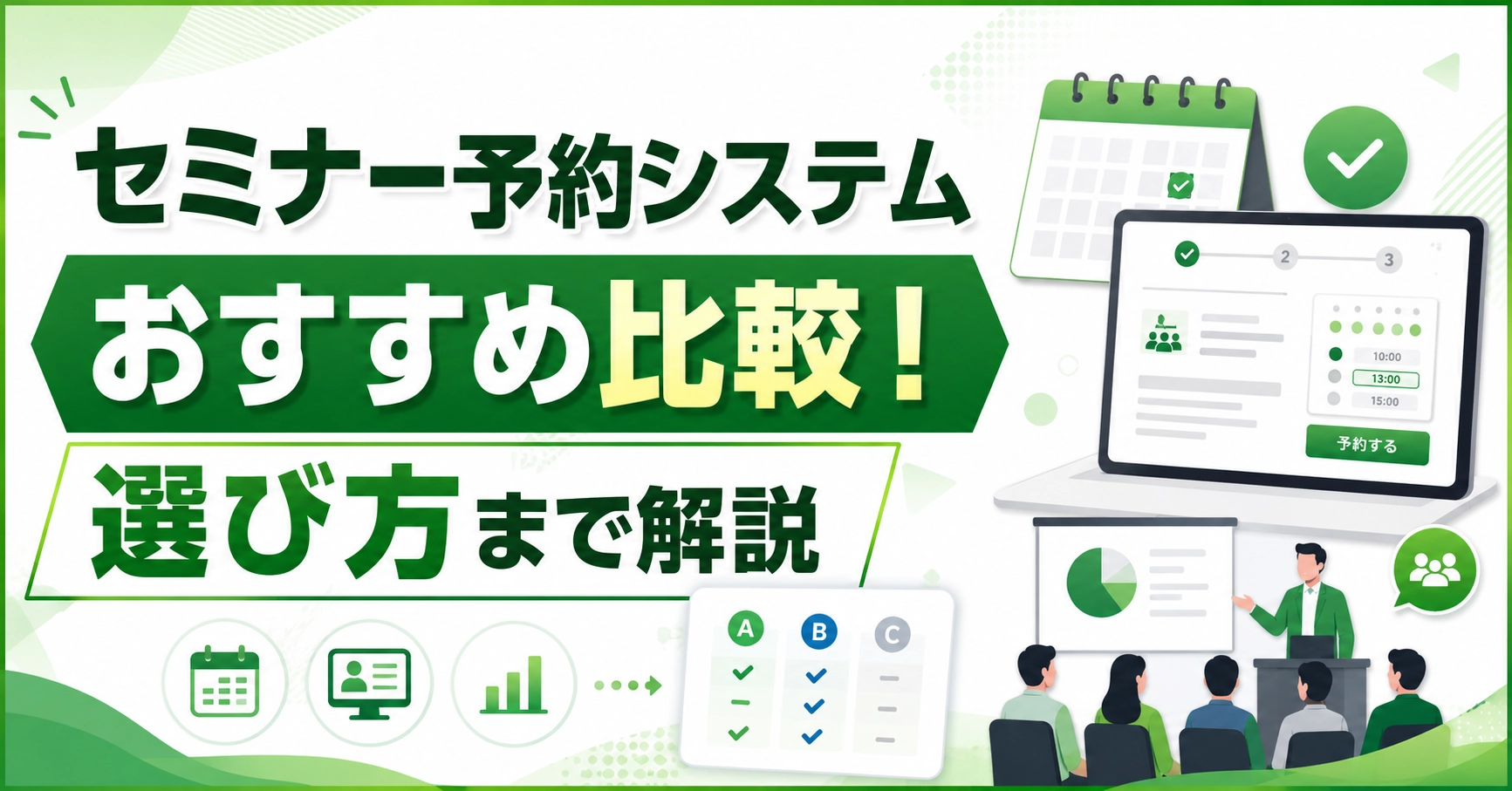
    セミナー予約システムは、申込受付だけでなく定員管理や決済、リマインド配信、参加者管理までをまとめて効率化できるツールです。本記事では、代表的なセミナー予約システムを比較し、無料プランの範囲や選び方、導入時の注意点までを整理して解説します。自社の開催規模や目的に合うサービスを選ぶ参考にしてください。

    セミナー予約システムとは?

    セミナー予約システムとは、セミナーや説明会、講座、研修などの参加受付をオンラインで完結できるシステムです。参加者はWeb上で日時やコースを選んで申し込み、運営側は予約状況や定員、参加者情報をまとめて管理できます。

    電話やメール、紙の申込書での受付は、転記ミスや二重予約が起きやすいという弱点があります。セミナー予約システムを導入すれば、申込受付から当日の受付、開催後のフォローまでを一元管理でき、担当者の作業負担を大きく減らせます。特に、複数日程のセミナーを開くBtoB企業や、定期的に説明会を実施するスクール・士業事務所などで導入が進んでいます。

    セミナー予約システムでできること

    セミナー予約システムを使うと、申込受付だけでなく、参加者への連絡、決済、キャンセル対応、当日受付、開催後のデータ活用までまとめて管理できます。Excelやメールで分散していた情報を一元化できる点が大きな価値です。

    機能できること活用シーン
    予約フォーム作成参加者がWeb上で申し込めるページを作るセミナー、説明会、研修、講習会の申込受付
    定員管理定員に達した枠の受付停止や残席管理を行う複数日程、大規模説明会、定員制講座
    自動返信メール申込完了時に受付完了メールを自動送信する受付確認の問い合わせ削減
    リマインド配信開催前に参加者へ案内メールを送る無断欠席の削減、参加URLの再案内
    キャンセル管理キャンセル受付やキャンセル待ちを管理する定員制セミナー、人気講座
    事前決済受講料や参加費を事前に回収する有料セミナー、資格講座、研修
    QR受付当日にQRコードで出欠を確認する会場セミナー、大規模イベント
    参加者リスト管理申込者、参加者、欠席者の情報を管理する開催後の営業フォロー、社内報告
    アンケート回収開催前後のアンケートを取得する満足度調査、次回企画、営業ヒアリング

    セミナー予約システムの選び方

    セミナー予約システムは、単純な機能比較よりも「どんなセミナーを開くか」で選んだほうが失敗しにくいです。開催規模や継続性によって重視すべき機能が変わるため、ここでは3つのタイプに分けて紹介します。

    小規模・単発セミナー向け

    少人数の説明会や1回限りの教室イベントなら、無料プランの範囲で始められるシステムが向いています。たとえば「STORES 予約」や「EDISONE予約」は初期費用・月額ともに無料から利用でき、予約フォームの作成と定員管理だけをまず試したい場合に扱いやすいサービスです。会場や講師のスケジュールが固まっていない立ち上げ期には、契約に縛られない無料プランから始めて、必要に応じて有料機能を追加する進め方が安全です。

    大規模・法人セミナー向け

    参加人数が多い法人セミナーやカンファレンスでは、決済やAPI連携、専任サポートまで含めて検討する必要があります。たとえば「ChoiceRESERVE」は導入後も担当者が並走支援する体制を持ち、基幹システムとのAPI連携にも対応しています。「SHANON EVENT」のように、申込受付から事後の商談化分析まで一気通貫で管理できるサービスもあり、マーケティング活動の一部としてセミナーを位置づける企業に向いています。

    継続開催・コミュニティ型セミナー向け

    勉強会や会員制イベントのように、同じ主催者が繰り返しセミナーを開くなら、継続開催を前提にした機能を持つシステムが有利です。たとえば「Doorkeeper」はコミュニティ運営に特化しており、初回イベントは無料で開催できます。「Peatix」も継続的な告知・集客に強く、無料イベントであれば費用をかけずに開催を重ねられます。単発の受付だけでなく、リピーター管理や告知面の強さまで見て選ぶと、運営の手間を長期的に減らせます。

    セミナー予約システムおすすめ11選比較

    まずは主要なセミナー予約システムを比較します。選ぶ時は、料金だけでなく、決済、Zoom連携、リマインドメール、参加者管理、外部連携まで確認してください。特に有料セミナーやBtoBセミナーでは、申込後のフォローまで見て選ぶことが重要です。

    [orend-service-comparison]{“title”:”脱毛サロン向け予約システム比較表”,”openLabel”:”比較表の続きを見る”,”condition”:{“categoryId”:”00065″}}[/orend-service-comparison]

    [orend-service]{“condition”:{“categoryId”:”00065″},”display”:{“type”:”cardv9″}}[/orend-service]

    無料で使えるセミナー予約システム6選比較

    無料プランは、初めてセミナー予約システムを試す段階では有効です。ただし、無料で使える範囲はサービスごとに大きく異なります。予約件数、顧客数、メール配信、決済、外部連携の制限を必ず確認してください。

    サービス無料プラン主な制限や確認点有料化を検討する場面
    RESERVAあり使える機能はプランで変わる。CSV出力などは上位プランで確認予約数が増え、顧客管理や運営自動化を広げたい場合
    STORES 予約ありフリーは月間予約件数50件、予約ページ公開数2件予約件数が増える場合、決済や外部連携を本格化する場合
    SelectTypeあり広告表示、顧客数、予約受付期間などの制限を確認広告を外したい場合、顧客数や機能を増やしたい場合
    Airリザーブあり取得項目、CSV出力、セキュリティ機能はプラン差を確認予約管理を本格運用し、分析やセキュリティを重視する場合
    Peatix無料イベント作成が可能有料チケットでは決済手数料と振込手数料が発生有料セミナーの販売数が増える場合
    EventRegist基本機能は無料高度なイベント運営機能はプレミアム機能で確認法人イベントや展示会で受付や来場管理を強化する場合

    無料プランで見るべきなのは、無料で始められるかではなく、無料のまま運用が続くかです。初回セミナーの検証なら無料で十分なケースもありますが、定期開催や有料化を想定するなら、最初から有料プランの条件も確認してください。

    セミナー予約システムの比較ポイント

    料金やおすすめの利用シーンだけでなく、以下の観点も具体的に確認しておくと、導入後のギャップを減らせます。

    開催形式に合っているか

    会場開催なら、QR受付や参加者名簿、当日の出欠管理に対応しているかを確認します。オンライン開催なら、Zoom連携や参加URLの自動送信、リマインドメールの有無が重要です。たとえば「RESERVA予約」はゴールド以上のプランでZoom URLの自動送信に対応しており、開催形式によって必要なプランが変わることもあるため、事前に確認しておく必要があります。

    定員管理とキャンセル待ちへの対応

    参加人数が多い説明会や複数日程の講習会では、定員に達した際の自動締切と、キャンセル待ちの受付・繰り上げ機能があると運用が楽になります。たとえば「STORES 予約」や「SELECT TYPE」はキャンセル待ち機能を標準で備えており、当日キャンセルが出た場合に手作業で連絡する手間を減らせます。

    決済方法と手数料

    有料セミナーでは、クレジットカードだけでなく、コンビニ払いや銀行振込にも対応しているかで参加のしやすさが変わります。決済手数料はサービスによって2.99%台から8%台まで幅があり、参加費単価と販売枚数によって総額の差が大きくなるため、事前に試算しておくことをおすすめします。返金対応や領収書発行の可否も、有料セミナーでは忘れずに確認してください。

    リマインドメールと参加者への案内

    申込完了メール、開催前リマインド、参加URLの案内、開催後のフォローメールまで自動化できるかを確認します。特にオンラインセミナーでは、参加URLの案内漏れがそのまま欠席につながるため、リマインド配信のタイミングを調整できるかどうかも見ておきたいポイントです。

    参加者管理・外部連携

    開催後に営業フォローを行う場合は、CRM連携やMA連携、CSV出力、アンケート回収機能の有無が重要になります。たとえば「SHANON EVENT」はMAツールとの連携を前提とした設計になっており、セミナーを商談化までつなげたい企業に向いています。予約受付で終わらせず、開催後の活用まで見越して選ぶと、導入効果を実感しやすくなります。

    用途別に見るセミナー予約システムのおすすめ

    同じセミナー予約システムでも、開催目的によって見るべき機能は変わります。自社の運用に近い用途から、必要な機能を逆算してください。

    用途必要な機能確認ポイントおすすめサービス
    オンラインセミナーZoom連携、参加URL送信、リマインドメール案内漏れを防げるかRESERVA、STORES 予約、Peatix
    有料セミナー事前決済、領収書、返金対応、決済手数料入金確認とキャンセル処理を減らせるかPeatix、EventRegist、STORES 予約、RESERVA
    社内研修出欠管理、複数日程、CSV出力、アンケート社員ごとの受講状況を管理できるかAirリザーブ、RESERVA、SHANON
    採用説明会日程別定員管理、応募者情報、リマインド応募者対応の漏れを防げるかRESERVA、Airリザーブ、form系ツールとの併用
    講習会や資格講座複数日程、事前決済、受講者管理継続開催に耐えられるかSTORES 予約、SelectType、RESERVA
    自治体や団体セミナー申込フォーム、名簿、当日受付、電話受付との併用一般参加者が迷わず申し込めるかAirリザーブ、RESERVA、EventRegist

    オンラインセミナーの場合

    オンラインセミナーでは、Zoom連携と参加URLの自動送信が重要です。申込後の案内メール、前日リマインド、当日リマインドまで自動化できれば、問い合わせと参加漏れを減らせます。開催後にアンケートやフォローメールを送れるかも確認してください。

    有料セミナーの場合

    有料セミナーでは、事前決済、領収書、返金対応ができるかを確認します。参加費の回収を手作業で行うと、入金確認や返金処理に時間がかかります。決済手数料も利益に直結するため、必ず比較してください。

    社内研修の場合

    社内研修では、誰が申し込み、誰が参加し、誰が未受講なのかを管理できることが重要です。出欠管理、複数日程管理、CSV出力、アンケート回収があれば、研修後の報告までスムーズに進められます。

    採用説明会の場合

    採用説明会では、日程別の定員管理と応募者情報の管理が重要です。リマインドメールやキャンセル受付を自動化できれば、採用担当者の対応負担を減らせます。参加履歴を残せるシステムなら、その後の選考管理にも活用できます。

    講習会や資格講座の場合

    講習会や資格講座では、事前決済、受講者情報管理が必要です。受講後のアンケートや修了案内まで管理できると、次回開催や継続受講にもつなげられます。

    自治体や団体セミナーの場合

    自治体や団体セミナーでは、様々な年代の方が申し込むことを考慮して申込フォームの入力負担を抑え、電話受付との併用も検討します。その上で、参加者名簿、キャンセル対応、当日受付をまとめて管理できるシステムを選ぶと、事務局の負担を減らせます。

    セミナー予約システムの料金相場

    料金は、無料プラン、月額課金、従量課金、決済手数料の組み合わせで決まります。安く見えるサービスでも、決済手数料や予約件数の上限で総額が変わるため、月額だけで判断してはいけません。

    費用項目相場、確認点見るべきポイント
    初期費用0円のサービスが多い。一部の法人向けサービスでは個別見積もり初期設定支援やカスタマイズ費の有無
    月額費用無料から数千円、法人向けでは数万円以上予約件数、ユーザー数、管理機能、セキュリティ機能
    従量課金予約件数やイベントごとに費用が発生する場合がある月間予約件数が増えたときの追加費用
    決済手数料有料チケットや事前決済で数%程度の手数料が発生することが多い参加費単価と販売枚数で総額を試算する
    オプション機能QR受付、来場履歴、MA連携、セキュリティ強化などで追加費用が発生する場合がある本当に必要な機能か、標準プランで足りるか

    料金比較では「月額費用」だけでなく、決済手数料、予約件数上限、CSV出力、メール配信、外部連携まで含めた総額で判断してください。

    セミナー予約システム導入で失敗しないための注意点

    導入で失敗する原因は、サービスの良し悪しではなく、事前確認の不足です。特に無料プランから始める場合は、後から必要になる機能が有料プランに含まれるかを確認してください。

    確認項目確認する理由
    無料プランの制限予約数、顧客数、広告表示、メール配信、CSV出力に制限がある場合あり
    決済手数料有料セミナーでは利益に直接影響する
    キャンセル対応キャンセル待ち、自動繰り上げ、返金対応の有無を確認する
    外部連携CRM、MA、Googleカレンダー、Zoomなど既存ツールとの連携を確認する
    サポート範囲初期設定、運用相談、トラブル時の対応範囲を確認する
    契約期間月契約、年契約、最低利用期間、解約条件を確認する

    セミナー予約システムの導入手順

    導入は、いきなりサービスを選ぶのではなく、運用要件を固めてから進めます。以下の順で進めると、必要な機能を見落としません。

    1. 開催形式を整理する
      オンライン、会場、ハイブリッドのどれで開催するかを決めます。
    2. 必要機能を洗い出す
      定員管理、決済、メール配信、参加者管理、QR受付、外部連携の要否を整理します。
    3. 候補サービスを比較する
      料金、無料プラン、決済手数料、サポート体制、導入事例を確認します。
    4. 無料プランやトライアルで検証する
      実際に予約ページを作成し、申込完了メールやキャンセル処理をテストします。
    5. 予約ページとメール文面を作る
      セミナー名、開催日時、参加条件、キャンセルポリシー、参加URLの案内を整えます。
    6. 決済や受付方法を設定する
      有料セミナーでは決済方法、返金ルール、領収書対応を確認します。
    7. テスト予約を行う
      申込者側と管理者側の両方で、通知、名簿、キャンセル、決済を確認します。
    8. 公開後に運用改善する
      申込数、キャンセル率、参加率、アンケート結果を見て、次回の運用を改善します。
  • 予約システムのメリットとは?注意点や選び方も解説

    予約システムのメリットとは?注意点や選び方も解説

    予約システムとは?予約受付と管理を効率化する仕組み

    予約システムとは、顧客からの予約受付、予約枠の管理、顧客情報の管理、通知、キャンセル受付、決済などをWeb上で行うシステムです。店舗側は管理画面で予約状況を確認し、顧客側はスマートフォンやパソコンから空き枠を選んで予約できます。

    従来の予約管理では、電話で聞いた内容を紙やExcelに転記し、変更やキャンセルのたびに台帳を修正する必要がありました。予約システムを導入すると、この一連の作業をシステム上で処理できます。予約受付と予約管理を同じ場所で扱えることが、予約システムの大きなメリットです。

    予約システムでできること

    予約システムで対応できる業務は、予約受付だけではありません。空き枠管理、顧客情報の管理、スタッフ管理、リマインド通知、キャンセル受付、事前決済など、予約に関わる幅広い業務を効率化できます。

    予約システムのメリットを理解するには、まずどの機能が、どの業務を効率化するのかを押さえることが重要です。機能と業務改善を対応付けて確認すれば、自社に必要な機能が明確になり、導入すべきシステムも選びやすくなります。

    機能効率化できる業務解決できる課題
    予約受付機能電話予約、メール返信、予約内容の手入力スタッフの対応時間、聞き間違い、入力漏れ
    空き枠管理機能予約枠の確認、台帳更新、空き状況の案内空き枠確認の手間、重複予約
    顧客管理機能顧客情報の登録、来店履歴の確認、フォロー連絡情報の分散、リピート施策の不足
    リマインド通知機能予約確認、前日連絡、来店案内予約忘れ、無断キャンセル、確認連絡の負担
    キャンセル管理機能予約変更、キャンセル受付、キャンセル期限の管理変更対応の負担、キャンセルルールの曖昧さ
    事前決済機能予約時決済、キャンセル料徴収、当日の会計会計時間、未払い、直前キャンセルの損失

    予約システムを導入するメリット

    予約システムを導入するメリットは、単に予約受付をWeb化できることではありません。現場の業務負担を減らし、顧客の利便性を高め、売上機会を広げられる点にあります。

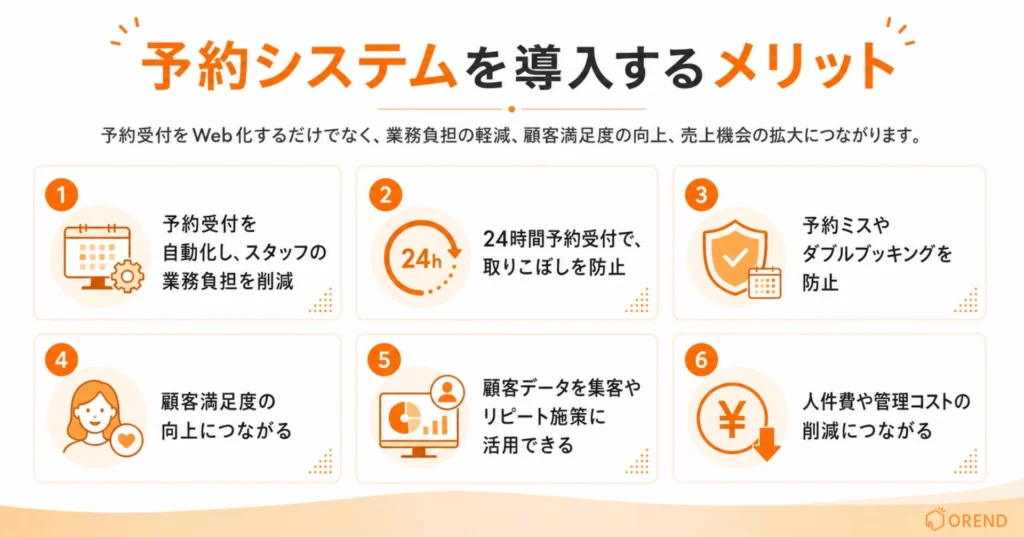
    予約システムを導入するメリットの図解

    予約受付を自動化し、スタッフの業務負担を削減できる

    予約システムの最大のメリットは、予約受付を自動化できることです。電話対応、空き枠確認、予約入力、確認連絡などをシステムに任せることで、スタッフの作業時間を削減できます。

    特に少人数で運営している店舗では、予約対応のたびに作業が止まります。電話に出る、台帳を確認する、予約内容を聞く、入力する。この積み重ねは小さくありません。予約受付を自動化すれば、スタッフは本来注力すべき業務に時間を使えます。

    24時間予約を受け付けられ、予約の取りこぼしを防げる

    予約システムを導入すると、営業時間外や定休日でも予約を受け付けられます。顧客は空き時間に予約できるため、電話がつながらないことによる離脱を防げます。

    予約したいと思ったタイミングで手続きできないと、顧客は別の店舗やサービスを探します。Web予約を用意しておけば、その場で予約まで進められます。これは、予約数を増やすうえで重要な仕組みです。

    予約ミスやダブルブッキングを防げる

    紙やExcelで予約を管理していると、記入漏れ、転記ミス、聞き間違い、重複予約が起こります。スタッフが複数いる店舗では、誰がどの予約を受けたのか分からなくなることもあります。

    予約システムでは、予約情報が自動で反映されます。空き枠、スタッフ、設備、メニューごとの予約状況を一元管理できるため、ダブルブッキングを防げます。

    このような予約ミスの削減は、店舗の信頼を守るうえでも欠かせません。

    顧客満足度の向上につながる

    予約システムは、店舗側だけでなく顧客側にもメリットがあります。顧客は電話をかけずに空き状況を確認し、そのまま予約できます。予約変更やキャンセルもWeb上で完結できれば、手続きの負担が減ります。

    予約体験がスムーズになると、顧客は再度利用しようと考えます。特に美容サロン、整体院、クリニック、スクールなど、継続利用が重要な業種では、予約手続きの快適さが顧客満足度に直結します。

    顧客データを集客やリピート施策に活用できる

    予約システムに蓄積された顧客データは、集客やリピート施策に活用できます。来店履歴、利用メニュー、予約頻度、キャンセル履歴などを確認すれば、顧客ごとに合った案内ができます。

    たとえば、一定期間来店していない顧客に再来店クーポンを送る、人気メニューの利用者に関連サービスを案内する、誕生日月に特典を送るといった施策が可能です。予約データを活用できるかどうかで、予約システムの価値は大きく変わります。

    人件費や管理コストの削減につながる

    予約対応にかかる時間を削減できれば、人件費や管理コストの見直しにもつながります。スタッフを減らすという意味ではなく、限られた人員をより価値の高い業務に振り分けられるということです。

    予約受付や確認連絡に追われていた時間を、接客品質の向上、施術、営業活動、顧客フォローに使えます。結果として、店舗全体の生産性が高まります。

    予約システム導入のデメリットと注意点

    予約システムには多くのメリットがありますが、導入すれば自動的に成果が出るわけではありません。費用、初期設定、運用ルール、既存顧客への案内を整理しないまま導入すると、現場に定着しない可能性があります。

    導入費用や月額費用がかかる

    予約システムには、初期費用、月額費用、決済手数料、オプション費用がかかる場合があります。無料プランを用意しているサービスもありますが、予約件数、顧客管理、通知、決済、外部連携などに制限が設けられていることがあります。

    費用を見るときは、月額料金だけで判断してはいけません。予約件数が増えた場合の従量課金、事前決済の手数料、メール・LINEの送信費用、複数店舗利用の追加費用まで含めて比較する必要があります。

    初期設定や運用ルールの整備が必要になる

    予約システムを導入する際は、メニュー、所要時間、予約枠、スタッフ、設備、キャンセルポリシー、通知文面などを設定します。ここが曖昧だと、予約枠の取り方にズレが生じます。

    たとえば、施術時間と準備時間を分けて考える業種では、予約枠の設定を誤ると現場が詰まります。導入前に、現在の予約ルールを洗い出し、システム上で再現できるか確認してください。

    既存顧客への案内やスタッフへの共有が必要になる

    予約システムは、導入しただけでは利用されません。既存顧客に予約ページを案内し、スタッフにも運用ルールを共有する必要があります。

    Web予約ページのURLやQRコードを店頭、LINE、メール、SNS、レシートなどで案内し、電話予約を受けた場合はスタッフが管理画面に登録する流れを整えます。予約情報を一元管理するには、Web予約と電話予約を同じ台帳に集約することが重要です。

    予約システムのメリットを最大化する選び方

    予約システムは、業種や予約形式によって必要な機能が変わります。機能が多ければ良いわけではありません。自社の予約業務に合う機能を備え、現場で無理なく使えるシステムを選ぶことが重要です。

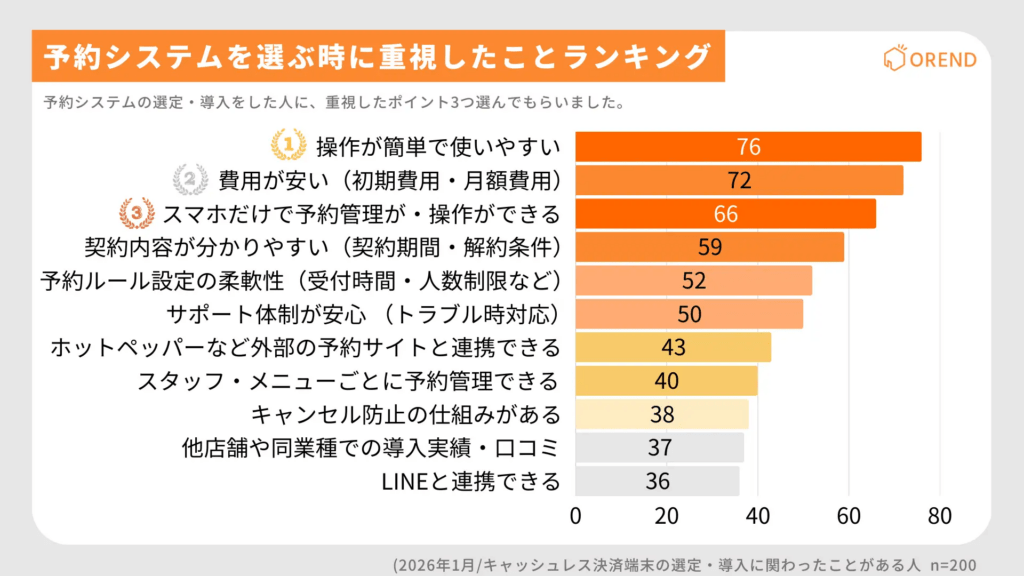
    予約システムの選び方を200人に実態調査 | 導入前と後で「重視するポイント」の変化は?【OREND(オレンド)独自調査レポート】 | OREND(オレンド)

    こちらは予約システムを導入した方に選び方を調査をした結果になります。こちらも参考にしながら、選び方を解説します。

    業種や予約形式に合うシステムを選ぶ

    予約システムは、業種ごとに必要な管理項目が異なります。美容サロンではスタッフ指名やメニュー別の所要時間、クリニックでは診療科目や問診、スクールでは月謝や回数券、レンタルスペースでは設備や時間貸しの管理が重要です。

    自社の予約形式が、時間予約なのか、日程予約なのか、席予約なのか、スタッフ指名予約なのかを整理してください。予約の単位が違うと、必要なシステムも変わります。

    必要な機能とその料金プランを確認する

    予約システムを選ぶ際は、必要な機能とその場合の料金プランを確認します。クラウド型の予約システムでは、月額5,000円から3万円程度が一つの目安です。低価格帯では月額無料から数千円台のサービスもありますが、機能が増えると月額数万円になる場合もあります。

    また、初期費用、決済手数料、SMS送信費用、オプション費用、予約件数に応じた従量課金も確認が必要です。料金比較では、月額費用ではなく「実際に毎月かかる総額」で判断してください。

    費用項目相場の目安確認するポイント
    初期費用無料〜15万円程度初期設定、導入支援、データ移行の費用を確認する
    月額費用無料〜3万円程度が中心予約件数、店舗数、スタッフ数、機能制限を確認する
    高機能プラン月額3万円〜5万円前後になる場合あり複数店舗管理、外部連携、分析機能、権限管理の有無を確認する
    決済手数料2.5〜3.6%前後が見られるクレジットカード決済、事前決済、キャンセル料徴収の手数料を確認する
    オプション費用サービスにより変動SMS通知、LINE連携、POS連携、CRM連携、サポート費用を確認する

    現場スタッフと顧客の双方が使える操作性を確認する

    予約システムは、現場スタッフと顧客の双方が使える操作性でなければ定着しません。予約ページが分かりにくいと、特に新規の顧客は途中で離脱します。上記の調査結果でも1位が使いやすさになっています。

    導入前には、無料トライアルやデモ画面で、予約登録、変更、キャンセル、顧客検索、通知設定などを確認してください。顧客側の予約画面もスマートフォンで確認することが重要です。

    外部ツールや既存業務との連携を確認する

    すでに使っているツールがある場合は、予約システムとの連携を確認します。POSレジ、CRM、電子カルテなどと連携できれば、予約情報を他の業務にも活用できます。

    連携がない場合、予約情報を別のシステムに手入力する必要が残ります。これでは、せっかく予約受付を自動化しても、別の場所で手作業が発生します。予約システムは、単体の機能だけでなく、既存業務とのつながりまで見て選ぶべきです。

    また、下記の記事では予約システムの選び方を200人の方に調査した結果を詳細に解説しています!

    予約システムは予約業務の効率化と売上改善に役立つ

    予約システムは、予約受付と予約管理を効率化するための重要な仕組みです。Web予約、空き枠管理、顧客管理、リマインド通知、キャンセル管理、事前決済などを活用することで、スタッフの業務負担を減らし、予約ミスや取りこぼしを防げます。

    また、顧客にとっても、営業時間外に予約できること、空き状況を自分で確認できること、電話なしで予約変更やキャンセルができることは大きなメリットです。予約体験の改善は、顧客満足度やリピート率にも影響します。

    予約システムのメリットを最大化するには、自社の業種、予約形式、必要機能、料金、操作性、外部連携を確認し、現場に合うシステムを選ぶことが重要です。まずは現在の予約業務で時間がかかっている作業、ミスが起こっている作業、機会損失が発生している場面を整理し、導入目的を明確にしてください。

  • 楽天ペイの入金サイクルは月何回?振込日・手数料・変更方法を解説

    楽天ペイの入金サイクルは月何回?振込日・手数料・変更方法を解説

    楽天ペイは、楽天銀行を入金先に設定すると、当日23:59までの売上が翌日(土日祝含む)に自動振込されます。 振込手数料も無料です。
    一方、楽天銀行以外の金融機関では、3日後自動入金、月1回自動入金、月2回自動入金、入金依頼を選べますが、振込1回ごとに300円(税抜)がかかります。

    この記事では、楽天ペイ公式ヘルプと公式サービスページをもとに、入金サイクル、締め日、手数料、他社比較、設定変更まで詳しく解説します。

    楽天ペイの入金サイクルは最短翌日入金|入金手数料や銀行ごとの違いまで解説

    楽天ペイの入金サイクルは、入金先口座を楽天銀行にするか、それ以外の銀行にするかで条件が分かれます。

    最短で売上金を受け取りたいなら、楽天銀行です。楽天銀行なら最短翌日、その他の金融機関なら最短3日後に入金されます。さらに、同じ入金回数でも手数料の扱いが異なるため、単純に早い方式を選べばよいわけではありません。

    楽天銀行とその他の金融機関の入金サイクルを比較します。

    入金先銀行選択できる入金サイクル最短の入金タイミング振込手数料
    楽天銀行翌日自動入金
    月1回自動入金
    月2回自動入金
    翌日
    (土日祝含む)
    無料
    楽天銀行以外入金依頼
    3日後自動入金
    月1回自動入金
    月2回自動入金
    3日後
    (土日祝含む)
    1回300円
    (税抜)

    なお、楽天ペイの入金サイクルは、審査完了後の初期設定では月1回です。楽天銀行を登録した場合でも、翌日自動入金を利用するには入金サイクルの変更が必要です。

    この表のとおり、楽天ペイは、入金先の銀行によって売上金を受け取るタイミングが変わります。特に仕入れや人件費の支払いが多い店舗では、入金サイクルが資金繰りに影響します。

    楽天ペイの入金サイクル一覧

    楽天ペイには5種類の入金サイクルがあり、それぞれ締め日と振込日が異なります。

    各入金サイクルの締め日と振込日は以下のとおりです。

    入金サイクル締め日と振込日
    翌日自動入金当日23:59までの売上を翌日自動振込
    入金依頼当日23:45までに入金依頼すると、当日23:59までの売上を3日後に振込
    3日後自動入金当日23:59までの売上を3日後に自動振込
    月1回自動入金当月末締め翌月末自動振込
    月2回自動入金15日締め当月末 / 月末締め翌月15日

    なお、一部金融機関口座では振込日が土日祝の場合に翌営業日となることがあります。

    楽天ペイで選べる入金サイクルは、楽天銀行とその他の金融機関では異なります。翌日自動入金は楽天銀行口座でのみ選択できます。

    楽天銀行とその他銀行で選べる方式の違いを表で整理します。

    入金サイクル楽天銀行楽天銀行以外の金融機関
    翌日自動入金○×
    入金依頼(都度入金)×○
    3日後自動入金×○
    月1回自動入金○○
    月2回自動入金○○

    楽天ペイの振込手数料はいくら?入金サイクル別の年間コストを比較

    楽天ペイの振込手数料は、楽天銀行なら無料、その他の金融機関では1回300円(税抜)です。

    楽天銀行以外の場合、入金サイクルによって年間の振込手数料が大きく変わります。月1回なら年間3,600円、月2回なら年間7,200円、毎日入金される3日後自動入金では年間最大109,500円(いずれも税抜)です。

    入金サイクル別の年間コストを比較します。

    入金先銀行入金サイクル年間振込回数年間手数料(税抜)
    楽天銀行翌日自動入金最大365回無料
    楽天銀行月1回・月2回12回・24回無料
    楽天銀行以外月1回自動入金12回3,600円
    楽天銀行以外月2回自動入金24回7,200円
    楽天銀行以外3日後自動入金最大365回最大109,500円
    楽天銀行以外入金依頼(都度入金)依頼回数による300円×振込回数
    ※1年間を365日として計算。実際の振込回数と手数料は、売上の発生状況や入金依頼回数によって異なります。

    楽天銀行以外の金融機関で振込手数料を抑えるなら、月1回自動入金が最も低コストです。月2回自動入金でも年間7,200円(税抜)に抑えられます。

    一方、3日後自動入金は売上が発生した日ごとに振込されるため、毎日売上のある店舗では手数料が年間10万円を超える可能性があります。

    資金繰りを優先するなら3日後自動入金、振込手数料を抑えるなら月1回自動入金がおすすめです。 楽天銀行を利用すれば振込手数料が無料になるため、コストを気にせず翌日自動入金を選べます。

    楽天ペイの入金サイクルは他社と比べて早い?主要サービスと比較

    QRコード決済サービスは、入金サイクルや振込手数料がそれぞれ異なります。

    楽天銀行を入金先に設定した楽天ペイは、翌日自動入金と振込手数料無料を両立できる点が強みです。

    一方、PayPay、d払い・メルペイ、au PAYも無料の通常入金に対応しています。入金までの日数だけでなく、振込手数料や決済手数料を含めて比較することが重要です。

    サービス名

    楽天ペイ

    PayPay

    d払い・メルペイ

    au PAY

    イメージ 楽天ペイ PayPay
    決済手数料

    2.95%〜(税別)

    制限プラン:1.98%(税別)
    ライトプラン:1.60%(税別)

    2.6%(税別)
    ※新規導入キャンペーン適用で最大6ヶ月無料(メルペイは対象外)

    2.6%(税別)

    入金手数料

    楽天銀行:無料
    その他の金融機関:330円(税込)/回

    月1回無料
    ※早期振込:0.38%(税別)に加え、PayPay銀行は20円、その他の金融機関は200円(いずれも税別)の振込手数料が発生

    1万円以上は無料
    1万円未満は原則翌月以降に繰り越し、繰り越さず入金する場合は200円(税込)

    無料
    ※早期振込は当面無料(通常210円/回・税込)

    初期費用

    0円

    制限プラン:0円
    ライトプラン:1,980円(税別)
    ※キャンペーン適用で0円

    0円

    0円

    月額費用

    0円

    制限プラン:0円
    ライトプラン:1,980円(税別)
    ※キャンペーン適用で最大2ヶ月無料

    0円

    0円

    入金サイクル

    楽天銀行:最短翌日(毎日)
    その他の金融機関:都度入金、3日後自動入金、月1回自動入金、月2回自動入金

    通常入金は、月1回(月末締め)
    早期振込入金は、
    PayPay銀行は翌日入金
    その他は翌々営業日入金
    ゆうちょ銀行は4営業日後

    月1回(翌月10日)
    月2回(当月25日・翌月10日)も選択可能

    月1回(翌月末日払い)
    月2回(15日締め・翌月15日払い、末日締め・翌月末日払い)も選択可能
    ※早期振込にも対応(最短で翌々営業日)
    ※通常入金で10,000円未満の場合は、次回に繰り越し。ただし、2回連続の繰り越しはなし。
    ※早期振込サービスで振込を行う金額は月ごとに累計100万円まで


    楽天ペイの入金サイクルは変更できる?設定方法と確認手順

    楽天ペイの入金サイクルは、導入後でも加盟店管理画面から変更できます。

    ただし、現在の設定より短い入金サイクルに変更する場合、新しい設定が適用されるのは直近の振込が完了した後です。

    例えば、月1回自動入金から翌日自動入金に変更しても、変更翌日から入金が始まるわけではありません。変更前の振込予定日を確認する必要があります。

    楽天ペイの入金サイクルを変更する方法

    入金サイクルは、加盟店管理画面の[店舗情報管理]から変更できます。

    変更手順は以下のとおりです。

    1. 加盟店管理画面で[店舗情報管理]メニューを選択します。
    2. 入金口座情報の[修正する]をクリックします。
    3. 設定画面の[入金サイクル]欄で希望のサイクルを選択します。
    4. 確認画面で内容を確認し、[完了]をクリックした後、加盟店管理画面ホームの入金情報詳細で変更内容を確認します。

    変更前に、現在の入金サイクルと次回振込予定日を確認します。短いサイクルへの変更は、直近の振込完了後に適用されます。

    現在の入金設定を確認する方法と注意点

    今どの設定が適用されているかわからないと、変更後の着金予測も立てにくくなります。

    入金設定の確認では、以下の点に注意が必要です。

    • 加盟店管理画面で現在の入金サイクル表示を確認する。
    • 入金先口座の銀行名と口座情報に誤りがないかを確認する。
    • 短いサイクルへ変更した場合は、新サイクルの初回振込まで時間がかかることがあると理解しておく。
    • 自動入金から入金依頼へ変更した場合は、確定済みの入金予定日より前には振込できない点を押さえる。
    • 入金依頼をした同日中にサイクル変更すると、入金依頼の3日後振込ではなく変更後サイクルが適用される点に注意する。

    入金サイクルを変更する際は、適用タイミングに注意が必要です。特に月1回から翌日自動入金へ変更したときは、すぐ翌日入金になると期待しがちですが、公式ヘルプはそう断定していません。“次回の確定済み振込が終わったあとに新サイクルが動く場合がある”と理解しておくと事故が起きにくくなります。

    楽天ペイの入金サイクルまとめ|店舗に合う設定を選ぼう

    楽天ペイの入金サイクルは、楽天銀行を入金先に設定するかどうかで条件が大きく異なります。楽天銀行なら翌日自動入金と無料振込を両立できます。特に資金繰りを重視する店舗にとって、大きなメリットです。

    一方で、楽天銀行以外でも月1回、月2回、3日後自動入金、入金依頼を選べるため、店舗の資金繰りに応じて入金回数やタイミングを選択できます。ただし、振込1回ごとに300円(税抜)がかかる以上、入金速度だけでなく、年間の振込手数料も考慮する必要があります。

    最後に、目的別の選び方を整理します。

    • 入金速度を最優先するなら、楽天銀行を入金先にして翌日自動入金を選ぶ。
    • 手数料を抑えたいなら、楽天銀行設定を優先し、難しい場合は月1回または月2回で振込回数を抑える。
    • 入金回数と振込手数料のバランスを重視するなら、月2回自動入金を選ぶ。

    決済サービスは、導入時の手数料率だけでは決めきれません。売上がいつ現金になるかまで含めて見て、はじめて自店舗に合う設定が決まります。楽天ペイはその判断がしやすいサービスです。条件が合うなら、有力候補として十分に検討する価値があります。

  • PayPayの入金は月何回?入金サイクルや手数料を詳しく解説!

    PayPayの入金は月何回?入金サイクルや手数料を詳しく解説!

    PayPayの通常入金は月1回の月末締めです。ただし、早期振込サービスを使えば最短翌日入金にできます。

    入金方法入金タイミング入金にかかる費用
    通常入金PayPay銀行:月末締めの翌日
    ゆうちょ銀行:月末締めの4営業日後
    その他:月末締めの翌々営業日
    0円
    早期振込サービスPayPay銀行:振込依頼日の翌日
    ゆうちょ銀行:振込依頼日の4営業日後
    その他:振込依頼日の翌々営業日
    利用料0.38%(税別)+振込手数料(税別)
    (PayPay銀行20円、その他の金融機関200円)
    PayPayの入金サイクルまとめ

    PayPayの入金サイクルはいつ?何回?

    通常入金は月1回

    PayPayの通常入金は月1回です。売上は当月末で締められ、登録した金融機関の条件に応じて入金されます。

    PayPay銀行では月末締めの翌日、その他の金融機関では翌々営業日、ゆうちょ銀行では4営業日後に入金されます。

    また、通常入金の振込手数料は無料です。

    早期振込サービスでは最短翌日入金になる

    資金化を早める場合は、早期振込サービスを利用します。PayPay銀行を登録している場合は最短翌日入金です。その他の金融機関でも、月末の締め日を待たずに売上を受け取れます。

    早期振込には、必要なときに申請する「都度振込」と、手数料などを差し引いた累計売上が設定金額を超過すると自動で振り込まれる「自動振込」の2種類があります。
    ※早期振込(都度)は毎月1日に申請できません。

    自動振込を設定している場合も、通常の月1回入金は継続します。

    ただし、早期振込には以下の手数料がかかります。

    入金方法利用料
    通常入金無料
    早期振込(都度)振込手数料を除いた振込金額の0.38%(税別)+振込手数料
    早期振込(自動)取引ごとの決済額の0.38%(税別)+振込手数料
    ※早期振込の振込手数料はPayPay銀行が20円、その他の金融機関が200円(いずれも税別)です。

    入金日は金融機関によって異なる

    PayPayの入金タイミングは、通常入金・早期振込ともに登録する金融機関によって異なります。

    金融機関通常入金早期振込
    PayPay銀行月末締めの翌日振込依頼日または設定金額超過日の翌日
    ゆうちょ銀行月末締めの4営業日後振込依頼日または設定金額超過日の4営業日後
    その他の金融機関月末締めの翌々営業日振込依頼日または設定金額超過日の翌々営業日

    ※早期振込の入金日は、都度振込では振込依頼日、自動振込では設定金額を超過した日を起点に計算します。

    通常入金でも早期振込でも、PayPay銀行が最も早く入金されます。PayPayをメインで使用し、入金までの早さを重視するなら、PayPay銀行がおすすめです。

    PayPayの売上が入金されるまでの流れ

    2026年4月の売上を例に、通常入金と早期振込のスケジュールを紹介します。

    通常入金の例

    • 4月1日から4月30日の売上は、4月30日に締められる。
    • PayPay銀行なら5月1日に入金される。
    • その他の金融機関なら5月7日、ゆうちょ銀行なら5月11日に入金される。

    早期振込(都度)の例

    • 4月15日に振込を依頼すると、原則として当日までの未入金売上が対象になる。
    • PayPay銀行なら4月16日に入金される。
    • その他の金融機関なら4月17日、ゆうちょ銀行なら4月21日に入金される。

    PayPay銀行は土日祝日も翌日入金ですが、その他の金融機関では営業日で計算されます。特に月末や連休前は、入金予定日を事前に確認することが重要です。

    PayPayの入金サイクルはどこで確認・変更できる?

    現在の設定や変更は、PayPay for Business(加盟店用の管理画面)で確認できます。

    PayPay for Businessで確認できる項目

    • 現在の振込サイクル
    • 登録している入金口座
    • 入金履歴
    • 入金予定額と対象取引
    • 早期振込サービスの設定状況

    入金サイクルの確認方法

    • PayPay for Businessにログインする
    • [入金]メニューを開く
    • [入金サイクル]欄を確認する
    • 変更する場合は[変更する]を押し、受け取り方を選択して変更を確定する

    早期振込サービス(自動)への変更は、毎月19日までの手続きで翌月1日、20日以降は翌々月1日に適用されます。自動振込の設定金額は1円〜10万円の範囲で指定できます。

    売上規模が大きい店舗は、月中も定期的に入金予定額を確認することが重要です。

    振込先口座や設定を変更するときの注意点

    PayPayの振込先口座は、PayPay for Businessから変更できます。ただし、口座情報の変更には審査があり、申請後すぐには反映されません。

    • 審査完了が入金処理の開始前なら、変更後の口座に入金される
    • 審査完了が入金処理の開始後なら、変更前の口座に入金される
    • 審査中は申請内容の修正や再変更ができない

    審査が完了すると、ブランドオーナーのメールアドレスに通知が届きます。入金直前の口座変更は避け、余裕を持って手続きしてください。

    口座情報に誤りがあると入金に失敗することがある

    PayPayの売上が入金されない場合は、登録口座に誤りがないか確認してください。口座名義や口座番号の不一致によって、入金処理に失敗することがあります。

    入金に失敗した場合は、以下の手順で対応します。

    • PayPayから「入金処理に失敗しました」というメールが届いていないか確認する
    • PayPay for Businessで登録口座の名義・支店番号・口座番号を確認する
    • 口座情報に誤りがある場合は、正しい情報に変更する

    口座情報を変更しても入金が再開されない場合は、再度変更手続きが必要になることがあります。また、早期振込サービス(都度)で入金に失敗した場合は、口座情報の修正後に改めて振込依頼が必要です。

    PayPayの入金サイクルで注意したいポイント

    PayPayの入金が確認できない場合は、まず入金予定日や口座情報、管理画面の表示状況を確認してください。

    土日祝や金融機関休業日の影響

    PayPay銀行は翌日入金でも、その他の金融機関は営業日計算です。振込依頼日や月末締めの翌日が金融機関の休業日に重なると、PayPay銀行以外では入金までの日数が長くなります。

    特にゆうちょ銀行は4営業日後なので、連休を挟むと、入金までの日数が長くなります。

    PayPay for Businessの入金表示には反映タイムラグがある

    PayPay for Businessの入金ステータスは、入金処理から3営業日後に「入金完了」へ変更されます。そのため、着金済みでも「入金予定」と表示される場合があります。表示だけを見て「まだ入金されていない」と判断するのは早計です。

    実際の着金状況は、銀行口座の入出金明細で確認してください。

    PayPayの入金サイクルは早い?他の決済サービスと比較

    PayPayは遅いサービスではありません。ただし、通常入金だけを見ると、他社の方が速いケースはあります。入金回数、入金までの日数、手数料の3点で比較します。

    サービス名

    PayPay

    楽天ペイ

    d払い・メルペイ

    au PAY

    イメージ PayPay 楽天ペイ
    入金サイクル

    通常入金は、月1回(月末締め)
    早期振込入金は、
    PayPay銀行は翌日入金
    その他は翌々営業日入金
    ゆうちょ銀行は4営業日後

    楽天銀行:最短翌日(毎日)
    その他の金融機関:都度入金、3日後自動入金、月1回自動入金、月2回自動入金

    月1回(翌月10日)
    月2回(当月25日・翌月10日)も選択可能

    月1回(翌月末日払い)
    月2回(15日締め・翌月15日払い、末日締め・翌月末日払い)も選択可能
    ※早期振込にも対応(最短で翌々営業日)
    ※通常入金で10,000円未満の場合は、次回に繰り越し。ただし、2回連続の繰り越しはなし。
    ※早期振込サービスで振込を行う金額は月ごとに累計100万円まで


    入金手数料

    月1回無料
    ※早期振込:0.38%(税別)に加え、PayPay銀行は20円、その他の金融機関は200円(いずれも税別)の振込手数料が発生

    楽天銀行:無料
    その他の金融機関:330円(税込)/回

    1万円以上は無料
    1万円未満は原則翌月以降に繰り越し、繰り越さず入金する場合は200円(税込)

    無料
    ※早期振込は当面無料(通常210円/回・税込)

    初期費用

    制限プラン:0円
    ライトプラン:1,980円(税別)
    ※キャンペーン適用で0円

    0円

    0円

    0円

    月額費用

    制限プラン:0円
    ライトプラン:1,980円(税別)
    ※キャンペーン適用で最大2ヶ月無料

    0円

    0円

    0円

    決済手数料

    制限プラン:1.98%(税別)
    ライトプラン:1.60%(税別)

    2.95%〜(税別)

    2.6%(税別)
    ※新規導入キャンペーン適用で最大6ヶ月無料(メルペイは対象外)

    2.6%(税別)

    ※PayPay決済手数料ライトプラン1.60%は、対象の実店舗すべてでライトプランを契約した場合などに適用

    比較すると、PayPayは通常入金だけなら最速とは言い切れません。ただし、PayPay銀行と早期振込を組み合わせれば、最短翌日に売上を受け取れます。

    PayPayを導入すべき事業者の特徴

    • 月1回の入金でも資金繰りに支障がない事業者
    • 必要なときだけ早期振込を使いたい事業者
    • PayPayユーザーの来店を取り込みたい小売店や飲食店
    • 導入のしやすさと集客効果を重視する事業者

    反対に、毎日の入金を重視する事業者は、楽天ペイもあわせて比較すべきです。

    また、すべてのQRコード決済を一括で導入したい方はマルチ決済端末がおすすめです。

    まとめ

    PayPayの通常入金は月1回です。ただし、早期振込サービスでは最短翌日入金にできます。実務で重要なのは、金融機関ごとの差と口座設定の正確さです。

    PayPayは、月1回の入金でも資金繰りに支障がない店舗では、導入を検討する価値があります。入金までの早さを重視するなら、PayPay銀行がおすすめです。早期振込を利用する場合は、手数料も考慮して資金繰りを計画してください。

  • d払いの手数料はいくら?他社より高い?加盟店・利用者の負担を解説

    d払いの手数料はいくら?他社より高い?加盟店・利用者の負担を解説

    d払いは、ドコモが提供するスマホ決済サービスです。個人ユーザーは店舗やネットショップでの支払いに利用でき、事業者はQRコード決済として導入できます。

    ただし、d払いの手数料は利用者側と加盟店側で内容が大きく異なります。 

    本記事では、d払いで発生する手数料を利用者側と加盟店側に分けて解説します。また、d払いの手数料が他のキャッシュレス決済と比べて高いのかも紹介します。

    d払いで発生する手数料一覧

    d払いの手数料は、利用者側は「出金時」、加盟店側は「決済時」に発生します。

    利用者側の手数料

    手数料の種類手数料の目安発生するケース
    支払い時の決済手数料無料d払いで買い物やサービス代金を支払う場合
    d払い残高へのチャージ手数料無料銀行口座やATMからd払い残高へチャージする場合
    送金・受け取り手数料無料d払い残高を送金、または受け取る場合
    銀行口座への払い出し手数料110〜220円/回d払い残高を銀行口座へ出金する場合
    ATMへの払い出し手数料220円/回セブン銀行ATMやローソン銀行ATMで出金する場合

    利用者側で注意したいのは、支払いではなく出金時に手数料が発生する点です。銀行口座への払い出しは、月1回目のみみずほ銀行なら110円、それ以外の金融機関は220円です。月2回目以降は金融機関を問わず220円かかります。

    加盟店側の手数料

    手数料の種類手数料の目安発生するケース
    決済手数料2.6%店舗でd払い決済が発生した場合
    振込手数料原則無料入金予定額が1万円以上の場合
    1万円未満の振込手数料200円入金予定額が1万円未満で振込を受ける場合
    初期費用無料d払いを導入する場合
    月額利用料金無料d払いを継続利用する場合

    加盟店側で最も重要なのは決済手数料です。d払いでは、決済額に対して2.6%の手数料が発生します。

    例えば、d払いの売上が10万円の場合、決済手数料は2,600円です。売上規模が大きくなるほど負担額も増えるため、導入前にシミュレーションしておくとよいでしょう。

    また、振込手数料は原則無料ですが、入金予定額が1万円未満の場合は翌月以降へ繰り越されます。1万円未満でも指定したタイミングで入金を受けたい場合は、200円の振込手数料が発生します。

    d払いで加盟店が負担する費用一覧

    d払いの導入でかかる費用は以下の通りです。

    項目名金額または料率
    決済手数料通常2.6%
    初期費用0円
    月額費用0円
    振込手数料0円

    見てのとおり、d払いは固定費がほぼかからない点が強みです。負担の中心は決済手数料ですが、少額で入金を何回もしたい場合は、振込手数料の影響が無視できません。

    d払いは、初期費用と月額費用がともに0円です。ここは導入しやすさに直結する部分で、小規模店舗にはうれしいポイントです。

    月額費用は0円のため、売上が読みにくい立ち上げ期でも、使わない限り費用はかかりません。

    d払いは他のQRコード決済と比べて高い?

    結論から言えば、d払いは高くありません。決済手数料は通常2.6%で、初期費用0円、月額費用0円です。固定費まで含めて見ると、十分に導入しやすい決済サービスです。

    サービス名

    d払い・メルペイ

    PayPay

    楽天ペイ

    au PAY

    イメージ PayPay 楽天ペイ
    決済手数料

    2.6%(税別)
    ※新規導入キャンペーン適用で最大6ヶ月無料(メルペイは対象外)

    制限プラン:1.98%(税別)
    ライトプラン:1.60%(税別)

    2.95%〜(税別)

    2.6%(税別)

    入金手数料

    1万円以上は無料
    1万円未満は原則翌月以降に繰り越し、繰り越さず入金する場合は200円(税込)

    月1回無料
    ※早期振込:0.38%(税別)に加え、PayPay銀行は20円、その他の金融機関は200円(いずれも税別)の振込手数料が発生

    楽天銀行:無料
    その他の金融機関:330円(税込)/回

    無料
    ※早期振込は当面無料(通常210円/回・税込)

    初期費用

    0円

    制限プラン:0円
    ライトプラン:1,980円(税別)
    ※キャンペーン適用で0円

    0円

    0円

    月額費用

    0円

    制限プラン:0円
    ライトプラン:1,980円(税別)
    ※キャンペーン適用で最大2ヶ月無料

    0円

    0円

    入金サイクル

    月1回(翌月10日)
    月2回(当月25日・翌月10日)も選択可能

    通常入金は、月1回(月末締め)
    早期振込入金は、
    PayPay銀行は翌日入金
    その他は翌々営業日入金
    ゆうちょ銀行は4営業日後

    楽天銀行:最短翌日(毎日)
    その他の金融機関:都度入金、3日後自動入金、月1回自動入金、月2回自動入金

    月1回(翌月末日払い)
    月2回(15日締め・翌月15日払い、末日締め・翌月末日払い)も選択可能
    ※早期振込にも対応(最短で翌々営業日)
    ※通常入金で10,000円未満の場合は、次回に繰り越し。ただし、2回連続の繰り越しはなし。
    ※早期振込サービスで振込を行う金額は月ごとに累計100万円まで


    ただし、ここで大事なのは、どれか1つだけを導入する前提で考えないことです。店舗の利益を大きくしたいなら、決済手段は複数入れるべきです。理由は単純で、顧客が使いたい決済方法に対応できるほど、取りこぼしを減らしやすいからです。

    実際、QRコード決済はサービスごとに強い顧客層が違います。集客力を重視するならPayPay、楽天経済圏の顧客を取り込みたいなら楽天ペイ、dポイント利用者を取り込みたいならd払いが有力です。つまり、比較の結論は「どれが一番安いか」ではありません。どの決済手段を組み合わせれば売上機会を広げられるかで考えるべきです。

    QRコード決済をまとめて導入するにはマルチ決済端末がおすすめ

    マルチ決済端末とマルチ決済端末の実際の決済イメージ

    d払いを店舗に導入する場合、d払い単体で申し込む方法だけでなく、複数のキャッシュレス決済をまとめて使えるマルチ決済端末を導入する方法もあります。

    マルチ決済端末とは、QRコード決済、クレジットカード、電子マネーなどを1台で受け付けられる決済端末です。d払いだけでなく、PayPay、楽天ペイ、au PAYなどのQRコード決済もまとめて導入できるため、決済手段を増やしたい店舗におすすめです。

    特に、飲食店、小売店、美容室などでは、顧客によって使いたい決済方法が異なります。d払いだけに対応するよりも、複数の決済手段を用意することで販売機会の損失を防ぎ、顧客満足度の向上にもつながります。

    導入方法特徴
    d払い単体で導入d払いだけを導入できる
    マルチ決済端末で導入QRコード決済、クレジットカード、電子マネーをまとめて導入できる

    マルチ決済端末を選ぶ際は、d払いに対応しているかだけでなく、他のQRコード決済やクレジットカード決済にも対応しているかを確認しましょう。あわせて、決済手数料、端末代、月額費用、入金サイクルも比較することが大切です。

    特に、これからキャッシュレス決済を導入する店舗や、複数の決済サービスをまとめて管理したい店舗は、対応ブランドと総コストを比較しながら、自店舗に合った端末を選ぶことが重要です。ここでは、d払いを含む主要なキャッシュレス決済に対応したおすすめの決済端末を紹介します。

    サービス名 端末 おすすめ評価 特徴 決済手数料 端末費用 月額費用 入金サイクル

    Airペイ(エアペイ)

    4.73
    ★★★★★ ★★★★★

    端末無料貸与で初期費用0円、81種の決済対応で人気の決済端末

    クレカ:2.48%~
    電子マネー:3.24%
    QRコード:3.24%~
    ※COIN+は1.08%~

    0円 ※キャンペーン(通常20,167円)

    0円 ※無料

    最大月6回

    Square 決済

    Squareの決済端末画像

    4.78
    ★★★★★ ★★★★★

    初期費用0円で即日使えて、売上も即日入金、決済スピード高速

    カード:2.5%~
    電子マネー:3.25%
    QRコード:3.25%

    0円~
    無料アカウント

    固定費全て0円

    即時入金

    Square ターミナル

    Square Terminalの端末画像

    4.77
    ★★★★★ ★★★★★

    月額0円で即日入金、持ち運び&プリンタ内蔵で幅広い決済に対応

    カード:2.5%~
    電子マネー:3.25%
    QRコード:3.25%

    39,980円※税込

    固定費全て0円

    即時入金

    Square リーダー

    Square リーダーの端末画像

    4.72
    ★★★★★ ★★★★★

    固定費0円で即日入金、クレカ・電子マネー・QR対応の小型端末

    カード:2.5%~
    電子マネー:3.25%
    QRコード:3.25%

    4,980円※税込

    固定費全て0円

    即時入金

    stera pack

    stera packの決済端末画像

    4.76
    ★★★★★ ★★★★★

    初期月額0円で1台完結、手数料1.98%〜で30種以上の決済対応

    カード:1.98%~
    電子マネー:3.24%
    QRコード:3.24%

    0円
    ※レンタル

    初年度0円
    翌年以降0円~※

    毎日/月6/2回
    ※毎日は新規申込時選択不可

    スマレジ・PAYGATE POS

    スマレジ・PAYGATE POSの決済端末画像

    4.73
    ★★★★★ ★★★★★

    持ち運べる無料端末、レジ連携に強くレシートプリンター内蔵

    カード:1.98%~
    ※割引キャンペーン
    電子マネー:3.24%
    QRコード:2.00~

    0円 ※キャンペーン(通常39,600円)

    3,300円※税込、その他プランあり

    月2回

    JMS

    JMSのおまかせWebプランのVEGA3000の端末画像

    4.73
    ★★★★★ ★★★★★

    初期費用0円で選べる決済端末、71種決済対応と充実サポート

    カード:2.48%~
    電子マネー:3.24%
    QRコード:3.24%

    0円

    0円 ※無料

    最大月6回

    STORES決済

    STORES 決済の端末画像

    4.68
    ★★★★★ ★★★★★

    手数料1.98%〜のモバイル端末、レジ・ECも無料で導入

    カード:2.48%~
    電子マネー:1.98%~
    QRコード:3.24%

    0円 ※スタンダード年契約の場合(通常27,720円)

    0円
    ※フリー(スタンダード:3,300円)

    最短翌々日

    PayCAS Mobile

    PayCAS Mobileの決済端末画像

    4.66
    ★★★★★ ★★★★★

    端末0円プランあり、持ち運べてPayPayの手数料が安い決済端末

    カード:2.30%~
    電子マネー:2.95%~
    QRコード:2.95%~

    0円※特別セット(通常78,800円)

    4,000円~
    →1,980円

    月2回

    【比較表】マルチ決済端末の費用・手数料一覧

    d払いを他のQRコード決済と比べたメリット

    dポイント会員に訴求できる

    d払いの強みは、dポイント会員に訴求できることです。dポイントの会員基盤は2025年12月末時点で約1億800万会員いて、日常的にポイントをためる、使うユーザーが多いです。そのため、d払いに対応することで、dポイントを使いたい顧客の来店や利用につなげられます。

    QRコード決済は、単に決済できればいいわけではありません。どの利用者を取り込めるかが重要です。

    メルペイもまとめて導入できる

    d払いは、メルペイとまとめて導入できる点もメリットです。共通QRコードに対応しているため、1つだけでメルペイを使っているお客様にも対応できます。

    また、店舗経営では、決済手段を1つに絞るより、複数導入して取りこぼしを減らすほうが効果的です。

    まとめ|d払いの手数料を踏まえて導入を判断するべきか?

    d払いは、決済手数料2.6%、初期費用0円、月額費用0円で導入しやすいQRコード決済です。固定費を抑えたい店舗にとって、有力な選択肢です。

    また、入金予定額が1万円以上なら振込手数料は無料のため、一定の売上がある店舗なら運用しやすいです。

    ただし、決済サービスは1つに絞る必要はありません。売上機会を広げたいなら、複数の決済手段を導入する判断が効果的です。

    そのため、d払いは単体で比較するより、他の決済手段と組み合わせて導入する価値があるサービスとして検討するべきです。