予約カレンダーは、お客様が空いている日時や予約枠を確認して申し込み、店舗や事業者が予約状況をカレンダー形式で管理するシステムです。
予約カレンダーには、無料で始められるサービスもあります。
この記事では、無料で使える予約カレンダーを含むおすすめサービスを比較し、選び方や作成方法、Googleカレンダー連携、無料プランの違いまで解説します。
自社の予約方法に必要な機能と、どのサービスを選べばよいかが分かります。
予約カレンダーとは?3つの機能を分けて考える
「予約カレンダー」は、予約者が見る画面だけを指すものではありません。サービスを比べる際は、予約者向け、管理者向け、外部カレンダー連携の3つに分けると違いが分かります。
| 機能 | 主な利用者 | できること |
| 予約者向けカレンダー | お客様・申込者 | 空き日時や予約枠を確認して日時を選択する |
| 管理者向け予約カレンダー | 店舗・事業者・スタッフ | Web・電話・店頭などから入った予約をまとめて管理する |
| 外部カレンダー連携 | 店舗・事業者 | Googleカレンダーなどと予約・予定を同期する |
予約者向けカレンダーは、予約フォームの中で日時や予約枠を選択する部分にあたります。日時を選んだ後に、氏名や連絡先、予約内容などを入力して申し込みを完了するのが一般的です。
予約フォーム全体の作り方や入力項目については、別記事でも詳しく解説しています。
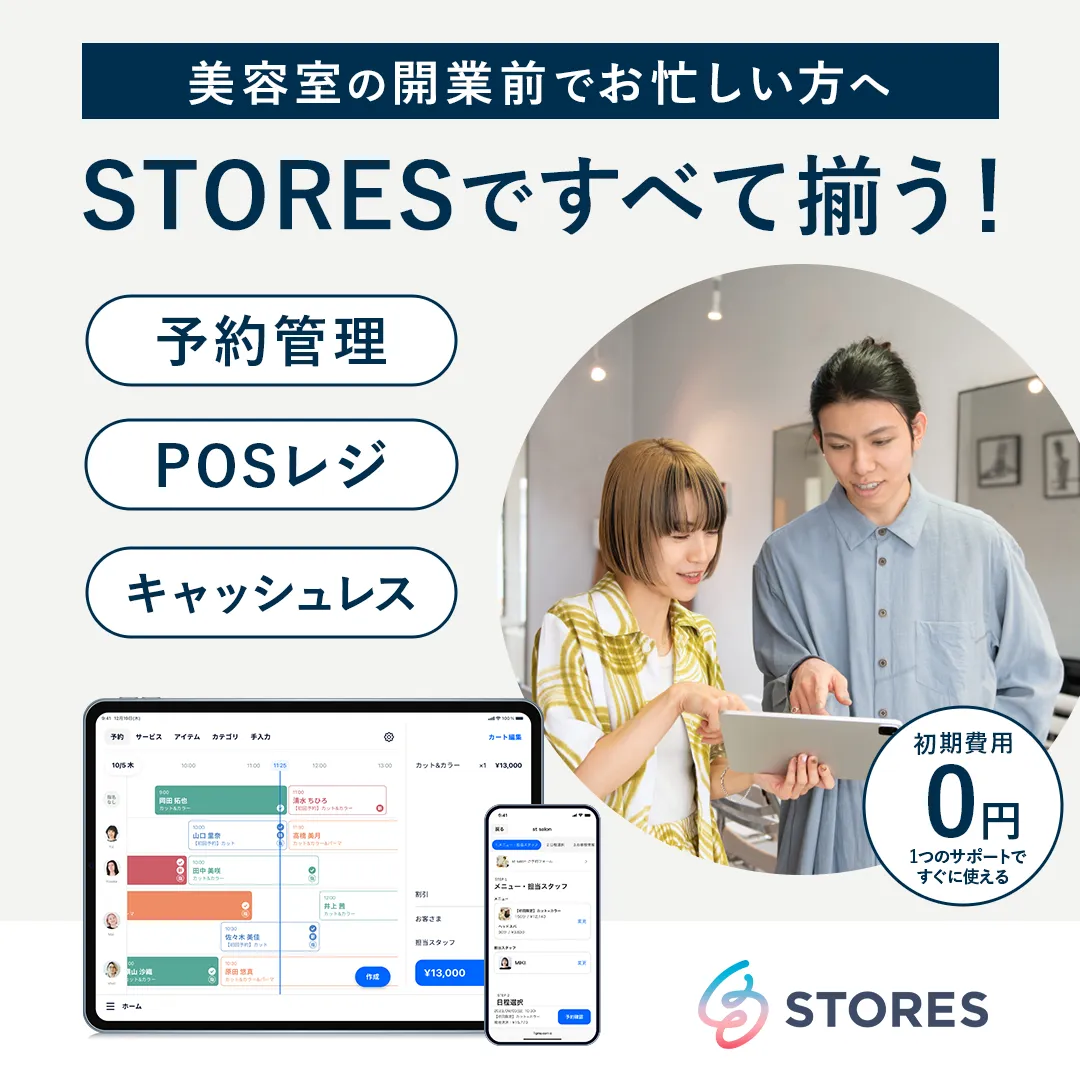
- 初期/月額0円/LINEでカレンダー予約
- 月謝集金/チケット/回数券/グループ/指名予約/自動リマインドメール
- テンプレートで簡単作成で個人おすすめ
予約カレンダーを選ぶ6つのポイント
予約カレンダーは、料金だけでなく、自社の予約方法を再現できるか、日々の予約管理に必要な機能がそろっているかを基準に選びます。
1. 必要な予約枠を作れるか
予約カレンダーによって、設定できる予約枠は異なります。主な予約方法は次のとおりです。
- 営業時間内の空いている時間から選ぶ
- 開始時間と定員を決めた予約枠から選ぶ
- スタッフを指名して予約する
- 施設や設備の空き時間を予約する
美容室ならスタッフとメニュー、スクールなら開始時間と定員、施設なら設備の空き状況など、自社の予約方法に必要な条件を設定できるサービスを選びます。
2. 予約状況を管理しやすいか
管理者向けカレンダーでは、Web予約だけでなく、電話や店頭で受けた予約もまとめて管理できることが重要です。
複数の受付経路から入った予約を1つのカレンダーで管理できるサービスがおすすめです。
日・週・月ごとの表示、予約の手動登録、日時変更、キャンセル、休業日の設定など、日常的に行う操作を確認します。
3. スタッフ・設備・定員を予約枠と連動できるか
スタッフ・設備・定員の空き状況と予約枠が連動するサービスを選ぶことで、重複予約を防げます。
美容室では担当スタッフ、整体院では施術者とベッド、スクールでは講師と定員、施設では部屋や設備などを予約と連動させます。
たとえば、スタッフに予約が入った時間を自動で受付不可にしたり、設備が使用中の時間は別の予約を受け付けないようにしたりできます。グループレッスンやイベントでは、予約数に応じて残りの定員を反映できる機能も必要です。
4. Googleカレンダーと必要な範囲で連携できるか
Googleカレンダー連携には、予約システムの予約をGoogleカレンダーへ反映する一方向連携と、Google側の予定も予約システムへ反映する双方向連携があります。
Googleカレンダーで既存の予定を管理している場合は、Google側の予定を予約不可時間として反映できるかまで確認します。
また、Googleカレンダー連携は有料プランのみの場合もあるため、対応する料金プランも確認が必要です。
Googleカレンダーを使った予約受付や設定方法は、別記事で詳しく解説しています。
5. URL共有とホームページ埋め込みに対応しているか
予約ページは、URLをホームページやSNSへ掲載する方法と、予約カレンダー自体をホームページ内に表示する方法があります。
URL共有は多くのサービスで利用できますが、ページ内に表示するにはiframeなどの埋め込み機能が必要です。
ホームページ内で予約まで完結させる場合は、埋め込み対応の有無と対象プランを確認します。
具体的な埋め込み方法や設置時の注意点は、別記事で詳しく解説しています。
6. 必要な機能を使える料金プランか
無料プランでも予約受付を始められるサービスはありますが、予約件数、予約ページ数、スタッフ数、受付期間、外部連携などに上限が設定されている場合があります。
月額料金だけではなく、実際の運用に必要な機能を使えるプランの料金で判断します。
【無料あり】予約カレンダーおすすめサービス比較
予約カレンダーには、無料で始められるものから、スタッフ・設備・顧客情報までまとめて管理できるものまであります。
まずは、料金や無料プラン、予約機能を比較して、自社の予約方法に必要なサービスを確認できます。
[orend-reservation-system-explorer]
{
“category”: “general”,
“sort”: “recommended”,
“initialDisplayMode”: “table”,
“tableRows”: “rating,monthlyCost,freePlan,websiteEmbedding,staffSelection,equipmentManagement,capacityManagement,customerManagement,advancePayment”
“showFilterBar”: true,
“showCompareButton”: false
}
[/orend-reservation-system-explorer]
ここからは、予約カレンダーを利用できるおすすめの予約システムを詳しく紹介します。料金だけでなく、予約枠の設定、管理カレンダー、スタッフ・設備との連動などもサービスごとに異なります。
[orend-reservation-system-explorer]
{
“category”: “general”,
“sort”: “recommended”,
“initialDisplayMode”: “detail”,
“detailContentVariant”: “reservation-page”,
“showFilterBar”: false,
“showCompareButton”: false
}
[/orend-reservation-system-explorer]
Googleカレンダーでも予約受付ができる
専用の予約システムを導入せず、Googleカレンダーの「予約スケジュール」で予約を受け付ける方法もあります。
空いている時間を設定すると予約ページが作成され、お客様は公開された日時から予約できます。予約が入った日時はGoogleカレンダーへ追加され、既存の予定がある時間を予約対象から外すことも可能です。
予約ページはURLで共有できるほか、ホームページへの埋め込みにも対応しています。
1対1の面談などシンプルな予約受付ならGoogleカレンダーでも対応できます。スタッフ指名、定員管理、顧客管理、決済などが必要な場合は、専用の予約システムがおすすめです。
無料の予約カレンダーはどこまで使える?
無料プランでも、予約ページの公開や基本的な予約管理まで使えるサービスは複数あります。無料で使える範囲や上限はサービスごとに異なります。
- STORES予約は、フリープランで予約受付や予約管理ができ、月間予約50件・予約ページ2件まで利用できます
- Airリザーブは、フリープランでも予約受付・管理ができ、月間予約件数は無制限です
- freee予約は、Starterを0円で利用でき、予約ページの作成や予約管理に対応しています
- Square予約は、フリープランで1店舗の予約受付・管理を始められます
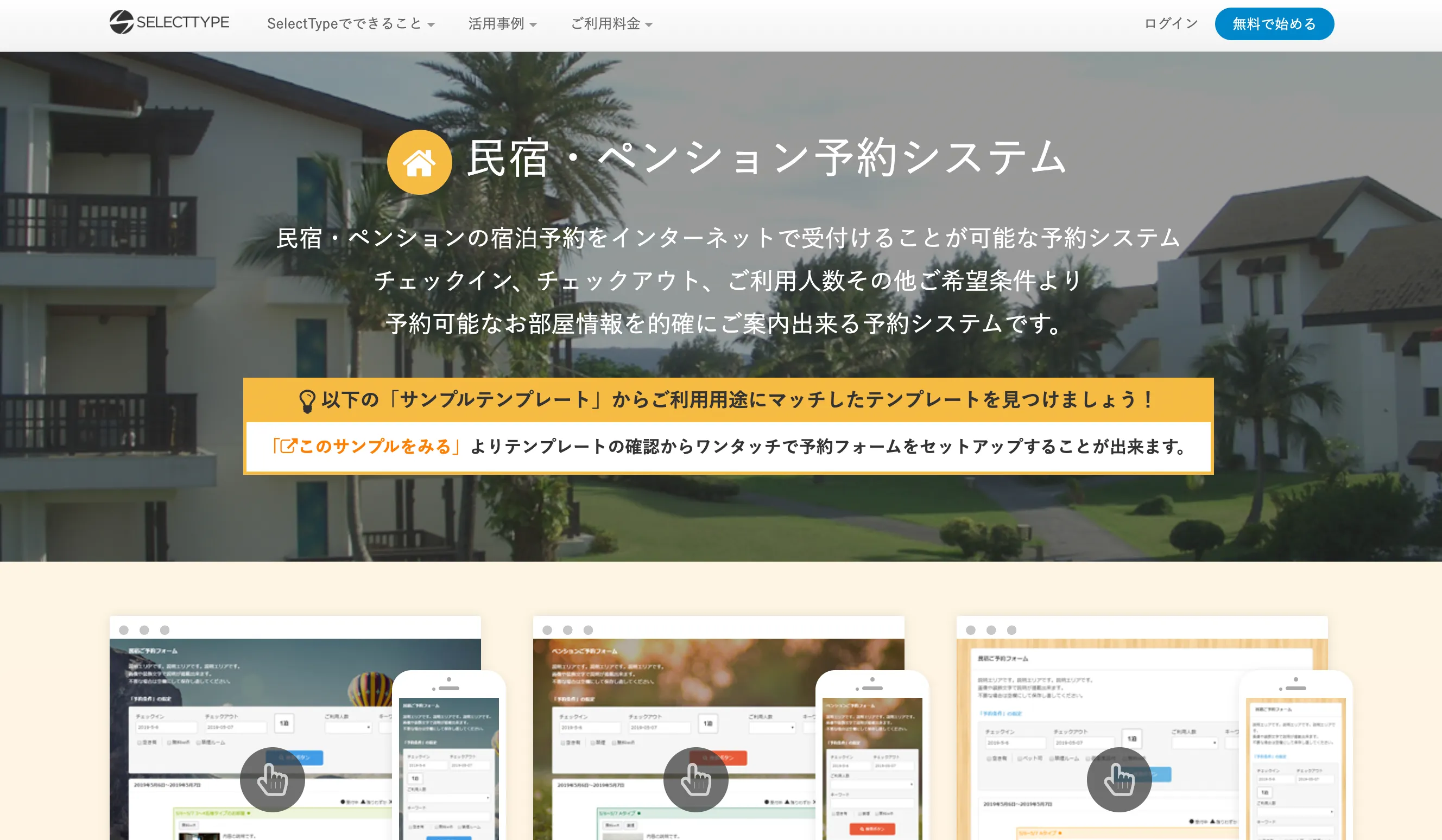
- SELECT TYPEは、フリープランでも予約受付や予約管理ができますが、予約受付期間や保存件数、広告表示などに制限があります
無料で選ぶ場合は、予約件数だけでなく、予約ページ数、スタッフ数、受付期間、Googleカレンダー連携、顧客管理など、実際の運用に関係する上限まで確認することが重要です。
予約システム全体を無料プランから比較する場合は、別記事で詳しく紹介しています。
予約カレンダーを導入するメリット
予約カレンダーを導入すると、予約受付から管理までの作業を効率化できます。
- お客様が空き日時を確認して予約できるため、電話やメールでの日程調整を減らせる
- Web、電話、店頭などから入った予約を管理カレンダーへまとめられる
- 予約枠とスタッフや設備を連動させることで、重複予約を防げる
- 予約ページをホームページやSNSで案内し、営業時間外も予約を受け付けられる
特に、空き状況の確認から予約受付、予約管理までを一つのシステムで行えることが大きなメリットです。
予約カレンダーを導入する際の注意点
予約カレンダーは設定しただけで運用を始めず、実際の予約と同じ条件で動作をテストしてから公開することが重要です。
複数のカレンダーやスタッフ予定が予約枠へ反映されているか
仕事用と個人用など複数のカレンダーを使っている場合、すべての予定が予約枠へ反映されていないと、すでに予定がある時間へ予約が入ることがあります。
複数スタッフで運用する場合も同様です。予約不可にする必要がある予定が、どのカレンダーやスタッフから登録されても予約枠へ反映される状態にします。
予約・変更・キャンセル後の反映をテストする
予約確定時だけでなく、日時変更やキャンセルが発生した後の動作も重要です。
予約を変更したのに元の時間が埋まったままになっていないか、キャンセルした枠が再び予約可能になるか、スタッフや外部カレンダーへ変更内容が反映されるかまでテストします。
新規予約、変更、キャンセルを1件ずつ実際に操作してから公開します。
直前キャンセルや無断キャンセルへのルールを決める
Web予約は営業時間外でも受け付けられる一方、予約者が日時を忘れたり、直前にキャンセルしたりすることもあります。
予約前日や当日のリマインド通知、キャンセル受付期限、キャンセル料、事前決済など、必要な対策を決めておきます。
特にスタッフや設備を長時間確保するサービスでは、予約受付だけでなくキャンセル時の運用まで決めておくことが重要です。
スマートフォンから予約完了まで操作する
予約ページがホームページに表示されていても、途中で別ページへ移動したり、予約日時を選ぶまでに何度も操作が必要だったりすると、予約者の負担が増えます。
PCだけでなくスマートフォンから、予約ページを開く、日時を選ぶ、情報を入力する、予約を確定するまで一連の操作を確認します。
ホームページへ埋め込む場合は、予約カレンダーの表示幅やスクロール、別ページへの遷移も確認しておきます。
まとめ|予約カレンダーは「予約者画面・管理画面・外部連携」で選ぶ
予約カレンダーは、予約者が空き枠を選ぶ画面、店舗側が予約状況を管理する画面、Googleカレンダーなどとの外部連携を分けて考えると選びやすくなります。
1対1の面談などシンプルな予約受付なら、Googleカレンダーの予約スケジュールでも対応できます。スタッフ指名、定員管理、顧客管理、事前決済などが必要な店舗では、専用予約システムを選びます。
無料プランを利用する場合も、月額0円だけで判断せず、予約件数、予約ページ数、スタッフ数、受付期間、外部連携などの上限まで見ることが重要です。
予約システム全体の機能や料金を比較する場合は、総合比較の記事をご覧ください。