ブログ

  • タブレットレジおすすめ9選!料金・機能を比較、費用相場と選び方も解説

    タブレットレジおすすめ9選!料金・機能を比較、費用相場と選び方も解説

    タブレットレジは、iPadなどのタブレット端末をPOSレジとして使う仕組みです。会計だけでなく、売上管理や商品管理、在庫管理、顧客管理など、店舗運営に必要な業務をまとめて管理できます。

    一方、タブレットレジはサービスによって料金、対応端末、POS機能、外部サービスとの連携、サポート体制が異なります。月額料金だけで選ばず、店舗で必要な機能と運用方法を基準に選ぶことが重要です。

    この記事では、おすすめのタブレットレジを比較しながら、選び方、料金相場、メリット・デメリット、業種別の選定ポイントまで解説します。

    タブレットレジとは?

    タブレットレジとは、iPadやAndroidタブレットなどにPOSレジアプリを導入し、会計や売上管理を行うレジです。

    一般的なレジのように金額を計算するだけでなく、販売した商品や売上データを記録できる点が特徴です。サービスによっては在庫管理、顧客管理、スタッフ管理、キャッシュレス決済、会計ソフトなどとも連携できます。

    タブレット本体に加えて、必要に応じてレシートプリンターやキャッシュドロア、バーコードリーダー、決済端末などを組み合わせて使用もできます。

    タブレットレジの機能

    タブレットレジには、会計や売上管理だけでなく、日々の店舗運営を効率化するためのさまざまな機能が備わっています。

    機能主な内容
    会計商品やメニューを選択して会計金額を計算
    売上管理日別、時間帯別、商品別などの売上を記録
    商品管理商品名、価格、税率などを登録
    在庫管理販売数と連動して在庫数を管理
    顧客管理来店履歴や購入履歴などを記録
    スタッフ管理スタッフ別の売上や権限を管理
    キャッシュレス決済連携POSレジと決済端末を連携
    外部サービス連携会計ソフト、予約システム、ECなどと連携

    必要な機能は業種によって異なります。飲食店ではオーダー管理、小売店では在庫・バーコード管理、美容室やサロンでは顧客管理やスタッフ管理などを確認しましょう。

    タブレットレジの使い方

    タブレットレジは、サービスの契約後にアプリや管理画面を設定し、商品やメニューを登録して使用します。

    基本的な導入の流れは以下のとおりです。

    1. 利用するタブレットレジを決める
    2. アカウントを作成してアプリをインストールする
    3. 商品、メニュー、税率などを登録する
    4. 必要な周辺機器を接続する
    5. 会計方法やスタッフ操作を確認する
    6. 店舗で運用を開始する

    クラウド型のサービスでは、会計したデータが管理画面へ反映されます。店舗の売上状況を確認したり、商品や在庫の情報を管理したりする際にも活用できます。

    タブレットレジと専用端末型POSレジの違い

    タブレットレジも専用端末型POSレジも、販売情報を記録・管理するPOSレジです。違いは、市販のタブレットを使うか、レジ業務専用に設計された端末を使うかにあります。

    比較項目タブレットレジ専用端末型POSレジ
    使用する端末iPadやAndroidタブレットなどレジ業務専用に設計されたPOS端末
    機器構成タブレットに必要な周辺機器を追加本体・ディスプレイ・プリンターなどを一体またはセットで導入
    設置スペースコンパクトに構成できるレジカウンターへの据え置きが基本
    持ち運び店内で持ち運べる構成も可能基本的に固定して使用
    導入方法POSアプリと必要な機器を組み合わせるPOSベンダーが端末や周辺機器を含めて提供するケースが多い
    カスタマイズサービスが提供する機能や連携範囲から選択店舗・企業ごとの要件に合わせた構成に対応する製品もある
    多店舗・本部管理対応サービスを選べば可能多店舗・大規模運営を前提とした製品が多い

    タブレットレジは、市販のタブレットを中心に必要な機器を組み合わせるPOSレジです。レジ周辺をコンパクトにでき、既存のタブレットを使えるサービスであれば導入する機器も減らせます。

    一方、専用端末型POSレジは、レジ業務専用のハードウェアを中心に構成するPOSレジです。本体やプリンターなどをまとめて導入する製品が多く、多店舗管理など大企業の運用に合わせたシステムが多いです。

    タブレットレジのメリット・デメリット

    タブレットレジのメリットとデメリットを理解したうえで、店舗の運用に問題がないか判断しましょう。

    タブレットレジのメリット

    タブレットレジの主なメリットは以下のとおりです。

    • 専用POS端末より費用を抑えられる
    • コンパクトなレジ環境を構築できる
    • 端末を持ち運べるサービスがある
    • 売上データを自動で記録できる
    • 商品、在庫、顧客などの情報をまとめて管理できる
    • キャッシュレス決済や会計ソフトなどと連携できる

    すでに対応するタブレットを保有している場合は、その端末を活用できるサービスもあります。

    また、売上データがPOSレジへ記録されるため、手作業による集計を減らせます。商品管理や在庫管理などを組み合わせれば、会計だけでなく店舗運営全体の管理にも活用できます。

    タブレットレジのデメリット

    タブレットレジは、専用端末型POSレジと比べて、端末や周辺機器を店舗側で選定・管理する場面が多い点がデメリットです。

    デメリット対策
    タブレットや周辺機器を個別にそろえる必要があるPOSレジが公式に案内している対応機器から選ぶ
    対応する端末やOSに制限がある導入前に対応機種と対応OSを確認する
    通信障害で一部機能が使えなくなる場合があるオフライン時の動作を確認し、必要に応じて予備回線を用意する
    店舗独自の複雑な運用に対応できない場合がある必要な業務と機能を整理し、導入前に対応範囲を確認する
    タブレットの故障や買い替えへの対応が必要になる予備端末や端末交換時のデータ移行方法を確認する

    これらは、導入前に確認しておけば事前に対策できます。タブレットレジを選ぶ際は、価格や機能だけでなく、実際の店舗運営を想定して導入環境まで確認することが重要です。

    おすすめタブレットレジ9選!料金・機能を比較

    ここからは、おすすめのタブレットレジを料金や機能、対応端末などから比較します。

    料金だけではなく、店舗で必要なPOS機能、周辺機器、外部サービスとの連携まで確認すると、サービスごとの違いが明確になります。

    [orend-pos-register-explorer]
    {
    “categoryId”: “00012”,
    “sort”: “recommended”,
    “initialDisplayMode”: “table”,
    “tableOrientation”: “vertical”,
    “showFilterBar”: true,
    “showCompareButton”: true,
    “tableRows”: [“rating”,”feature”,”industries”,”initialCost”,”monthlyCost”,”freePlan”,”supportedDevices”,”support”,”cashlessPaymentTerminalIntegration”,”multiStoreManagement”,”customerManagement”,”ecommerceIntegration”]
    }
    [/orend-pos-register-explorer]

    ここからは、比較表で紹介したタブレットレジについて、それぞれの特徴や料金、機能を詳しく紹介します。

    同じタブレットレジでも、無料プランを提供するサービス、業種別の機能を備えるサービス、多店舗管理に対応するサービスなど特徴が異なります。

    [orend-pos-register-explorer]
    {
    “categoryId”: “00012”,
    “sort”: “recommended”,
    “initialDisplayMode”: “card”,
    “showFilterBar”: false,
    “showCompareButton”: true
    }
    [/orend-pos-register-explorer]

    タブレットレジの比較ポイント

    タブレットレジを選ぶ際は、料金だけでなく、POS機能、操作性、対応端末、外部サービスとの連携、サポート体制まで確認することが重要です。店舗の運用に必要な条件を整理しておくと、サービスごとの違いが明確になります。

    比較ポイント確認する内容
    初期費用・月額料金POSアプリだけでなく端末や周辺機器を含めた費用
    POSレジ機能店舗運営に必要な機能への対応
    使いやすさ会計、商品登録、スタッフ教育の負担
    対応端末・周辺機器iPad、Android、プリンターなどの対応状況
    外部サービス連携決済、会計ソフト、予約、ECなどとの連携
    サポート体制問い合わせ方法、対応時間、導入支援

    初期費用と月額料金

    料金はPOSアプリの月額料金だけでなく、導入から運用までにかかる総額で判断することが重要です。

    初期費用や月額料金が0円でも、タブレットやプリンターなどの購入費用が別途発生するケースがあります。また、無料プランでは利用できる機能が限定され、在庫管理や売上分析、顧客管理、複数店舗管理などに有料プランが必要なサービスもあります。

    そのため、表示されている最低料金ではなく、店舗で必要な機能を利用した場合の料金まで把握しておく必要があります。

    POSレジ機能

    POSレジは、多機能であればよいわけではありません。店舗の日常業務に必要な機能がそろっているかが判断基準になります。

    飲食店ではオーダーやテーブル管理、小売店では商品・在庫・バーコード管理、美容室やサロンでは顧客情報やスタッフ別の売上管理など、必要な機能は業種によって異なります。

    店舗数を増やす予定がある場合は、複数店舗の売上管理や商品情報の一括管理まで対応したサービスを選んでください。

    使いやすさ

    タブレットレジはスタッフが毎日操作するため、日常業務を滞りなく処理できる操作性も重要です。

    商品選択から会計までの流れだけでなく、商品の追加・変更、返品、会計訂正など、営業中に発生する操作も確認しておく必要があります。複数のスタッフがレジを使用する店舗では、新しいスタッフが操作を覚えるまでの教育負担も無視できません。

    無料プランや無料体験があるサービスは、実際の店舗業務を想定して操作を試してから判断すると確実です。

    対応端末と周辺機器

    タブレットレジによって、iPad、iPhone、Androidなど対応する端末が異なります。既存端末を使用する場合は、OSだけでなく機種まで確認してください。

    レシートプリンター、キャッシュドロア、バーコードリーダーなどの周辺機器も、すべての製品を自由に接続できるわけではありません。

    既存機器を流用する場合は、利用するPOSレジが公式に対応している製品かを事前に確認する必要があります。

    外部サービス連携

    すでに店舗で利用しているシステムがある場合は、POSレジとの連携可否も重要な比較ポイントです。

    主な連携先には以下があります。

    • キャッシュレス決済端末
    • 会計ソフト
    • 予約システム
    • EC・ネットショップ
    • モバイルオーダー
    • 勤怠・スタッフ管理システム

    外部サービスと連携すれば、売上金額や商品情報を複数のシステムへ入力する作業を減らせます。

    そのため、POSレジ単体の機能だけを見るのではなく、現在使用しているシステムを含めた店舗全体の運用で判断してください。

    サポート体制

    レジの不具合は店舗営業に直接影響するため、トラブル発生時にどのようなサポートを受けられるかも確認が必要です。

    主な確認項目は以下です。

    • 電話サポートの有無
    • メール・チャット対応
    • 対応時間
    • 土日祝日の対応
    • 初期設定支援
    • 訪問サポート

    特に営業時間が長い飲食店などでは、店舗の営業時間とサポートの対応時間が重なっているサービスを選ぶことが重要です。

    【業種別】タブレットレジの選び方

    タブレットレジで必要な機能は業種によって異なります。

    会計機能だけではなく、日常的に発生する店舗業務をPOSレジでどこまで管理するかを基準に選びます。

    業種特に確認する機能
    飲食店オーダー、テーブル管理、キッチン連携、モバイルオーダー
    美容室・サロン顧客管理、予約、スタッフ管理、来店履歴
    小売店在庫管理、バーコード、商品管理、EC連携
    多店舗・チェーン店本部管理、複数店舗売上、権限管理、商品マスタ共有

    飲食店

    飲食店では、注文から厨房、会計までを一元管理できるかを確認します。

    ハンディオーダー、テーブル管理、キッチンプリンター、モバイルオーダーなどに対応していれば、注文内容をレジへ入力し直す作業を減らせます。

    また、テーブル会計を行う店舗では、タブレットや決済端末を店内で持ち運べるかも確認します。

    メニュー変更が多い店舗では、商品や価格を管理画面から変更できる機能も重要です。

    美容室・サロン

    美容室やサロンでは、顧客情報や予約、スタッフの実績まで管理できるかを確認します。

    顧客管理に対応していれば、来店履歴や利用メニューなどを記録できます。予約システムと連携すれば、予約情報と会計データをまとめて管理できます。

    スタッフ別の売上や指名実績を管理する店舗ではスタッフ管理機能、物販を行う店舗では在庫管理機能も確認します。

    小売店

    小売店では、商品管理と在庫管理を重視します。

    商品数が多い店舗では、バーコードによる商品登録や会計に対応していると、商品を画面から探す必要がありません。

    在庫数と販売データを連動できれば、商品が売れるたびに在庫へ反映できます。

    実店舗とECの両方で販売している場合は、ネットショップとの商品・在庫連携にも対応しているか確認します。

    多店舗・チェーン店

    多店舗・チェーン店では、店舗単位の会計機能だけでなく、本部から複数店舗を管理できる機能を確認します。

    特に重要なのは以下です。

    • 店舗別・商品別の売上分析
    • 商品マスタの一括管理
    • スタッフ権限の設定
    • 複数店舗の在庫確認
    • 店舗追加時の設定
    • 本部と店舗のデータ共有

    店舗数が増えるほど、店舗ごとに商品や売上を個別管理する運用では負担が増えます。複数店舗を一つの管理画面から確認できるサービスを選びます。

    タブレットレジの料金相場

    タブレットレジの導入費用は、POSアプリの料金だけでは決まりません。

    タブレット本体、レシートプリンター、キャッシュドロアなど、店舗で必要な機器まで含めて確認します。

    料金は大きく以下の3つに分かれます。

    費用主な内容発生するタイミング
    初期費用契約、初期設定、導入支援など導入時
    月額料金POSアプリや有料プラン毎月
    機器費用タブレット、プリンター、ドロアなど主に導入時

    具体的な金額はサービスや導入する機器によって異なります。比較する際は、店舗で実際に必要な機能と機器をそろえた場合の総額で確認してください。

    初期費用の相場

    タブレットレジの初期費用は、所有している機器を使用するか、新しく購入するかで変わります。

    対応するタブレットをすでに所有している場合は、端末を新たに購入する必要がありません。

    一方、タブレット、レシートプリンター、キャッシュドロアなどを一式そろえる場合は、それぞれの購入費用が必要です。

    また、サービスによっては初期設定や機器設置などの導入支援に費用が発生します。

    初期費用0円のサービスでも、必要な機器まで無料とは限らないため確認が必要です。

    月額料金の相場

    タブレットレジには、月額無料のプランから有料プランまであります。

    無料プランでは基本的な会計や売上管理を提供し、高度な在庫管理、分析、顧客管理、複数店舗管理などを有料プランとして提供するサービスもあります。

    そのため、無料プランがあるかだけではなく、店舗で必要な機能を使用した場合の月額料金を確認します。

    複数店舗を運営する場合は、店舗数や端末数によって料金が変わるかも確認が必要です。

    周辺機器にかかる費用

    周辺機器の費用は、店舗の会計方法によって変わります。

    現金を扱う場合はキャッシュドロア、紙のレシートを発行する場合はレシートプリンター、小売店でバーコード商品を扱う場合はバーコードリーダーなどが必要です。

    すべての店舗で同じ機器をそろえる必要はありません。店舗の運用に必要な機器だけを選ぶことで、不要な導入費用を防げます。

    タブレットレジに必要な周辺機器

    タブレットレジは、店舗の会計方法に応じて周辺機器を組み合わせます。

    代表的な周辺機器は以下のとおりです。

    周辺機器主に必要になるケース
    レシートプリンター紙レシートを発行する店舗
    キャッシュドロア現金決済を扱う店舗
    バーコードリーダー商品数の多い小売店
    決済端末カード、電子マネー、QR決済を扱う店舗

    周辺機器は、POSレジごとに対応製品が異なります。

    既存の機器を使用する場合は、BluetoothやLANなどの接続方式だけではなく、利用するPOSレジが公式に対応している製品かまで確認します。

    また、決済端末とPOSレジを連携できるサービスでは、POS側で確定した会計金額を決済端末へ送信できます。決済金額の再入力を減らせるため、キャッシュレス決済を導入する店舗では連携可否も重要です。

    タブレットレジで店舗業務を効率化

    タブレットレジは、会計だけでなく、売上管理、商品管理、在庫管理、顧客管理などをまとめて行えるPOSレジです。専用POS端末だけで構成する場合より機器を簡素化でき、省スペースのレジ環境も構築できます。

    ただし、サービスによって料金、POS機能、操作性、対応端末、周辺機器、外部サービスとの連携、サポート体制は異なります。

    料金だけではなく、店舗の業種・規模・日常業務に必要な機能を基準に選ぶことが重要です。

    まずは比較表で各サービスの料金と機能を確認し、店舗で必要な条件を満たすタブレットレジを選んでください。
  • POSシステムとは?仕組みと機能・メリットとデメリットを徹底解説!

    POSシステムとは?仕組みと機能・メリットとデメリットを徹底解説!

    この記事で分かること
    • POSシステムの仕組みや機能
    • POSシステムを導入するメリット・デメリット
    • POSシステムの種類とおすすめPOSシステム

    POSシステムとは

    POSシステムとは、商品やサービスが売れた瞬間の情報を記録し、管理と分析に使う仕組みです。POSは「Point of Sale」の略で、日本語では「販売時点情報管理」と呼ばれます。

    店舗では、商品がいつ、どこで、何個、いくらで売れたのかが日々発生します。POSシステムは、その情報を自動で蓄積します。だからこそ、売上を集計できるだけでなく、売れ筋商品や在庫の動きまで把握できます。

    つまり、POSシステムはレジの延長ではありません。会計と同時に経営データを残す仕組みです。ここを押さえれば、POSシステムの役割はかなり明確になります。

    POSシステムの仕組み

    POSシステムの仕組み

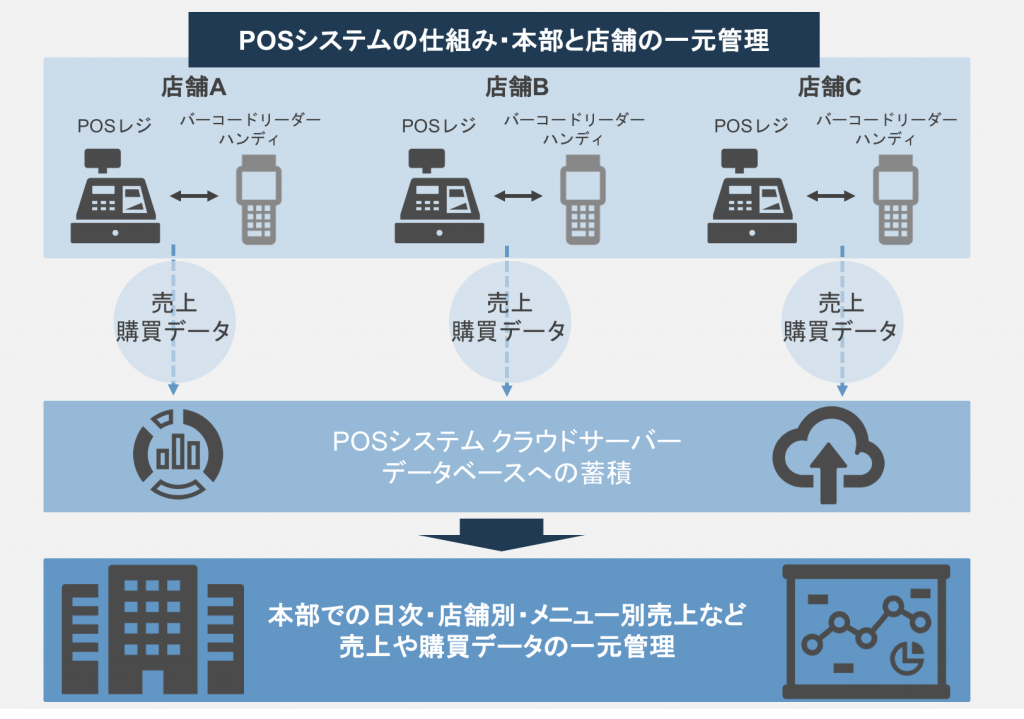
    POSシステムの仕組みはシンプルです。会計時に販売情報を登録し、そのデータを自動で蓄積し、管理や分析に使います。

    たとえば、レジで商品を読み取ると、商品名、価格、数量、購入時刻といった情報が記録されます。決済が終わると、その情報は売上データとして保存されます。さらに、在庫数にも反映されます。顧客管理機能があれば、誰が何を買ったかまで追えます。

    この流れが毎回自動で積み重なるため、店舗は感覚ではなく数字で状況を把握できます。日別売上、商品別売上、時間帯別の傾向、在庫の減り方まで見えてきます。POSシステムの価値は、会計情報を経営データに変える点にあります。

    POSシステムとPOSレジの違い

    POSレジは、店頭でお客様の会計を行い、販売データを記録・送信する機械です。
    一方でPOSシステムは、そのPOSレジから集められたデータをもとに、売上管理・在庫連携・分析・経営判断まで行う仕組み全体を指します。

    項目POSレジPOSシステム
    位置づけPOSシステムにデータを送信する機械
    (レジ・タブレットなど)
    POSレジを含む仕組み全体
    主な役割会計・販売データの取得・保存会計・販売データの保存・集計・分析

    POSシステムでできること

    POSシステムでできることは多いですが、軸は明確です。売上、在庫、顧客、店舗運営を一元管理できることです。

    売上管理

    POSシステムがあれば、日別、月別、商品別、時間帯別の売上を自動で集計できます。手集計は不要になります。レジ締めも速くなりますし、集計ミスも減ります。

    さらに重要なのは、何が売れていて、どこで失速しているかが見えることです。売れ筋商品が分かれば、売場や販促の精度は確実に上がります。売上管理は、単なる数字の確認ではありません。改善の起点です。

    在庫管理

    POSシステムは在庫管理でも力を発揮します。商品が売れた瞬間に在庫へ反映されるため、在庫の動きが見えます。欠品も過剰在庫も防ぎやすくなります。

    これは小売だけの話ではありません。飲食なら食材、美容なら店販商品、サロンなら備品管理にも直結します。在庫管理が整うと、仕入れ判断が安定します。結果として無駄なコストも減ります。

    顧客管理

    顧客管理機能を備えたPOSシステムなら、会員情報、購入履歴、来店履歴をまとめて管理できます。これがあると、誰に何を提案すべきかが明確になります。

    たとえば、美容室なら来店周期、サロンなら施術履歴、小売なら購入傾向を把握できます。顧客情報が整理されていれば、リピート施策は確実に打ちやすくなります。POSシステムは、単に売るための仕組みではなく、顧客との関係を育てる基盤でもあります。

    複数店舗管理

    複数店舗を運営しているなら、POSシステムは必須です。店舗ごとの売上や在庫を本部でまとめて確認できるからです。

    どの店舗が伸びているのか、どの商品がどこで売れているのか、数字で比較できます。これができないと、店舗ごとに報告を待つしかなくなります。判断は遅れますし、改善も鈍ります。POSシステムがあれば、複数店舗の運営は一気に管理しやすくなります。

    データ分析

    POSシステムは、売上を記録するだけで終わりません。蓄積したデータを分析できます。ここが本質です。

    客単価、販売数、時間帯別の動き、商品別の売れ方などが見えるようになると、施策の精度は上がります。経験や勘を否定する必要はありませんが、数字がある判断は強いです。感覚ではなくデータで動けることが、POSシステム導入の大きな意味です。

    外部サービス連携

    最近のPOSシステムは、会計ソフト、キャッシュレス決済、予約システム、ECサイトなどと連携できます。これはかなり重要です。

    情報がつながれば、二重入力がなくなります。バックオフィスの負担も減ります。店舗運営は、現場だけで完結しません。会計や販促、予約管理まで含めてつながる仕組みこそ、実務で使えるPOSシステムです。

    POSシステムのメリット

    POSシステムのメリットは、販売情報を記録して、店舗運営に使えることです。会計だけで終わらず、売上や在庫の状況を数字で把握できるため、店舗管理の精度が上がります。

    売上を自動で記録できる

    POSシステムを使うと、商品が売れた情報を会計と同時に記録できます。手書きや手入力で売上をまとめる必要がなくなり、日々の集計作業が減ります。

    POSシステムの出発点はここです。販売情報が自動で残るからこそ、あとから売上を確認できます。

    売上データを分析できる

    POSシステムでは、日別、商品別、時間帯別などの売上データを確認できます。どの商品が売れているのか、どの時間帯に売上が伸びているのかが見えるため、感覚ではなく数字で判断できます。

    売場の見直しや販促の改善ができる点は、POSシステムの大きなメリットです。

    在庫管理を効率化できる

    在庫管理機能があるPOSシステムでは、販売情報と在庫の動きを連動できます。商品が売れると在庫数に反映されるため、欠品や過剰在庫を把握しやすくなります。

    特に小売では、この効果が分かりやすく出ます。在庫確認の手間を減らしながら、管理の精度を上げられます。

    複数店舗の情報をまとめて管理できる

    複数店舗で同じPOSシステムを使えば、売上や在庫の情報を本部でまとめて確認できます。店舗ごとの数字を比べられるため、どの店舗に課題があるのかを把握できます。

    店舗数が増えるほど、情報を一元管理できる価値は大きくなります。

    POSシステムのデメリット

    POSシステムにはメリットだけでなく、導入したからこそ増える負担もあります。特に確認すべきなのは、準備、費用、操作、トラブル対応の4点です。

    導入準備に手間がかかる

    POSシステムは、導入すればすぐ使えるわけではありません。商品登録、機器の接続、初期設定などの準備が必要です。

    シンプルなレジより、導入前にやることは増えます。開業前や入れ替え時には、この準備負担を見込んでおく必要があります。

    継続的な費用がかかる

    POSシステムでは、初期費用だけでなく、月額料金や決済手数料などの継続コストが発生します。レシートプリンターやバーコードリーダーなど、周辺機器の費用もかかる場合があります。

    本体価格だけで判断すると、実際の負担を見誤ります。費用は導入時より、運用全体で考えるべきです。

    操作を覚える必要がある

    POSシステムは多機能なぶん、スタッフが操作を覚える必要があります。会計だけでなく、返品処理や設定変更など、従来のレジより操作項目が増えることもあります。

    使いにくい製品を選ぶと、現場で混乱が起きます。操作性の確認は欠かせません。

    システムトラブルの影響を受ける

    POSシステムは、端末の不具合や通信障害、システム停止の影響を受けます。特にクラウド型では、ネット環境への依存が大きくなります。

    会計が止まると営業に直接影響するため、トラブル時の対応方法やサポート体制まで確認する必要があります。

    POSシステムの選び方

    POSシステムは、種類、機能、操作性、連携性、サポート、費用の順で見るべきです。最初に種類を整理すると、製品比較で迷いにくくなります。

    POSレジ端末の種類

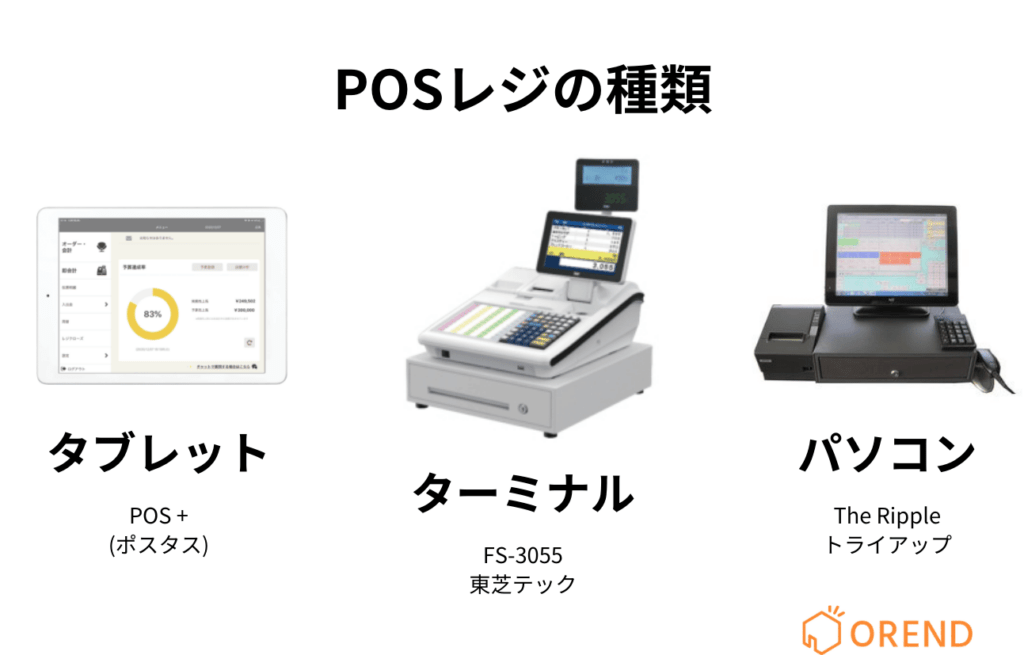
    POSシステムは、ターミナル型、パソコン型、タブレット型、クラウド型に分けて考えると整理しやすいです。種類によって、導入しやすさ、管理方法、使える機能の幅は変わります。まずは店舗の規模や運営方法に合う種類を決めるべきです。

    POSシステムの種類の図解
    種類特徴導入コスト主な利用シーン
    ターミナル型POS専用レジを使うタイプ。
    安定性が高く、会計業務を標準化しやすい。
    高めスーパー、量販店
    席数や会計数が多い店舗
    パソコン型POSパソコンを使って運用するタイプ。
    事務作業とあわせて管理しやすい。
    中程度小売店、専門店
    バックオフィス業務も重い店舗
    タブレット型POSiPadなどで使うタイプ。
    導入しやすく、操作もシンプル。
    比較的低め飲食店、小売店、美容室、サロン

    種類を先に決めることが、POSシステム選びでは重要です。

    必要な機能があるか

    次に確認すべきなのは、業種に必要な機能がそろっているかです。飲食なら注文管理やテーブル管理、小売なら在庫管理やバーコード対応、美容なら顧客管理や予約連携が重要です。必要な機能が不足している製品は選ぶべきではありません。

    機能は多ければよいわけではありません。使わない機能が多いと、費用だけが増えます。必要な機能を過不足なく備えているかで判断すべきです。

    操作がしやすいか

    POSシステムは毎日使います。操作しにくい製品は定着しません。画面が見やすいか、レジ操作が分かりやすいか、返品や締め作業まで迷わず使えるかを確認すべきです。

    特に確認したいのは、管理者ではなく現場スタッフが使いやすいかどうかです。実運用では、ここが大きな差になります。

    システム連携

    POSシステムは、会計ソフト、キャッシュレス決済、予約システム、ECサイトなどと連携できるかが重要です。連携できないと、二重入力が発生しやすくなります。

    業務をまとめて効率化したいなら、店舗内だけで完結するかではなく、周辺サービスとつながるかを確認すべきです。

    サポート体制

    POSシステムは導入後の運用が重要です。初期設定、使い方の確認、トラブル対応まで含めてサポート体制を見ておく必要があります。

    問い合わせ方法、対応時間、初期設定の支援内容は事前に確認すべきです。営業時間中にトラブルが起きたとき、すぐ相談できるかどうかは非常に重要です。

    費用で選ぶ

    費用は、初期費用だけでなく何にお金がかかるのかまで確認すべきです。

    項目内容
    初期費用導入設定や機器購入にかかる費用
    月額費用システム利用料として毎月かかる費用
    周辺機器費用レシートプリンター、バーコードリーダー、キャッシュドロア、タブレット端末などの費用
    決済手数料クレジットカード、電子マネー、QRコード決済の利用時にかかる手数料
    オプション料金顧客管理、複数店舗管理、外部連携などの追加機能にかかる費用

    POSシステムは、本体価格が安くても、周辺機器や追加機能で総額が上がることがあります。初期費用、月額費用、決済手数料まで含めて比較すべきです。

    おすすめのPOSシステム比較9選

    [orend-pos-register-explorer]
    {
    “categoryId”: “00012”,
    “sort”: “recommended”,
    “initialDisplayMode”: “table”,
    “tableOrientation”: “vertical”,
    “initialVisibleCount”: 5,
    “showFilterBar”: false,
    “showCompareButton”: true,
    “tableRows”: [“rating”,”feature”,”industries”,”initialCost”,”monthlyCost”,”freePlan”,”supportedDevices”,”support”,”cashlessPaymentTerminalIntegration”,”multiStoreManagement”,”customerManagement”,”ecommerceIntegration”]
    }
    [/orend-pos-register-explorer]

    [orend-pos-register-explorer]
    {
    “categoryId”: “00012”,
    “sort”: “recommended”,
    “initialDisplayMode”: “card”,
    “showFilterBar”: false,
    “showCompareButton”: true
    }
    [/orend-pos-register-explorer]

    POSシステムの導入にかかる期間

    POSシステムの導入期間は、店舗の規模や導入内容によって異なります。
    一般的には次のような目安になります。

    • 小規模店舗・単店舗の場合:2週間〜1か月程度
      (クラウド型POSを導入し、基本設定とスタッフ教育を行うレベル)
    • 中〜大規模店舗・多店舗展開の場合:1〜2か月以上
      (データ移行や決済システムとの連携、複数端末設定などがあるため時間を要する)

    導入期間を左右する要因としては、機器準備・通信環境・スタッフ教育・既存データの移行などがあります。
    早く導入したい場合は、サポート体制が整ったベンダーを選び、初期設定を代行してもらうのが効果的です。

    POSシステム導入で業務効率化を実現しよう

    POSシステムの導入は、単なるレジのアップグレードではなく、店舗運営全体の改善を目指す取り組みです。
    会計や在庫管理、売上分析、顧客管理など、日々の業務を一元管理できるため、業務効率の向上とコスト削減が可能です。

    まずは小規模なテスト運用からスタートし、問題がなければ本格的な導入へ進めていくのが成功のポイントです。
    店舗の規模や業種に合わせて最適なPOSシステムを選び、運用を始めましょう。

    次のステップは、あなたの店舗に合ったPOSシステムの選定です。

    • 予算や業務内容に合わせたシステム選び
    • スタッフ教育とテスト運用の実施
    • 導入後のバックアップ体制の構築

    これらをしっかりと準備することで、店舗運営がさらに効率化し、売上アップにつながるでしょう。

  • POSレジの価格・費用相場まとめ!安く導入する方法まで解説

    POSレジの価格・費用相場まとめ!安く導入する方法まで解説

    POSレジを最低限の構成で導入するなら、必要なのは「レジ端末」と「POSレジアプリ・システム」の2つです。この場合、すでにタブレットを持っていれば初期費用0円、新たに端末を購入しても3万円前後で始められます。

    ただし、レシートプリンター、キャッシュドロア、キャッシュレス決済端末までそろえるケースが一般的です。ここまでそろえる場合、初期費用はおおむね10万円前後が目安になります。

    POSレジと周辺機器の価格相場を紹介

    POSレジの価格は、どのレジ端末を選ぶか、どの周辺機器をそろえるかで大きく変わります。小規模店舗ならタブレット型、在庫管理や事務作業が多い店舗ならPC型、会計と決済をまとめたい店舗ならターミナル型など、店舗の運営方法に合わせて選ぶことが重要です。

    まずは、自店舗に必要な機器と価格相場を一覧で確認しましょう。

    機器・サービス価格相場必須度
    レジ端末タブレット型:0〜3万円
    PC型:0〜10万円
    ターミナル型:0〜20万円
    必須
    POSレジアプリ・システム初期費用:0〜1万円
    月額費用:0〜1万円
    必須
    レシートプリンター3万円前後紙レシート発行時に必要
    キャッシュドロア2万円前後現金会計時に必要
    キャッシュレス決済端末2万円前後キャッシュレス対応時に必要
    バーコードスキャナー1万5,000〜5万円小売店で必要
    カスタマーディスプレイ2万5,000〜3万5,000円会計金額表示で必要
    キッチンプリンター3〜5万円飲食店で必要
    キッチンモニター4,000円〜飲食店で必要
    自動釣銭機50〜100万円店舗規模による
    POSレジの価格相場まとめ

    POSレジアプリ・システムの料金・費用を比較

    [orend-pos-register-explorer]
    {
    “categoryId”: “00012”,
    “sort”: “recommended”,
    “initialDisplayMode”: “table”,
    “tableOrientation”: “vertical”,
    “initialVisibleCount”: 5,
    “showFilterBar”: false,
    “showCompareButton”: true,
    “tableRows”: [“rating”,”feature”,”industries”,”initialCost”,”monthlyCost”,”freePlan”,”supportedDevices”,”support”,”cashlessPaymentTerminalIntegration”,”multiStoreManagement”,”customerManagement”,”ecommerceIntegration”]
    }
    [/orend-pos-register-explorer]

    POSレジの導入費用を安くする方法

    安く導入する方法
    • 無料プラン・低価格プランのアプリやシステムを選ぶ
    • 既存や中古のタブレットやパソコンを活用する
    • 最初から周辺機器をそろえすぎない
    • 補助金や助成金を活用する

    無料プラン・低価格プランのアプリやシステムを選ぶ

    POSレジは、端末代だけでなく月額利用料も継続的にかかります。導入費用を抑えたい場合は、無料プランや低価格プランがあるPOSレジを選ぶ方法が有効です。

    小規模店舗や個人店であれば、会計機能や売上確認など基本機能だけで十分なケースもあります。必要以上に高機能なプランを選ばず、自店舗に必要な機能に絞って選ぶとコストを抑えられます。

    既存や中古のタブレットを活用する

    POSレジ端末は、新品を購入しなくても導入できます。すでに店舗にあるタブレットが使えるなら、端末費用を大きく削減できます。

    新規購入する場合でも、中古端末や整備済み端末を活用すれば費用を抑えられます。特にタブレット型POSレジは端末の選択肢が多く、初期費用を下げやすい構成です。

    最初から周辺機器をそろえすぎない

    POSレジ導入時に、レシートプリンター、バーコードスキャナー、カスタマーディスプレイなどを一度にそろえると初期費用が高くなります。

    まずは、会計に必要な最低限の機器だけで始め、店舗運営に合わせて追加していく進め方が現実的です。たとえば、商品点数が少ない店舗ならバーコードスキャナーは後から追加できます。会計金額を口頭やレシートで確認できる店舗なら、カスタマーディスプレイも必須ではありません。

    補助金や助成金を活用する

    POSレジ導入では、デジタル化・AI導入補助金や自治体独自の支援制度が使える場合があります。条件に合えば、端末費用やシステム導入費用の一部補助を受けられます。

    特に新規開業時や業務効率化を目的とした設備投資では対象になることがあります。募集時期や申請条件は毎年変わるため、導入前に最新情報を確認することが重要です。

    安く導入できるおすすめPOSレジアプリ比較9選|無料あり

    [orend-pos-register-explorer]
    {
    “categoryId”: “00012”,
    “sort”: “recommended”,
    “initialDisplayMode”: “card”,
    “showFilterBar”: false,
    “showCompareButton”: true
    }
    [/orend-pos-register-explorer]

    安くPOSレジを導入するときの注意点

    初期費用だけで選ばない

    POSレジは、無料導入や端末0円で始められるサービスもあります。ただし、月額利用料、オプション費用、サポート費用、周辺機器費用などが別途かかる場合があります。

    初期費用だけで判断せず、1年単位・3年単位の総コストで比較することが重要です。

    無料プランの機能範囲を確認する

    無料プランでもPOSレジを導入できますが、使える機能が限られている場合があります。たとえば、在庫管理、顧客管理、複数店舗管理、外部システム連携、詳細な売上分析などは、有料プランやオプションになるケースがあります。

    無料プランを選んでも、必要な機能を追加した結果、月額費用が高くなることもあります。導入前に、無料で使える範囲と追加費用が発生する機能を確認しましょう。

    POSレジアプリが補助金の対象になっているか確認する

    補助金を活用して導入費用を抑えたい場合は、選ぶPOSレジアプリやシステムが補助金の対象になっているかを確認する必要があります。

    補助金によっては、対象となるITツールや申請条件が決まっており、どのPOSレジでも使えるわけではありません。補助金を前提に導入する場合は、契約前に対象サービス、対象経費、申請条件、申請期限を確認しておくことが重要です。

    中古端末は対応機種か確認する

    中古のタブレットやパソコンを使えば初期費用を抑えられます。ただし、OSが古い端末や推奨スペックを満たさない端末では、POSレジアプリが正常に動かない場合があります。

    購入前に、対応OS、推奨機種、バッテリー状態、保証の有無を確認しておくと安心です。

  • MEO対策とは?おすすめ会社・サービスの費用&料金相場・業者選定4つのポイント・注意点

    MEO対策とは?おすすめ会社・サービスの費用&料金相場・業者選定4つのポイント・注意点

    MEO対策とは

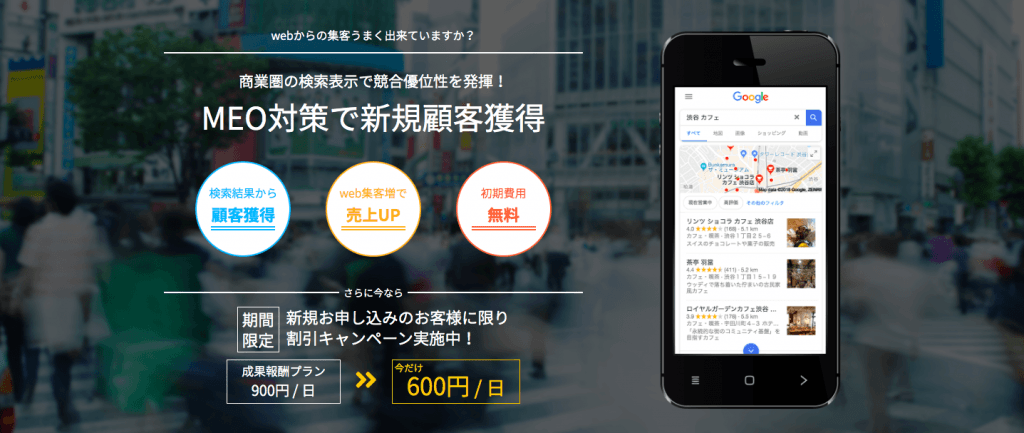
    Googleマップでお店や会社を上位に表示させる対策です。正式には「Map Engine Optimization」と呼ばれます。たとえば「渋谷 カフェ」「新宿 美容院」と検索したときに、地図の中で自分の店舗を目立たせるための施策です。

    MEO対策を行うことで、検索やマップエンジンからの流入キーワード・店舗までの経路分析なども可能です。今回は店舗集客として注目されるMEO対策を支援するMEO対策会社について紹介します。

    MEO対策会社・業者とは

    MEO対策会社とはGoogleマップエンジンの最適化を行い、店舗ビジネスのオンライン集客を支援する会社です。Googleマップやスマホの普及により、「地域×目的」での検索ニーズが増加し、MEO(Map Engine Optimization)が近年注目を集めています。

    MEO対策会社の費用相場・料金体系

    MEO対策は自社で行うことも可能ですが、ワード指定などのテクニックが必要になるためMEO対策会社へ依頼して行うのも方法の1つです。

    次の料金表のようにMEO対策会社では、キーワードごとに料金が設定され数ヶ月以上の中長期期間にわたって対策されます。

    MEO対策会社は上位表示のノウハウや実績もあるため、自社で実施するよりも早く成果が見込めます。

    料金体系成果費用/料金詳細・備考その他費用など
    成果報酬型1ワード:1,000円/日~キーワード指定
    日額
    3以内保証がメイン
    契約期間:3カ月~
    初期費用:2~5万円
    月額固定型5~10ワード:3~5万円/月対策ワード数により変動契約期間:6~12ヶ月
    初期費用:2~5万円

    またSEO対策の場合は月額3〜50万円、初期費用で数十万円と高額ですが、EMO対策会社は通常の広告宣伝に比べて安く利用できるため、集客効果が非常に高いといえます。

    MEO対策業者の4つの選定ポイント

    MEO対策業者にはいくつかあるため、選定にこまる方もいるかもしれません。業者選びで失敗しないポイントについて紹介していきます。

    上位表示の実績があるか

    せっかく業者へ依頼しても、上位表示されなければかけた費用がもったいない状態になってしまいます。

    過去実績として、どのようなワードで上位表示させてきたことがあるか、上位表示率なども参考にしましょう。

    また実際の検索結果を調べて、紹介されている事例が上位に来ているかを調べることも、1つの選定ポイントです。

    MEO順位のチェックツールを利用しているか

    業者側でMEO順位のチェックツールを利用しているかも重要な判断材料です。

    MEO順位やインサイトデータをAPIとして利用する場合には、ある程度のGoogleビジネスプロフィールアカウントを管理している必要があります。

    つまり、ある程度の実績がないとこうしたツールは利用が難しいため、参考の1つとなります。また、レポーティングもツールを活用することでみやすくウォッチが可能です。

    実績に成果がでているかを体感する点でも、MEO対策ツールは非常に便利です。

    適正な費用相場・契約期間かどうか

    費用感が料金相場と照れし合わせて、適正であるかどうかを見極めることも重要です。

    ワードごとの料金が高い割には上位表示が担保されていなかったり、どのような肯定でキーワードを抽出するのか等もこと前に確認しておくと良いでしょう。

    またMEO対策の費用としては、キーワード数の上位表示による成果報酬型が一般的です。相場としては4〜6ワード前後で、上位表示時の日額は1,000円程度です。

    相場よりも高い場合などは、別の理由があるかもしれませんが、納得の理由かどうかは判断のポイントとしましょう。

    Googleビジネスプロフィールのガイドラインに準拠しているか

    MEO対策の中には、Googleビジネスプロフィール登録代行の作業が工程として入ってきます。

    この登録作業において、業者がガイドラインに則った作業を行なっているかを気を付けておく必要があります。

    Googleビジネスプロフィールのガイドラインには「関連性の高いコンテンツであること」「不適切、不快なコンテンツではないこと」「スパムや破壊的なコードを載せていないこと」などが記載されているので、これらのことを準拠しているかが大切です。

    Googleビジネスプロフィールの登録代行・運用代行会社の詳細はこちら。

    おすすめMEO対策会社14選

    MEO Dash

    • 他社とは一味違う料金体系
    • 大手のGMOグループだから安心

    GMOグループの1つである「GMPソリューションパートナー」は、実績のあるMEO対策会社として安心と信頼を得ています。

    料金体系も成果報酬型で1ワード単位での費用発生です。

    料金プラン費用 初期費用契約期間
    成果報酬問い合わせ/1ワード問い合わせ問い合わせ

    詳細はこちら:MEO Dash! byGMO | ローカルSEO/Google MAP上位表示施策

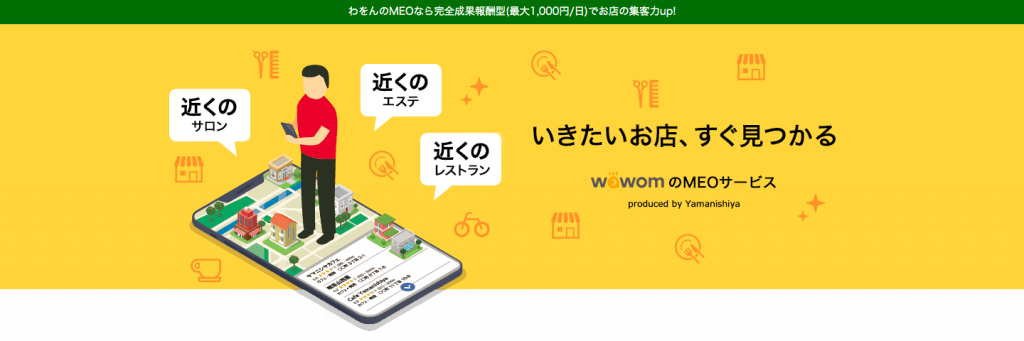
    株式会社わをん

    • 行きたい店がすぐ見つかる仕組みを提供
    • Googleマップの真下3件以内表示
    • 来客数1.4倍の実績

    わをんでは行きたい店がすぐ見つけられるようなMEOの仕組みを提供します。

    来客数が1.4倍になった実績もあり検索数が12.5倍に上昇した事例もあります。成功報酬型なので安心して依頼することができます。

    料金プラン費用 初期費用契約期間
    成功報酬31,000円要問合わせ要問合わせ

    詳細はこちら:https://www.wawom.jp/meo/

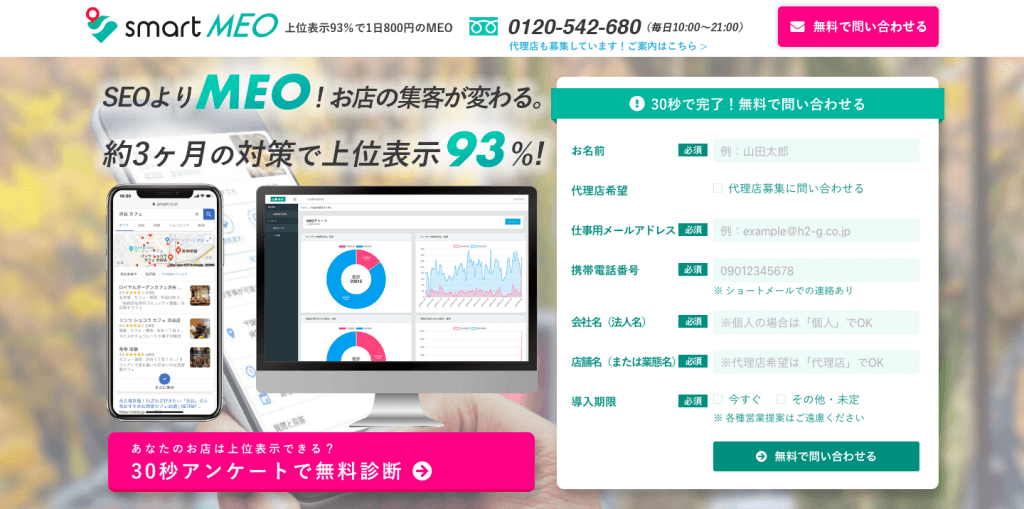
    株式会社H2

    • 上位表示93%の実績
    • 30秒アンケートでの無料診断付き
    • ストリートビュー屋内撮影あり

    H2が提供するsmartMEOでは、上位表示93%の実績があり1日たったの800円から実施することができます。ストリートビュー撮影も無料で専属担当者がつくため、リッチな店舗紹介を作ることも可能です。

    料金プラン費用 初期費用契約期間
    成果報酬4ワード800円/日要問合わせ要問合わせ

    詳細はこちら:https://smart-meo.com/

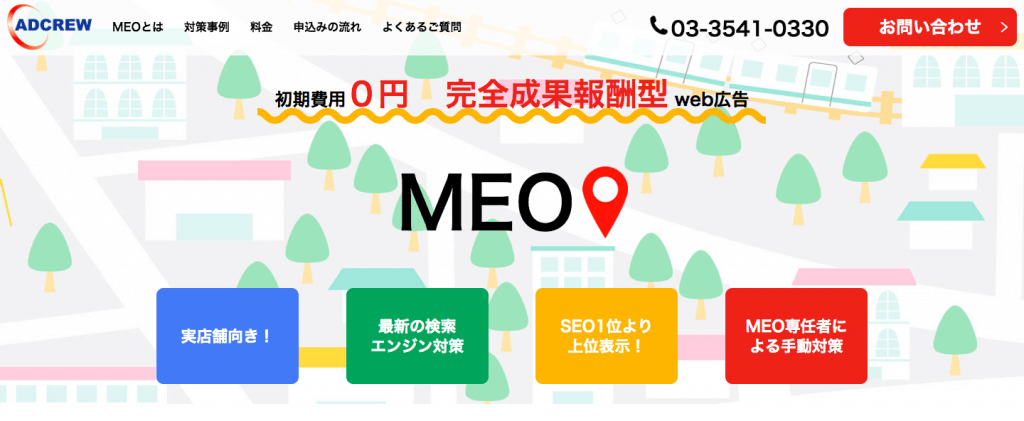
    株式会社アドクルー

    • 実店舗向きで集客効果抜群
    • MEO専任者がつく
    • 緻密な検索エンジン対策

    アドクルーでは、多くの実店舗に対して集客効果をUPする為のノウハウを駆使したMEO対策を行ってくれます。

    検索エンジンにおける緻密な対策も行い、常に新しい技術を取り入れることを惜しみません。またMEO専任者が顧客ごとにつくので、ポイントを押さえた手動対策も可能です。

    料金プラン費用 初期費用契約期間
    成果報酬4ワード1,200円/日無料6ヶ月

    詳細はこちら:https://www.adcrew.jp/lp/meo.html

    株式会社プロモスト

    • 成功報酬と月額でプラン選択が可能
    • 上位3つに表示されるように対策
    • 年間プランに申し込むとGoogleストリートビューの撮影付き

    プロモストでは、月額と成功報酬型のプランが自由に選択可能で、上位表示3位以内が担保できます。

    年間プランではGoogleストリートビューの撮影付きで、質の高いMEO対策が可能です。

    料金プラン費用 初期費用契約期間
    月額or成果報酬2.5万〜5.4万円/月50,000円6ヶ月〜12ヶ月

    詳細はこちら:https://www.promost.co.jp/lp_meo/

    株式会社ネブラスカ

    • 内部要因と外部要因の2つの観点から対策
    • 順位測定ツールによる分析を実施
    • 上位3位以内に入った分だけ費用が発生

    ネブラスカでは、MEO対策を内部要因と外部要因の観点から行い、会社名の記載や説明文の考案、外部対策に必要なアルゴリズムの構築までを実施してくれます。

    分析ツールによる結果も都度公開してくれるので、実績がリアルタイムで分かります。また上位表示された分のみに対して費用が発生するので、高い費用対効果を期待できます。

    料金プラン費用 初期費用契約期間
    要問合わせ要問合わせ要問合わせ要問合わせ

    詳細はこちら:https://nebraska.jp/lp/meo/

    株式会社Reyes

    • 選べる4つの料金プラン
    • 成功報酬と月額契約の2種類あり
    • 年間プラン申し込みの場合は、Googleストリートビュー撮影付き

    ReyesのMEO対策は成功報酬型と月額契約の2種類から選択可能で、料金プランも4種類から選択できます。

    選べるコースが豊富なので、企業においては経営層への提案もしやすくなります。年間のプランではGoogleストリートビューの撮影が無料で付いてくるのでお得です。

    料金プラン費用 初期費用契約期間
    月額or成果報酬月額39,000円~成功報酬45,000円150,000円〜6ヶ月〜12ヶ月

    詳細はこちら:https://reyes-meo.com/

    株式会社トライハッチ

    • 1,000店舗以上の豊富な実績から上位表示94%の実例あり
    • 順位や効果分析ツールを使った検証
    • 口コミなどのレビューを促進させるツールの提供

    トライハッチでは、1,000店舗以上の実績と上位表示94%の実例をもと、店舗にとって最も最適なMEO対策を提供しています。

    順位測定や効果測定ツールによる分析も行い、口コミレビューに対する促進まで網羅。月額1.5万円から利用可能なツールとしては、充実の機能とえいます。

    料金プラン費用 初期費用契約期間
    月額or成果報酬6ワード月額1.5万円〜要問合わせ要問合わせ

    詳細はこちら:https://meo.tryhatch.co.jp/lp/

    株式会社グランネット

    • 新規集客増加率99.9%の実績
    • Googleマーケティング専門会社が考えるMEO対策
    • Googleマップと検索エンジンをミックスさせた分析

    グランネットは新規顧客の集客増加で、99.9%の実績を出したMEO対策が売りです。元々Googleマーケティングを事業としている会社で、Googleサービスに対するノウハウを多く持っています。他の対策会社に比べて、1つ上をいくMEO対策会社です。

    料金プラン費用 初期費用契約期間
    要問合わせ要問合わせ要問合わせ要問合わせ

    詳細はこちら:https://grannet.co.jp/

    株式会社コーボー

    • 毎月20店舗の限定キャンペーンあり
    • 成果報酬と月額プランとで選択可能

    コーボーは、毎月20店舗限定のキャンペーンを実施。成功報酬と月額プランの選択が可能で、企業が悩むMEO対策に対して柔軟な対応が可能です。

    料金プラン費用 初期費用契約期間
    月額or成果報酬月額15,000円〜無料4ヶ月〜

    詳細はこちら:https://www.cooboo.co.jp/special/meo/

    株式会社イミューゼン

    • 上位表示率85%以上を実現
    • 上位表示実績1,000件以上
    • 安心の成功報酬型

    イミューゼンが運営する「スマ客」では、上位表示85%以上の実績があるMOE対策を行います。過去実例を見ても1,000件以上の成功例があり、安心の成功報酬型であることから数々の店舗経営者からMEO対策会社として注目です。

    料金プラン費用 初期費用契約期間
    成果報酬12,000円/日無料要問合わせ

    詳細はこちら:https://sumakyaku.com/meo.html

    株式会社CIN GORUP

    • ネットでの店舗情報閲覧数が20倍の実績
    • グループ会社のマッサージ店で実際の検証
    • 検索エンジンに対するノウハウを生かしたMEO対策

    CINGROUPでは、検索エンジンの対策を行ってきたノウハウがあり、ネットマーケティングを生かしたMEO対策が他に類を見ないリソースとして機能しています。

    また同グループ会社にマッサージ店を経営する会社を持ち、MEO対策の検証対象として分析を実施。美容クリニックの顧客においては、店舗情報閲覧数が20倍にまで伸ばした実績もあります。

    料金プラン費用 初期費用契約期間
    成果報酬4ワード1,000円/日無料6ヶ月

    詳細はこちら:https://web.cin-group.com/service/meo/

    合同会社fare

    • 分析ツールを駆使したPDCAサイクルを実現
    • どれだけ集客に繋がったかの分析結果を提示

    fareでは、分析ツールを駆使したMEO対策を行いPDCAサイクルで集客効果を高めて行きます。MEOによってどれだけの集客効果があったのかを企業へ提示し、次の課題解決に務めることで質の高いMEOが可能です。

    料金プラン費用 初期費用契約期間
    月額or成果報酬4ワード600円/日
    4ワード1.5万円/月
    無料3ヶ月

    詳細はこちら:https://fare-web.jp/service/meo/

    株式会社フリースクエア

    • 84%の上位表示の内72%が2週間以内の成果を実感
    • 順位測定ツールによる分析を実施
    • 費用は完全報酬制で安心と安全を担保

    フリースクエアは、84%を上位表示させた実績があり、その内72%の顧客から2週間以内の効果を実感させています。

    順位測定ツールによる分析結果で、PDCAサイクルを回してMEOの質を高めていくことも可能です。費用については完全成功報酬なので、安心と安全が担保された対策会社であるといえます。

    料金プラン費用 初期費用契約期間
    成果報酬4ワード900円/日無料6ヶ月

    詳細はこちら:https://meo-college.com/

    おすすめMEO対策ツール5選

    ツール名初期費用月額費用無料お試し機能計測キーワード上限数
    Canly(カンリー)お問合せお問合せあり複数店舗の一括管理
    予約投稿/HP連携/HP店舗検索
    口コミ管理返信/MEO対策
    SNSの一括更新&投稿
    お問合せ
    MEOチェキ0円 ※無料エントリー:3,278円~
    プレミアム:5,478円~
    プロフェッショナル:16,500円~
    あり予約投稿/インサイト/レポート
    レビュー管理/分析/自動返信
    一括編集機能/改ざん防止
    エントリー:8キーワード
    プレミアム:10キーワード
    プロフェッショナル:10キーワード
    Gyro-n0円 ※無料1,500円/店舗なし変動アラート/検索地点設定
    レポート機能/ビジネスプロフィール連携
    予約投稿/一括投稿/インスタ連携
    10キーワード
    MEO tracker0円 ※無料プラン50:20,000円
    プラン100:30,000円
    プラン200:40,000円
    あり検索順位変動/デバイス別順位
    レポート機能/スマホ利用
    プラン50:50キーワード
    プラン100:100キーワード
    プラン200:200キーワード
    SOCIRA(ソシラ)問合せ問合せなし問合せ問合せ
    MEOツール比較表

    Canly(カンリー)

    • 複数店舗の情報を一括管理/更新が可能
    • 情報発信と分析を通して店舗への集客向上を実現
    • 複数店舗のクチコミをまとめて閲覧/CSV出力も可能

    Canly(カンリー)はGoogleビジネスプロフィール(旧Googleマイビジネス)やHP・各SNSの店舗アカウントの投稿/管理ができ、店舗集客の向上を実現する一括管理サービスです。

    一括管理システムを通して店舗情報の更新・口コミ管理にかかる手間を削減し、導入店舗数は国内外40,000店舗以上の支援実績を持つコンサルタントが専任で運用までサポートするため店舗集客にコミットするのが特徴です。

    直観的に使いこなせる操作性にこだわった管理画面のため、ITツールが苦手な方にもおすすめです。また一括管理に加えて口コミ管理/返信/インサイト数値の可視化など機能面も豊富です。

    そのため投稿や口コミ返信といった各施策の効果がどれくらい出ているのか、一目で分かります。コンサルタント担当がつき運用サポートをしてくれるため、集客拡大を検討の店舗におすすめです。

    気になる方は、まずは無料の資料ダウンロードをしてみましょう。

    初期費用月額費用オプション・機能無料トライアル
    お問合せお問合せ予約投稿/HP連携/HP店舗検索/口コミ管理返信
    MEO対策/SNSの一括更新&投稿
    あり ※詳細はお問合せ

    詳細はこちら:https://jp.can-ly.com/

    MEOチェキ

    • 自動で検索順位取得し効果測定を行う
    • クラウド型なのでPC起動が不要
    • 検索エンジンによる結果も確認可能

    MEOチェキ は店舗名を検索した際に表示されるGoogleビジネスプロフィールの口コミや競合サイト、流入キーワード順位を計測できるツールです。
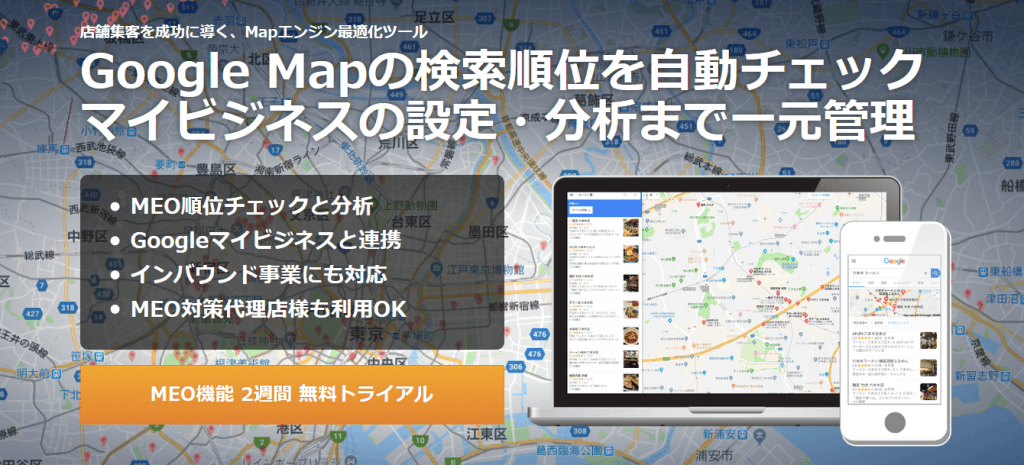
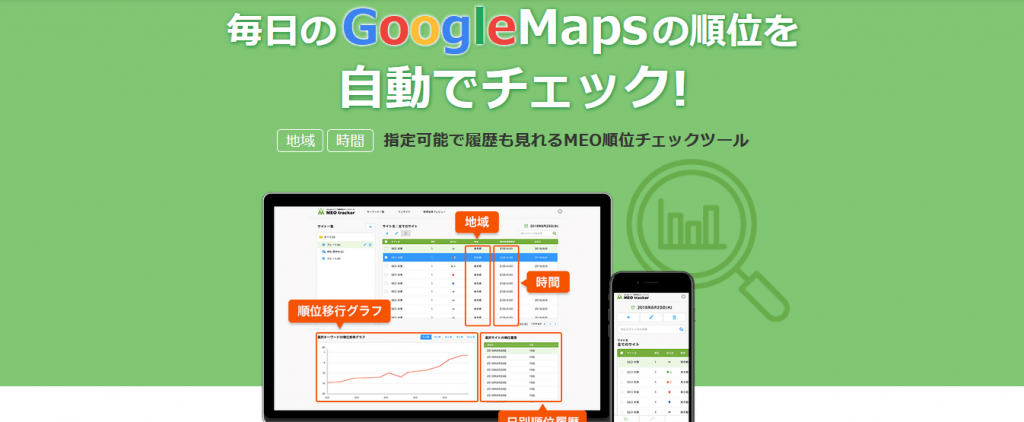
    本来手作業では困難な検索順位や効果測定を自動取得するため、多店舗展開を行っている飲食店やフランチャイズ店におすすめの計測ツールです。また今なら無料で10日間利用することができるため、実際に自社ページのGoogle順位などを確認し体感することができます。

    また、MEO対策会社向けのOEMとしても提供されているため代理販売も可能です。

    費用/月キーワード数無料トライアル
    5,000円〜8〜あり

    詳細はこちら:https://meo.tryhatch.co.jp/meocheki/

    Gyro-n

    • Googleビジネスプロフィールとの連携
    • 店舗の営業時間に合わせた検索時間の指定
    • 検索上昇時と下落時のデータを比較分析

    Gyro-nは、Googleビジネスプロフィールとの連携が可能で質の高い分析ができるツールです。検索する時間帯を指定することができるので、店舗の営業時間に合わせた検索シミュレーションが可能です。

    費用/月キーワード数無料トライアル
    4,500円〜要問合わせあり

    詳細はこちら:https://www.gyro-n.com/meo/

    MEO tracker

    • 検索順位を自動取得
    • デバイス別の順位測定
    • 順位推移グラフが確認可能

    MEOtrackerは通常の順位検索に加えて、検索順位の自動取得機能を有ししデバイス別の順位測定も行います。このことでPCからのアクセスとスマホからのアクセス比率を分析することが可能です。

    費用/月キーワード数無料トライアル
    1,300円〜10〜あり

    詳細はこちら:https://meo-tracker.jp/

    SOCIRA(ソシラ)

    • MEOに必要な基本情報の設定
    • 口コミ促進ツール提供
    • Googleマップの上位表示施策

    SOCIRA(ソシラ)は、Googleマップ上位の順位をモニタリングしMEO対策の進捗チェックを行うツールです。料金としては無料で利用が可能ですが、セットで運用しているGoogleMyBusiness運用サービスの利用が前提となります。

    詳細はこちら:https://meo-tracker.jp/

    MEO対策は上位表示実績と相場で選定

    現状はMEO対策に積極的に手を付けている店舗は少ないかもしれませんが、早めに手を付けることで先行メリットもあります。

    またMEO対策会社の選定時は、過去実績と費用を見比べて検討しましょう。近い業界での実績や効果をみることで、得意な領域やその他サポートも変わってきます。

    競合が少ないうちにGoogle検索対象の土台にのり、店舗集客に取り組んでみてはいかがでしょうか。

    参考:ホームページ制作は東京のWEB、HP制作会社のアシストへ

  • 【2026年最新】テーブルオーダーシステムおすすめ10選比較!価格相場・選び方を解説

    【2026年最新】テーブルオーダーシステムおすすめ10選比較!価格相場・選び方を解説

    テーブルオーダーシステムは、飲食店の各テーブルに設置したタブレットや専用端末から、顧客自身が料理やドリンクを注文できるシステムです。注文内容をPOSレジやキッチンへ連携できるため、ホールスタッフの注文受付を減らし、店舗業務の効率化につながります。

    ただし、サービスによって初期費用・月額料金・POS連携・注文画面のカスタマイズ性・サポート体制が異なります。

    本記事では、おすすめのテーブルオーダーシステムを比較し、料金・機能・選び方・導入メリットやデメリットまで解説します。

    [post-setting]{“index”:{“type”:”h3″,”initialOpen”:”open”},”topServiceCarousel”:{“condition”:{“categoryId”:”00031″},”title”:”おすすめのテーブルオーダーサービス”}}[/post-setting]

    テーブルオーダーシステムとは

    テーブルオーダーシステムとは、飲食店の各テーブルに設置したタブレットや専用端末から、顧客自身が料理やドリンクを注文するシステムです。

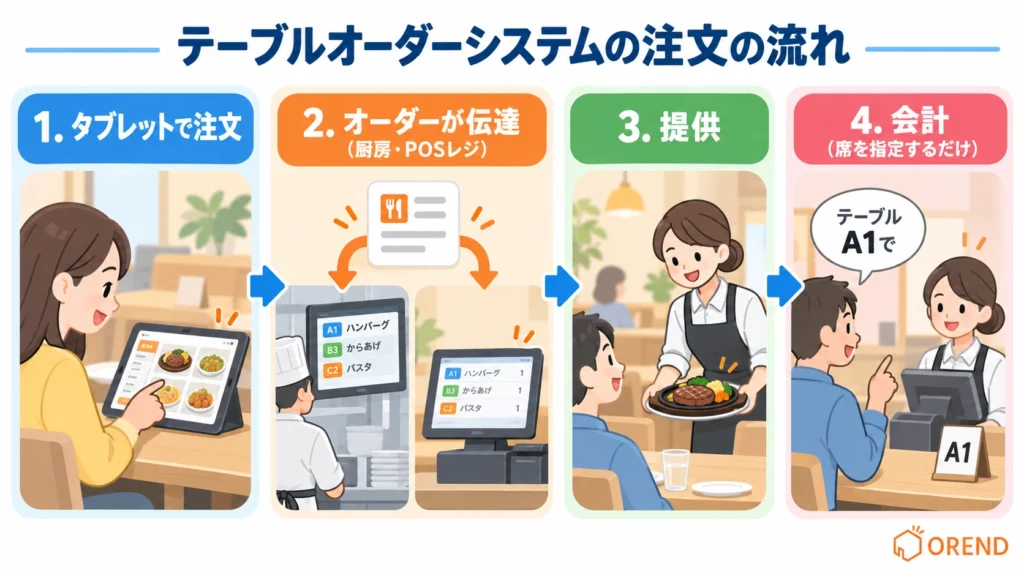
    テーブルオーダーシステムの注文の流れ

    上図のように、顧客が端末から注文すると、その内容がPOSレジや厨房へ自動で送信されます。スタッフは注文を聞きに行く必要がなく、調理後の商品をテーブルへ提供します。会計時も注文内容がテーブル単位で管理されているため、レジで席番号を指定して会計できます。

    注文受付から厨房への伝達、会計までをシステム上でつなげられるため、居酒屋・焼肉店・食べ放題店など、追加注文が多い飲食店を中心に活用されています。

    モバイルオーダーとの違い

    テーブルオーダーは店舗が用意したタブレットや専用端末から注文し、モバイルオーダーは顧客自身のスマートフォンから注文する点が大きな違いです。

    主なメリット・デメリットを比較します。

    比較項目テーブルオーダーモバイルオーダー
    注文方法店舗が設置したタブレット・専用端末から注文顧客自身のスマートフォンから注文
    メリット・注文専用画面のため、顧客が操作しやすい
    ・店舗に合わせて注文画面やレイアウトを設計できる
    ・メニューの訴求力を高められる
    ・専用端末が不要で、導入費用を抑えられる
    ・端末の充電・保守・交換などの管理負担が少ない
    デメリット・タブレット・専用端末の購入費用がかかる
    ・端末の保守・充電が必要
    ・デジタル操作に不慣れな顧客への案内が必要

    注文画面の操作性やメニューの訴求力を重視する店舗にはテーブルオーダーがおすすめです。顧客自身のスマートフォンに依存しないため、幅広い客層が来店する飲食店でも導入しやすくなります。

    一方、初期費用を抑え、店舗側の端末管理を減らすならモバイルオーダーがおすすめです。

    テーブルオーダーシステムの主な機能

    テーブルオーダーシステムは、注文受付だけでなく、メニュー管理・注文画面のデザイン・POSレジや厨房との連携までまとめて管理できます。

    主な機能内容
    注文受付顧客がタブレットや専用端末から商品を選択して注文
    メニュー管理商品名・価格・写真・説明文・売り切れ情報などを設定
    注文画面のカスタマイズおすすめ商品、セットメニュー、追加注文などを目立つ位置に表示
    POSレジ連携注文内容をPOSレジへ連携し、テーブル単位の会計情報を管理
    厨房連携注文内容をキッチンプリンターやKDSへ自動送信
    注文履歴顧客と店舗側の双方で注文内容や追加注文を確認
    多言語対応メニューを複数言語で表示し、外国人客の注文を支援
    食べ放題・飲み放題制限時間や対象メニュー、ラストオーダーなどを管理

    注文画面のカスタマイズ性はサービスによって差があります。写真の大きさやメニューの並び順だけでなく、おすすめ商品の強調表示、セット・追加商品の訴求、店舗独自のレイアウト設定まで対応できるかを確認してください。

    テーブルオーダーシステムおすすめ10選比較|機能・料金を比較

    テーブルオーダーシステムは、サービスによって料金、利用する端末、POS連携、注文・メニュー機能、サポート体制が異なります。

    まずは、おすすめのテーブルオーダーシステムを同じ項目で比較します。店舗に必要な機能や予算を確認しながら、候補を絞ってください。

    サービス名 初期費用 月額費用 無料トライアル POS連携 多言語対応 提供会社

    かんたん注文

    問合せ

    0円~
    ※キャンペーン中

    デモ体験あり

    〇

    問合せ

    WSST JAPAN株式会社

    POS+(ポスタス)

    問合せ

    問合せ

    ✕

    〇 POS+

    〇(英/中/韓)

    ポスタス株式会社

    CASHIER ORDER

    0円~

    3,000円/月〜

    ✕

    〇 CASHIER POS

    〇(英/中/韓)

    株式会社ユニエイム

    orderSmart

    400,000円〜

    15,000円〜

    ✕

    〇 orderSmart POS

    問合せ

    株式会社HT-Solutions

    スマレジ テーブルオーダー

    0円~

    15,400円

    問合せ

    〇 スマレジ

    〇(英)

    株式会社スマレジ

    USEN Tablet Order

    問合せ

    問合せ

    ✕

    〇 USENレジ

    〇(英/中/韓)

    株式会社USEN

    Okageオーダーブック

    問合せ

    問合せ

    〇

    〇 Okageレジ

    〇(英/中/韓)

    Okage株式会社

    楽オーダー

    問合せ

    9,800円〜

    問合せ

    〇 楽オーダーPOS

    〇(英/中/韓)

    スキルネット株式会社

    メニウくん

    問合せ

    問合せ

    問合せ

    〇

    〇

    株式会社impact mirAI

    SEMOOR ✕

    問合せ

    問合せ

    問合せ

    〇 SEMOOR POS

    〇(英/中/韓)

    鈴茂器工株式会社

    ここからは、おすすめのテーブルオーダーシステムを詳しく紹介します。

    各サービスの特徴、料金、主な機能、おすすめの店舗、導入前に確認したい点を整理しているため、比較表で気になったサービスの詳細を確認してください。

    [orend-service]{"condition":{"categoryId":"00031"},"display":{"type":"cardv9"}}[/orend-service]

    テーブルオーダーシステムの価格相場

    テーブルオーダーシステムは、システムの初期設定費・月額料金に加えて、各テーブルに設置するタブレットや厨房機器などの費用がかかります。

    タブレットを各テーブルに設置する場合、導入費用は必要な端末数によって大きく変わります。特にテーブル数が多い店舗では、タブレット・専用端末の費用が導入総額の大きな割合を占めます。

    たとえば、10卓の店舗で各テーブルにタブレットを設置する場合、初期設定やPOSレジ、厨房機器まで含めると、100万円程度がひとつの目安になります。

    初期費用・周辺機器の費用

    テーブルオーダーシステムの初期費用には、主にシステム導入費、初期設定費、メニュー登録費、機器設定費などがあります。

    初期費用の内訳費用の目安
    システム導入・初期設定0〜30万円程度
    タブレット・専用端末5万〜10万円程度/台
    POSレジ0〜5万円程度
    キッチンプリンター・KDS3万〜5万円程度/台

    システムだけなら初期費用を抑えられる場合がありますが、実際の導入総額ではタブレットなどの機器費用が大きな割合を占めます。

    各テーブルに1台ずつ設置する場合は、店舗規模が大きいほど必要な端末数も増えるため、初期費用も高くなります。

    月額料金

    月額料金は、5,000円〜5万円程度が目安です。システムの基本利用料に加えて、契約内容によって端末台数や利用機能に応じた料金が発生します。

    月額料金の内訳内容
    基本料金注文・メニュー管理などのシステム利用料
    端末料金タブレット台数に応じて追加される料金
    オプション料金POS連携、多言語、分析機能など
    保守・サポート機器保守や問い合わせ対応など

    月額料金だけを見るのではなく、必要な端末台数やオプションを追加した状態の月額総額を確認することが重要です。

    テーブル数別に導入費用のシミュレーション

    各テーブルにタブレットを1台設置し、システム初期費用、POSレジ、厨房機器を含めて試算すると、以下が目安です。

    テーブル数導入費用の目安構成 
    5卓約30万〜90万円タブレット5台+システム初期費用+POSレジ+キッチンプリンター・KDS 
    10卓約55万〜140万円タブレット10台+同上
    20卓約105万〜240万円タブレット20台+同上 
    ※上記はテーブル数による費用差を把握するための試算です。実際の金額は端末価格、必要な厨房機器の台数、初期設定などによって異なります。

    テーブルオーダーの導入費用は、何卓に何台の端末を設置するかで大きく変わります。既存のPOSレジや厨房機器を流用できる場合は費用を抑えられます。最終的な費用は店舗のテーブル数や必要な機器によって異なるため、複数社から見積もりを取り、実際の導入総額を確認してください。

    テーブルオーダーシステムの選び方|比較ポイント

    テーブルオーダーシステムは、料金だけで決めるのではなく、必要な機能、POSレジ・厨房機器との連携、顧客側の注文画面、店舗側の設定方法、サポート体制まで確認して選ぶことが重要です。

    1. 必要な注文・メニュー機能が揃っているか

    まず、店舗の営業形態に必要な注文・メニュー機能が揃っているかを確認します。

    通常の注文受付だけでなく、食べ放題・飲み放題の時間管理、売り切れ商品の非表示、追加注文、多言語表示など、必要な機能は店舗によって異なります。

    導入後に必要な機能が足りないと運用を変更する必要があるため、現在の注文方法やメニュー構成をもとに必要な機能を整理しておくことが重要です。

    2. POSレジやキッチン機器と連携できるか

    現在使用しているPOSレジがある場合は、テーブルオーダーシステムと連携できるかを必ず確認してください。

    注文内容をPOSレジやキッチンプリンター・KDSへ自動で送信できれば、注文受付から厨房への伝達、会計までを一連の流れで処理できます。

    連携できない場合はPOSレジの入れ替えが必要になることもあるため、既存機器との連携範囲まで確認してから導入を決めます。

    3. 導入費用・月額料金

    料金は、初期費用と月額料金だけでなく、必要な端末台数まで含めた総額で確認します。

    テーブルオーダーでは各テーブルにタブレットや専用端末を設置するため、テーブル数が多いほど初期費用も増えます。また、サービスによっては端末追加によって月額料金が増える場合があります。

    現在のテーブル数だけでなく、増席や店舗拡大で端末を追加した場合の費用まで確認してください。

    4. 顧客が見やすく、注文を促せる画面を作れるか

    注文画面は、文字や商品写真が見やすく、顧客が目的のメニューを探せる設計になっているかを確認します。

    さらに、おすすめ商品を大きく表示する、セットメニューを目立たせる、料理と一緒にドリンクや追加商品を表示するなど、画面の見せ方によって注文を促すこともできます。

    写真のサイズ、メニューの並び順、カテゴリー、商品表示などをどこまでカスタマイズできるかは、サービスごとに確認してください。

    5. メニューや注文画面を簡単に設定・更新できるか

    顧客側の画面だけでなく、店舗側がメニューや注文画面を設定・更新できるかも重要です。

    商品登録、写真や説明文の変更、表示順の入れ替え、価格変更、売り切れ設定などは、営業中も含めて日常的に発生します。

    そのため、専門業者へ依頼しなくても、店舗側で必要な変更をすぐ反映できる管理画面かを確認してください。

    6. サポート体制が十分か

    テーブルオーダーは営業中の注文に直接関わるため、トラブル発生時のサポート体制も重要です。

    電話・チャット・メールなどの問い合わせ方法に加えて、対応時間や土日・夜間の対応、端末故障時の交換対応などを確認します。

    特に夜間営業の飲食店では、店舗の営業時間中にサポートを受けられるかまで確認して選んでください。

    テーブルオーダーシステム導入のメリット

    テーブルオーダーシステムを導入すると、注文受付を効率化できるだけでなく、人件費の削減やオーダーミスの防止、顧客の注文体験の改善にもつながります。

    1. ホールスタッフの業務・コストを削減できる

    テーブルオーダーを導入すると、スタッフが各テーブルを回って注文を取る業務を削減できます。メニューや商品説明も注文画面に表示できるため、注文受付にかかる時間を減らせます。

    また、新人スタッフがすべてのメニューや注文手順を覚える負担も減るため、教育にかかる時間やコストの削減にもつながります。

    注文受付に必要な人員を減らし、配膳や会計などにホールスタッフを配置できるため、少人数で運営する体制をつくり、人件費を抑えられます。

    2. オーダーミス・聞き間違いを防げる

    スタッフが口頭で注文を聞き、ハンディ端末などへ入力する工程がなくなるため、聞き間違いや入力ミスを防げます。さらに、注文情報がそのまま厨房へ連携されるため、ホールから厨房への伝達ミスも減らせます。

    特に、店内が混雑する時間帯や注文数が多い居酒屋、焼肉店、食べ放題などでは、注文受付から厨房への伝達までを自動化できる点が大きなメリットです。

    3. 好きなタイミングで注文でき、注文待ちを減らせる

    テーブルオーダーでは、店員を呼ばなくても顧客が席の端末から好きなタイミングで注文できます。店員が来るまで待つ必要がなく、「忙しそうで声をかけにくい」といった気兼ねも減らせるため、顧客にとって大きなメリットです。

    実際に、ホットペッパーグルメ外食総研の2025年調査では、テーブルトップオーダーやセルフオーダーを利用したい理由として「自分の都合の良いタイミングでオーダーできる」が47.1%で最も多く、「店員を都度呼ぶことに気が引ける」が36.0%、「待ち時間によるストレスが減る」が23.9%でした。

    追加注文もその場ですぐに行えるため、注文待ちによる機会損失を減らし、追加注文の増加にもつながります。

    4. メニュー表の印刷・差し替え作業を削減できる

    テーブルオーダーでは、商品名・価格・写真・説明文などを管理画面から変更し、注文画面へ反映できます。

    紙のメニュー表のように、価格変更や新商品の追加のたびに印刷し直す必要がありません。期間限定メニューの追加や売り切れ商品の非表示などもデジタル上で変更できるため、メニュー更新にかかる作業と印刷コストを削減できます。

    5. 多言語対応で外国人客の注文に対応できる

    多言語対応のテーブルオーダーでは、日本語以外の言語で商品名や説明文を表示できます。

    外国人客が注文するたびにスタッフがメニューを説明する必要がなくなり、注文時の意思疎通にかかる負担を削減できます。外国語を話せるスタッフがいない場合でも、注文画面を通じて商品を選んでもらえるため、インバウンド対応にも有効です。

    対応している言語や翻訳方法はサービスによって異なるため、外国人客が多い店舗では対応言語も確認してください。

    テーブルオーダーシステムのデメリット・注意点

    テーブルオーダーシステムは注文業務を効率化できる一方、接客機会の減少や端末トラブルへの対応が必要です。主なデメリット・注意点は次の2つです。

    • 顧客とのコミュニケーション機会が減る
    • 端末の故障・充電切れで注文できなくなる場合がある

    1. 顧客とのコミュニケーション機会が減る

    テーブルオーダーでは顧客自身が端末から注文するため、スタッフが注文を聞く機会が減り、接客の回数も少なくなります。

    料理の説明やおすすめ商品の提案など、スタッフとの会話を重視している店舗では、接客機会の減少によって店舗の魅力を十分に伝えられなくなる可能性があります。

    そのため、テーブルオーダーで削減できた注文受付の時間を、料理の説明やおすすめ商品の提案、顧客への声かけなどに充てる運用が重要です。人手を減らすことだけを目的にするのではなく、スタッフを接客に振り分けることで、業務効率化とサービス品質の両立を図れます。

    2. 端末の故障・充電切れで注文できなくなる場合がある

    テーブルオーダーはタブレットや専用端末を使用するため、端末の故障や充電切れが発生すると、そのテーブルから注文できなくなってしまいます。

    端末の故障に備えて、導入前にサポート体制や交換対応、代替端末の有無を事前に確認しましょう。

    充電切れについては、店舗側の運用で防ぐことが重要です。退席後に端末が充電されているか確認する手順を業務に組み込みましょう。

    テーブルオーダーシステムで顧客満足度を高め、回転率をアップ

    テーブルオーダーシステムは、料金だけでなく、必要な機能、POSレジ・厨房機器との連携、注文画面の使いやすさ、サポート体制まで確認して選ぶことが重要です。

    まずは、自店舗に必要な注文機能や端末台数、既存システムとの連携条件を整理してください。そのうえで、比較表から料金・機能・サポートを確認し、店舗の運営方法に合うサービスを検討して、見積もりを依頼しましょう。

    テーブルオーダーを適切に導入できれば、注文業務を効率化しながら、注文待ちやオーダーミスを減らし、顧客満足度や店舗の回転率向上につなげられます。

  • Googleビジネスプロフィールとは?無料で使える機能・料金・登録方法・使い方を解説

    Googleビジネスプロフィールとは?無料で使える機能・料金・登録方法・使い方を解説

    Google検索やGoogleマップで店舗名や「地域名+業種」などを検索すると、住所、営業時間、電話番号、写真、クチコミなどのビジネス情報が表示されることがあります。

    こうした情報をビジネスオーナー側から管理するためにGoogleが提供しているのが「Googleビジネスプロフィール」です。対象となるビジネスであれば、プロフィールの追加・申請は無料です。 (Google公式:Google ビジネス プロフィール)

    Googleビジネスプロフィールとは

    Googleビジネスプロフィールとは、Google検索とGoogleマップに表示される自社・自店舗のビジネス情報を管理するための無料サービスです。営業時間、ウェブサイト、電話番号、所在地またはサービス提供地域などを登録・更新できます。 (Google公式:スタートガイド)

    プロフィールを管理するには、既存のビジネスプロフィールを申請するか、新しいプロフィールを追加し、必要に応じてオーナー確認を行います。オーナー確認済みのプロフィールはGoogle検索またはGoogleマップから直接編集できます。 (Google公式:プロフィールを編集)

    Googleマイビジネスとの違い

    「Googleマイビジネス(Google My Business)」は旧名称です。Googleは2021年11月に「Google Business Profile」へ名称変更すると発表し、小規模事業者にはGoogle検索やGoogleマップから直接プロフィールを管理する方法を案内しました。 (Google公式ブログ:2021年11月4日発表)

    現在も「Googleマイビジネス」という名称を使う古い記事がありますが、操作画面や機能が現行仕様と異なる場合があります。

    利用できるビジネスと利用できないビジネス

    Google公式では、原則として営業時間内に顧客と直接対応するビジネスを掲載対象としています。実店舗だけでなく、顧客先へ出向いてサービスを提供するビジネスも条件を満たせば利用できます。 (Google公式:適格性とオーナー権限)

    一方、オンラインのみで営業するビジネス、見込み顧客の発掘のみを目的とする代理店や企業、不動産の販売・賃貸物件そのものなど、掲載対象外とされている事業もあります。自社が対象か不明な場合は、登録前にGoogleの適格性ガイドラインを確認してください。 (Google公式:適格性とオーナー権限)

    Googleビジネスプロフィールの料金は無料

    Googleビジネスプロフィールは、プロフィールの作成・追加・申請およびGoogle検索・Googleマップへのビジネス情報掲載に料金はかかりません。Google公式サイトでも無料サービスであることが明記されています。 (Google公式:料金FAQ)

    項目費用補足
    プロフィールの追加・申請無料対象となるビジネスは無料で追加・申請できます。
    ビジネス情報の編集無料住所、営業時間、電話番号、ウェブサイトなどを管理します。
    投稿・クチコミ返信無料利用可能な機能は業種・地域・プロフィールの状態などで異なります。
    パフォーマンス確認無料オーナー確認済みプロフィールで利用できます。
    Google広告別サービス広告を利用する場合はGoogleビジネスプロフィールとは別に広告費が発生します。
    外部の運用代行提供会社によるGoogleビジネスプロフィール自体は無料ですが、外部事業者の管理サービスは有料の場合があります。

    Googleビジネスプロフィールでできる主なこと

    Googleビジネスプロフィールでは、基本情報の更新だけでなく、写真・動画、投稿、クチコミ対応、パフォーマンス確認などを行えます。ただし、利用できる項目は業種、地域、プロフィールの状態、利用端末などによって異なる場合があります。 (Google公式:プロフィールを編集)

    1.ビジネス名・住所・営業時間・電話番号などを管理する

    プロフィールでは、ビジネス名、カテゴリ、住所、サービス提供地域、営業時間、電話番号、ウェブサイト、説明、開業日などを設定できます。

    ビジネス名は、実際の看板や販促物などで使っている名称を入力します。カテゴリについても、検索キーワードを追加するためではなく、主要な事業内容に最も合うカテゴリを設定する必要があります。

    ビジネスの説明欄は全角375文字(半角750文字)以下で、商品・サービス、事業の特徴、事業年数などを記載できます。URLやHTMLコードは使用できず、プロモーションや価格・セール情報ではなく、ビジネス自体の説明を中心に記載するようGoogleが案内しています。 (Google公式:プロフィールを編集)

    2.写真や動画を掲載する

    オーナー確認後は、店舗の外観、商品、サービスなどの写真や動画を追加できます。Googleは、外観写真について来店するユーザーが店舗を見つけやすくなると説明しています。 (Google公式:写真と動画を管理)

    Googleが案内する写真形式はJPGまたはPNGで、動画は最大30秒・最大75MB・720p以上などの要件があります。仕様は変更される可能性があるため、公開前に公式ヘルプで確認してください。 (Google公式:写真と動画を管理)

    3.最新情報・特典・イベントを投稿する

    ビジネスプロフィールでは、最新情報、特典、イベントなどをGoogle検索とGoogleマップ上で共有できます。投稿にはテキスト、写真、動画、リンク付きの操作ボタンなどを設定できる場合があります。 (Google公式:投稿を作成・管理)

    期間が設定されていない投稿は、Google公式ヘルプでは6か月経過後にアーカイブされると案内されています。 (Google公式:投稿を作成・管理)

    4.クチコミを確認・返信する

    ビジネスプロフィールでは、ユーザーから投稿されたクチコミを確認し、返信できます。返信内容は公開されるため、事実関係を確認したうえで、個人情報などを含めずに対応する必要があります。 (Google公式:クチコミを管理)

    クチコミ投稿を依頼するためのリンクやQRコードを作成・共有することもできます。ただし、無料商品や割引などのインセンティブと引き換えにクチコミを求める行為は、Googleが「虚偽のエンゲージメント」として禁止しています。 (Google公式:クチコミをリクエスト)

    5.パフォーマンスとインサイトを確認する

    オーナー確認済みのプロフィールでは、Google検索・Googleマップでの閲覧やクリックなど、ユーザーがプロフィールをどのように見つけ、どのような操作を行ったかを確認できます。Google公式ヘルプでは「パフォーマンスとインサイト」として案内されています。

    確認できる指標には、プロフィールの閲覧、検索語句、各種インタラクションなどがあります。ただし、ビジネスに該当する指標だけが表示されるため、すべてのプロフィールで同一の数値を確認できるわけではありません。 (Google公式:パフォーマンスとインサイト)

    6.予約・注文などのリンクを追加できる場合がある

    対象となる業種では、予約、席の確保、料理の注文、商品注文などにつながるリンクをプロフィールへ追加できます。利用できる項目はカテゴリや地域によって異なります。 (Google公式:ローカル ビジネス リンク)

    Googleビジネスプロフィールの登録・オーナー確認の流れ

    Googleビジネスプロフィールを新たに管理する場合は、まず自社のビジネスがすでにGoogle上に表示されているかを確認します。既存プロフィールがある場合は新規プロフィールを重複作成せず、申請できるか確認します。 (Google公式:追加またはオーナー確認)

    1. プロフィールに関連付けるGoogleアカウントを用意する
    2. Google検索・Googleマップでビジネス名と所在地を検索し、既存プロフィールの有無を確認する
    3. 未登録の場合はプロフィールを追加し、既存プロフィールがある場合は申請手続きを進める
    4. ビジネス名、カテゴリ、住所またはサービス提供地域、連絡先などを正確に入力する
    5. Googleが提示する方法に従ってオーナー確認を行う
    6. 確認後、営業時間・写真・ウェブサイト・説明・サービス情報などを整える

    オーナー確認方法はビジネスごとにGoogleが決定するため、任意の方法を必ず選べるわけではありません。表示された手順に従って確認を進めてください。 (Google公式:ビジネスの確認)

    Googleビジネスプロフィールの管理画面・ログイン方法

    現在は、プロフィールに関連付けたGoogleアカウントでログインし、Google検索またはGoogleマップから直接ビジネスプロフィールを管理できます。Google検索ではビジネス名と都市名、または「マイビジネス」で検索する方法が公式ヘルプで案内されています。 (Google公式:ビジネス情報を見つける)

    Googleマップアプリでは画面右下の「ビジネス」から管理できます。検索とマップで利用できる機能が一部異なる場合があります。 (Google公式:プロフィールを編集)

    複数人で運用するならオーナー・管理者権限を使い分ける

    権限主な違い
    オーナープロフィールを完全に管理でき、ユーザーの追加・削除やプロフィールの削除も可能。メインのオーナーは1人。
    管理者ビジネス情報の編集、クチコミ返信、投稿管理などが可能。オーナーと同一の権限ではない。

    各担当者が自分のGoogleアカウントを使えば、パスワードを共有せずにプロフィールを共同管理できます。 (Google公式:オーナーと管理者)

    Googleビジネスプロフィールを運用するときの基本ポイント

    ビジネス情報を正確かつ最新に保つ

    Googleはローカル検索の改善に向けて、ビジネス情報を「正確かつ完全で、常に最新の状態」に保つことを案内しています。通常営業時間だけでなく、祝日・臨時営業などの特別営業時間も必要に応じて更新します。 (Google公式:ローカル検索ランキング)

    カテゴリや説明文に不要なキーワードを詰め込まない

    カテゴリは主要な事業内容に合うものを選びます。Googleは、カテゴリを単なるキーワードとして使わないよう明示しています。また、ビジネス名も実際に使っている名称を入力する必要があります。 (Google公式:プロフィールを編集)

    検索順位を意識して地名やサービス名をビジネス名へ追加する、説明文に不自然にキーワードを繰り返す、といった方法を本記事では推奨しません。

    クチコミ依頼はインセンティブなしで行う

    Googleが提供するクチコミ依頼リンクやQRコードは利用できますが、クチコミ投稿・変更・削除と引き換えに無料商品や割引を提供することは禁止されています。 (Google公式:クチコミをリクエスト)

    パフォーマンスを定期的に確認する

    検索語句、閲覧、クリックなどのデータを確認し、ユーザーが必要とする営業時間・連絡先・サービス情報に不足や誤りがないかを見直します。Google公式が公開していない「投稿回数」「写真枚数」などの固定値を、順位上昇の保証条件として扱うことはできません。 (Google公式:パフォーマンスとインサイト)

    GoogleビジネスプロフィールとMEOの関係

    日本では、Googleマップなどのローカル検索で自社情報の表示を最適化する施策を「MEO対策」と呼ぶことがあります。Google公式では「ローカル検索結果のランキング」として仕組みを説明しています。

    主な要素Google公式の説明
    関連性検索語句とビジネスプロフィールが合致する度合い。
    距離検索地点とビジネス拠点までの距離。
    知名度ビジネスがどの程度広く知られているか。ウェブ上の情報やクチコミなども要素になります。

    Googleは、ローカル検索ランキングを上げるための依頼や金銭の受け取りには一切応じていないと明記しています。したがって、Googleへ料金を支払えば自然なローカル検索順位が上がる、という仕組みではありません。 (Google公式:ローカル検索ランキング)

    MEO対策そのものの施策、外部会社、費用を比較したい場合は、ORENDのMEO対策のおすすめ会社・料金比較をご覧ください。

    Googleビジネスプロフィール利用時の注意点

    Googleがプロフィール情報を更新する場合がある

    Googleは、ユーザーからの報告や使用許諾済みコンテンツなど複数の情報源をもとに、ビジネスプロフィールの情報を更新する場合があります。営業時間や住所などが意図した内容になっているか、プロフィールを定期的に確認することが必要です。 (Google公式:Googleによる変更を管理)

    すべての機能を全ビジネスで使えるわけではない

    チャット、商品、メニュー、Q&A、ソーシャルメディアリンクなど、一部の機能は地域・業種・プロフィールの状態などによって利用できない場合があります。競合店舗に表示されている機能が自社でも必ず使えるとは限りません。 (Google公式:プロフィールを編集)

    旧Googleマイビジネスの記事にある「簡易Webサイト作成」は現行機能として確認できない

    現行のGoogle公式ヘルプでは、ビジネスプロフィールに外部ウェブサイトのURLを登録する方法は案内されていますが、旧Googleマイビジネスにあったプロフィール情報から簡易Webサイトを作成する機能は、現行の編集機能として案内されていません。旧記事を参照するときは、この点に注意してください。 (Google公式:プロフィールを編集)

    運用代行会社を使う場合も自社の所有権を維持する

    Googleのサードパーティポリシーでは、外部事業者に管理を依頼する場合でも、最終顧客がビジネスプロフィールの所有権または共同所有権を常に保持することを求めています。料金や契約内容だけでなく、オーナー権限の扱いも確認してください。 (Google公式:サードパーティ ポリシー)

    登録・更新・クチコミ対応などを外注したい場合は、ORENDのGoogleビジネスプロフィール運用代行のおすすめ比較でサービス内容と料金を確認できます。

    Googleビジネスプロフィールに関するよくある質問

    Googleビジネスプロフィールは本当に無料ですか?

    はい。プロフィールの作成、追加・申請、Google検索・Googleマップへのビジネス情報掲載に料金はかかりません。Google広告や外部の運用代行など、別サービスを利用する場合には費用が発生します。 (Google公式:料金FAQ)

    Googleマイビジネスとの違いは何ですか?

    Googleマイビジネスは旧名称で、2021年にGoogleビジネスプロフィールへ名称変更されました。現在はGoogle検索・Googleマップから直接管理する方法が中心です。 (Google公式ブログ)

    オンラインショップだけでも登録できますか?

    オンラインのみで営業し、営業時間内に顧客と直接対応しないビジネスは、Google公式の掲載対象外です。実店舗や顧客先で対面サービスを行うなど、適格性の条件を満たす必要があります。 (Google公式:適格性とオーナー権限)

    Googleビジネスプロフィールだけでホームページを作れますか?

    2026年9月時点で、現行のGoogle公式ヘルプでは、ビジネスプロフィールから簡易Webサイトを新規作成する機能は確認できません。プロフィールには自社ウェブサイトのURLを登録できます。 (Google公式:プロフィールを編集)

    お金を払えばGoogleマップの自然順位を上げられますか?

    Googleは、ローカル検索のランキングを上げるための依頼や金銭の受け取りには一切応じないと明記しています。Google広告の利用と、自然なローカル検索ランキングは分けて考える必要があります。 (Google公式:ローカル検索ランキング)

    クチコミ投稿のお礼として割引や特典を付けてもよいですか?

    Googleは、クチコミの投稿・変更・削除と引き換えに無料または割引の商品・サービスを提供することを禁止しています。クチコミ依頼用のリンクやQRコードは使えますが、インセンティブを条件にしない運用が必要です。 (Google公式:クチコミをリクエスト)

    Googleビジネスプロフィールは正確な情報管理から始める

    Googleビジネスプロフィールは、Google検索・Googleマップに表示されるビジネス情報を無料で管理できるGoogleの公式サービスです。基本情報、写真・動画、投稿、クチコミ返信、パフォーマンス確認などを利用できます。

    一方で、登録しただけで検索順位が保証されるサービスではありません。まずはオーナー確認を行い、ビジネス名、カテゴリ、住所またはサービス提供地域、営業時間、電話番号、ウェブサイトなどを正確かつ最新の状態に保つことが基本です。 (Google公式:ローカル検索ランキング)

    古いGoogleマイビジネスの記事には、終了・変更された機能や旧管理画面の情報が残っている場合があります。運用時はGoogle公式ヘルプで現在の仕様を確認してください

  • オーダーエントリーシステム(OES)比較10選!種類・導入メリット・選び方

    オーダーエントリーシステム(OES)比較10選!種類・導入メリット・選び方

    オーダーエントリーシステムは、飲食店の注文受付から厨房への伝達、会計までをデジタル化するシステムです。スタッフが注文を入力するハンディー型だけでなく、客席のタブレットから注文するテーブルオーダー型、顧客のスマートフォンを使うモバイルオーダー型も普及しています。

    導入するシステムによって、店舗のオペレーションや必要な端末、料金は大きく異なります。

    本記事では、オーダーエントリーシステムの仕組みや種類、導入メリット、費用相場、選び方、おすすめサービスを解説します。

    [post-setting]{“index”:{“type”:”h3″,”initialOpen”:”open”},”topServiceCarousel”:{“condition”:{“categoryId”:”00069″},”title”:”おすすめのオーダーエントリーシステム”}}[/post-setting]

    オーダーエントリーシステム(OES)とは

    オーダーエントリーシステムとは、飲食店で受けた注文をデータ化し、厨房への伝達や会計へ連携するシステムです。OESは「Order Entry System」の略称です。

    従来の手書き伝票では、スタッフが注文内容を紙に記入し、厨房まで伝票を運び、会計時には注文内容を再度レジへ入力する運用が一般的でした。
    オーダーエントリーシステムでは、ハンディーやタブレット、スマートフォンから入力した注文情報を厨房へ送信できます。

    現在はスタッフが注文を取るハンディー型だけではありません。顧客が客席のタブレットや自身のスマートフォンから注文するセルフオーダーもあります。

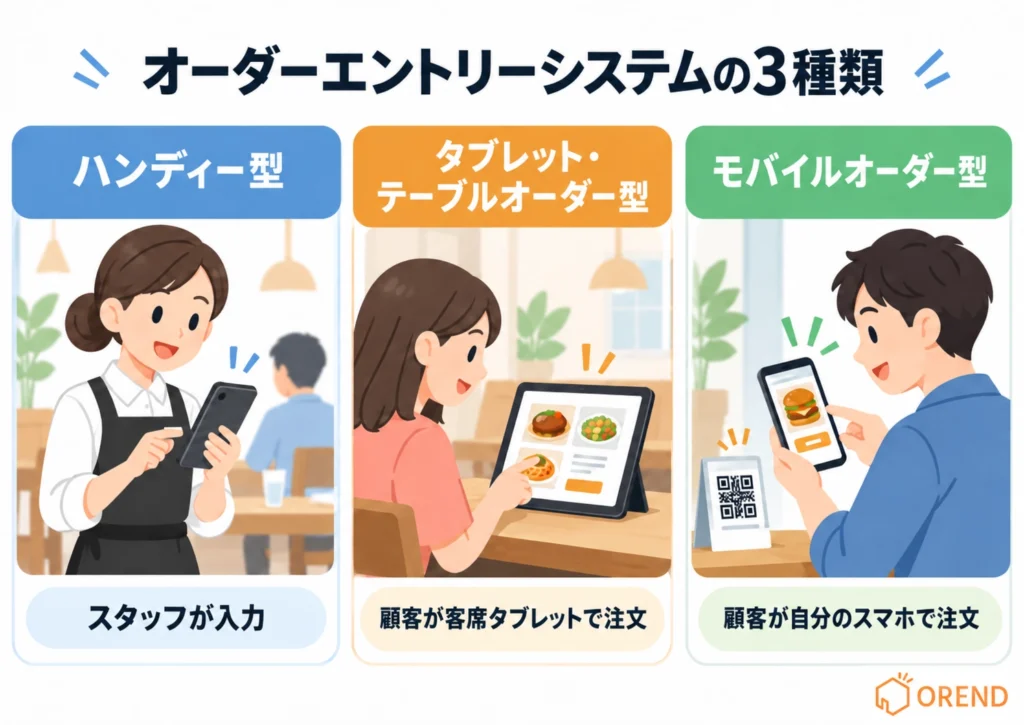
    オーダーエントリーシステムの種類

    オーダーエントリーシステムは、誰がどの端末から注文するかによって大きく3種類に分けられます。

    オーダーエントリーシステムの種類

    1. ハンディー型

    ハンディー型は、スタッフが客席で注文を受け、その場で端末へ入力する方式です。専用ハンディーのほか、スマートフォンへアプリをインストールして注文端末として使用するサービスもあります。

    スタッフによる接客を維持しながら、手書き伝票をなくせる点が特徴です。入力した注文を厨房へ直接送れるため、客席と厨房を往復して伝票を渡す作業も削減できます。

    2. タブレット・テーブルオーダー型

    タブレット・テーブルオーダー型は、各テーブルに設置したタブレットから顧客自身が注文する方式です。

    注文のたびにスタッフを呼ぶ必要がなくなり、ホールスタッフの注文受付業務を削減できます。見やすく画像付きのメニューを表示したり、売り切れ情報を反映したりできます。またモバイルオーダーより幅広い年代に使いやすいのも特徴です。

    3. モバイルオーダー型

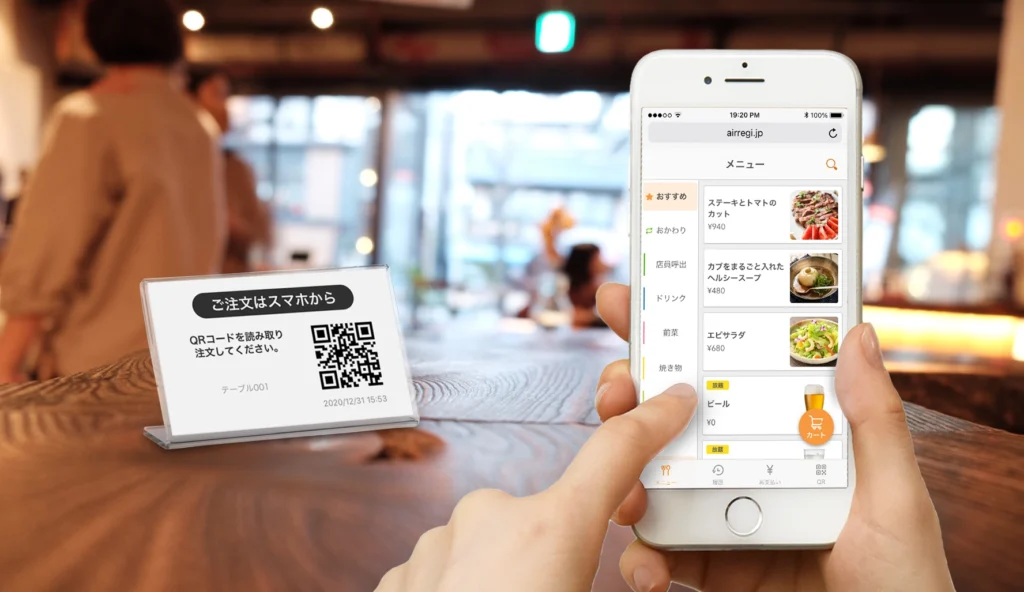
    モバイルオーダー型は、顧客自身のスマートフォンから注文する方式です。店内のQRコードを読み取って注文する方法のほか、来店前にテイクアウト商品を注文する方法もあります。

    客席ごとに注文専用タブレットを設置する必要がないため、店舗側で管理する端末数を抑えられます。

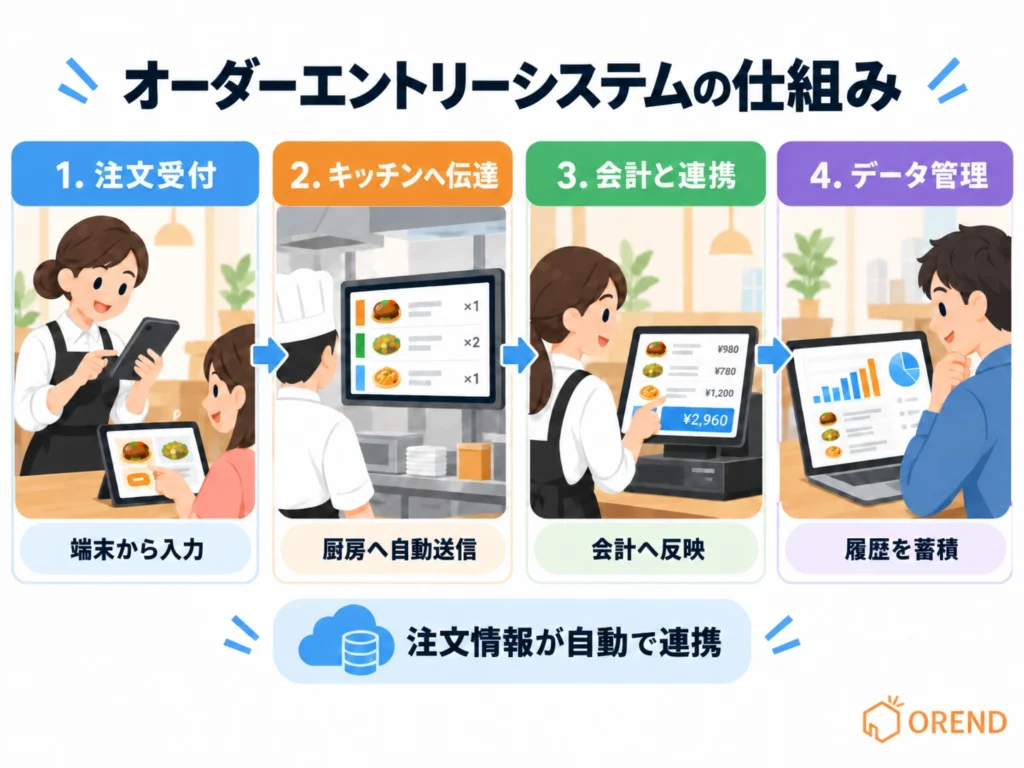
    オーダーエントリーシステムの仕組み

    オーダーエントリーシステムの仕組み

    オーダーエントリーシステムを導入すると、注文情報を紙で受け渡すのではなく、データとして店舗内で連携できます。基本的な流れは次のとおりです。

    流れ内容
    1. 注文受付ハンディー、タブレット、スマートフォンなどから注文内容を入力する
    2. キッチンへ伝達入力された注文情報をキッチンモニターなどへ送信する
    3. 会計と連携注文情報を会計へ反映し、会計時の再入力を削減する
    4. 売上・注文データを管理注文履歴や売上情報を蓄積し、店舗運営や売上分析に活用する

    注文情報が自動で連携されるため、スタッフが注文伝票を厨房まで運ぶ作業や、会計時に注文内容を入力し直す作業を削減できます。

    ただし、すべてのオーダーエントリーシステムが会計や売上管理まで単体で対応しているわけではありません。利用するサービスによって、POSレジとの連携方法や対応範囲が異なります。

    オーダーエントリーシステムの主な機能

    オーダーエントリーシステムには、注文受付だけでなく、厨房への伝達やメニュー管理、会計連携など店舗業務を効率化する機能があります。

    主な機能内容
    注文受付・オーダー管理スタッフまたは顧客が入力した注文をデータで管理する
    キッチンへの注文伝達注文内容を厨房側へ送信し、調理する商品や数量を共有する
    メニュー・商品管理商品名、価格、オプション、売り切れなどを管理する
    会計連携注文情報を会計へ反映し、会計時の再入力を削減する
    売上・注文データ管理商品別の注文数や売上などを記録し、店舗運営に活用する

    サービスによっては、注文履歴、商品の残数、トッピング、食べ放題・飲み放題の時間管理など、飲食店向けの機能も搭載されています。

    オーダーエントリーシステムを導入するメリット

    注文業務を効率化できる

    オーダーエントリーシステムを導入する最大のメリットは、注文受付から厨房への伝達までの作業を効率化できることです。

    入力した注文情報がキッチンにすぐ連携されるため、ホールとキッチンを往復する時間を減らせます。

    テーブルオーダーやモバイルオーダーでは顧客自身が注文するため、スタッフが注文を受ける業務から削減できます。

    注文ミス・伝達ミスを削減できる

    注文内容をデータで送信することで、手書きによる記入ミスや文字の読み間違いを削減できます。

    紙伝票で発生する聞き間違い、急いで記入した文字の読み間違え、トッピングやオプションの確認漏れなども減らせます。

    会計業務を効率化できる

    会計システムと連携できるオーダーエントリーシステムでは、注文データを会計へ反映できます。

    注文内容を会計時にPOSレジに入力する必要がなくなるため、レジ業務の時間短縮と入力ミスの削減につながります。

    店舗の回転率向上につながる

    注文から厨房への伝達時間を短縮すると、注文受付や料理提供を滞らせる要因を減らせます。

    テーブルオーダーやモバイルオーダーでは、顧客がスタッフを呼ばずに追加注文できるため、ピーク時間帯でも注文待ちの時間が減ります。

    売上・注文データを一元管理できる

    オーダーエントリーシステムで受けた注文はデータとして蓄積できます。

    売上管理機能やPOSレジと連携すれば、商品別の販売状況、注文履歴、客単価などを店舗運営に活用できます。サービスによっては当日の売上や客単価を確認できる機能もあります。

    オーダーエントリーシステムの導入費用・料金相場

    オーダーエントリーシステムの導入費用は、以下の3つで決まります。

    1. システムの初期費用
    2. 月額料金
    3. 注文に使用する端末の購入費

    導入費用・料金相場

    オーダーエントリーシステムは、種類によって必要な端末やその数が異なるため、初期費用にも大きな差があります。

    種類初期費用の目安月額料金の目安想定
    ハンディー型約9万円1万円台~スタッフ3人が注文を担当し、スマートフォン3台を用意
    タブレット・テーブルオーダー型約50~100万円7,000円台~1万円台10テーブルにタブレットを1台ずつ設置
    モバイルオーダー型0円~0円~1万円台顧客のスマートフォンを利用し、客席用端末は購入しない
    ※ハンディー型はスマートフォン1台約3万円、タブレット・テーブルオーダー型はタブレット1台約5万円として端末購入費を計算しています。
    ※システムの初期設定費や導入支援費が別途発生する場合があります。
    ※実際の費用は、導入するサービス、端末の機種、既存端末の有無、契約内容などによって異なります。

    ハンディー型の費用相場

    ハンディー型の導入費用は、システムの初期費用と月額料金に加えて、注文を担当するスタッフ数とそれに応じたハンディー端末台数で決まります。

    ピーク時に何人が同時に注文を取るかを基準に端末台数を決めましょう。

    タブレット・テーブルオーダー型の費用相場

    タブレット・テーブルオーダー型は、テーブル数×タブレット1台あたりの価格に、システムの初期費用と月額料金を加えて導入総額を計算しましょう

    10テーブルなら10台、20テーブルなら20台と、テーブル数が増えるほど端末購入費も増えます。

    モバイルオーダー型の費用相場

    モバイルオーダー型は、顧客自身のスマートフォンを注文端末として使用するため、端末の購入費が発生しません。

    主な費用はシステムの初期費用と月額料金のみです。顧客がテーブルでオンライン決済まで行う場合は、決済金額に応じた決済手数料が別途発生します。

    オーダーエントリーシステム比較|ハンディー型のおすすめ

    ハンディー型は、スタッフが端末を持って客席で注文を入力する方式です。スタッフによる接客を維持しながら、手書き伝票からデジタル注文へ移行できます。

    サービス名特徴料金連携POSレジ
    Square ハンディ注文受付・決済・POSレジまで1台で対応。
    バーコードスキャナーも内蔵の専用端末。
    初期費用:0円
    端末費用:44,980円
    月額:0円
    Square POSレジ
    スマレジ・ウェイターiPhone・iPadをハンディとして利用。
    注文からキッチン伝票、POS連携まで対応
    初期費用:0円
    月額:0円〜
    フードビジネス:15,400円
    スマレジ・POS
    エアレジオーダーiPhoneをハンディとして利用。
    注文情報をレジやキッチンへ連携。
    初期費用:0円〜
    月額:13,200円〜
    Airレジ

    [orend-service]{“condition”:{“categoryId”: “00068”},”display”:{“type”:”price-explanation”}}[/orend-service]

    スマレジ・ウェイター

    オーダーエントリーシステム | クラウドPOSレジならスマレジ
    • iPhoneが高機能ハンディ端末に変身
    • 無料プランでもオーダーエントリーシステムを利用可能
    • スマレジPOSとの連携でリアルタイム売上分析

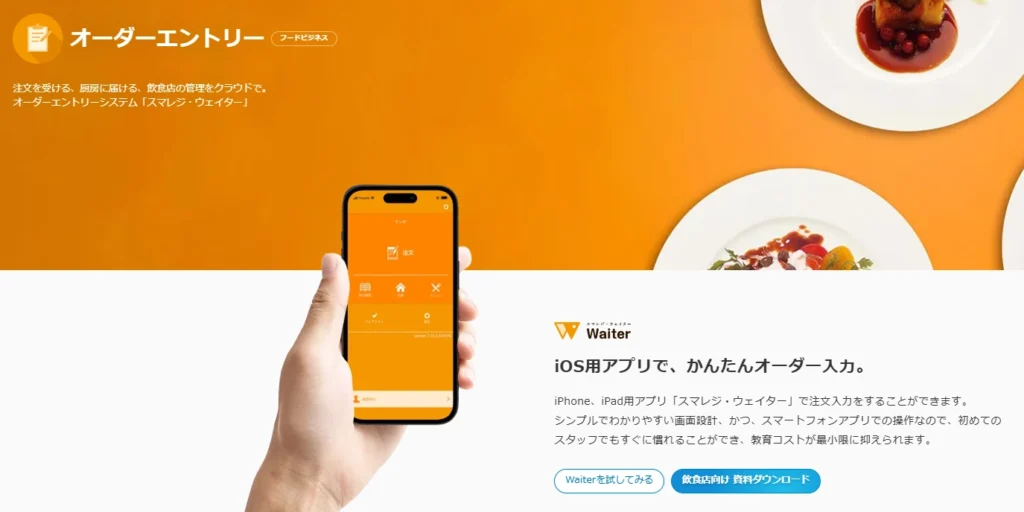
    スマレジ・ウェイターでは、ホールスタッフがiPhoneのハンディ端末を使用してお客様から注文を受け付けます。テーブル単位での入店処理やオーダー受付、客層の入力(性別・年代等)も可能で、通常メニューとは別に飲み放題・食べ放題等のプランメニューも作成できます。注文情報はリアルタイムでキッチンプリンターに送信され、キッチンモニターを使用すればハンディ端末からの注文情報がモニターに表示され、チビ伝の紛失による調理漏れ防止や調理状況の一覧確認が可能です。また、有料プランではテーブルオーダー(iPad専用)やQRオーダーにも対応しており、お客様自身でのオーダーも受け付けることができます。

    項目内容
    種類スマホアプリ型
    初期費用0円~
    月額費用0円~
    連携できる
    POSレジ
    スマレジ
    スマホiPhone(iOS)

    エアレジオーダー

    カンタン「モバイルオーダー 店内版」の始め方 – Airレジ オーダー – FAQ –
    • 新人スタッフでも初日からミスなく操作可能
    • Airレジとの自動連携で会計業務を効率化
    • 充実したサポート体制で安心導入

    エアレジオーダーハンディは、iPhoneを利用して紙の伝票では運用が大変だった注文・調理・配膳業務をサポートするオーダーエントリーシステムです。手書き伝票での間違いを防ぎ、ホールとキッチンの往復も最小限にできるほか、ラストオーダー予定時間をテーブルごとにカンタンに設定でき、残り時間が見えることで適切な時間にラストオーダーを取ることができます。また、モバイルオーダー店内版と組み合わせることで、お客様のスマホからの注文とスタッフによるハンディ注文の両方に対応可能です。

    項目内容
    種類スマホアプリ型
    初期費用0円~
    月額費用13,200円(税込)~
    連携できる
    POSレジ
    Airレジ
    スマホiPhone(iOS)

    ハンディー型をさらに詳しく検討する場合は、ハンディー・オーダーエントリーシステムの比較記事で料金や機能を詳しく解説しています。

    オーダーエントリーシステム比較|タブレット・テーブル型のおすすめ

    タブレット・テーブルオーダー型は、客席に設置した端末から顧客自身が注文する方式です。サービスによって月額料金、対応できる注文方法、既存システムとの連携などが異なります。

    サービス名特徴料金多言語対応連携POSレジ
    USEN Tablet Order客席の専用タブレットから注文できる。
    多言語表示や売上管理との連携に対応
    初期費用:40,000円
    月額:8,000円〜
    ⭕USENレジ
    スマレジ・テーブルオーダー客席のiPadから注文し、キッチン伝票へ連携。
    スマレジ・ウェイターと連携
    初期費用:58,800円〜/台
    月額:440円〜1,320円/台
    フードビジネス:15,400円/店舗
    ⭕スマレジ・POS
    orderSmartタブレットから注文し、厨房・レジへ自動連携。
    食べ放題・飲み放題やコース料理の時間管理対応
    初期費用:400,000円〜
    月額:15,000円〜
    ✖専用POSレジ
    ※端末代は別途発生します。

    [orend-service]{“condition”:{“idList”:”01krd627tjv3rg2rke000627kr,01krd34jrpttmqdz83hez1qbwa,01krd0wsy0676ce5th8hffh7rm”},”display”:{“type”:”price-explanation”}}[/orend-service]

    タブレット・テーブルオーダーをさらに詳しく検討する場合は、タブレットオーダーの比較記事で料金や機能を詳しく解説しています。

    オーダーエントリーシステム比較|モバイル型のおすすめ

    モバイルオーダー型は、顧客自身のスマートフォンから注文する方式です。店内QR注文だけでなく、テイクアウトの事前注文に対応するサービスもあります。

    サービス名特徴料金多言語対応オンライン決済顧客管理・販促
    Cloud MenuQRコードを読み取ってスマホから注文。
    専用端末不要で、30日間の無料トライアルに対応
    初期費用:0円
    月額:8,500円
    ✖✖✖
    funfo(ファンフォ)iPadでPOSレジとモバイルオーダーを一体運用。
    QR注文、店外注文、LINE連携にも対応
    初期費用:0円
    月額:0円〜
    ⭕⭕⭕
    STORESモバイルオーダー店内注文とテイクアウトを一元管理。
    STORESレジとの連携やオンライン決済に対応
    初期費用:0円
    月額:7,700円〜
    テイクアウト:0円
    ⭕⭕⭕
    SquareセルフオーダーQRコードから注文でき、Square POSレジと連携。
    オンライン決済にも対応
    初期費用:0円
    月額:3,375円
    ⭕⭕⭕

    [orend-service]{“condition”:{“idList”:”01hkp1k5yf9fmk7jartd9rs0kn, 01krdgzxqkeq6c3jws508m6seq, 01j5qjb7pymxzzy7yymce8yccg, 01j093m4s8xh83a2syknhmvn0x”},”display”:{“type”:”price-explanation”}}[/orend-service]

    店内注文やテイクアウト対応まで詳しく検討する場合は、モバイルオーダーの比較記事をご確認ください。

    オーダーエントリーシステムの選び方

    店舗で実現したい運用から選ぶ

    オーダーエントリーシステムは、導入後にどのような注文運用にするかを基準に選びます。接客を残す、写真や商品説明でおすすめメニューを伝える、初期費用を抑えるなど、重視する運用によって選ぶ種類が変わります。

    種類こんな運用におすすめ
    ハンディー型・接客を維持したい
    ・商品説明やおすすめ提案を重視したい
    ・スタッフ主体で注文を管理したい
    タブレット・テーブルオーダー型・写真や商品説明を大きく表示し、おすすめメニューを伝えたい
    ・高齢者を含め、幅広い年齢層が操作しやすい注文環境にしたい
    ・客席用タブレットをそろえる初期費用を確保できる
    モバイルオーダー型・初期費用を抑えたい
    ・テーブルごとの注文端末を購入したくない
    ・端末の充電・故障・交換などの管理を減らしたい

    スタッフ・顧客にとって使いやすいか

    注文画面の使いやすさは、スタッフの業務時間や顧客の注文数に直接影響します。

    ハンディー型では、商品の検索、数量変更、注文訂正、売り切れ登録など、営業中に頻繁に行う操作がしやすいかを確認します。

    セルフオーダーでは、顧客が商品を探し、オプションを選択して注文を完了するまでの操作が簡単か確認してください。

    POSレジやキッチンとの連携

    オーダーエントリーシステムは、注文受付だけで完結するものではありません。厨房への伝達と会計までつながることで、注文データを入力し直す作業を削減できます。

    既存のPOSレジを継続して使用する場合は、導入予定のシステムがそのPOSレジと連携できるか確認してください。

    厨房側についても、キッチンモニターで管理するのか、レシートプリンターで注文を確認するのかを決めます。

    既存システムとの連携を確認せずに導入すると、注文と会計を別々に入力する運用が残る可能性があります。

    導入費用・月額料金

    料金は月額料金だけでは判断できません。

    ハンディー型では必要端末数、テーブルオーダー型では客席用タブレット数、モバイルオーダー型では決済手数料など、注文方式によって追加費用が異なります。

    初期費用、月額料金、端末費用、追加端末料金を確認し、店舗で実際に必要になる構成の総額で判断しましょう。

    サポート体制(問い合わせ方法・対応時間)

    電話、メール、チャットなどの問い合わせ方法に加え、対応時間を確認してください。夜間営業や土日営業が中心の店舗では、その時間帯にサポートを受けられるかも判断材料になります。

    導入設定やメニュー登録まで支援するサービスもあるため、初めてオーダーシステムを導入する店舗では、導入前後のサポート内容まで確認します。

    オーダーエントリーシステムのデメリット・注意点

    初期費用・月額料金が発生する

    オーダーエントリーシステムは、システム利用料のほか、利用する方式によって端末費用が発生します。

    特にテーブルオーダー型は、客席数に応じて端末台数が増えます。ハンディー型もスタッフ数や席数によって必要な端末数が変わります。

    月額料金だけではなく、初期費用と必要端末数まで含めた総額で判断することが重要です。

    スタッフへの操作教育が必要になる

    手書き伝票からオーダーエントリーシステムへ変更すると、注文受付や訂正、売り切れ処理などの手順が変わります。

    特にスタッフが操作するハンディー型では、導入前に基本操作と店舗内の運用ルールを共有する必要があります。

    事前にマニュアルを共有し、操作確認を行い、注文変更や端末トラブルが発生した場合の対応方法まで決めておくことが重要です。

    通信障害・端末トラブルへの対策が必要になる

    クラウド型のオーダーエントリーシステムは、店舗のネットワーク環境を利用するサービスが中心です。

    Wi-Fiや端末に問題が発生すると、注文受付や厨房への伝達に影響する場合があります。

    導入前に必要な通信環境を確認し、通信障害や端末故障が発生した場合の注文方法も決めておく必要があります。

    故障が起きた場合のサポート体制が重要なポイントです。

    注文方法によっては顧客への案内が必要になる

    タブレット・テーブルオーダー型やモバイルオーダー型では、顧客自身が注文操作を行います。

    スマートフォンやタブレットでの注文に慣れていない顧客もいるため、セルフオーダーだけに限定すると注文時の負担になる場合があります。

    そのため、使いやすいサービスを選ぶことが重要です。

    オーダーエントリーシステムで店舗の注文管理を効率化

    オーダーエントリーシステムを導入すると、注文受付から厨房への伝達、会計までの情報をデジタルで連携できます。手書き伝票の受け渡しや会計時の再入力を減らし、注文ミスの削減や店舗業務の効率化につなげられます。

    主な方式は、スタッフが注文を入力するハンディー型、客席の端末から顧客が注文するタブレット・テーブルオーダー型、顧客自身のスマートフォンを使うモバイルオーダー型です。

    スタッフによる接客を重視する店舗ではハンディー型、注文受付の省人化を進める店舗ではテーブルオーダー型やモバイルオーダー型を中心に検討します。料金だけで決めず、店舗の注文方法、必要な端末数、既存システムとの連携、サポート体制まで確認して選ぶことが重要です。

  • POP作成アプリおすすめ15選比較!料金・機能・選び方を解説【2026年】

    POP作成アプリおすすめ15選比較!料金・機能・選び方を解説【2026年】

    [post-setting]{“index”:{“type”:”h3″,”initialOpen”:”openHalfway”}}[/post-setting]

    これからPOPを作成する方はできるだけ簡単に・無料から・スマホやPCでおしゃれなPOPを作りたいと思います。本記事では、デザインの専門知識がない方でも使いやすいPOP作成アプリを比較しながら、こちらを整理して解説します。

    この記事で分かること
    • POP作成アプリ(ソフト)の基本と仕組み
    • 失敗しない選び方とチェックポイント
    • 売上アップにつながるPOPを作るコツ
    • 無料から使えるおすすめツール・フリーソフト

    POP作成アプリ(ソフト)とは

    POP作成アプリ(ソフト)とは、あらかじめ用意されたデザインテンプレートに文字や写真、イラストなどを差し替えるだけで販促POPを作れるツールです。

    従来のPOP作成では、デザイナーへの外注やIllustrator・Photoshopなどの高度なソフトが必要でした。現在は、ブラウザやアプリ上で操作できるクラウド型のデザインツールが増え、無料プランだけでも実用的なPOPを作成できる環境が整っています。

    本記事で紹介するツールは、

    • Webブラウザで使えるクラウド型デザインツール
    • iPhone・Androidアプリで使えるモバイル向けツール
    • デスクトップにインストールして使うフリーソフト

    など、利用シーンに応じて選べるラインアップになっています。

    おすすめのデザインツール

    MiriCanvas(ミリキャンバス)2,500万種類以上の素材から簡単デザイン作成

    MiiriCanvasのバナー画像
    • 無料Webデザインツール
    • テンプレートと直観的な操作で初心者も簡単制作
    • ポスター/チラシ/ロゴ/メニュー/バナー/POP/SNS投稿の作成

    韓国No1Webデザインツール

    MiriCanvas公式サイト

    POP広告の役割や種類、POPテンプレートについてはこちらの記事をお読みください。

    POP作成アプリ・ソフトの選び方・比較検討時の3つのポイント

    POP作成ツールを比較する際は、次の3点を最低限チェックしておくと、自社に合うサービスを絞り込みやすくなります。

    1. テンプレートから短時間で作れるか

    最も重要なのは、1からデザインを組まなくてもテンプレートから完成形に近いPOPを作れるかどうかです。

    • 用意されているテンプレートの数・バリエーション
    • 日本語の販促コピーや価格表記に対応しているか
    • 業種別(飲食・小売・美容など)のレイアウトが揃っているか

    といった点を確認しておくと、「思ったデザインが見つからない」という状態を避けやすくなります。

    2. 画像・イラストなどの素材が十分か

    POPは視覚的なインパクトが重要なため、写真・イラスト・アイコンなどの素材ライブラリがどれだけ充実しているかも重要です。

    • フリー素材の点数
    • 有料素材の有無と課金形態
    • 日本向けのメニュー写真・食品・人物などの素材があるか

    を比較し、自社の商品・サービスと相性のよい素材が揃っているツールを選ぶと、pop作成の効率が上がります。

    3. PCだけでなくスマホでも編集できるか

    PC・スマホ・タブレットなど複数デバイスに対応しているかも実務上の使いやすさに直結します。

    • 店舗の空き時間にスマホでラフを作り、PCで最終調整
    • 拠点ごとにスタッフがそれぞれの端末から編集

    といった使い方を想定する場合、ブラウザ版とアプリ版の両方があるサービスや、クラウド上でデザインデータを共有できるツールが便利です。

    POP作成アプリ(ソフト)の活用方法

    POP作成アプリは、単に店頭で商品を紹介するだけでなく、さまざまな販促施策に活用できます。

    • 店舗イベントやキャンペーンの告知
    • セール・値引き・おすすめ商品の訴求
    • アンケートや会員登録などの案内
    • メールマガジン・LINE公式アカウントへの誘導

    テキストとQRコード、画像を組み合わせることで、オフラインからオンラインへの導線も設計しやすくなります。

    POP作成の注意点|法律と表現ルール

    アプリ(ソフト)の機能を把握してから使う

    多機能なPOP作成ツールほど、基本操作を理解していないと本来の効果を引き出しにくい側面があります。

    • テキスト編集
    • レイヤー操作
    • 画像のトリミング・リサイズ
    • テンプレートの差し替え

    など、頻繁に使う機能だけでも最初に確認しておくと、作業スピードが安定します。

    著作権・利用規約を必ず確認する

    POPには、自社で撮影した写真だけでなく、外部の画像・イラスト素材を使うケースも少なくありません。他人が権利を持つ素材を無断で利用すると、著作権侵害にあたるリスクがあります。

    • 利用するツールの利用規約・ライセンス
    • 無料素材サイトの商用利用可否
    • クレジット表記の要否

    を必ず確認し、pop作成に使用する画像・フォント・イラスト類が適切に利用できるものかどうかを整理しておきましょう。。

    テキスト表現・広告表現に注意する

    POPは商業利用されることが多く、誇大広告や公序良俗に反する表現は問題となる可能性があります。

    • 根拠のない「日本一」「必ず○kgやせる」などの断定的表現
    • 差別的・攻撃的と捉えられる可能性のある文言

    など、法令・業界ガイドラインと照らし合わせて、誤解を生まない表現に整えることが重要です。

    POP作成アプリ(ソフト)の基本的な使い方5ステップ

    以下は、多くのPOP作成アプリに共通する基本的な作成フローです。

    1. テーマ・目的を決める

    まずは、POPの目的と狙いたい効果を明確にします。

    • 新商品の認知を高めたいのか
    • 定番商品の購入点数を増やしたいのか
    • 回転率の低い商品の在庫を動かしたいのか

    目的によって、コピーのトーンやレイアウトは大きく変わります。

    2. テンプレートを選ぶ

    ツール内のテンプレートから、目的と世界観に合うデザインを選びます。

    • カラーイメージ
    • フォントの雰囲気
    • 情報量のバランス(写真メインか文字情報メインか)

    を見ながら、近いイメージのテンプレートを複数候補に挙げると、微調整しやすくなります。

    3. テキストを入力・調整する

    キャッチコピー、価格、商品名、特徴など必要な情報をテキストで入力します。

    • 文字サイズ
    • 色・太字・強調
    • 行間・余白

    を調整し、「どの情報から読ませたいか」が一目で分かる構成に整えることが重要です。

    4. 画像・イラスト・アイコンを配置する

    アプリ内の素材や、自社で撮影した商品写真などを挿入し、POPの視認性を高めます。

    • 商品の特徴が分かる写真
    • 店舗の雰囲気が伝わる写真
    • 意図を補足するイラスト・アイコン

    などを、テキストと競合しないバランスで配置しましょう。

    5. レイアウトと全体バランスを整える

    最後に、余白・視線の流れ・情報量の3点を確認しながら、要素の位置やサイズを微調整します。

    一定時間をおいて見直す、別の担当者にも確認してもらうなど、複数の視点でチェックすると完成度が上がります。

    売れるPOPを作るためのチェックポイント

    ここでは、pop作成時に確認しておきたいポイントを簡潔に整理します(本セクションをもとにFAQやツール紹介と連動させると、他ページとの差別化につながります)。

    pop作成時のチェックポイント
    • 一目で「何のPOPか」が分かるタイトルになっているか
    • 価格・数量・期間など、購入判断に必要な情報が漏れていないか
    • 文字量が多すぎず、読みやすい行数・文字サイズになっているか
    • 写真・イラストとテキストの役割が分かれているか
    • 自社ロゴやブランドカラーが適切に反映されているか
    • 法令・業界ガイドライン上問題となる表現がないか
    • 印刷サイズ・設置場所に合わせたレイアウトになっているか

    POP作成アプリ(ソフト)を使う3つのメリット

    1. 無料から導入できる

    多くのPOP作成アプリは、無料プランや無料トライアルを提供しており、有料ソフトを購入せずに使用感を試すことができます。

    テンプレートや素材の一部は有料プラン専用となるケースもありますが、まずは無料範囲で自社の業務にどこまで適合するかを確認するとよいでしょう。

    スマホ(iPhone・Android)だけでも作成ができる

    ブラウザ版に加え、iOS・Androidアプリを提供するツールであれば、PCを持っていないスタッフでもスマホだけでPOP作成が可能です。

    店舗のバックヤードや移動中の時間を活用しながらデザインを進められるため、POP更新の頻度を高めたい場合にも適しています。

    3. おしゃれなテンプレートを活用して短時間で作れる

    POP作成アプリの最大の強みは、プロが作成したテンプレートをベースに短時間でデザインを完成させられる点です。

    色・フォント・レイアウトが整ったテンプレートに、テキストと画像を差し替えるだけで、デザイン経験がない担当者でも一定品質のPOPを量産できます。

    豊富なテンプレートが使えるおすすめPOP作成アプリ&ソフト8選比較

    本章では、テンプレート数や素材の豊富さ、操作性に優れたPOP作成アプリ・ソフト8選を紹介します。

    各ツールの料金(無料プランの有無)・対応デバイス・日本語対応・素材点数などを比較表で整理した上で、それぞれの特徴や向いている用途を解説します。

    アプリ名無料範囲スマホ対応こんな人におすすめ主な強み注意点
    MiriCanvas基本利用は無料
    一部素材や機能は有料
    ◯日本語テンプレートで
    迷わず作りたい人
    日本語テンプレート
    があり、初心者でも
    編集しやすい
    素材によっては
    有料プラン前提になる
    Canva基本編集は無料
    一部テンプレート
    や素材は有料
    ◯おしゃれなカードを
    すぐ作りたい人
    テンプレートが豊富で、
    写真差し替えや文字編集が簡単
    有料素材を選ぶと
    追加料金がかかる
    Adobe Express無料テンプレートあり
    一部機能や素材は有料
    ◯シンプル操作で
    デザインしたい人
    直感的に編集しやすく、
    共有もしやすい
    高度な機能は
    有料プラン対象に
    なりやすい
    Fotor無料で作成可能
    一部素材や保存機能
    は有料
    ◯写真入りカードを
    手軽に作りたい人
    画像編集とカード作成
    をまとめて進めやすい
    無料範囲は利用前
    に確認したい
    VistaCreate
    ※旧Crello
    無料プランあり
    一部テンプレート
    や機能は有料
    ◯デザイン性を重視しながら
    手軽に作りたい人
    ビジュアル素材が豊富で、
    見た目を整えやすい
    日本語での情報
    はやや少なめ
    Picky-Pics無料プランあり
    一部機能や
    素材は有料
    ◯スマホで簡単に
    デザインしたい人
    写真や図形を使った
    編集がしやすい
    他の主要アプリと
    比べると
    情報量は少なめ

    [orend-service]{“condition”:{“categoryId”:”00054″},”display”:{“type”:”full”}}[/orend-service]

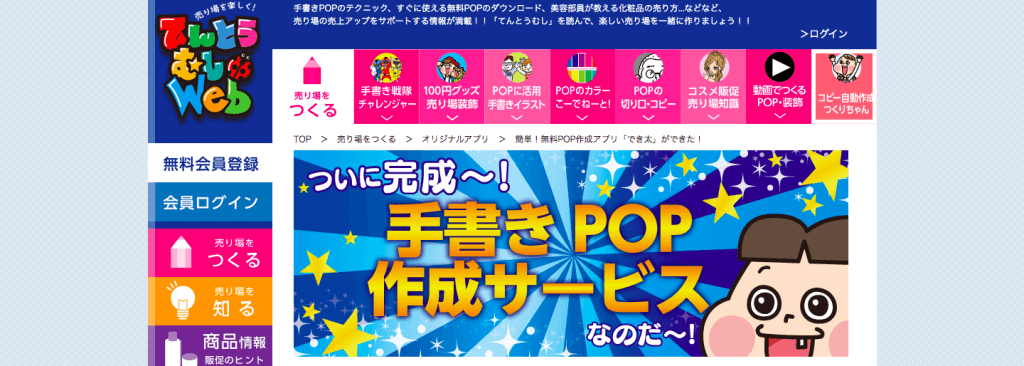
    無料POP作成アプリ「でき太」

    無料POP作成アプリ「でき太」の紹介

    ●特徴

    • デザインが可愛くPOPなイラストが多い
    • ワークショップやPOPコンテスト企画も開催
    • カテゴリによってダウンロードPOPが分かれている
    • ポータルサイトのデザインが分かりやすい

    可愛い素材が豊富な「でき太」は、無料POP作成ツールとしては機能が非常に豊富です。

    審査後1〜2営業日でアカウント登録すればPOP作成可能になり、豊富な素材からオリジナルのPOPを作れます。

    詳細はこちら:https://www.10-10-64.com/create/create-sec08/14270/

    Picky-Pics

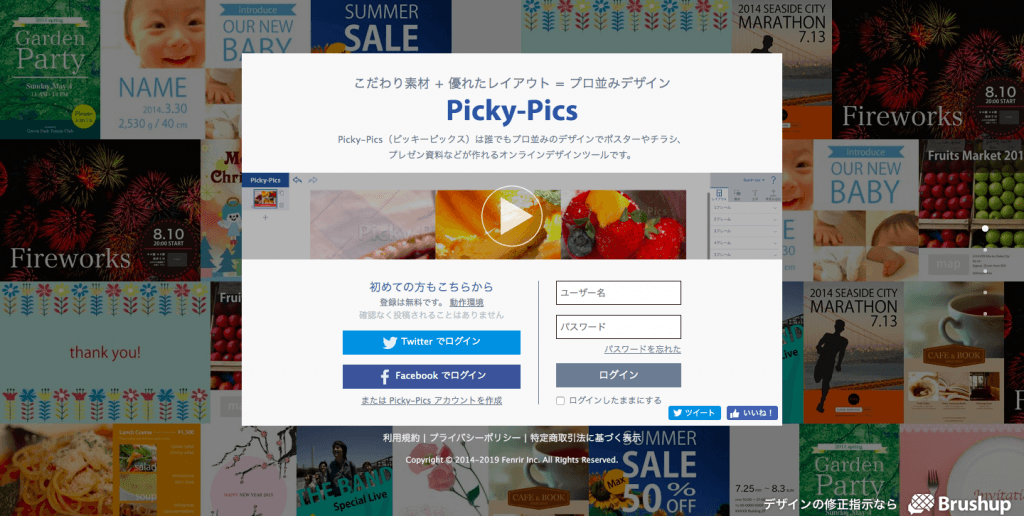
    Picky-Picsの紹介

    ●特徴

    • 素材の配置レイアウトが自動で最適化
    • 素材は豊富な5万点
    • ドラッグ&ドロップだけの直感的操作で作成可能

    Picky-Picsは豊富な画像から選択し、最適なレイアウト作成を自動で行ってくれるツールです。5万点のこだわり素材からドラッグ& ドロップの操作のみでPOPだけでなく、名刺やポスターが簡単に作れます。

    詳細はこちら:https://picky-pics.com

    Illustrator/Photoshopの代わりに使える無料フリーソフト&代替サービス7選

    本章では、IllustratorやPhotoshopを導入せずに、POPやチラシなどのクリエイティブ制作を行いたい方向けに、無料で使えるフリーソフトと代替サービス7選を紹介します。

    アプリ名無料範囲スマホ対応こんな人におすすめ主な強み注意点
    MiriCanvas基本利用は無料
    一部素材や機能は有料
    ◯日本語テンプレートで
    迷わず作りたい人
    日本語テンプレート
    があり、初心者でも
    編集しやすい
    素材によっては
    有料プラン前提になる
    Canva基本編集は無料
    一部テンプレート
    や素材は有料
    ◯おしゃれなカードを
    すぐ作りたい人
    テンプレートが豊富で、
    写真差し替えや文字編集が簡単
    有料素材を選ぶと
    追加料金がかかる
    Adobe Express無料テンプレートあり
    一部機能や素材は有料
    ◯シンプル操作で
    デザインしたい人
    直感的に編集しやすく、
    共有もしやすい
    高度な機能は
    有料プラン対象に
    なりやすい
    Fotor無料で作成可能
    一部素材や保存機能
    は有料
    ◯写真入りカードを
    手軽に作りたい人
    画像編集とカード作成
    をまとめて進めやすい
    無料範囲は利用前
    に確認したい
    VistaCreate
    ※旧Crello
    無料プランあり
    一部テンプレート
    や機能は有料
    ◯デザイン性を重視しながら
    手軽に作りたい人
    ビジュアル素材が豊富で、
    見た目を整えやすい
    日本語での情報
    はやや少なめ
    Picky-Pics無料プランあり
    一部機能や
    素材は有料
    ◯スマホで簡単に
    デザインしたい人
    写真や図形を使った
    編集がしやすい
    他の主要アプリと
    比べると
    情報量は少なめ

    [orend-service]{“condition”:{“idList”:”01jp78k09a7y55fg7mjfrjwdxg,01jqb5z1wrwaxbj885za8v7yn6″},”display”:{“type”:”full”}}[/orend-service]

    GIMP(ギンプ)

    GIMP(ギンプ)の紹介

    ●特徴

    • ドットで作成するペイント系ソフト
    • 世界中のクリエイターに重宝されている
    • 本格的なデザインが可能

    GIMPは海外のソフトで多くのクリエイターからの支持を得ているフリーソフトです。

    画像編集に必要な機能を総合的に備えており、世界中で広く利用されています。本格的なレイヤーやレタッチなどイラストレイター並みの機能が無料で使うことができるので、本格的なデザインに挑戦したい方に最適です。

    詳細はこちら:https://www.gimp.org

    FireAlpaca(ファイアアルパカ)

    FireAlpaca(ファイアアルパカ)の紹介

    ●特徴

    • 3Dにも対応している
    • 無料で使い続けることが可能
    • 鉛筆タッチや水彩がきれいなデザインを作る

    FireAlpacaは世界10か国語対応のフリーソフトで、手軽にイラスト作成ができることで注目されています。

    操作がシンプルで簡単なうえに、線がとても美しく水彩ブラシのアイテムも搭載されているソフトです。また動作が非常に軽く、ストレスフリーなPOP制作が可能です。

    その他にも作成したイラストをPCからスマホへ転送できる「AlpacaGET」があり、簡易なメディアファイルの共有が可能です。

    詳細はこちら:https://firealpaca.com/ja/

    PictBear(ピクトベア)

    PictBear(ピクトベア)の紹介

    ●特徴

    • 画像を重ねるレイヤー機能が充実し、合成の幅が広い
    • 多彩なブラシが利用可能で、デザインの幅が広がる
    • 使いやすい画面構成なので初心者でも安心

    PictBearは充実したブラシとレイヤー効果で質の高い多彩なデザインが可能です。インターフェースもユーザビリティが高く、効率的にPOP作成ができるソフトです。

    詳細はこちら:https://www.fenrir-inc.com/jp/pictbear/

    Inkscape(インクスケープ)

    Inkscape(インクスケープ)の紹介

    ●特徴

    • 高機能のドローソフト
    • イラストレイター並みのクオリティ
    • ネットショップ素材作りにも最適

    Inkscapeは無料で使えるドローソフトでPOP作成に限らず、チラシや名刺・年賀状作成にも最適なソフトです。

    イラストレイター並みに機能が豊富にも関わらず、無料で使えるため利用者も多く、Google上で使い方もさまざまなものが公開されています。

    詳細はこちら:https://inkscape.org

    OpenOffice Draw(オープンオフィス ドロー)

    OpenOffice Draw(オープンオフィス ドロー)の紹介

    ●特徴

    • 自治体や教育機関が導入している信頼のソフト
    • 通常のOffice並みの質の高さを実現
    • オフィスソフト不要で無料作成

    「OpenOffice Draw」は多くの企業や自治体で導入され、実績のあるオープンソースソフトです。

    無料総合ソフトウェアとも呼ばれるほど、多機能で総合的なデザインが可能です。MicrosoftOfficeと同じような品質で創作できるので、安心して使用できます。

    詳細はこちら:https://www.openoffice.org/ja/

    高度な画像編集が必要なケースでも、これらのフリーソフトを組み合わせることで、専用DTPソフトに近いレベルのpop作成環境を構築できます。

    POP作成アプリに関するよくある質問(FAQ)

    Q1. 無料プランだけで商用利用しても問題ありませんか?

    サービスごとに利用規約・ライセンス条件が異なります。商用利用の可否やクレジット表記の要否は、各ツールの公式サイトで必ず確認してください。

    Q2. POPのサイズはどの程度を目安にすればよいですか?

    設置場所や距離によって最適なサイズは変わります。店頭ラックや棚差しなど近距離で読ませる場合は、A5〜A4程度が使われることが多く、遠距離から視認させたい場合はさらに大きいサイズが選ばれる傾向があります。

    Q3. スマホだけでpop作成を完結できますか?

    CanvaやMiriCanvas、Adobe Expressなど、スマホアプリを提供しているサービスであれば、スマホのみでの作成も可能です。細かなレイアウト調整にはPCが向くケースもあるため、重要なPOPはPCと併用すると精度を高めやすくなります。

    Q4. どのツールを選べばよいか迷った場合の決め手は?

    まずはテンプレートの雰囲気・日本語対応・商用利用条件の3点で候補を絞り、無料プランで操作感を比較するのが現実的です。そのうえで、自社の業種と相性の良いデザインが揃っているツールを中心に検討すると、導入後のギャップを減らせます。

    まとめ|自社の目的に合うPOP作成ツールをまずは無料で試す

    「pop作成」「POP作成」と検索するユーザーの多くは、無料で使えるアプリ・ソフトで手軽にPOPを作りたいというニーズを持っています。
    POP作成アプリを活用すれば、テンプレートや豊富な素材を組み合わせることで、デザイン未経験者でも短時間で販促用POPを量産できます。

    一方で、著作権・広告表現・表記ルールなどの基本を押さえておかないと、思わぬトラブルやブランド毀損につながるリスクがあります。

    まずは本記事で紹介したツールの中から、自社の目的に合いそうなサービスを2〜3個ピックアップし、無料プランで操作感とテンプレートの相性を比較してみてください。

  • 予約フォーム14選比較!無料の作り方とおすすめの選び方も解説

    予約フォーム14選比較!無料の作り方とおすすめの選び方も解説

    予約フォームとは、Web上で希望日時や氏名、連絡先、予約内容などを入力し、予約を受け付けるためのフォームです。

    予約フォーム作成ツールを使うと、フォームの作成だけでなく、予約管理、顧客情報の管理、リマインド通知、オンライン決済などの業務も効率化できます。

    自社に合う予約フォームを選ぶために、ここからは無料で作る方法、必要な項目、予約率を高めるポイント、予約フォーム作成ツールとその選び方を順番に解説します。

    すぐに予約フォーム作成ツールを知りたい方は、タイプ別におすすめをまとめた以下の表をご覧ください。

    タイプこんな場合におすすめおすすめ予約フォーム
    まずチェックしたい汎用型店舗・スクール・施設・法人・体験などの予約受付をオンライン化したいSTORES 予約 / Airリザーブ / ChoiceRESERVE
    美容サロン美容室・ネイル・エステなどの施術予約を受け付ける場合RE:RE LINEサロン予約 / BeautyMerit
    スクール・会員制サービスレッスン・講座・クラス・体験レッスンなどの予約を受け付ける場合Smart Hello / WTE

    無料で予約フォームを作る3つの方法

    無料で予約フォームを作るには、GoogleフォームやGoogleカレンダー、無料プランのある予約フォーム作成ツールを活用する方法があります。本格的に予約受付をしたい場合は予約フォーム作成ツールがおすすめです。

    1. 無料プランのある予約フォーム作成ツールを使う【おすすめ】
    2. Googleフォームで予約フォームを作る
    3. Googleカレンダーの予約機能を使う

    1. 無料プランのある予約フォーム作成ツールを使う

    予約受付から予約管理までまとめて行うなら、無料プランのある予約フォーム作成ツールがおすすめです。

    GoogleフォームやGoogleカレンダーと比べると、次のような予約管理まで行えます。
    • メニューごとに予約枠や所要時間を設定する
    • スタッフや設備ごとに空き状況を管理する
    • 予約内容や顧客情報をまとめて管理する
    • リマインド通知や事前決済を設定する
    • 予約変更やキャンセルをWeb上で受け付ける

    無料プランがあるシステムも多くあり、実際の予約受付や管理画面を0円で試すことができます。

    ただし、無料プランには予約件数や機能に制限があるため、利用条件の確認が必要です。詳しくはこちらで解説しています

    2. Googleフォームで予約フォームを作る

    Googleフォームを使えば、無料で簡単な予約フォームを作れます。氏名、連絡先、希望日時、メニューなど、必要な項目を自由に設定できます。

    ただし、Googleフォームは予約用のツールではないため、次のような運用はできません。
    • 空いている予約枠だけを表示する
    • 予約が入った日時を自動で受付終了にする
    • スタッフや設備の空き状況と連動する
    • お客様が予約変更やキャンセルをする

    予約件数が少なく、希望日時を受け付けたあとに、メールや電話などで連絡を取りながら日程を確定する場合におすすめです。

    3. Googleカレンダーの予約機能を使う

    Googleカレンダーでは、予約可能な日時を設定し、予約者が日時を選べる予約ページを作成できます

    ただし、無料のGoogleカレンダーでは、次のような運用はできません。
    • 予約時にメニューを選択する
    • 複数スタッフから担当者を指名する
    • 設備や部屋の空き状況と連動する
    • 顧客ごとの予約履歴を管理する
    • リマインドや事前決済まで行う

    個別相談や面談など、日時を選ぶシンプルな予約受付におすすめです。

    Googleカレンダーで予約ページを作成する詳しい手順は、Googleカレンダーを予約システムとして使う方法で解説しています。

    おすすめの予約システム

    STORES予約 LINE/Zoom連携で個人おすすめ無料予約システム

    STORES予約
    • 初期/月額0円/LINEでカレンダー予約
    • 月謝集金/チケット/回数券/グループ/指名予約/自動リマインドメール
    • テンプレートで簡単作成で個人おすすめ

    無料で予約システムを始めたい方におすすめ

    初期/月額0円/LINE予約の詳細を見る

    予約フォームに入れる項目

    予約フォームを作るときは、予約受付に最低限必要な情報だけを設定することが基本です。氏名・名称、メール・電話番号、希望日時を基本項目とし、予約内容に応じて必要な項目を追加します。

    1. 氏名・名称
    2. メール・電話番号
    3. 希望日時

    ※以下は業種などに応じて設定

    1. メニュー・予約人数
      人数・数量飲食店やイベントなど、人数や数量を事前に知る必要がある場合
    2. 担当者・設備
      美容室の指名や、会議室・レンタルスペースなどの設備を指定する場合
    3. 備考・要望
      アレルギーや個別の要望など、選択項目だけでは確認できない内容がある場合
    4. 理容規約・プライバシーポリシーページへのリンク
      キャンセル規定への同意や個人情報の取り扱いについて案内する場合に予約ボタンの上などに各ページへのリンクを設置

    すべての項目を設置する必要はありません。予約内容の確定や当日の対応に必要な情報だけに絞ることで、入力負担の少ない予約フォームになります。

    予約フォームの作り方

    予約フォームは、以下の流れで作成します。

    1. 予約の受付方式を決める
      「即時予約」にするか、店舗側で内容を確認してから承認する「予約申請」にするか
    2. 予約フォームの項目を設定する
      氏名、連絡先、希望日時、メニューなど
    3. 予約枠と受付条件を設定する
      予約可能な時間、メニューごとの所要時間、予約枠事の定員、キャンセル期限など
    4. 予約完了後に表示されるページを設定する
      予約内容、変更・キャンセル方法、問い合わせ先など
    5. 公開前に予約テストを行う
      予約枠への反映や通知、キャンセル、決済などが正しく動作するか確認
    6. 予約フォームを公開する
      WebサイトやSNS、Googleビジネスプロフィールなどに予約フォームのリンクを掲載

    予約率を高める予約フォームのポイント

    予約フォームは、入力の負担や迷うポイントを減らすことで、予約途中の離脱を防げます。

    • 入力項目を増やしすぎない
      予約時に必要な情報だけを必須にします。
    • 選択式の項目を増やす
      日時やメニュー、人数などは、自由入力ではなく選択式にします。
    • 料金や所要時間を分かりやすく表示する
      予約前に確認したい情報をフォーム内に記載します。
    • 予約確定のタイミングを明確にする
      送信時点で予約確定なのか、店舗からの承認が必要なのかを記載します。
    • 変更・キャンセル方法を記載する
      予約後の変更方法やキャンセル期限を確認できるようにします。
    • スマートフォンから予約テストをする
      入力欄やボタンの表示、予約完了までの操作を実際に確認します。

    【無料あり】おすすめ予約フォーム作成ツール比較|料金/機能/無料プラン

    予約フォーム作成ツールは、無料プランのあるサービスから、予約管理や顧客管理まで充実した有料サービスまでさまざまです。

    料金や無料プランの有無、予約管理に必要な機能を比較します。

    [orend-reservation-system-explorer]
    {
    “category”: “general”,
    “sort”: “recommended”,
    “initialDisplayMode”: “table”,
    “tableOrientation”: “horizontal”,
    “showFilterBar”: true,
    “showCompareButton”: false,
    “tableRows”: “feature,initialCost,monthlyCost,freePlan,advancePayment,customerManagement,reminder”
    }
    [/orend-reservation-system-explorer]

    おすすめ予約フォーム作成ツール比較

    ここからは、予約フォーム作成ツールごとに料金、無料プラン、主な機能、特徴を詳しく解説します。無料で始められるサービスだけでなく、予約管理や顧客管理などの機能が充実したサービスも紹介します。

    [orend-reservation-system-explorer]
    {
    “category”: “general”,
    “sort”: “recommended”,
    “initialDisplayMode”: “detail”,
    “detailContentVariant”: “reservation-page”,
    “showFilterBar”: false,
    “showCompareButton”: false
    }
    [/orend-reservation-system-explorer]

    予約フォーム作成ツールの選び方・4つのポイント

    予約フォーム作成ツールは、無料かどうかだけでなく、必要な予約機能と実際の運用方法まで確認して選ぶことが重要です。 特に確認したいのは、以下の4点です。

    1. 無料プランで使える範囲を確認する

    無料プランでは、予約件数、登録できるメニュー数、スタッフ数、利用できる機能などに制限があります。

    無料のまま必要な運用ができるかを確認したうえで、有料プランへ変更した場合の月額料金まで把握しておくことが重要です。

    2. 必要な予約機能があるか確認する

    予約の受け付け方によって、必要な機能は異なります。日時予約だけでよい場合もあれば、スタッフ指名、設備予約、定員管理、複数メニューの設定などが必要な場合もあります。

    自社の予約方法をそのまま再現できる機能がそろっているかを確認して選びましょう。

    3. 予約する人が操作しやすいか確認する

    予約ページが複雑だと、予約途中の離脱につながります。スマートフォンでの表示、入力項目の数、予約日時の選択方法、予約完了までの画面の確認が必要です。

    公開前に実際の予約操作を行い、スマホで迷わず予約しやすいかを確かめてください。

    4. 予約後の管理機能や外部サービスとの連携を確認する

    予約受付後の業務まで効率化するなら、顧客管理、リマインド通知、予約履歴の管理なども確認が必要です。

    また、スケジュール管理をまとめるならGoogleカレンダー連携、LINEから予約や通知を行うならLINE連携、予約時に料金を回収するならオンライン決済への対応が必要です。

    予約受付後に行う業務を整理し、それぞれに必要な管理機能や連携があるかを確認してください。

    予約フォーム作成ツールを導入する5つのメリット

    予約フォーム作成ツールを導入することで、従業員の負担を軽減しながら、集客の強化や予約の取りこぼしを防止できます。その理由を、予約フォーム作成ツールの5つのメリットとあわせて解説します。

    1.24時間受付で機会損失防止&集客アップ

    従来の予約方法では電話受付・来店時に次回の予約受付をしていたため管理が難しく、営業時間内でしか対応できませんでした。

    しかし、予約フォームを利用することで24時間受付が可能となり、営業時間外の予約も受けることができるため、集客アップにつながります。ユーザーは予約サイトや会員ページなどにログインすることなく、フォームにアクセスするだけでいつでも予約を取れるようになります。

    2.おしゃれなテンプレートで自社にあった受付サイトを作成できる

    予約機能付きのフォーム作成ツールの場合、テンプレート数も豊富です。そのため、雰囲気を大切にしており、掲載写真・内観・テイストでお店が選ばれることが多い飲食店やカフェ、美容室などの業界には非常に嬉しいポイントです。

    Squareでは、業界毎のテンプレートが用意されていることに加えて、無料で利用でき予約手数料も0円であるため、個人事業主や小規模店舗にもおすすめです。

    3.LINE連携で予約数アップやマーケティング強化が期待できる

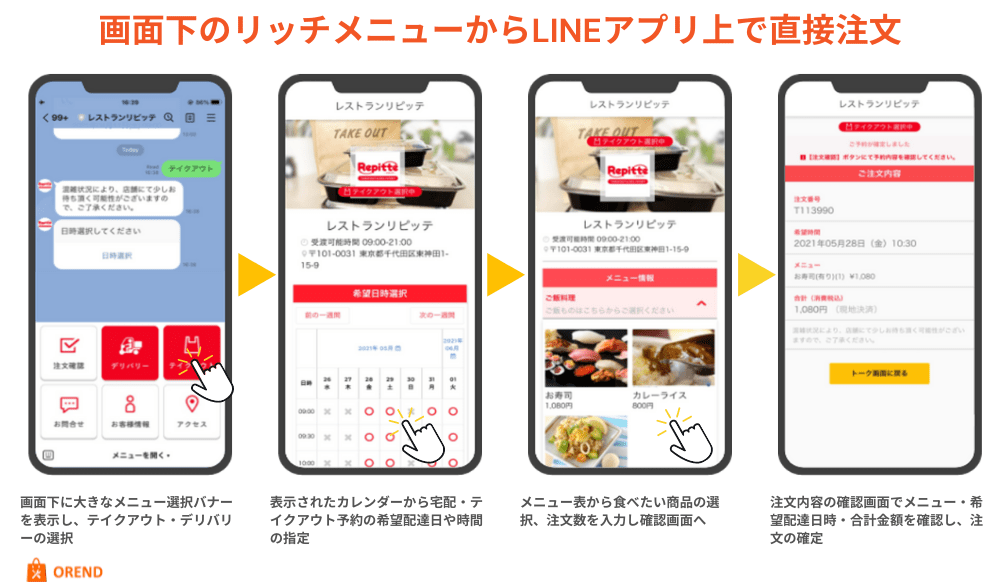
    LINE公式アカウント連携ができる予約フォームでは、アプリ上で直接予約が可能であり遷移数が少ないため、高い予約率が期待できます。

    LINE×デリバリー・LINEアプリで直接注文・リッチメニューの流れ

    また、LINEトーク画面の下に表示されるリッチメニュー設定もできます。たとえば美容/サロン向けのLINE予約システム『RE:RE』では、トーク画面化にメニューを大きく表示し、簡単に予約・注文ができるため、売上アップが期待できます。

    ほかにもリッチメニューからクーポンやショップカードを表示したり、トークルームに顧客それぞれに合ったお得情報を配信したりできます。LINE対応のツールを導入することでより戦略的なマーケティングが可能になります。

    4.自動返信・LINEチャットボット設定で顧客対応を自動化

    従来では問い合わせ対応・注文予約はスタッフが電話で受け、空き枠を確認し予約確定といった流れが一般的でした。しかし、自動返信設定やカレンダー表示・LINEチャットボットを活用すればその流れを自動化することができます。

    返信設定も管理画面から簡単にでき、スタッフはホール作業・仕込みといった本来必要な業務に集中できるようになります。

    5.事前決済による当日キャンセル防止・継続課金で店舗のレジ会計を効率化

    ここまで解説してきたように事前決済ができる予約フォームでは、予約や注文と同時に支払いが完了します。そのためノーショー(予約客が連絡やキャンセルをせず、予約当日に現れないこと)・当日キャンセルの抑止にもつながります。

    またスクール向け・決済付きフォームでは、単発の支払いだけでなく継続支払い・月謝管理にも対応しているため、集金業務・月次の請求作成といった手間を大幅に削減することができます。

    予約フォーム作成ツールを導入するデメリット・注意点

    予約フォーム作成ツールは予約業務を効率化できますが、料金や運用面で注意点もあります。

    1. 必要な機能によっては月額料金がかかる

    無料プランでは、予約件数や登録できるメニュー数、スタッフ数などが制限される場合があります。

    予約数が増えたり高度な機能が必要になったりすると、有料プランへの変更が必要です。

    2. 初期設定に手間がかかる

    導入時には、予約メニュー、営業時間、予約枠、所要時間、キャンセル規定などを設定する必要があります。

    設定内容が実際の店舗運用と合っていないと予約管理に支障が出るため、公開前の予約テストが欠かせません。

    申込み・支払い受付に使える無料の決済フォーム比較

    空き枠の管理や細かな予約管理までは必要なく、イベントや講座、サービスの申込みと料金の支払いを受け付けたい場合は、決済フォームも選択肢になります。申込み受付から決済までをまとめてオンライン化できるため、シンプルな受付フォームとしても活用できます。 

    サービス名 初期費用 月額費用 決済手数料 カード決済 継続課金(サブスク) 送信方法 特徴


    サブスクペイ

    問合せ
    資料で確認

    問合せ

    2.5%~
    ※口座振替85円

    〇

    〇

    メール・SMS
    SNS・QRコード
    Web埋め込み

    業界最安水準の手数料2.5%〜/サブスク機能が豊富


    Square決済

    0円
    無料アカウント作成

    0円
    無料アカウント作成

    3.6%
    は無料

    〇

    〇

    メール・SMS
    SNS・QRコード
    Web埋め込み

    月額・初期費用0円でSNS販売/サブスク/月謝集金


    Paysys

    0円~

    0円~

    3.3%~

    〇

    〇

    メール、SMS、SNS、LINE
    QRコード、API連携

    開発不要、請求URL送付だけで決済完了


    STORES 請求書決済

    0円 ※無料

    0円 ※無料

    3.24%

    〇

    問合せ

    メール

    決済ページを簡単に作成・月額0円~導入できる


    formrun

    0円※無料

    0円~

    2.99%~

    〇

    〇

    メール・SMS
    SNS・QRコード
    Web埋め込み

    フォーム作成とリンク決済で申込み~支払いを一画面で完結


    PayPal

    0円 ※無料

    0円 ※無料

    3.6%~

    〇

    〇

    メール・SMS
    SNS・QRコード
    Web埋め込み

    海外で広く利用されている決済サービス。


    stripe

    0円 ※無料

    0円 ※無料

    3.6%~

    〇

    〇

    メール・SMS
    SNS・QRコード
    Web埋め込み

    決済リンクだけを開始し後から他の決済方法に拡張できる

    おすすめのメールリンク決済サービス

    [orend-service]{"condition":{"categoryId":"00004"},"display":{"type":"price"}}[/orend-service]

    自店舗の業務にあった予約フォームを選ぼう

    ネット予約が一般的になり、店舗やネット販売をしている方の中には、予約フォームの導入を検討している方も多いのではないでしょうか。導入時のポイントは、自社の目的や必要な機能を満たしているかどうかです。また、現状の予約管理のオペレーションでどこに課題があるのかについても把握し、オペレーションを簡潔にできるのであればそれを先に実施してからツールやシステムの導入を検討することをおすすめします。