カテゴリー: キャッシュレス決済端末

  • 【2026年版】キャッシュレス決済導入に使える補助金!補助額、申請時の注意点

    【2026年版】キャッシュレス決済導入に使える補助金!補助額、申請時の注意点

    キャッシュレス決済を導入する際は、決済端末、タブレット、POSレジ連携、決済ソフト、初期設定費などの費用が発生します。会計の効率化を進めたい一方で、導入費用の負担が気になる事業者も多いでしょう。

    キャッシュレス決済の導入費用は、制度の要件を満たせば補助金や助成金の対象になる場合があります。ただし、すべての補助金がキャッシュレス決済端末や決済サービスの導入費を対象にしているわけではありません。制度ごとに対象や内容などが異なるため、導入前に確認が必要です。

    この記事では、キャッシュレス決済導入で確認したい補助金、対象になり得る費用、申請時の注意点を解説します。

    キャッシュレス決済導入で使える補助金一覧

    キャッシュレス決済導入で確認したい制度は、次の4つです。

    補助金、助成金優先度こんな場合に確認対象になり得る費用補助額の目安
    デジタル化・AI導入補助金2026最優先決済サービス、POSレジ
    会計ソフトなどをまとめて導入
    決済機能を含むソフトウェア、
    タブレット、レジ、券売機など
    通常枠は最大450万円。
    インボイス枠はソフトウェア最大350万円
    自治体独自の補助金最優先決済端末やキャッシュレス機器を導入決済端末、キャッシュレス機器、
    多言語対応機器など
    自治体ごとに異なる。
    東京都の例では1店舗等あたり上限300万円
    小規模事業者持続化補助金条件付きキャッシュレス対応を販路開拓や
    顧客対応改善につなげる
    決済端末、販促物、店舗改善に関する費用など通常枠は最大50万円。
    特例で最大250万円の場合あり
    業務改善助成金条件付きキャッシュレス導入で会計時間や
    売上集計作業を減らし、賃金引上げも行う
    会計作業や売上管理の効率化に
    つながる機器・システムなど
    賃上げ額、人数、助成率により変動

    小企業省力化投資補助金、ものづくり補助金、働き方改革推進支援助成金は、キャッシュレス決済端末を導入するための補助金ではありません。

    たとえば、券売機や自動精算機を導入する場合、新しいサービスを始める場合、労働時間の削減につながる設備を入れる場合などは検討できることがあります。しかし、決済端末やキャッシュレス決済サービスの導入だけを目的に使う制度ではないため、この記事では主な補助金から外しています。

    デジタル化・AI導入補助金2026

    デジタル化・AI導入補助金2026は、中小企業、小規模事業者などの労働生産性向上を目的として、業務効率化やDXに向けたITツールの導入を支援する補助金です。対象となるITツールは、事前に事務局の審査を受け、補助金サイトに登録されたものです。

    キャッシュレス決済導入では、決済機能を持つソフトウェア、POSレジ連携、会計連携、インボイス対応ソフトなどが候補になります。インボイス枠では、インボイス制度に対応した「会計」「受発注」「決済」の機能を持つソフトウェア、PC、ハードウェア等の導入が対象として整理されています。

    項目内容
    制度名デジタル化・AI導入補助金2026
    旧制度名IT導入補助金
    主な対象中小企業、小規模事業者など
    対象になり得る費用決済機能を持つソフトウェア、POSレジ連携、会計連携、タブレット、レジ、券売機など
    通常枠1プロセス以上は5万円以上150万円未満、4プロセス以上は150万円以上450万円以下
    インボイス枠ソフトウェアは最大350万円
    ハードウェアPC、タブレット等は10万円以下。レジ、券売機等は20万円以下
    注意点ハードウェアのみの申請は不可。登録ITツールか確認が必要

    通常枠では、1プロセス以上のITツール導入で5万円以上150万円未満、4プロセス以上で150万円以上450万円以下の補助額が設定されています。補助対象には、ソフトウェア購入費、クラウド利用料、導入コンサルティング、導入設定、導入研修、保守サポートなどが含まれます。

    インボイス枠では、ソフトウェアの補助額は50万円以下部分と50万円超から350万円以下部分に分かれます。50万円以下部分は中小企業が3/4以内、小規模事業者が4/5以内、50万円超から350万円以下部分は2/3以内です。PC、タブレット等は10万円以下、レジ、券売機等は20万円以下で、補助率はいずれも1/2以内です。

    ただし、ハードウェアのみの申請はできません。PC、タブレット、POSレジ、モバイルPOSレジ、券売機などを補助対象として申請する場合は、そのハードウェアが対象ソフトウェアの使用に必要なものであることが条件です。

    自治体独自のキャッシュレス対応補助金

    国の補助金とは別に、都道府県や市区町村が独自にキャッシュレス決済、インバウンド対応、店舗DXなどを支援している場合があります。自治体独自の補助金は、対象地域、対象業種、補助率、上限額、申請期限が制度ごとに異なります。

    キャッシュレス決済端末やキャッシュレス機器を直接支援する制度は、国の補助金よりも自治体制度のほうが見つかる場合があります。店舗所在地の自治体サイト、商工会議所、商工会、観光関連団体の案内を確認しましょう。

    項目内容
    制度の種類自治体独自の補助金、助成金、支援制度
    主な目的キャッシュレス対応、インバウンド対応、地域DX、店舗DX
    対象になり得る費用決済端末、キャッシュレス機器、多言語対応機器、券売機など
    補助額自治体ごとに異なる
    例東京都のインバウンド対応力強化支援事業補助金など
    注意点全国の店舗が使える制度ではない

    たとえば、東京都のインバウンド対応力強化支援事業補助金では、都内の飲食店、小売店、宿泊施設などが対象に含まれ、キャッシュレス機器の導入が補助対象事業として明記されています。補助率は原則1/2以内、多言語対応は2/3以内で、宿泊施設、飲食店、小売店などは1施設、1店舗、1営業所あたり上限300万円です。募集期間は2026年4月1日から2027年3月31日までですが、補助金申請額が予算額に達した時点で受付終了となります。

    自治体制度は地域限定の支援策です。全国共通の制度として紹介するのではなく、店舗所在地によって確認すべき補助金として整理しましょう。

    小規模事業者持続化補助金

    小規模事業者持続化補助金は、小規模事業者が経営計画を策定し、商工会または商工会議所の支援を受けながら販路開拓などに取り組む際に活用できる補助金です。制度資料では、持続的な経営に向けた経営計画に基づく販路開拓等の取り組みを支援するとされています。

    キャッシュレス決済導入では、単に決済端末を導入するだけではなく、顧客利便性の向上、販売機会の拡大、インバウンド対応、会計時間の短縮、リピート促進など、販路開拓や経営改善との関係を示す必要があります。

    項目内容
    制度名小規模事業者持続化補助金
    主な目的販路開拓、経営改善、業務効率化
    主な対象小規模事業者
    キャッシュレス導入との関係顧客対応改善、販売機会拡大、インバウンド対応などと結び付く場合に候補
    補助額通常枠は最大50万円。特例で最大250万円の場合あり
    補助率通常2/3。賃金引上げ特例のうち赤字事業者は3/4
    注意点キャッシュレス導入単体ではなく、経営計画との関係を示す必要がある

    補助上限は通常50万円で、特例を活用した場合は最大250万円です。インボイス特例では50万円、賃金引上げ特例では150万円が上乗せされます。

    申請時には、キャッシュレス決済導入が経営計画の中でどのような役割を持つのかを明確にしましょう。たとえば、現金のみで取りこぼしていた顧客層への対応、訪日客の決済ニーズへの対応、会計時間の短縮による接客強化などです。

    業務改善助成金

    業務改善助成金は、事業場内最低賃金の引上げと、生産性向上に資する設備投資などをセットで支援する助成金です。厚生労働省は、設備投資などにかかった費用に一定の助成率をかけた金額と助成上限額を比較し、いずれか低い金額が助成されると説明しています。

    キャッシュレス決済導入では、会計時間、レジ締め、売上集計、現金管理、会計ソフトへの転記作業などの削減につながる場合に候補になります。ただし、キャッシュレス端末を導入すれば必ず対象になるわけではありません。生産性向上に資する設備投資として認められること、さらに事業場内最低賃金の引上げを行うことが前提です。

    項目内容
    制度名業務改善助成金
    主な目的賃金引上げ、生産性向上
    主な対象中小企業、小規模事業者の事業場
    キャッシュレス導入との関係会計時間、売上集計、現金管理などの効率化につながる場合に候補
    助成額賃上げ額、人数、助成率により変動
    2026年の確認点令和8年度の交付申請受付開始日は2026年9月1日
    注意点事業場内最低賃金の引上げが必要。労働者がいない事業場は対象外

    令和8年度の業務改善助成金は、2026年4月22日に交付要綱、要領が公開され、交付申請の受付開始日は2026年9月1日と案内されています。また、労働者がいない場合は助成対象外であり、事業場内最低賃金の引上げや設備投資はこれから実施するものが対象です。

    キャッシュレス決済導入を理由に申請する場合は、現金管理やレジ締め作業がどの程度減るのか、売上集計や会計処理がどのように効率化されるのかを整理しましょう。

    キャッシュレス決済導入で補助対象になり得る費用

    キャッシュレス決済導入で補助対象になり得る費用は、決済端末やキャッシュレス機器だけではありません。制度によっては、タブレット、POSレジ、券売機、キャッシュレス決済サービスの導入費、初期費用、導入サポート費、月額費用などが対象になる場合があります。

    一方で、決済手数料のように売上に応じて継続的に発生する費用は、対象外になる場合が多いため注意が必要です。 

    費用項目補助対象になる可能性注意点
    決済端末、キャッシュレス機器あり自治体制度などで対象になる場合がある。国の補助金ではソフトやシステムとあわせた導入が前提になる場合がある
    タブレット、PCあり制度によって上限がある。単体では対象外になる場合がある
    POSレジ、券売機あり決済対応やインボイス対応とあわせて導入する場合に対象候補になる
    キャッシュレス決済サービスの導入費あり決済アプリ、決済システム、初期導入費などが対象になる場合がある。登録ITツールか確認が必要
    初期費用、導入サポート費あり初期設定、連携設定、操作説明、導入時のサポート費などが対象になる場合がある
    月額費用制度によるクラウド利用料やサービス利用料が対象になる場合がある。対象期間や上限を確認する
    決済手数料対象外になる可能性が高い売上に応じて継続的に発生する費用のため、対象外になる場合が多い

    キャッシュレス決済導入で補助金を使う流れ

    キャッシュレス決済導入で補助金を使う場合は、先に契約してから申請するのではなく、制度確認、申請、交付決定、導入、実績報告の順番で進めるのが基本です。

    u003cstrongu003eキャッシュレス決済導入で補助金を使う流れu003c/strongu003e
    1. 導入したいキャッシュレス決済サービスを整理する
    2. 決済端末、ソフトウェア、POS連携などの費用を確認する
    3. 利用できる補助金、助成金を確認する
    4. 対象経費、補助率、上限額、申請期限を確認する
    5. 必要に応じてGビズIDプライムを取得する
    6. 決済サービス事業者、IT導入支援事業者、商工会議所、商工会などに相談する
    7. 見積書、事業計画書、必要書類を準備する
    8. 交付申請を行う
    9. 採択または交付決定を受ける
    10. 交付決定後に契約、発注、支払いを行う
    11. キャッシュレス決済を導入する
    12. 実績報告を行う
    13. 補助金、助成金を受け取る

    制度によって申請方法や必要書類は異なります。デジタル化・AI導入補助金2026では、登録されたIT導入支援事業者と申請を進める必要があります。小規模事業者持続化補助金では、商工会または商工会議所の支援を受けながら経営計画を作成します。

    キャッシュレス補助金を利用する際の注意点

    決済端末だけで補助対象になるとは限らない

    キャッシュレス決済端末を導入する場合でも、端末単体で補助対象になるとは限りません。デジタル化・AI導入補助金2026のインボイス枠では、ハードウェアを補助対象として申請する場合、そのハードウェアが対象ソフトウェアの使用に必要なものであることが条件です。また、ハードウェアのみの申請はできません。

    一方で、自治体独自の補助金では、キャッシュレス機器の導入が対象事業として明記されている場合があります。東京都のインバウンド対応力強化支援事業補助金では、クレジットカード、電子マネー、多通貨決済などのキャッシュレス機器導入が対象事業に含まれます。

    交付決定前に契約、発注、支払いをしない

    補助金や助成金では、交付決定前に契約、発注、支払いをした費用が対象外になる場合があります。導入を急いでいる場合でも、申請前に決済端末を購入したり、サービス契約を結んだりしないよう注意しましょう。

    見積取得は申請準備として必要になる場合がありますが、契約や支払いのタイミングは制度ごとに確認が必要です。決済サービス事業者や支援機関に、補助金を利用する予定があることを事前に伝えておくと手続きが進みます。

    補助金は原則後払い

    補助金や助成金は、申請してすぐに入金されるものではありません。多くの場合、交付決定後にキャッシュレス決済を導入し、支払いを済ませ、実績報告を行った後に支給されます。

    そのため、補助金を使う場合でも、導入時点では一時的に自己資金で支払う必要があります。端末費用、ソフトウェア費用、初期設定費、月額利用料などの支払い時期を確認し、資金繰りを考えておきましょう。

    決済手数料は対象外になる場合が多い

    キャッシュレス決済では、導入費用のほかに決済手数料が発生します。決済手数料は、売上に応じて継続的に発生する取引費用です。補助金では、導入費、初期設定費、ソフトウェア費、機器費などが対象になる一方で、決済手数料は対象外になる場合があります。

    ただし、制度によって対象経費の扱いは異なります。月額利用料、クラウド利用料、保守費、手数料の扱いは、公募要領や申請の手引きで確認しましょう。

    公式情報と公募要領を必ず確認する

    補助率、上限額、対象経費、申請期限は、年度や公募回によって変わります。自治体制度は予算に達した時点で受付が終了する場合もあります。東京都のインバウンド対応力強化支援事業補助金でも、補助金申請額が予算額に達した時点で受付終了になると案内されています。

    申請前には、公式サイト、公募要領、申請の手引き、支援事業者、自治体窓口の案内を確認しましょう。古い記事や過去年度の制度情報をもとに申請準備を進めると、制度名、補助額、申請期限、対象経費が現在の内容と異なる場合があります。

  • JMSの決済端末VEGA3000とは?料金・手数料・対応決済を解説

    JMSの決済端末VEGA3000とは?料金・手数料・対応決済を解説

    VEGA3000は、本体だけでカード決済・電子マネー・コード決済、売上票印字まで1台で完結する決済端末です。

    この記事では、JMSのVEGA3000の料金、決済手数料、対応ブランド、入金サイクルを解説します。

    JMSのカード決済端末はVEGA3000とは?
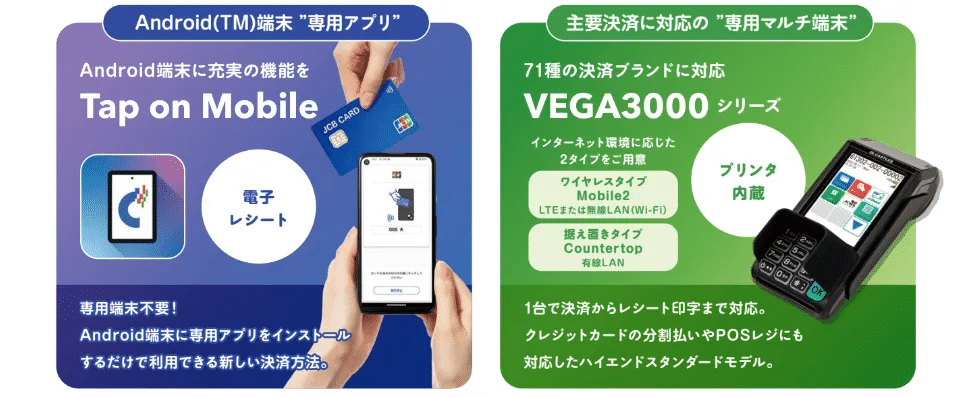
    JMSのカード決済端末は、大きく分けると専用マルチ端末のVEGA3000シリーズと、Android端末アプリのTap on Mobile(タップ・オン・モバイル)です。VEGA3000は専用の決済端末を使うタイプ、Tap on MobileはAndroid端末にアプリを入れて使うタイプです。

    Tap on Mobileはこちらの記事でご確認ください。

    VEGA3000とは

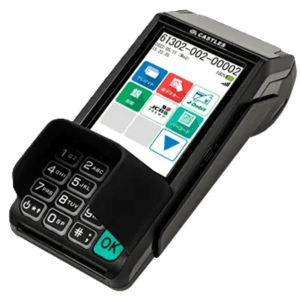
    VEGA3000は、JMSが提供する専用マルチ決済端末です。スマートフォンやタブレットと接続せず、本体だけで決済から売上票印字まで完結します。
    「VEGA3000」はただのクレジット端末ではなく、クレジットカード決済・電子マネー決済・QRコード決済を1台で取り扱えるマルチ決済端末として、法人、個人事業主の方に選ばれています。
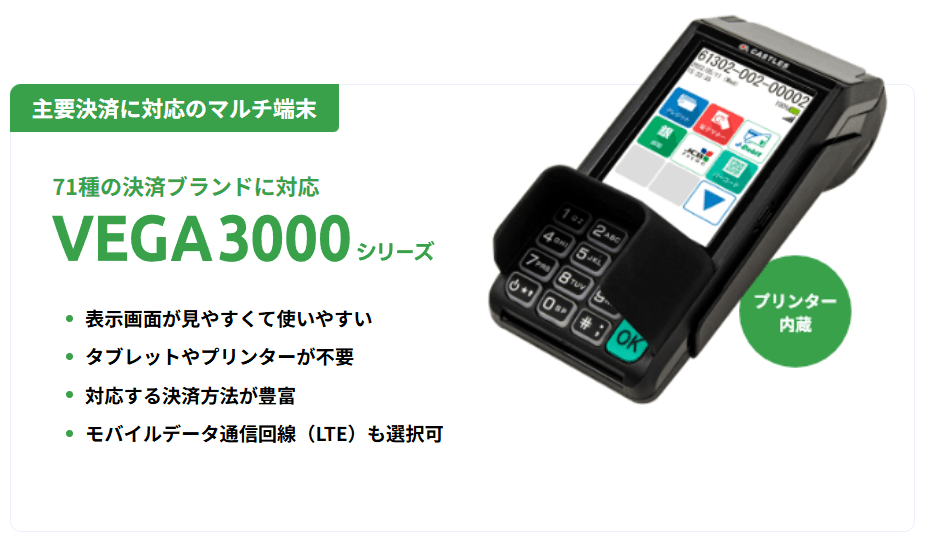
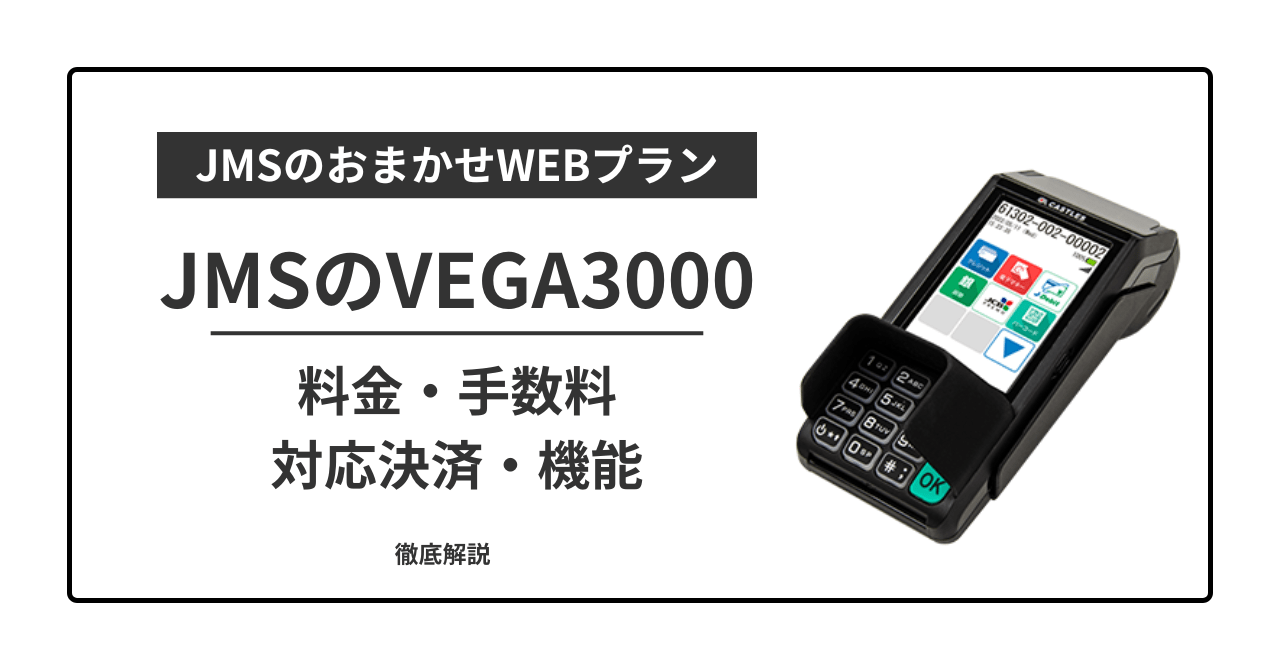
    JMSのVEGA3000
    VEGA3000の特徴
    • 71種の決済ブランドに対応する
    • クレジットカード、電子マネー、コード決済を1台で扱える
    • クレジットカードのタッチ決済にも対応する
    • 紙レシートを発行できる
    • Mobile2はバッテリー内蔵で持ち運びできる
    • Mobile2はWi-FiまたはLTEで利用できる
    • Countertopは有線LANで固定設置できる
    • Mobile2はスマレジ、POS+とのPOS連動に対応する
    • クレジットカードの分割払い、リボ払い、ボーナス払いにも対応する

    JMSのVEGA3000は3種類|「モバイル型」と「据え置き型」の違い

    VEGA3000には持ち運んで使える「モバイル型(VEGA3000 Mobile2)」が2種類と「据え置き型(VEGA3000 Countertop)」の3タイプがあります。
    それぞれの特長を以下にまとめました。
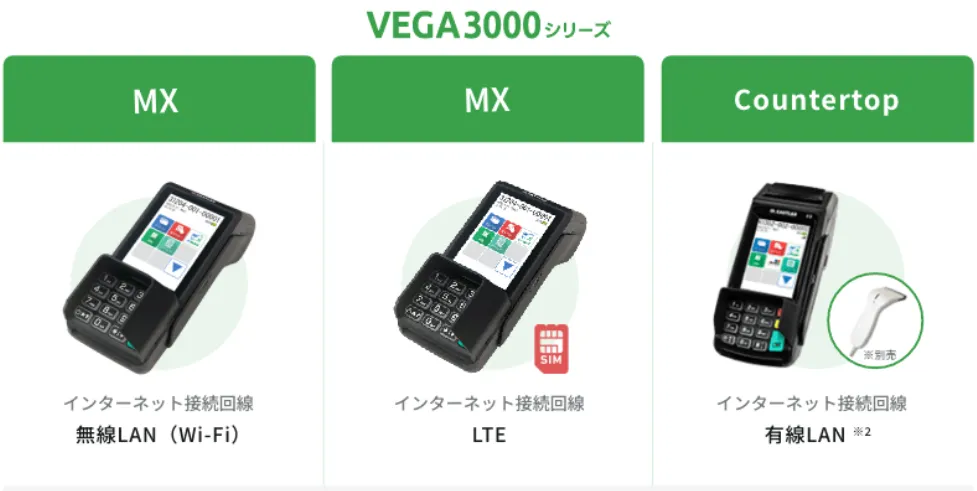
    端末モバイル型(Mobile2)モバイル型(Mobile2)据え置き型(Countertop)
    インターネット
    接続方式
    無線LAN(Wi-Fi) LTE(SIM)有線LAN
    電源バッテリー内蔵
    (充電式)
    バッテリー内蔵
    (充電式)
    コンセント接続
    おすすめのお店店内で持ち運び
    テーブル会計など
    屋外でお会計
    出張販売、イベント出店など
    レジ横でお会計
    固定設置
    利用コスト無料月額693円(税込)無料
    JMSのVEGA3000の種類

    レジ周辺に設置して安定した回線で運用したいなら据え置き型が最適です。一方、移動販売や臨時ブースなど持ち運びが必要な店舗にはモバイル型が便利です。Wi-Fiが使えない環境でもSIMカードでLTE接続できるのが大きな強みです。

    JMSのVEGA3000の特徴とメリット

    VEGA3000は、コストを抑えながらも多くの決済手段に対応できる点が魅力です。

    メリット
    • 初期費用無料、端末代もかからない
    • 1台でクレジットカードや電子マネー、QRコード決済に対応
    • JMSのおまかせサポート付き

    端末選びでは「何に対応しているか」だけでなく、「自店舗でどう使うか」「どこに設置するか」を基準に考えることが大切です。

    JMSのVEGA3000に申し込めるお店

    JMSのVEGA3000は、原則として店頭販売を行っている店舗(飲食店(キャバクラ/バー含む)、美容室、小売店などお客さんが店に来て支払いをするタイプの店舗)が申し込み対象です。

    事業形態については、法人・個人事業主のどちらでも申し込み可能となっています。

    一方で、ネットショップのみの事業は対象外になる場合があります。また下記業種の事業者は対象外となります。
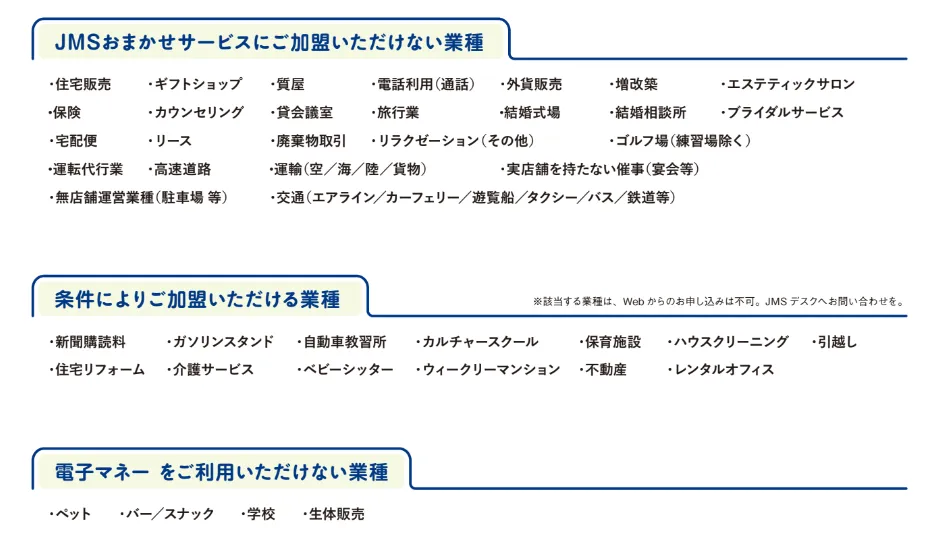
    JMSの決済端末「VEGA3000」が対応している決済方法

    JMSのVEGA3000は、クレジットカードから電子マネー、QRコード決済まで、71ブランド以上の決済手段に対応しているのが大きな特長です。このセクションでは、実際に利用可能なブランドをカテゴリごとにご紹介します。
    他の決済端末が対応している決済を確認したい方はこちらの記事をご覧ください。

    クレジットカードブランド(VISA / Mastercard など)

    VEGA3000は、主要な国際ブランドのクレジットカードにすべて対応しています。
    以下のカードが問題なく使えます。

    JMSのVEGA3000の対応クレジットカード一覧
    決済ブランド
    VISA、Mastercard、JCB、American Express(AMEX)、Diners Club、Discover、銀聯(UnionPay)
    ※楽天カードなど日本の主要カード発行会社にも対応
    対応クレジットカードブランド
    JMSのVEGA3000のクレジットカード決済の流れ

    クレジットカード番号の入力や暗証番号の操作もタッチパネルで簡単に行えるため、操作ミスが少なく、お客様とのやり取りもスムーズです。

    端末の読み取り精度も高く、差し込むICカードの読み取りとタッチ決済(NFC)にも対応しているのが特徴です。

    また、VEGA3000は分割払い、ボーナス一括払い、リボ払いなどにも対応しています。

    電子マネー決済ブランド

    VEGA3000は、電子マネー16種類に対応していて、国内外のお客様のニーズをしっかりカバーできます。

    JMSのVEGA3000の対応電子マネー
    種類決済ブランド
    流通系Apple Pay/Google Pay/nanaco / WAON / 楽天Edy / iD / QUICPay+
    交通系ICSuica / PASMO / ICOCA / TOICA / Kitaca / SUGOCA / nimoca / manaca/はやかけん
    対応電子マネーブランド
    JMSのVEGA3000の電子マネー決済の操作流れ

    QRコード決済ブランド

    QRコード決済20種類以上に対応しており、最近ではQR決済の利用者が増えているため、幅広く対応できる端末の重要性が高まっています。
    特に中国で多く使われているAlipayの取り扱いもある為、中国人観光客にも喜ばれることでしょう。
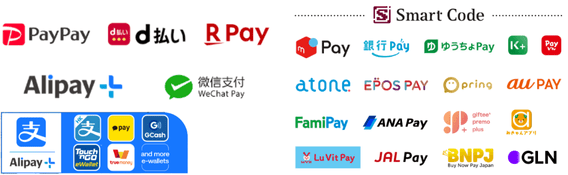
    JMSのVEGA3000の対応QRコード決済ブランド
    種類決済ブランド
    国内PayPay / 楽天ペイ / d払い / au PAY / メルペイ / LINE Payなど
    海外Alipay / WeChat Pay / UnionPay QR / JKOPAYなど
    対応QRコード決済ブランド

    JMSのVEGA3000の後ろ側には読み取りスキャナーが付いていて、これを使ってQRコード・バーコード決済ができます。
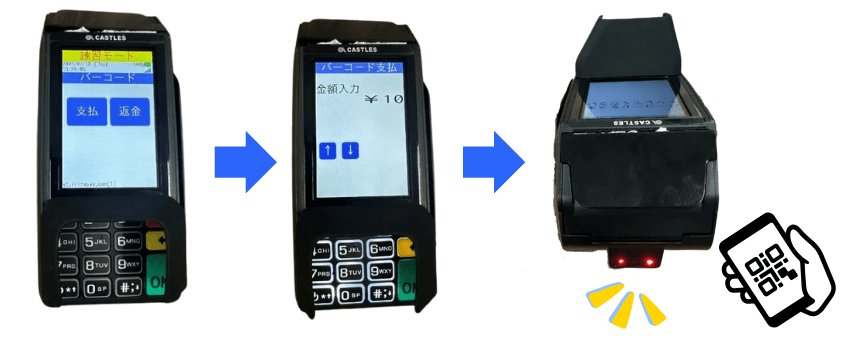
    JMSのVEGA3000のQRコード決済の操作流れ

     J-Debitやギフトカードにも対応可能?

    JMSのVEGA3000では、J-Debitやギフトカード決済も対応が可能です。ただし契約のないクレジットカードブランドのギフトカードやデビットカードは利用できないため注意が必要です。

    対応可能な追加決済決済ブランド
    デビットカードJ-Debit、クレジットカードデビットカード
    一部の全国共通ギフトカードJCB、三菱UFJニコス、UC
    対応可能な追加決済

    ただし、すべてのギフトカードに対応しているわけではありません。また、J-Debitは加盟店登録や回線設定に時間がかかる場合もあるため、導入を希望する際は申し込み時点での確認が重要です。

    JMSの決済端末「VEGA3000」の料金・決済手数料|初期・月額は無料

    VEGA3000を導入する際、多くの店舗オーナーが気にするのが「コスト」と「現金回収のスピード」です。どれだけ便利な端末でも、費用が高ければ導入をためらってしまいます。

    このパートでは、VEGA3000の導入に必要な費用、決済手数料をわかりやすく解説します。

    初期費用・月額料金

    JMSのVEGA3000は、導入コストが非常にシンプルです。多くの決済端末では、機器代・設定費・設置費などが発生しますが、JMSのVEGA3000は初期・月額費用が無料です。これは小規模店舗や新規開業者にとって大きなメリットです。

    基本料金の内訳は以下の通りです。

    費用項目金額(税抜)補足
    端末代金無料レンタル形式(解約時は返却)
    初期設定費無料申し込み完了後に発送
    月額利用料無料Wi-Fi使用の場合
    SIM通信費(LTE)693円(税込)LTE回線使用時のみ発生
    ロール紙代実費消耗品として別途注文可
    初期費用・月額料金

    通信はWi-Fi環境があれば追加料金不要で運用可能です。ただし、LTE通信を利用したい場合はSIMカードの契約が必要で、月額693円(税込)の通信費が発生します。

    また、VEGA3000はバッテリー内蔵で持ち運びも可能ですが、据え置き利用なら電源につないで使う形式です。申し込みから発送までは最短4週間ほどかかるため、導入タイミングに合わせて早めに手続きを進めるのがおすすめです。

    決済手数料|クレジット・電子マネー・QR決済別の手数料率

    決済時に発生する手数料は、店舗運営の利益に直接関わる重要な要素です。JMSではVEGA3000に対応する全71種類の決済手段について、それぞれの手数料が設定されています。

    代表的なブランドの手数料例を見てみましょう。

    対応している決済ブランドと決済手数料
    クレジットカード

    Visa

    Mastercard

    JCB

    American Express

    Diners Club

    DISCOVER
    中小企業・個人事業主
    2.48%
    決済手数料
    3.24%
    銀聯(ユニオンペイ)
    決済手数料
    3.24%
    電子マネー
    交通系IC
    ID
    QUICPay
    楽天Edy
    nanaco
    WAON
    決済手数料
    3.24%
    QRコード
    PayPay
    楽天ペイ
    d払い
    au PAY
    メルペイ

    ファミペイ
    ゆうちょPay

    Smart Code
    Alipay+

    WeChatPay
    決済手数料
    3.24%

    ※実際の手数料率は、加盟店の業種・取引条件によって異なる場合があります。申し込み時にJMSから正式な案内がありますので、確認が必要です。

    VEGA3000では、1台の端末で上記すべての決済に対応できるため、複数の端末や契約を持つ必要がなく、管理の手間が軽減されます。

    他社決済手数料を比較する場合はこちらも合わせてご覧ください。

    JMSの決済端末「VEGA3000」の入金サイクル

    売上の入金タイミングが遅ければ資金繰りに影響することもあります。そのため、入金サイクルなど、コストと現金回収に関する情報もチェックしましょう。

    入金サイクルと振込手数料

    JMSでは、売上の入金(振り込み)に関しても複数の選択肢が用意されています。入金サイクルは、2種類から選べます。

    1. 月2回入金プラン(振込手数料:無料)
    2. 月6回入金プラン(振込手数料:有料)

    月2回入金プラン(手数料無料)

    JMSのVEGA3000の月2回入金プラン(手数料無料)
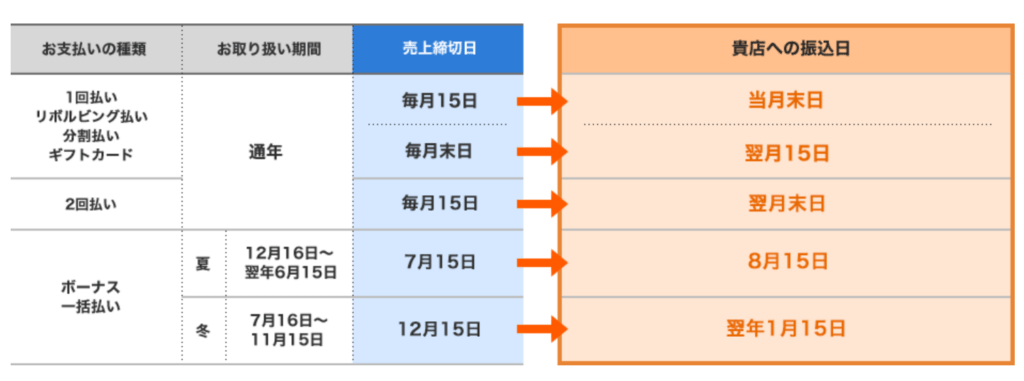
    • 対象期間①:1日〜15日 → 当月末に入金
    • 対象期間②:16日〜末日 → 翌月15日に入金
    • 振込手数料:0円

    ※ボーナス払いで受けた決済は年に2回夏と冬で振り込まれます。

    月6回入金プラン(手数料有料)
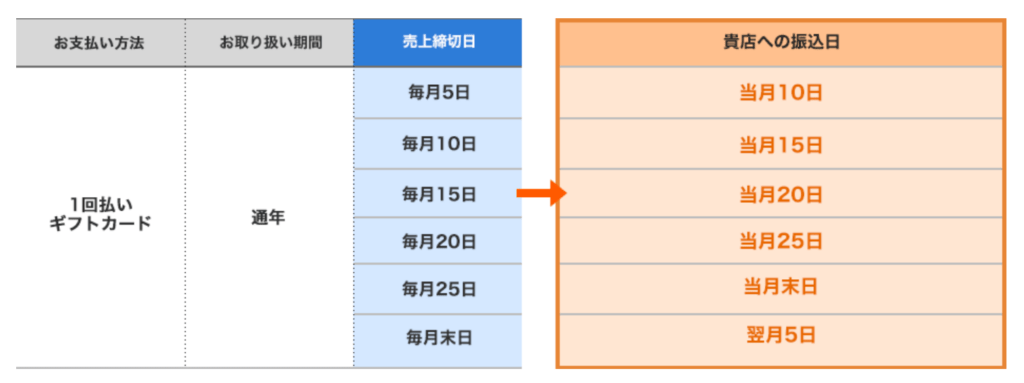
    JMSのVEGA3000の月6回入金プラン(手数料有料)
    • 対象期間:5日・10日・15日・20日・25日・末日ごとに締め
    • 入金日:翌営業日または指定日
    • 振込手数料:1回あたり198円(税込)

    【注意点】

    • 月6回入金プランを選択した場合、1年間で最大14,256円の振込手数料がかかることがあります。
    • 入金日は、5日、10日、15日、20日、25日が金融機関休業日の場合は翌営業日、末日が金融機関休業日の場合は前営業日となります。(年末年始等は異なる場合があります。)

    資金繰りに余裕がある店舗では、振込手数料のかからない月2回プランがおすすめです。急ぎで入金したい場合や、現金がすぐ必要な事業形態なら、月6回プランが向いています。

    JMS「VEGA3000」導入までの流れ|申し込みから利用開始までの目安

    JMSの決済端末「VEGA3000」は、申し込みから店舗で使えるようになるまでおよそ4週間が目安です。手続き自体はシンプルで、初めてキャッシュレス決済を導入する店舗でも進めやすい流れになっています。ここでは、導入までのステップを順番に解説します。

    1. 申し込み・書類提出

    VEGA3000の導入は、JMSの公式サイトから申し込みを行います。入力するのは事業者情報が中心で、あわせて必要書類を1〜2点提出するだけです。
    法人の場合は印鑑証明書、個人事業主の場合は本人確認書類が基本となり、業種によっては営業許可証の提出を求められることがあります。

    2. 決済ブランドごとの審査

    申し込み後は、クレジットカードや電子マネー、QRコード決済など、利用する決済ブランドごとに審査が行われます。
    クレジットカード・電子マネーは比較的スムーズに進み、これらの審査完了後に決済端末の発送準備が進みます。一方で、QRコード決済は審査期間が長くなる傾向があり、端末到着時点では利用できないケースもあります。

    3. 端末到着・利用開始

    すべての審査が完了すると、VEGA3000が店舗に配送されます。端末は到着後に初期設定を行えば、すぐに決済を開始可能です。
    QRコード決済については、各ブランドの審査が完了したものから順次利用できるようになります。

    JMSの決済端末「VEGA3000」の使い方と運用イメージ

    VEGA3000は、多機能でありながら操作がとてもシンプルな端末です。初めてキャッシュレス決済を導入する店舗でも、難しい設定や複雑な操作を覚える必要はありません。このセクションでは、端末の基本操作や日常的なメンテナンス、トラブル時の対応、POS連携の可否についてわかりやすく解説します。

    【支払い方法別】端末の基本操作

    VEGA3000の操作は、すべてタッチパネルで行います。クレジットカード決済やQRコードの読み取りなども画面の案内に従って進めるだけなので、スタッフの教育も簡単です。

    【クレジットカード決済の操作流れ】

    JMSのVEGA3000のクレジットカード決済の流れ
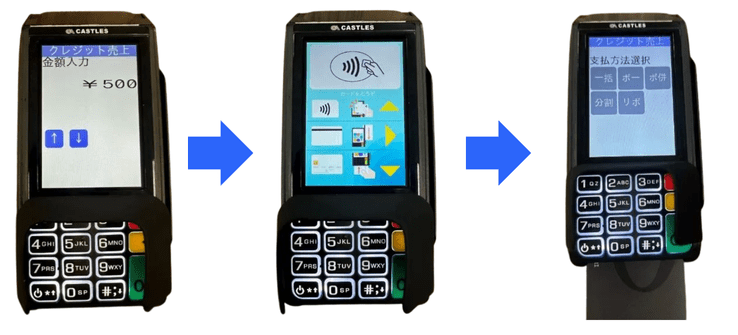
    1. 金額を入力
    2. お客様がカードを挿入またはタッチ
    3. 暗証番号またはサインを入力
    4. レシート印字 → 決済完了

    【電子マネー決済の操作流れ】

    JMSのVEGA3000の電子マネー決済の操作流れ
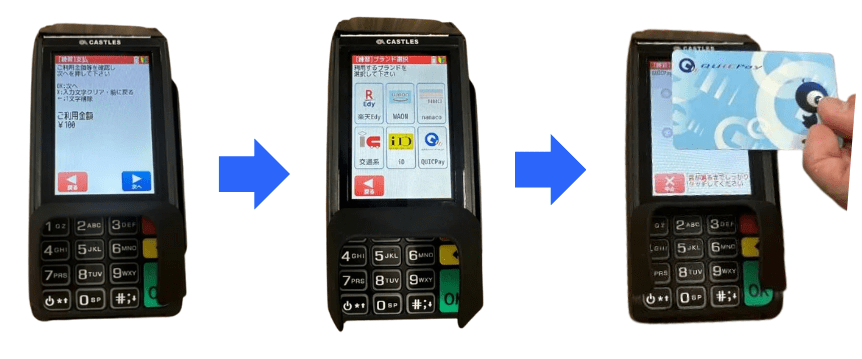
    1. 金額を入力
    2. 電子マネーブランドを選択
    3. お客様にタッチしてもらう
    4. レシート印字→決済完了

    【QRコード決済の操作流れ】

    JMSのVEGA3000のQRコード決済の操作流れ
    1. 支払いを選択
    2. 金額を入力
    3. お客様に支払い用QRコードを提示してもらい端末カメラで読み取り
    4. レシート印字→決済完了

    交換簡単!レシートロール紙の交換方法

    VEGA3000は、57mm幅のロール紙を使用しています。印字がかすれてきたり、「ロール紙が切れました」の表示が出たら、以下の手順で交換します。

    【ロール紙交換の手順】
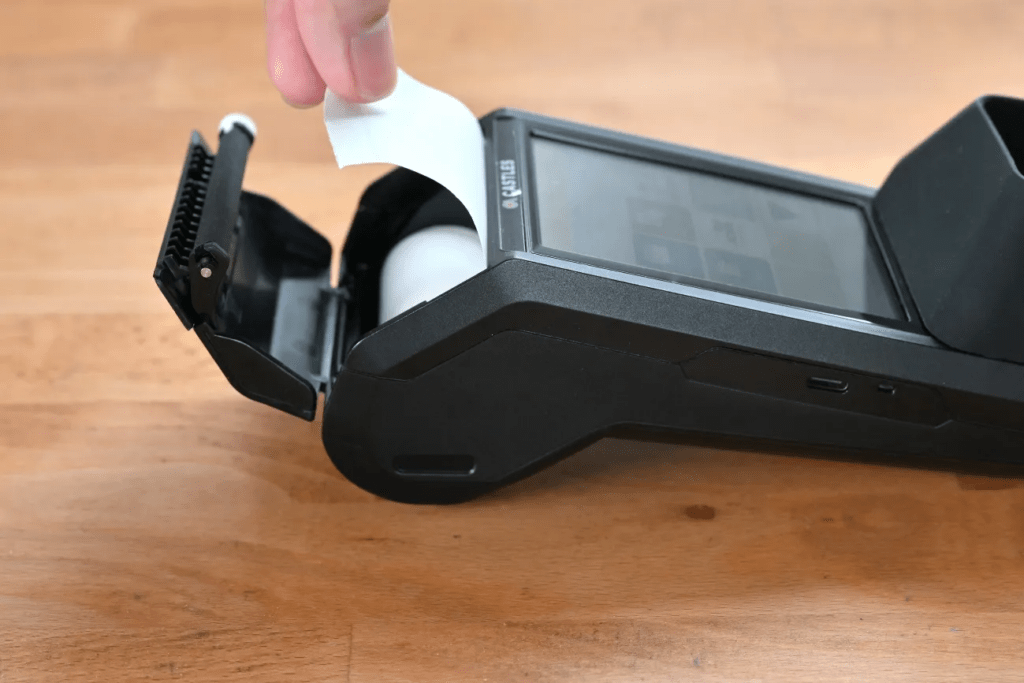
    交換簡単!レシートロール紙の交換方法
    1. 上部カバーを開ける
    2. 古いロール紙を取り出す
    3. 新しいロール紙をセット(印字面を上に)
    4. フタを閉じて、ロール紙を少し引き出す
    5. テスト印字で確認して完了

    ロール紙はJMSから注文も可能ですが、市販の57mm幅の感熱ロール紙でも対応できます。予備を用意しておくと安心です。

    【純正】JMSロール紙(10巻/箱):2,618円

    故障時の対応とサポート窓口について

    万が一、端末が動かない、印字されない、回線につながらないなどのトラブルが起きた場合は、JMSデスクに連絡することでスムーズに対応してもらえます。

    【JMSデスクのサポート体制】

    • 営業時間内の電話サポートあり
    • 地域ごとのコールセンター設置
    • 端末故障時は代替機の発送も対応
    • 操作ミスや設定忘れにも丁寧に案内

    特に「おまかせサービス」に加入している場合は、端末の交換・設定・登録・契約内容の確認までワンストップで案内されるため、忙しい店舗でも安心です。

    定期的に「再起動する」「ロール紙を正しくセットする」などの基本メンテナンスを行っていれば、大きなトラブルを未然に防ぐことができます。

    POSレジや会計ソフトとの連携はできる?

    JMSのVEGA3000は、単体での利用はもちろん、複数のPOSレジと連携して使える決済端末です。これにより、売上入力やレジ操作の手間が大幅に軽減され、業務効率がぐっと高まります。

    【連携実績がある主なPOSシステム】

    • スマレジ
    • POS+(ポスタス)
    • Okage(オカゲ)
    • ユビレジ
    • 据え置き型POSレジ各種(タブレットPOS含む)

    これらのPOSレジとVEGA3000を接続することで、商品登録 → 会計 → 決済 → レシート印字の流れを一元化できます。金額をPOS側で入力すれば、端末に自動で反映されるため、入力ミスも防げます。

    連携に必要な準備は、各POS事業者またはJMSに相談することで、専用ケーブルの案内や設定方法を教えてもらえます。すでに上記のPOSレジを導入している店舗であれば、VEGA3000を追加するだけでスムーズにキャッシュレス化を実現できます。

    POSレジもお探しの方にはこちらの記事もおすすめです。

    【メリットまとめ】

    • 手打ち入力が不要になり、会計スピードが向上
    • ミスや二重登録が減り、スタッフの負担も軽減
    • 売上データの自動集計で、経理や帳簿管理もラクに

    クラウド型POSと連携することで、リアルタイムでの売上確認や、データ分析も可能になります。
    「ただのカード決済端末」ではなく、店舗の売上管理全体を効率化するツールとして、VEGA3000は非常に有効な選択肢です。

    JMSの「VEGA3000」の解約や注意点について

    「一度導入したけれど、他の端末に乗り換えたい」「使ってみたけれど自店舗には合わなかった」──そんなときに気になるのが、解約時の対応や手数料、返却方法です。
    ここでは、JMSのVEGA3000を解約する際の流れや費用、そして導入前に確認しておきたい注意点をわかりやすく解説します。

    解約の流れと違約金の有無

    VEGA3000は、JMSとのレンタル契約に基づいて提供されています。そのため、端末を使用しなくなった場合は、解約手続きを行ったうえで端末を返却する必要があります。

    【解約の基本的な流れ】

    1. JMSデスクに解約の連絡を入れる
    2. 返却用の案内や伝票が送付される
    3. 端末本体・付属品・説明書を同梱して発送
    4. 着荷確認後、解約完了

    JMSのVEGA3000は、違約金や解約手数料は基本的に発生しません。ただし、長期未返却や破損、付属品の紛失などがあった場合は、実費請求されることがあります。返却時は、端末を丁寧に梱包し、内容物がすべてそろっているかを確認しましょう。

    利用継続時のランニングコストに注意

    VEGA3000は、導入時の費用が無料で、Wi-Fi接続のみであれば月額費用もかかりません。ただし、以下のような継続的に発生するコストには注意が必要です。

    【継続費用の例】

    • LTE通信を利用する場合:SIM契約により月額693円(税込)
    • ロール紙:消耗品のため定期的な注文が必要(市販品でも対応可)
    • 振込手数料(月6回入金プラン選択時):1回198円(税込)

    また、クレジットカードや電子マネー決済の手数料(約3.24%前後)は毎回の売上から差し引かれる形になります。導入前に、売上規模や客単価に応じた費用感をシミュレーションしておくと安心です。

    導入前に確認したいチェックポイント

    VEGA3000を契約・申し込みする前に、以下のポイントをチェックしておくと、導入後のトラブルを避けられます。

    【事前に確認しておきたいこと】

    • 利用予定の決済ブランドがすべて対応しているか
    • POSレジとの連携が必要な業務フローかどうか
    • 店舗にWi-Fi環境が整っているか、LTE利用が必要か
    • ロール紙の取り扱いや消耗品の入手方法
    • 月の入金回数と振込手数料のバランス
    • 解約の条件や返却の流れについて理解しているか

    また、申し込み時には「本人確認書類」や「店舗の営業許可証」などが必要になる場合があります。審査に数週間かかることもあるため、余裕を持って申し込みを進めましょう。

    VEGA3000は、解約時の負担が少なく、違約金もないため、導入のハードルが非常に低い端末です。しかし、実際の運用で発生する細かなコストや、導入後の手間を事前にイメージしておくことが、スムーズなキャッシュレス対応のカギになります。

    次のパートでは、VEGA3000に関してよくある質問をQ&A形式でまとめていきます。

    JMSのVEGA3000のデメリットと注意点

    VEGA3000はおすすめの決済端末ですが、いくつかの注意点もあります。

    POSレジや外部の会計ソフトと連携する機能はないため、売上を手動で管理する必要があります。また、Wi-Fiがない場所ではLTE通信の契約が必要で、月額料金が追加される点も見落としがちです。

    デメリット
    • 会計ソフトなどとの接続は不可
    • LTE接続時はSIM通信料がかかる

    他社の決済端末との比較|VEGA3000とどっちがいい?

    「キャッシュレス端末はたくさんあって、どれを選べばいいかわからない」──そんな悩みを抱える店舗オーナーの方は少なくありません。
    JMSのVEGA3000は、コストを抑えて幅広い決済に対応できる便利な端末ですが、他社サービスと比べてどこが強みで、どこに注意すべきかを整理することで、より納得のいく選択ができます。

    このパートでは、特に比較されやすい「Airペイ」や「Square」との違いを詳しく見ていきます。

    JMSのVEGA3000とAirペイ・Squareの違いとは?

    AirペイやSquareも、VEGA3000と同様に多機能なキャッシュレス決済端末を提供しています。それぞれのサービスには特徴があるため、自店舗に合ったものを選ぶことが重要です。

    AirペイやSquareはPOSとの連携やアプリ機能が充実していますが、その分、iPadや専用端末を用意したり、別途設定が必要になることもあります。一方、VEGA3000はスタンドアローン型で、設定が簡単かつ端末1台で完結します。

    比較表で見る|導入費用・決済手数料・サポート体制

    比較しやすいように、導入費・手数料・対応力・サポートなどの観点から3社を表にまとめました。
    下記以外の決済端末でも比較したい方はこちらをご覧ください。

    項目JMS VEGA3000AirペイSquare
    初期費用無料実質無料
    (キャンペーンあり)
    無料
    ※端末費用別
    月額費用なしなしなし
    通信Wi-Fi / LTE
    (SIM)
    Wi-Fi
    (iPad接続)
    Wi-Fi
    (スマホ接続)
    対応ブランド数71種類以上約30〜40種類約20〜30種類
    プリンター内蔵◯×
    (外付け)
    ターミナルは内蔵
    POSレジ内蔵スマレジ・ポスタスAirレジと連携Square POSと連携
    サポート体制JMSが一括対応チャット・メール・電話チャット・メール

    VEGA3000は、費用面と対応ブランドの多さ、そして端末にプリンターが内蔵されている点で優れています。逆に、売上データを自動で管理したい場合や、在庫管理・顧客管理を一元化したい場合は、AirペイやSquareの方が便利です。

    あなたの店舗に合う決済端末はどれ?

    端末選びに正解はありませんが、目的や店舗スタイルに応じて最適な選択肢は変わります。

    VEGA3000が合う店舗

    • とにかく導入コストを抑えたい
    • 決済に特化したシンプルな端末を求めている
    • プリンター内蔵で、レジ周辺をスッキリさせたい
    • 電話での手厚いサポートがほしい

    AirペイやSquareが合う店舗

    • POSレジや顧客管理と連携して運用したい
    • iPadやスマホを活用してオリジナルの会計フローを作りたい
    • アプリやレジ連携で店舗運営を効率化したい

    それぞれのサービスに強みがありますが、JMSのVEGA3000は「とにかくシンプルに、すぐ始めたい」「サポートがしっかりしているサービスがいい」といった店舗にぴったりの決済端末です。

    JMSのVEGA3000はどんな店舗におすすめ?用途別の選び方

    決済端末は、どれだけ多機能でも「自分の店舗に合っているか」が最も重要です。JMSのVEGA3000は、導入費用が無料で、操作も簡単なことから、個人経営や小規模な店舗を中心に多く選ばれています。

    このパートでは、VEGA3000がどんな業種・スタイルのお店に向いているのかを具体的にご紹介します。

    小規模店舗・個人経営にVEGA3000が選ばれる理由

    VEGA3000は、初期費用や端末代がかからず、Wi-Fiがあればすぐに使い始められるシンプルな仕組みが魅力です。月額固定費も不要なため、「なるべくコストを抑えてキャッシュレスを導入したい」と考える個人経営のお店にぴったりです。

    また、1台で複数の決済手段に対応しているため、別々の端末や会社と契約する必要がなく、会計作業や精算管理の負担も減ります。お客様の支払い方法に柔軟に対応できるので、機会損失も防げます。

    JMSのおまかせサポートも安心材料のひとつです。万が一の故障やトラブルの際には、すぐにJMSデスクに連絡できる体制が整っているため、機械が苦手な方でも安心して使えます。

    美容室・飲食店・小売店など業種別のおすすめ活用法

    VEGA3000は、以下のような業種で特に活用されています。

    美容室・サロン

    • お客様の施術後にレジでスムーズにカード決済
    • 交通系電子マネーやQR決済にも対応
    • レジ周りが狭くても据え置き型でスッキリ設置可能

    飲食店(カフェ・居酒屋など)

    • 分割払いやボーナス払いにも対応できるクレジットカード機能
    • 少額決済の多いお店でも電子マネー決済が便利
    • 汚れに強いハード設計で、飲食環境にも安心

    小売店・物販店舗

    • 商品購入時のスピーディーなレジ対応
    • 訪日外国人対応のQRコード決済(Alipay・WeChat Pay)でインバウンド強化
    • 売上の集計が簡単、明細印字も可能

    業種や客層によって使われる決済方法は異なりますが、VEGA3000ならそのほとんどに対応できるため、導入後の「使えなかった」という失敗を避けられます。

    持ち運びが必要な店舗にはモバイル型VEGA3000が最適

    移動しながら販売するビジネスや、店舗を持たないスタイルの方には、モバイル型のVEGA3000(Mobile2)が断然おすすめです。バッテリー内蔵で、Wi-FiまたはLTE通信による接続が可能なため、電源やネット回線がない場所でも使用できます。

    【こんな場面で活躍】

    • キッチンカーや移動販売
    • イベント出店、マルシェ、フリマ
    • 出張サービス(出張美容・整体・訪問販売など)
    • 商談・打ち合わせ時のその場決済

    SIMカードを挿入すればLTE回線での運用が可能ですが、月額693円(税込)の通信料が発生します。それでも複数の決済に対応でき、プリンターも内蔵されているため、レシートの印字もその場で完了できます。

    据え置き型と違って、持ち運び中に紛失や落下のリスクがあるため、使用後はしっかり保管するようにしましょう。

    VEGA3000は、「安く・早く・簡単に」決済端末を導入したい店舗にとって、非常にバランスの取れた選択肢です。特に、店舗の規模が小さく人手が限られている場合や、専門的な設定が苦手な方にはおすすめです。

    JMSのVEGA3000に関するよくある質問(Q&A)

    VEGA3000の導入を検討している方からは、実際の使い勝手や申込時の流れ、日常運用での疑問について多くの質問が寄せられています。
    このパートでは、事前に確認しておくと安心な「よくある質問」をQ&A形式でまとめました。

    VEGA3000の説明書はどこで見られる?

    VEGA3000の操作説明書は、端末発送時に同梱されているほか、JMS公式の加盟店サポートページからも閲覧できます。
    困ったときは、【JMSデスク】に連絡すれば、PDFの案内や再送付も対応してくれます。紙のマニュアルは破損や紛失に備えて、データで保存しておくと便利です。

    ロール紙はどこで購入できる?

    VEGA3000で使用するロール紙は、57mm幅の感熱紙タイプです。専用ではありますが、一般の事務用品店や通販サイトでも購入できます。
    JMSから直接注文することも可能で、JMSの加盟店ページから簡単に注文ができます。また、サポートセンターに連絡をしても対応してもらえるでしょう。
    ロール紙購入はこちら:https://jms.billing-stage.jp/?_fsi=FUYNijxu

    【ワンポイント】

    • ロール紙の残量が少なくなると端末画面に表示が出る
    • 交換方法は非常にシンプル(カバー開閉式)

    審査にはどれくらい時間がかかる?

    VEGA3000の申込から利用開始までは、最短でも約3〜4週間程度かかります。これは、クレジットカード会社などによる決済ブランドごとの加盟店審査が含まれるためです。

    申込時に提出する書類に不備があった場合や、業種によっては追加の確認が入ることもあり、その際はさらに日数がかかります。
    導入を急ぐ場合は、事前に必要書類(登記簿謄本、本人確認書類、店舗写真など)を準備しておくとスムーズです。

    Wi-Fiが使えない場合は?

    Wi-Fi環境がない場合でも、VEGA3000のモバイル型(VEGA3000 Mobile2)なら、LTE回線による通信が可能です。
    この場合、SIMカードを端末に挿入し、JMS指定の通信設定を行えば、外出先やインターネットが通っていない場所でも問題なく決済できます。

    【LTE使用時の注意点】

    • 月額通信料:693円(税込)
    • 通信速度やエリアはSIMキャリアに依存
    • SIMは申し込み時にオプションで選択

    屋外イベントや移動販売など、電波が不安定な環境ではLTE通信があると非常に便利です。ただし、継続費用が発生するため、予算に合わせて選択してください。

    VEGA3000に関する質問は、導入前の「不安」を減らす大切なポイントです。どんな端末でも「思ったより難しかった」「対応していなかった」というトラブルは避けたいもの。気になる点があれば、迷わずJMSデスクに相談してみましょう。

    JMSとは?運営会社やサポート体制を解説

    JMS(株式会社ジェイエムエス)は、JCB・三菱UFJニコス・UCカードが出資する決済代行会社です。東京に本社を構え、全国各地に支店があるため、地方の店舗でも安心して利用できます。

    JMSの強みは、導入から運用、故障対応までを一本化した「おまかせサービス」があることです。機器トラブルや番号確認、振り込みの遅延などがあった場合も、JMSデスクに連絡すれば状況をすぐに確認できます。端末が故障した際には交換や修理の案内も迅速です。

    他社の決済代行業者では、販売会社・サポート会社・振込会社が分かれていることも多く、連絡が煩雑になる場合があります。その点、JMSはすべて一元管理しており、店舗オーナーにとっては手間の少ない選択肢です。

    VEGA3000のメーカーCASTLES TECHNOLOGY社ってどんな会社?

    VEGA3000を製造しているのは、台湾の「CASTLES TECHNOLOGY社」です。この会社は、世界80カ国以上で決済端末を提供しているグローバルメーカーで、技術力と信頼性に定評があります。

    CASTLES社製の端末は、デザイン性と操作性が高く、海外の決済環境でも使われているため、端末そのものの性能に不安はありません。日本ではJMSがこの端末を正式に取り扱っており、登録や発送、サポートもすべて国内で対応しています。

    海外メーカー製であっても、日常的な案内やサポートは日本語・国内対応で完結します。マニュアルの確認やロール紙の送付なども、JMSを通じてすぐに手続きできます

    まとめ|JMSのVEGA3000はコスパ重視の小規模店舗に最適な決済端末

    ここまで、JMSの決済端末「VEGA3000」について、特徴や料金、対応ブランド、他社端末との比較、解約の注意点まで詳しくご紹介してきました。
    このセクションでは、記事全体のポイントを振り返りながら、VEGA3000を導入するかどうかの最終判断に役立つ情報を整理します。

    VEGA3000の魅力と導入の決め手

    VEGA3000の一番の魅力は、初期費用ゼロ・月額費用ゼロという圧倒的なコストパフォーマンスです。
    クレジットカード、電子マネー、QRコードなど71ブランド以上の決済に1台で対応でき、プリンターも内蔵されているため、別の機器を追加する必要もありません。

    操作もシンプルで、小規模店舗や個人経営者の方にとって扱いやすい設計です。また、サポート体制が充実しており、JMSデスクへ連絡することで、端末の故障や操作ミスにも即時対応してもらえるのも安心材料です。
  • キャッシュレス決済導入のリアルな影響とは? 売上・業務効率・店舗運営の実態を調査

    キャッシュレス決済導入のリアルな影響とは? 売上・業務効率・店舗運営の実態を調査

    キャッシュレス決済の普及が進む中、導入したお店にはどのような影響があったのか?
    今回、「OREND(オレンド)」がキャッシュレス決済を導入、または過去に導入していたお店の経営者・従業員469人を対象にアンケート調査を実施し、その実態を明らかにしました。

    その結果、27%が売上向上を実感し、39%が業務効率の向上を報告。
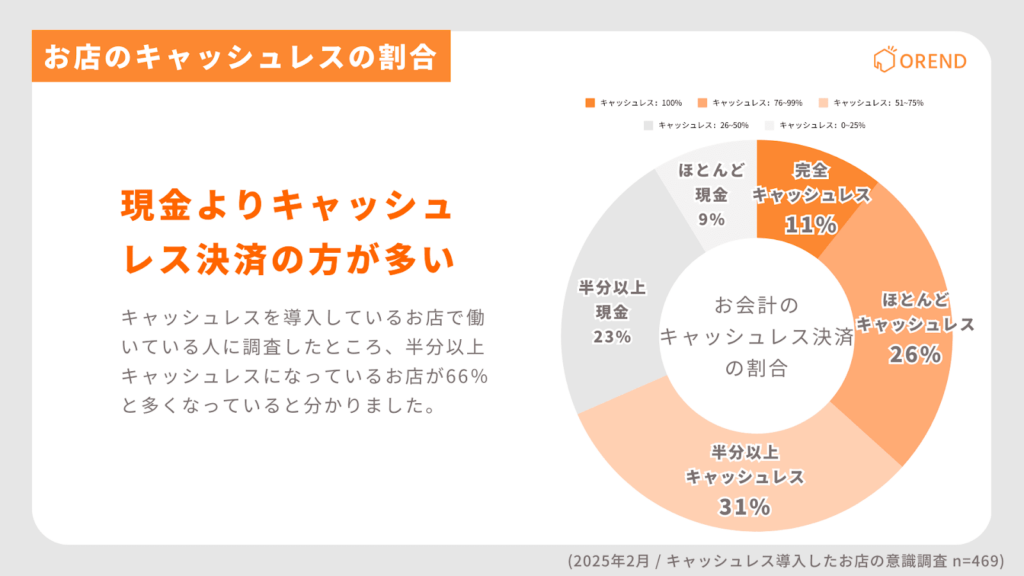
    また、66%の方がお店のお会計の半分以上がキャッシュレス決済になっていると回答しました。一方で、手数料の高さや運用の煩雑さといった課題も浮き彫りになりました。

    キャッシュレス決済がお店に与えた影響

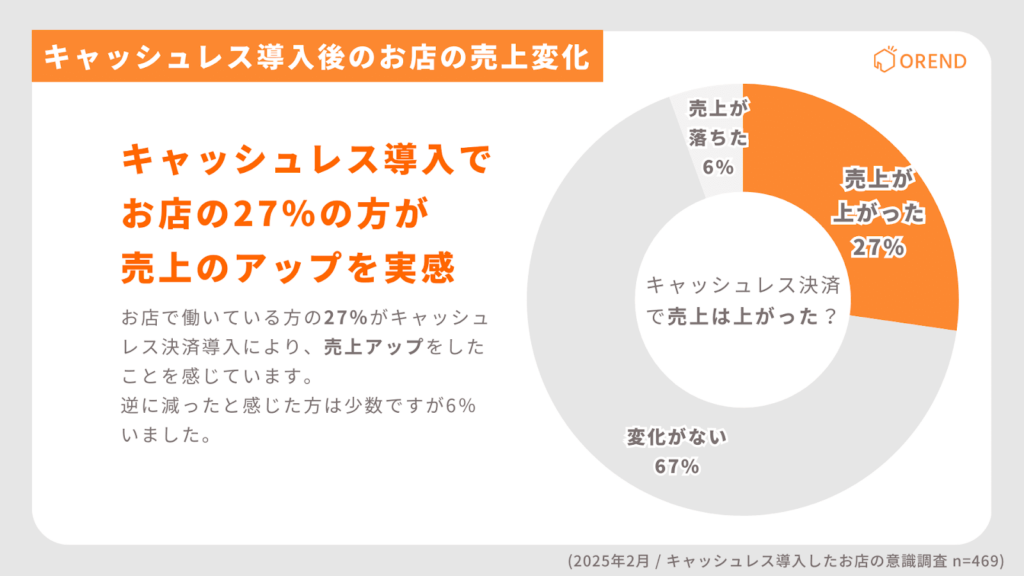
    27%の方が売上アップを実感、一方で変化なしも多数

    お店がキャッシュレス決済を導入した後の売上の変化

    キャッシュレス決済を導入したことで、27%の回答者が売上向上を実感しました。
    これは、以下のような理由が考えられます。

    • 決済手段の多様化による新規顧客獲得
    • 高単価商品の購買促進
    • 会計スピード向上による回転率アップ

    一方で、67%が「売上に変化なし」、6%は「売上が減少した」と回答しました。
    この背景には、以下のような要因が考えられます。

    • 客層にキャッシュレス決済の需要がなかった
    • キャッシュレス決済の導入だけでは集客にはつながらない
    • 手数料負担による利益の減少

    キャッシュレス決済は、導入するだけで売上が伸びるわけではなく、
    「どの客層にどう活用するか」まで考えた運用が重要になりそうです。

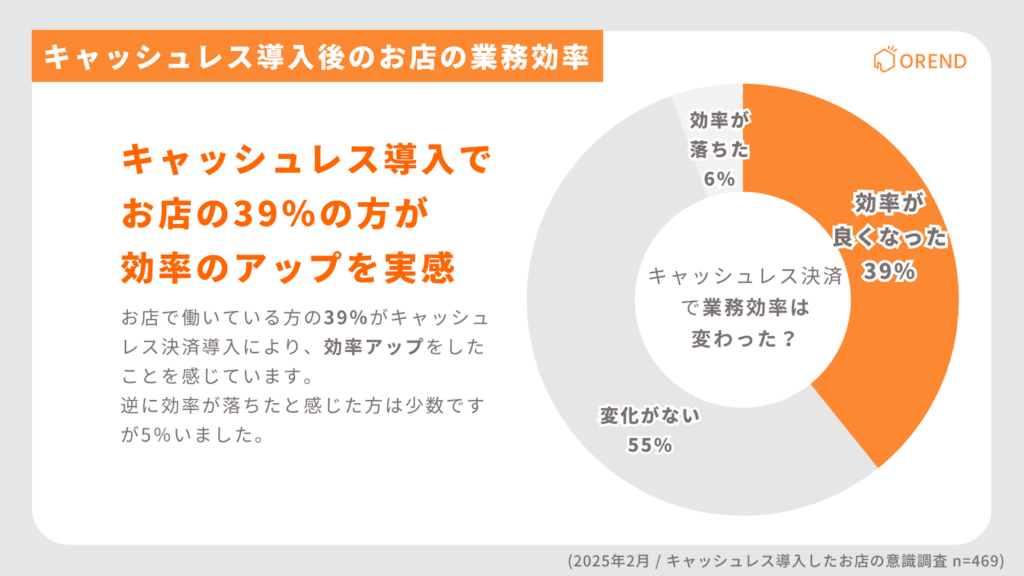
    39%が業務効率の向上を実感

    お店がキャッシュレス決済を導入した後の業務効率

    売上向上以上に、業務効率化の面でキャッシュレス決済が大きな効果を発揮していることが分かりました。
    39%の回答者が「業務効率が向上した」と回答し、特にレジ業務や現金管理の負担軽減が大きなメリットとされています。

    現金を扱う業務には、以下のような負担がつきものですが、キャッシュレス決済ではこれらが削減されます。

    • お釣りの計算ミス
    • レジ締め時の金額確認作業
    • 銀行への入金手続き、釣銭準備の手間

    また、会計時間が短縮されることで、以下のような副次的なメリットも期待できます。

    1. ピーク時の行列が短くなる → 顧客満足度向上
    2. レジ対応スタッフの負担が減る → 人件費削減にも貢献

    しかし、6%の回答者は「効率が悪化した」と回答しました。考えられる要因としては、以下があります。

    • 端末の操作に慣れるまでの時間
    • 現金との併用で業務が複雑化(完全キャッシュレスではない店舗)
    • 決済トラブル時の対応に時間がかかる(通信環境や端末の不具合)

    導入後の効果を最大化するには、オペレーション設計やスタッフ研修の充実が必要不可欠でしょう。

    66%でキャッシュレス決済が半分以上

    お客のキャッシュレス決済の割合

    本調査では、回答者の66%がキャッシュレス決済が半分以上の決済を占めていると回答しました。
    さらに、11%は完全キャッシュレス化を実施しており、キャッシュレス決済が主流になりつつある状況が明らかになりました。

    以下のような理由から、キャッシュレス比率が年々上昇していると考えられます。

    • モバイル決済の普及
    • 現金決済を敬遠する若年層の増加
    • 完全キャッシュレスの方が業務効率が良い

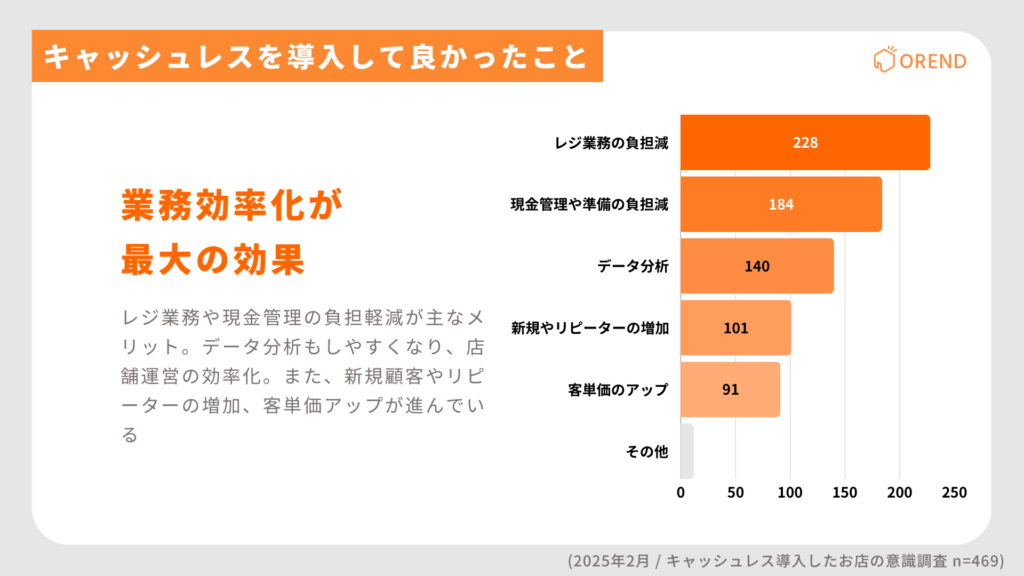
    業務効率化や集客にも効果

    キャッシュレス決済を導入してよかったことのアンケート結果

    キャッシュレス決済の導入により、48.6%の人がレジ業務の負担軽減を実感し、39.2%が現金管理の負担軽減を感じたことが分かりました。

    会計時間の短縮により店舗の回転率向上が期待され、特に飲食業では混雑緩和や業務効率の改善につながります。また、29.8%の人が「データ分析が可能になった」と回答しており、売上傾向の可視化や販促施策の精度向上に役立てられています。

    さらに、21.5%が新規顧客の増加やリピーター獲得を実感。特に若年層や訪日外国人の集客に貢献していると考えられます。

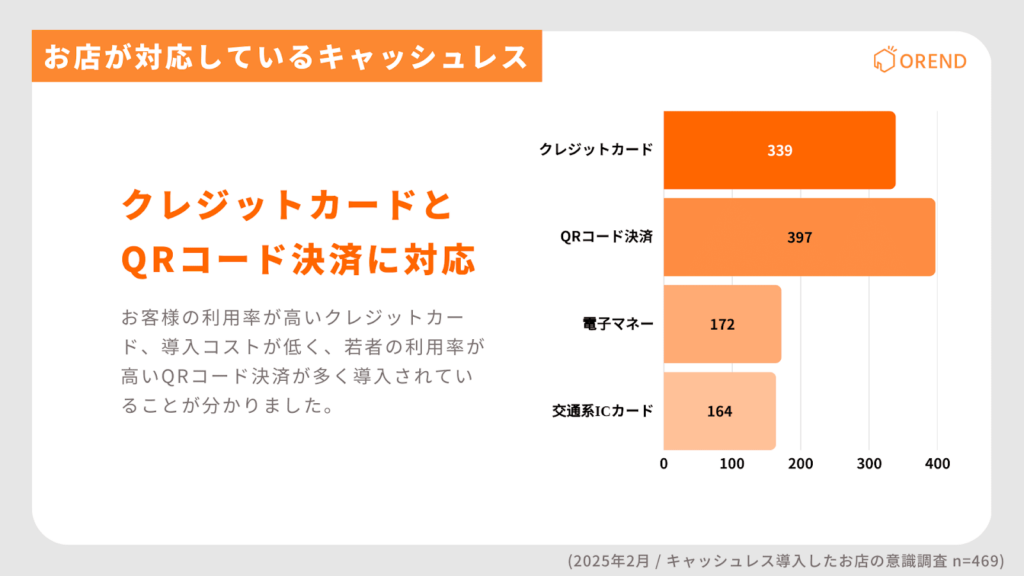
    キャッシュレス決済の導入状況

    クレジットカードとQRコード決済が主流

    お店が対応しているキャッシュレス決済の種類

    店舗のキャッシュレス決済の導入状況を調査したところ、84.6%の人がクレジットカード決済に対応し、99.6%がQRコード決済を導入していることが分かりました。
    QRコード決済は導入コストが低く、特に小規模店舗でも手軽に取り入れやすい点が普及の要因と考えられます。

    また、43.0%が電子マネー、41.2%が交通系ICカードに対応しており、日常利用の利便性向上も進んでいることが分かります。
    クレジットカードとQRコード決済の両方に対応することで、より幅広い顧客層のニーズに応えられると考えられます。

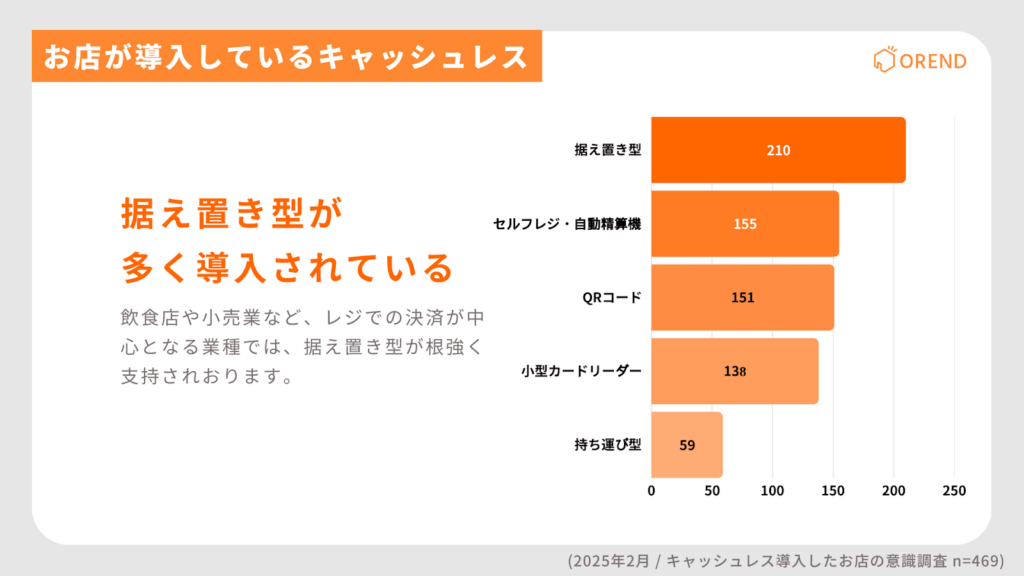
    導入される端末は「据え置き型」が最多

    お店が導入しているキャッシュレス決済端末の種類

    決済端末の種類では、44.8%が据え置き型を使用しており、次いでセルフレジ・自動精算機(33.1%)、QRコード(32.2%)が多い結果となりました。
    特に飲食店や小売店では、レジでの決済をスムーズにする据え置き型が好まれていることが分かります。

    また、持ち運びが可能な端末は12.6%にとどまり、モバイル端末を導入する店舗はまだ少ないようです。
    ただし、テーブル会計や移動販売の増加により、今後は持ち運び型端末の需要が高まる可能性もあります。

    キャッシュレス導入の決め手となる要因

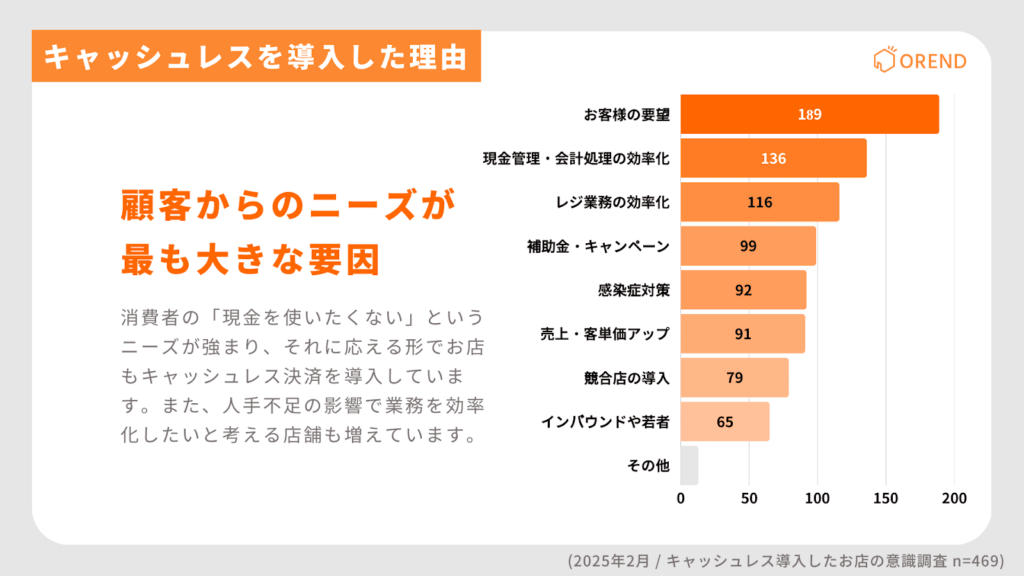
    キャッシュレス導入の最大の理由は「顧客の要望」

    お店がキャッシュレス決済を導入した理由

    キャッシュレス決済を導入した理由として、40.3%の人が「顧客の要望があったため」と回答しました。
    近年、現金を持ち歩かない消費者が増えており、「キャッシュレス決済ができるから来店した」というケースも少なくありません。

    また、現金管理や会計処理の効率化(29.0%)、レジ業務の負担軽減(24.7%)といった理由も多く挙げられています。
    人手不足が深刻化する中、業務の効率化を目的とした導入も増えていると考えられます。

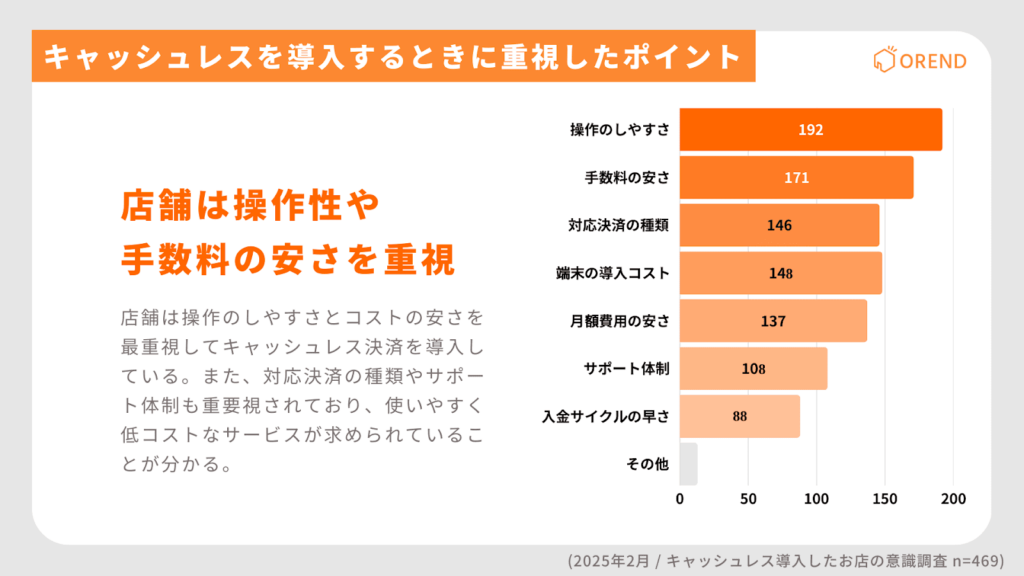
    導入時に重視したポイントは「操作のしやすさ」と「手数料」

    お店がキャッシュレス決済を導入するときに重視したポイント

    決済サービスを選ぶ際に最も重視されたのは、操作のしやすさ(41.0%)と手数料の安さ(36.5%)でした。
    スタッフが直感的に使える操作性や、月額費用のかからない低コストのサービスが求められていることが分かります。

    また、対応決済の種類(31.2%)や端末の導入コスト(31.6%)も選定基準として重要視されています。
    店舗の業態や客層に適した決済手段を導入することで、運用負担を減らしながら、幅広い顧客に対応できることが鍵となります。

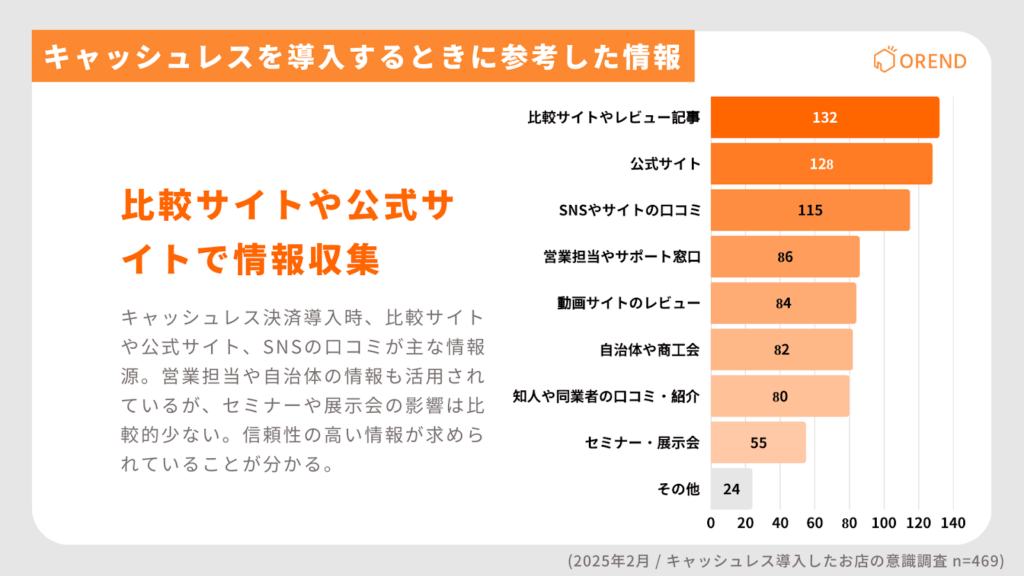
    導入時に参考にした情報源は「比較サイト」と「公式サイト」

    お店がキャッシュレス決済を導入するときに参考にした情報

    キャッシュレス決済を導入する際の情報収集について、28.2%が比較サイトやレビュー記事を活用し、27.3%が公式サイトの情報を参考にしたと回答しました。
    特に、手数料や機能を比較できるサイトが、導入の判断材料として役立っているようです。

    また、SNSの口コミ(24.5%)や営業担当・サポート窓口(18.3%)を参考にした人も一定数存在します。
    公式情報だけでなく、実際の利用者の声や他店の導入事例を基に判断する傾向が強いことが分かります。

    調査から見えた今後の課題

    お店がキャッシュレス決済を導入して困ったこと

    「手数料の高さ」と「使い勝手」が最大の課題

    キャッシュレス決済を導入した後、多くの人が感じた課題として 24.7%が「手数料が高い」と回答しました。
    キャッシュレス決済は便利ですが、決済ごとに手数料が発生するため、利益率が低い業態では負担に感じるケースが多いようです。

    また、24.0%が「使いにくい」と感じており、システムの操作性や接続トラブルに課題を抱えている店舗も少なくありません。
    特に、複数の決済手段を併用する場合、端末の切り替えや操作ミスが発生しやすくなるため、導入後のサポート体制も重要と考えられます。

    「現金との管理が面倒」「入金の遅延」も課題に

    キャッシュレス決済を導入したものの、22.8%が「現金とキャッシュレスの管理が面倒」と感じていることが分かりました。
    現金とキャッシュレス決済の売上を別々に管理する必要があるため、レジ締め作業や会計処理の負担が増えてしまうケースが考えられます。

    また、14.3%が「入金サイクルが遅い」と回答しており、特に個人経営の店舗では、
    決済サービスの入金タイミングが遅れることで資金繰りに影響を及ぼすこともあるようです。

    サポート不足やトラブル対応の遅れも課題

    「決済端末の不具合や故障が多い」と回答した人は14.3%にのぼり、決済がうまくいかないトラブルが発生するケースもあるようです。
    また、「サポート対応が悪い」と感じた人は11.6%で、導入後のトラブル対応や問い合わせのしやすさも重要なポイントとなっています。

    まとめ

    今回の調査では、キャッシュレス決済の導入による店舗運営への影響や課題が明らかになりました。
    売上向上を実感した人は27%、業務効率の向上を感じた人は39%と、
    一定数の人が キャッシュレス決済によるメリットを実感 していることが分かります。

    また、キャッシュレス決済の導入理由として最も多かったのは「顧客の要望」 であり、
    消費者のニーズに応じて導入を決める店舗が多いことが確認されました。
    一方で、「手数料の負担」や「操作のしにくさ」が導入後の大きな課題 となっており、
    特に中小規模の店舗では コストと利便性のバランスを考えた選定が重要 になりそうです。

    今後、キャッシュレス決済を導入・運用する際には、以下の点がポイントとなるでしょう。

    • 導入前に顧客層や業態に合った決済手段を選定すること
    • 手数料や運用コストを事前にしっかり比較すること
    • サポート体制やトラブル時の対応のしやすさを確認すること
    • データ分析を活用し、売上向上や業務改善に役立てること

    キャッシュレス決済は単なる決済手段ではなく、店舗運営の効率化や集客にも影響を与える重要な要素 です。
    今後も 業態や店舗のニーズに合わせた最適な運用方法を模索することが、成功の鍵となるでしょう。

    調査概要

    • 調査名:あなたのお店のキャッシュレス決済!リアルな実態を調査!
    • 調査対象:キャッシュレス決済を導入または過去に導入していた店舗の経営者・従業員
    • 調査地域:全国
    • 有効回答数:469人
    • 調査方法:インターネット調査(アンケートモニターを対象に実施)
    • 調査:Qiqumo
    • 調査期間:2025年2月

    調査結果の利用条件

    ①情報の出典元として「https://orend.jp」のリンクをつけて「OREND(オレンド)」の名前を明記をお願いします。

    ②ウェブサイトで使用する場合は、出典元として、下記リンクを設置をお願いします。

    URL:
    クレジットカード決済端末(CAT端末)おすすめ比較12選【無料あり】

    キャッシュレス決済端末比較13選!売上アップにつながる選び方

    クレジットカード決済手数料、店舗負担額比較!業種別のおすすめ決済サービス29選

    OREND(オレンド)について

    OREND(オレンド)は、「新しいお店のつくり方」をテーマに、店舗経営に役立つ情報を発信しているメディアです。
    キャッシュレス決済端末やPOSシステム、予約システム、ネットショップ、ECコンサルサービスなど、お店の運営に欠かせないツールやサービスの選び方を、わかりやすく解説しています。

    これまでに、飲食店や美容室・サロン、整体・接骨・鍼灸院、アパレル、小売店などの店舗ビジネスを運営している方や、EC業界・個人事業主の方々にご利用いただいてきました。

    「どのシステムを選べばいいかわからない」「導入したらどんなメリットがあるの?」といった疑問に答えながら、実際の導入事例や最新のトレンドも交えて、お店づくりをサポートしています。

    最新の情報をチェックしたい方は、ぜひORENDの公式サイトをご覧ください。

    URL:https://orend.jp/

    関連ページ

    ポータブル型クレジットカード決済端末比較21選!持ち運び可能&電子マネー対応マルチ決済のメリット

    オールインワン決済端末比較21選!1台でクレジット・QR・電子マネー・マルチ&ターミナル決済費用

    タッチ決済端末(コンタクトレス)比較21選!クレジット&QR対応でおすすめ・非接触型の導入メリット

    電子マネー決済端末おすすめ22選!導入価格・読み取りリーダー手数料など徹底比較

    個人事業主のクレジットカード(キャッシュレス)決済サービス導入おすすめ25選

    運営会社

    会社名:ステップ・アラウンド株式会社
    代表取締役社長:中島 崚
    設立:2018年12月10日
    所在地:東京都目黒区東山2-10-13 カームハウス東山303
    URL:https://step-around.com/

  • PayCAS Mobileとは?料金・手数料・評判・デメリットを解説

    PayCAS Mobileとは?料金・手数料・評判・デメリットを解説

    PayPayの決済端末「PayCAS Mobile(ペイキャスモバイル)」の基本的な特徴や対応している決済方法をはじめ、料金・手数料・入金サイクルといった費用面の仕組みを詳しく解説します。

    さらに、契約期間や違約金、電子マネー利用時の追加費用などのデメリットや注意点、実際に導入した店舗の口コミや評判も紹介。

    PayPayの決済端末「PayCAS Mobile」とは?

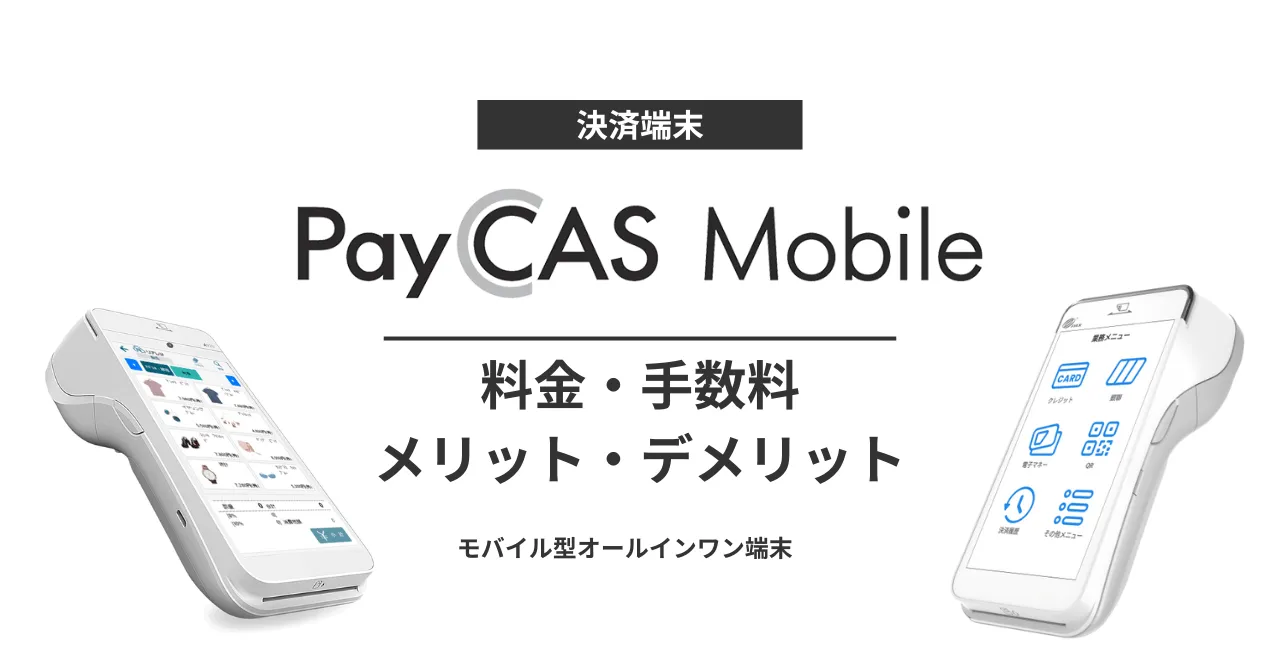
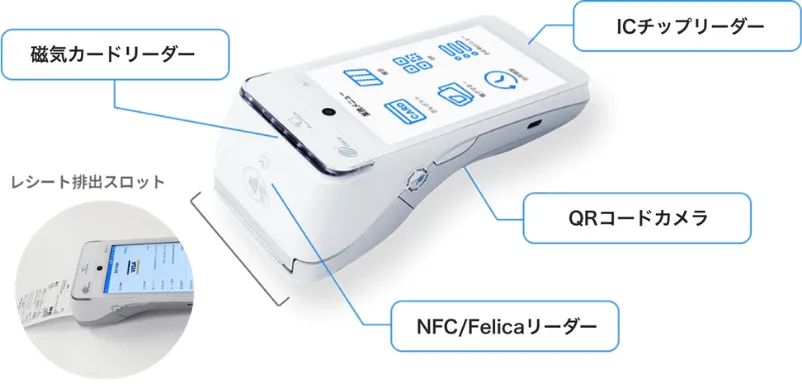
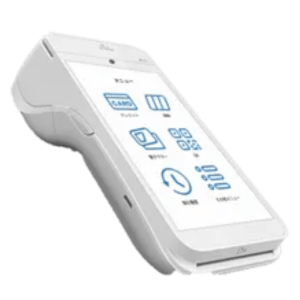
    PayCAS Mobile(ペイキャスモバイル)は、1台でさまざまなキャッシュレス決済に対応できる最新のモバイル決済端末です。現金を使わない支払い方法がどんどん増えている今、店舗側としてはお客様の希望に応えられる決済端末が欠かせません。PayCAS Mobileはその課題を解決する便利な決済サービスです。

    PayCAS Mobile(ペイキャスモバイル)端末

    PayCAS Mobileの特徴

    特徴内容
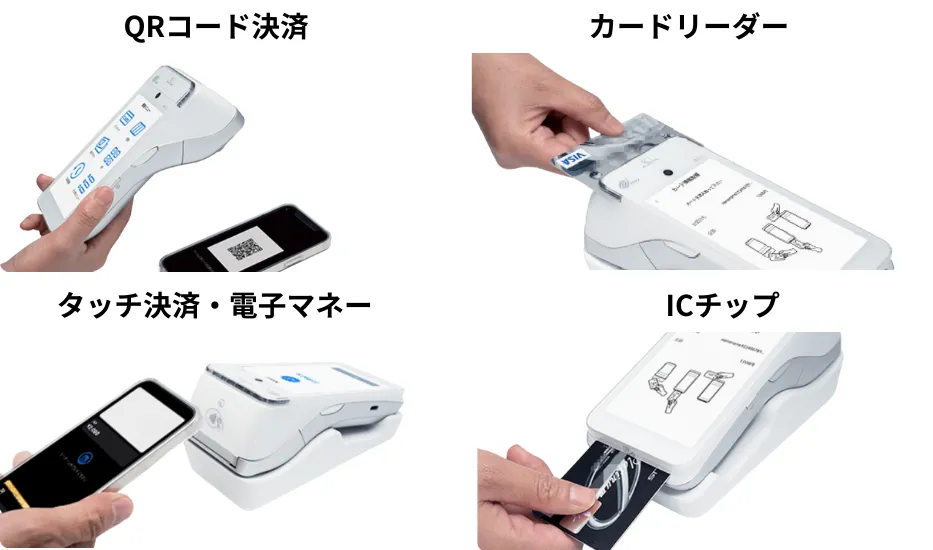
    マルチ決済端末クレジットカード・電子マネー・QRコード決済に1台で対応
    レシートプリンター内蔵端末から直接レシート発行が可能
    別途プリンター不要
    モバイル端末(SIM搭載)SoftBank回線内蔵でWi-Fi不要
    屋外や移動販売でも利用可能
    タッチパネル操作スマホのような直感的操作
    Android OS搭載で操作しやすい
    アプリ連動・POS連携売上管理や顧客管理がスムーズ
    専用アプリやPOSレジとの連動
    入金サイクル売上の入金が自動で完了
    月2回(第2・第4金曜日)、振込手数料無料(条件あり)

    PayCAS Mobile(ペイキャスモバイル)は決済方法の豊富さだけでなく、店舗運営に便利な機能が1台に集約されています。端末1つでキャッシュレス決済からレジ連携、売上管理、レシート発行まで対応できるので、レジ周りをスッキリさせたい事業者には特におすすめです。

    また、PayCAS Mobile(ペイキャスモバイル)は、SoftBankのSIMが標準搭載されているため、Wi-Fiがない場所でも決済が可能です。また、Android OSを搭載しているので、アプリの追加やアップデートも自動で完了し、常に最新の状態で使えるのも魅力のひとつです。

    現在は初期費用と端末費用が無料で、はじめてキャッシュレス決済端末を導入する事業者にとっても安心して使い始められます。

    PayCAS Mobileが対応している支払い方法

    PayCAS Mobile(ペイキャスモバイル)機能
    決済方法対応ブランド・サービス
    クレジットカード決済Visa、Mastercard、JCB、American Express、Diners Club、Discover
    電子マネー決済Suica、PASMO、楽天Edy、nanaco、WAON、QUICPay、iD
    QRコード決済PayPay、楽天ペイ、d払い、au PAY、メルペイ、Alipay、WeChat Pay

    どんな店舗や業種にPayCAS Mobile(ペイキャスモバイル)はおすすめ?

    PayCAS Mobile(ペイキャスモバイル)は、特に小規模な店舗や個人事業主にとってメリットが大きい決済端末です。1台でクレジットカード決済、電子マネー決済、QRコード決済に対応しているため、複数の端末を用意する必要がなく、レジ周りがスッキリするのが大きな特長です。

    おすすめの業種やシーン
    • 美容室、ネイルサロン、エステサロン
    • 飲食店、カフェ、居酒屋
    • 雑貨店、アパレルショップ、小売店
    • 整体院、整骨院
    • キッチンカー、移動販売、イベント出店
    • 小規模なクリニックや医療機関
    • テイクアウト専門店

    特に、持ち運びができるモバイル端末なので、テーブル会計や出張サービス、イベント会場など場所を問わない決済に向いています。PayPayなどのQRコード決済に対応しているのも大きなポイントで、お客様の利便性が高まり、満足度やリピート率のアップにもつながります。

    また、最短1ヶ月ほどで導入が完了するケースも多く、今すぐキャッシュレス決済に対応したいと考えている店舗には最適な端末といえるでしょう。

    PayCAS Mobile(ペイキャスモバイル)の手数料・料金・費用

    キャッシュレス決済端末を導入する時に、多くの人が気になるのが「結局いくらかかるの?」という費用や料金の部分です。ここでは、PayCAS Mobile(ペイキャスモバイル)の手数料や月額料金、プランの違い、他社サービスとの比較、そして実際に導入するとどれくらい費用が発生するのかをわかりやすく解説します。

    初期費用・月額料金・決済手数料の全まとめ

    PayCAS Mobileの基本的な費用は次の通りです。

    費用の種類金額・内容
    初期費用0円(キャンペーンやプログラム適用の場合)
    端末も無料で使える
    月額料金特別セットプラン1,980円/1台
    (通常4,000円~)
    決済手数料2.48%~3.24%
    (決済ブランドや決済方法によって異なる)
    入金サイクル月2回
    1回目:15日締め・月末入金
    2回目:月末締め・翌月15日入金
    振込手数料無料
    端末代金キャンペーンにより無料
    通常:78,800円
    解約違約金4年以内の解約で最大66,000円(1台)

    特に注目したいのは、初期費用が無料になる場合が多いことと、入金にかかる振込手数料が無料な点です。決済手数料は他の決済端末と大きく変わりませんが、決済端末1台につき月額1,980円の利用料は継続的に発生するので注意が必要です。

    PayCAS Mobileのプラン別料金比較

    PayCAS Mobile(ペイキャスモバイル)プラン

    PayCAS Mobileにはいくつかのプランがありますが、大きく分けて「中小企業者応援プログラム」と「特別セットプラン」があります。PayPay経由での申込みをすることで、端末代が無料になるなど手数料が安くなったりとお得になります。

    項目中小企業者応援プログラム特別セットプラン
    初期費用無料無料
    月額利用料1,980円
    ※電子マネーは別途1,020円
    1,980円
    ※電子マネーは別途1,020円
    端末代無料無料
    決済手数料2.48%~3.24%2.8%~3.24%

    2つのプランでの違いとしては決済手数料です。中小企業者応援プログラムの方が、特別セットプランに比べて決済手数料がやや低く設定されています。PayPay決済を含め、多くのキャッシュレス決済を利用する店舗には中小企業者応援プログラムの方がコストメリットが大きいと言えるでしょう。

    他のキャッシュレス決済サービスとの料金・手数料比較

    費用感を正しく把握するには、他の主要なキャッシュレス決済サービスとの比較も欠かせません。以下に代表的な3社との比較をまとめました。

    サービス名

    PayCAS Mobile

    Airペイ(エアペイ)

    Square 決済

    stera pack

    STORES決済

    端末 PayCAS Mobileの決済端末画像 Squareの決済端末画像 stera packの決済端末画像 STORES 決済の端末画像
    端末費用

    0円※特別セット(通常78,800円)

    0円 ※キャンペーン(通常20,167円)

    0円~
    無料アカウント

    0円
    ※レンタル

    0円 ※スタンダード年契約の場合(通常27,720円)

    初期費用

    0円

    0円

    0円
    無料アカウント

    0円

    無料アカウント登録
    フリー0円
    スタンダード0円

    月額費用

    4,000円~
    →1,980円

    0円 ※無料

    固定費全て0円

    初年度0円
    翌年以降0円~※

    0円
    ※フリー(スタンダード:3,300円)

    決済手数料

    カード:2.30%~
    電子マネー:2.95%~
    QRコード:2.95%~

    クレカ:2.48%~
    電子マネー:3.24%
    QRコード:3.24%~
    ※COIN+は1.08%~

    カード:2.5%~
    電子マネー:3.25%
    QRコード:3.25%

    カード:1.98%~
    電子マネー:3.24%
    QRコード:3.24%

    カード:2.48%~
    電子マネー:1.98%~
    QRコード:3.24%

    PayCAS Mobileは、他社と比較しても大きな差はありませんが、PayPayの決済手数料が他社と比べてかなり低いです。PayPayでの決済が多いと予想されるお店にはPayCAS Mobileがおすすめと言えます。

    月商別・導入コストシミュレーション

    実際に「月にどれくらいの売上がある場合、手数料はどのくらいになるのか?」をシミュレーションしてみましょう。

    キャッシュレス売上30万円の場合の費用

    ※すべてクレジットカード決済・手数料2.48%と仮定

    • 決済手数料:30万円 × 2.48% = 7,440円
    • 月額料金:1,980円
    • 合計:9,420円
    キャッシュレス売上50万円の場合の費用

    ※すべてクレジットカード決済・手数料2.48%と仮定

    • 決済手数料:50万円 × 2.48%= 12,400円
    • 月額料金:1,980円
    • 合計:14,380円

    月商に応じて決済手数料は増加しますが、PayCAS Mobileは入金手数料がかからず、月額費用も一定なのでコスト管理がしやすい点がメリットです。

    PayCAS Mobile(ペイキャスモバイル)のデメリット・注意点

    PayCAS Mobileはとても便利な決済端末ですが、利用する前に知っておきたいデメリットや注意点もあります。事前にポイントを理解し、対処法を知っておくことで、導入後のトラブルや不満を減らせます。

    1. 解約時の違約金と最低契約期間4年に注意

    PayCAS Mobileを導入する大きな注意点の一つが、最低契約期間と違約金の存在です。
    原則として4年間の契約が基本となっていて、この期間内に解約をすると、違約金が発生する可能性があります。

    違約金の目安は端末代金の残額やプランによって異なりますが、1年未満での解約をすると66,000円と高額の違約金となります。途中解約する場合は事前に費用を確認し、必要に応じて解約手続きのタイミングを調整するのがおすすめです。

    2. 電子マネー利用時に別途費用がかかる

    PayCAS Mobileは電子マネー決済にも対応していますが、電子マネーでの決済を受け付けれる様にするには別途費用が発生します。例えば、交通系IC(SuicaやPASMO)や楽天Edy、nanaco、WAON、QUICKペイなどを使いたい場合、「電子マネーオプション」への申込みが必要です。

    この費用は月額1,020円/1台で発生します。導入前に「自分の店舗に必要な決済方法」を整理し、本当に使う決済だけを導入することで、無駄な費用を費用を抑えることができます。

    3. 審査が厳しい?落ちやすいケースと通過のコツ

    PayCAS Mobileを利用するには、事前に審査を受ける必要があります。とくにクレジットカードや電子マネーの決済は、不正利用やトラブル防止のために審査がやや厳しく設定されています。

    審査に落ちやすいケースの例は次の通りです。

    • 実店舗が存在しない
    • 開業したばかり(1年未満)
    • 取扱商品やサービスがギャンブル性や違法性を含む
    • 必要書類に不備がある
    • 銀行口座やクレジットヒストリーに問題がある

    審査に通過しやすくするためには、次のポイントを守ると安心です。

    • 店舗の存在を示すホームページやSNSを整備する
    • 開業届や営業許可証などの書類をきちんと揃える
    • 決済内容や業種を正直に申告する
    • 問い合わせへの返信は早めに行う

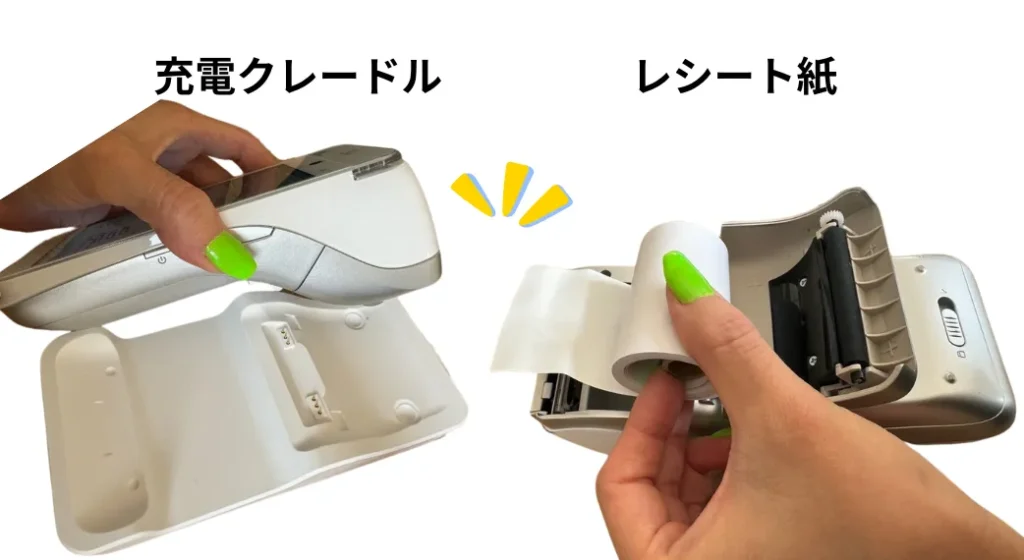
    4. 充電クレードルとロール紙は別途購入が必要

    PayCAS Mobileの端末はレシートプリンターが内蔵されていますが、レシートを印刷するためのロール紙や充電用のクレードル(置くだけ充電機)は別売りです。

    PayCAS Mobile(ペイキャスモバイル)別途購入が必要なもの

    とくにロール紙は消耗品なので、売上が増えるとその分だけ購入頻度が増えます。購入先はPayCAS Mobileの公式サイトや指定業者、Amazonなどからも購入できますが、費用は毎月1,000〜2,000円程度かかると考えておくとよいでしょう。

    充電クレードル:1台9,000円(税別)

    PayCAS Mobileの良い口コミ・悪い口コミからわかるリアルな評判

    PayCAS Mobile(ペイキャスモバイル)を実際に導入した店舗からの口コミをもとに、サービスの実際の評価を見ていきましょう。

    良い口コミ・評判

    決済手数料が安く、管理が楽になった

    「今までは、現金、PayPay、クレジットカードの売上を別々で確認していましたが、PayCAS Mobileの導入でキャッシュレス決済の管理が一元化されて楽になりました。クレジットカードの利用者が多いので、今まで使っていた端末より決済手数料がおトクなのもメリットに感じています。」​

    フードトラックでの導入で他店と差別化

    「PayCAS Mobileは、タッチの反応が良く、決済スピードも早いです。ほとんどのお客様がスマホを持っていて、QRコード決済といえばPayPayの普及率が高いですし、クレジットカードも利用者が多いです。他店のトラックが数台並ぶことが多いのですが、支払い手段が多い当店を選んでいただけて、決済回数はかなり増えました。」

    操作が簡単でサポートも充実

    「操作が簡単な上、導入後のサポートも充実しています。営業が親身に教えてくれるので安心できました。シンプルなUIも使いやすいです。」

     悪い口コミ・評判

    入金サイクルが遅い

    「入金サイクルは月2回です。第二金曜と第四金曜です。設定の変更等はできなくて決済会社から指定されます。」

    端末のサイズが大きい

    「端末は私が扱っていたエアペイ、Squareより大きく少し場所を取るかなと。初期設定は簡単でした。」​

    解約時の違約金に注意

    「4年以内に解約すると違約金が発生する点には注意が必要です。」

    これらの口コミから、PayCAS Mobileは多機能で使い勝手が良い一方、契約条件や運用面での注意点もあることがわかります。導入を検討する際は、これらのポイントを踏まえて判断することが重要です。

    PayCAS Mobile(ペイキャスモバイル)と他社決済端末の比較

    キャッシュレス決済端末はPayCAS Mobile(ペイキャスモバイル)以外にもたくさんあります。とくにAirペイ、Square、stera pack、STORES決済は競合としてよく比較されます。ここでは、それぞれの特徴や料金、手数料、機能の違いをまとめながら、どの端末がどんな店舗に向いているのかをわかりやすく紹介します。

    どの決済端末がおすすめ?選び方のポイント

    キャッシュレス決済端末を選ぶときは、次の5つのポイントをチェックするのがおすすめです。

    5つの比較ポイント
    1. 初期費用と月額料金は安いか
    2. 決済手数料は何%か
    3. 対応している決済ブランドの数
    4. 操作性や端末の使いやすさ
    5. サポート体制と入金サイクル

    このポイントをもとに、主要な決済サービスを比較した表がこちらです。

    サービス名

    PayCAS Mobile

    Airペイ(エアペイ)

    Square 決済

    stera pack

    スマレジ・PAYGATE POS

    JMS

    STORES決済

    端末 PayCAS Mobileの決済端末画像 Squareの決済端末画像 stera packの決済端末画像 スマレジ・PAYGATE POSの決済端末画像 JMSのおまかせWebプランのVEGA3000の端末画像 STORES 決済の端末画像
    特徴

    端末0円プランあり、持ち運べてPayPayの手数料が安い決済端末

    端末無料貸与で初期費用0円、81種の決済対応で人気の決済端末

    初期費用0円で即日使えて、売上も即日入金、決済スピード高速

    初期月額0円で1台完結、手数料1.98%〜で30種以上の決済対応

    持ち運べる無料端末、レジ連携に強くレシートプリンター内蔵

    初期費用0円で選べる決済端末、71種決済対応と充実サポート

    手数料1.98%〜のモバイル端末、レジ・ECも無料で導入

    端末費用

    0円※特別セット(通常78,800円)

    0円 ※キャンペーン(通常20,167円)

    0円~
    無料アカウント

    0円
    ※レンタル

    0円 ※キャンペーン(通常39,600円)

    0円

    0円 ※スタンダード年契約の場合(通常27,720円)

    初期費用

    0円

    0円

    0円
    無料アカウント

    0円

    0円

    0円

    無料アカウント登録
    フリー0円
    スタンダード0円

    月額費用

    4,000円~
    →1,980円

    0円 ※無料

    固定費全て0円

    初年度0円
    翌年以降0円~※

    3,300円※税込、その他プランあり

    0円 ※無料

    0円
    ※フリー(スタンダード:3,300円)

    決済手数料

    カード:2.30%~
    電子マネー:2.95%~
    QRコード:2.95%~

    クレカ:2.48%~
    電子マネー:3.24%
    QRコード:3.24%~
    ※COIN+は1.08%~

    カード:2.5%~
    電子マネー:3.25%
    QRコード:3.25%

    カード:1.98%~
    電子マネー:3.24%
    QRコード:3.24%

    カード:1.98%~
    ※割引キャンペーン
    電子マネー:3.24%
    QRコード:2.00~

    カード:2.48%~
    電子マネー:3.24%
    QRコード:3.24%

    カード:2.48%~
    電子マネー:1.98%~
    QRコード:3.24%

    おすすめ

    PayPayの決済が多く、プリンタ内蔵の持ち運べる端末で運用したい

    Airシリーズとの連携重視で、幅広い決済手段を一括導入したい

    固定費0円で始めて、入金の早さを活かしてシンプルに運用したい

    手数料1.98%〜で、1台完結・入金サイクル重視で安定運用したい

    POS連携で会計の二度打ちをなくして、持ち運びでも使いたい

    初期・月額0円で、決済ブランド数とサポート体制を重視したい

    初期・手数料を安く、POS・予約・ECもまずは無料で使いたい

    PayCAS Mobileの最大の特徴は、PayPayの決済手数料が安い点、1台の端末でマルチ決済に対応している点です。これにより、POSレジと連動させたり、レシート印刷を1台で完了できたりと、機能面での充実度はかなり高めです。特にモバイル型でSIM搭載のため、外出先やイベントでも使いやすいメリットがあります。

    一方で、Squareは月額利用料が無料なので、ランニングコストを極限まで抑えたい人には向いています。初期費用が完全無料で、端末も無料提供されることが多いため、少額決済が多い店舗や売上がまだ安定していない事業者には適しているといえます。

    こんな人におすすめの決済端末

    • PayCAS Mobile …「1台で全部済ませたい」「屋外や移動販売でも使いたい」「PayPay決済や電子マネーを多く扱いたい店舗」
    • Square …「小型端末がいい」「おしゃれさ重視」「早く現金化したい」
    • STORES決済 …「とにかく安く決済を導入したい」「QR決済はそこまで重視しない」

    PayCAS Mobile(ペイキャスモバイル)の申込方法と導入までの流れ

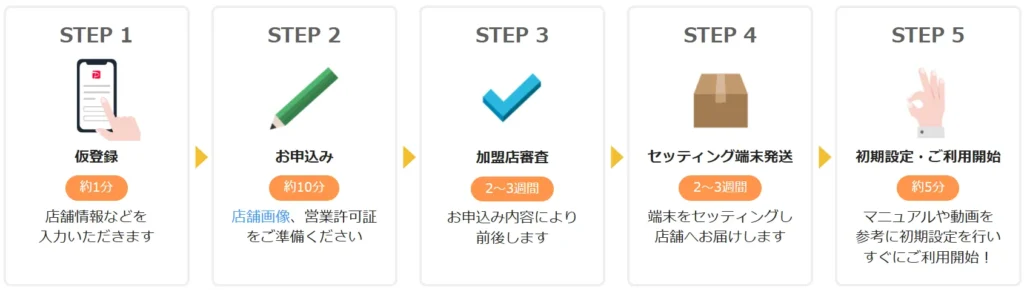
    PayCAS Mobile(ペイキャスモバイル)は、導入までの流れがシンプルで、最短1か月程度で利用開始できる決済サービスです。とはいえ、審査や必要書類の準備など、事前に知っておくべきポイントもあります。ここでは、申込方法から審査、端末到着、設定、利用開始までの流れをわかりやすく解説します。

    申し込みに必要な情報と書類の準備

    PayCAS Mobileを申し込むには、事業者であることを証明するいくつかの情報または書類が必要になります。

    PayCAS Mobileの申し込み時に必要な情報
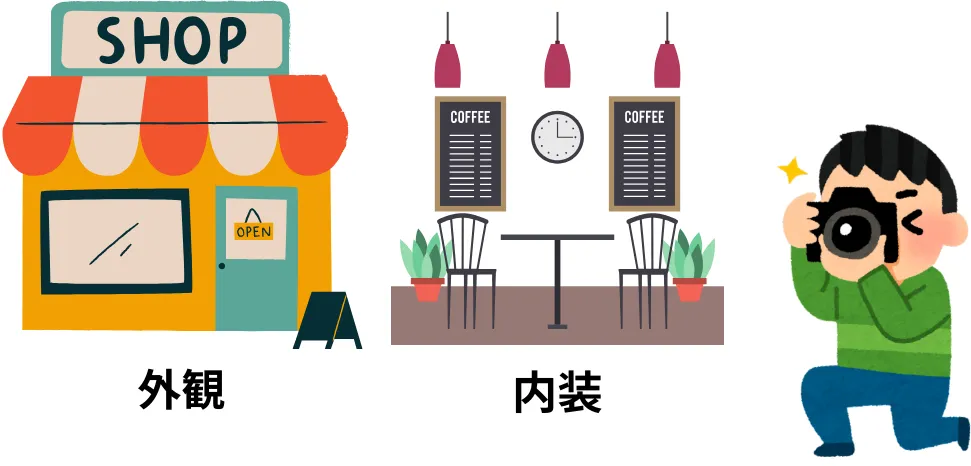
    1. 店舗情報:店舗写真、業種、オープン日、商品価格など
    2. 振込先情報:売上金額の入金を受け付ける銀行情報
    3. 担当者情報:メールアドレスなど
    4. 決済手段:利用希望の決済の選択

    上記で他社ではあまり見ない・注意しなければいけないのは「店舗写真」が必須な点です。
    法人でも個人事業主でも申し込み可能で、開業・営業準備中で店舗写真が撮影できない場合は下記にて申し込みが可能です。

    PayCAS Mobile(ペイキャスモバイル)申込時注意
    書類の種類内容
    営業許可証、許認可証など契約者名、店舗住所が確認できるもの
    開業届税務署受付印など届出した事実が確認できるもの
    賃貸契約書店舗住所、使用目的、契約者名が確認できるもの
    会社案内、事業計画書、出店計画書等会社名と店舗住所が確認できるもの

    ※加盟店の業種によっては、追加で必要な書類がある場合もあります。

    申込みの前に、これらの書類をスマホなどで写真に撮ってデータ化しておくと、手続きがスムーズに進みます。

    申込から審査・端末到着までの流れ

    PayCAS Mobileの申込みから利用開始までは、以下のような流れで進みます。

    PayCAS Mobile(ペイキャスモバイル)導入ステップ
    PayCAS Mobileの申込みから利用開始までの流れ
    1. Webサイトから申込みフォームに必要情報を入力
    2. 本人確認書類・事業書類のアップロード
    3. 審査(通常2週間〜3週間程度)
    4. 端末セッティング後、端末発送(通常2週間〜3週間程度)
    5. 端末到着後、初期設定・決済テスト
    6. 利用開始(最短で申込から1か月程度)

    審査には時間がかかることもあるので、急ぎの場合は早めの申込みがおすすめです。

    導入後のサポート体制と保証内容

    PayCAS Mobileは導入後のサポートも充実しています。端末の操作や設定でわからないことがあれば、電話やメールで問い合わせが可能です。また、端末の自然故障などについては保証プランも用意されています(内容は申込みプランによって異なります)。

    サポートの内容例

    • 端末の初期設定マニュアル
    • 設定動画コンテンツ
    • 操作トラブル時のサポートデスク
    • 故障時の交換・修理対応(条件あり)

    特にキャッシュレス決済がはじめての店舗や、レジ周りの機器操作が不安な方には安心のサポート体制です。

    最短で導入するためのポイント

    少しでも早くPayCAS Mobileを利用開始したい方は、以下の3つのポイントを意識しましょう。

    1. 書類は早めに準備してデータ化
    2. 不備がないよう丁寧に入力・提出
    3. 申込み完了後の審査状況はマメにチェック

    特に、必要書類の不備で審査が遅れるケースが多いので、準備段階がとても重要になります。公式サイトでは申込み前のチェックリストや事前診断ツールも用意されているので、活用すると安心です。

    PayCAS Mobile(ペイキャスモバイル)に関するよくある質問(FAQ)

    PayCAS Mobile(ペイキャスモバイル)の導入を検討している店舗オーナーや事業者の方がよく疑問に感じるポイントをQ&A形式でまとめました。これから導入する人にとって役立つ情報ばかりなので、ぜひ参考にしてください。

    端末の操作や設定は難しい?初心者でも安心する使い方のコツ

    初めてPOSレジや決済端末を導入する店舗オーナーにとっては、「操作が難しそう…」と不安に感じる方も多いです。

    ですが、PayCAS MobileはAndroidベースのシステムを搭載しているため、スマホと同じようにタッチパネルで直感的に操作できます。アプリの追加や更新も自動で完了するので、最新状態を維持する手間もありません。

    さらに、操作方法や設定については、公式サイトのマニュアルや動画、カスタマーサポートも充実しています。わからないことがあればすぐに問い合わせできる体制が整っているので、初心者でも安心して利用できます。

    PayCAS Mobileの月額料金はいくら?

    PayCAS Mobileの月額料金は、基本的に1,980円(税込)です。この料金には、端末の維持費用やシステム利用料などが含まれています。

    ただし、PayPayからの申込みで、初期費用や端末代が無料になります。月額料金はプランによって変わるわけではないので、どのプランを選んでもこの金額と考えてOKです。

    手数料が安くなる条件はある?

    PayCAS Mobileの決済手数料は2.48%〜です。決済ブランドや決済方法によって細かい違いはありますが、ここから大きく割引される条件はありません。

    ただし、PayPayのQR決済に関しては、PayPayからの申し込みをすることで他社決済端末よりも安くなります。さらに、大型加盟店やチェーン店などの場合は、個別に手数料の交渉ができることもあるため、営業担当に相談してみると良いでしょう。

    トラブル時のサポートは?

    PayCAS Mobileでは、導入後のサポート体制が整っています。トラブルが発生したときは、次のような手段で対応してもらえます。

    • 電話サポート(オペレーター対応)
    • メール問い合わせ
    • マニュアルや動画での案内
    • 端末故障時の修理・交換(保証プランあり)

    特に決済ができないと売上に直結するため、サポート対応の速さは重要です。PayCAS Mobileは比較的サポート体制が充実しているサービスといえます。

    決済ブランド・支払い方法は何に対応している?

    PayCAS Mobileは1台で多彩な決済方法に対応しています。具体的には以下のようなブランドが利用可能です。

    決済方法対応ブランド
    クレジットカード決済Visa、Mastercard、JCB、American Express、Diners Club、Discover
    電子マネー決済
    ※別途月額利用料1,020円
    Suica、PASMO、楽天Edy、nanaco、WAON、QUICPay、iD
    QRコード決済PayPay、楽天ペイ、d払い、au PAY、メルペイ、Alipay、WeChat Payなど

    このように、主要なキャッシュレス決済はほとんど網羅されているので、どんなお客様が来ても安心して対応できます。電子マネーやQRコード決済への対応は、今後の集客や売上アップにもつながる大事なポイントです。

    まとめ|PayCAS Mobile(ペイキャスモバイル)はこんな人・店舗におすすめ!

    キャッシュレス決済の普及が進む今、PayCAS Mobile(ペイキャスモバイル)は、多機能で使いやすい決済端末として多くの事業者から注目されています。クレジットカード決済、電子マネー決済、QRコード決済まで1台で対応できる便利さは、多くの店舗にとって大きな魅力です。

    PayCAS Mobileは、次のような人や店舗に特におすすめです。

    PayCAS Mobileがおすすめな人・店舗

    PayCAS Mobileがおすすめな人・店舗
    • はじめてキャッシュレス決済を導入する個人事業主・小規模店舗
    • 1台でPOSレジ機能も使える端末がほしい店舗
    • POSレジと連動させて売上管理をラクにしたい店舗
    • PayPay決済の利用者が多い飲食店・カフェ・美容室
    • クレジットカード・電子マネー・QRコード決済をまとめて導入したい事業者
    • 移動販売やイベント出店など、外でも決済が必要な店舗
    • 最短1か月でキャッシュレス決済を導入したい人
    • 初期費用を抑えたい、端末代を無料にしたい人
    • 売上の入金手数料を無料にしたい店舗

    一方で、注意点としては「4年以内の解約に違約金がかかる」「電子マネー利用に別途費用が発生する」「入金サイクルが月2回で少し遅め」などのデメリットもあります。ただし、これらの点を理解し、あらかじめ対策を考えておけば大きな問題になることは少ないでしょう。

    特に、PayPayをすでに導入している店舗や、これからQRコード決済の対応を強化したいと考えている店舗にはPayCAS Mobileが非常に相性が良いサービスです。1台でマルチ決済に対応し、持ち運びもできるため、レジ周りがスッキリするだけでなく、お客様の満足度アップや売上アップにもつながります。

    今なら端末代や初期費用が無料になるプログラムも実施されているため、導入を検討している方は早めの申込みをおすすめします。費用や手数料、サービス内容をしっかり比較した上で、自分の店舗に最適な決済端末を選びましょう。

  • STORES決済とは?料金・手数料・端末・入金サイクルを徹底解説

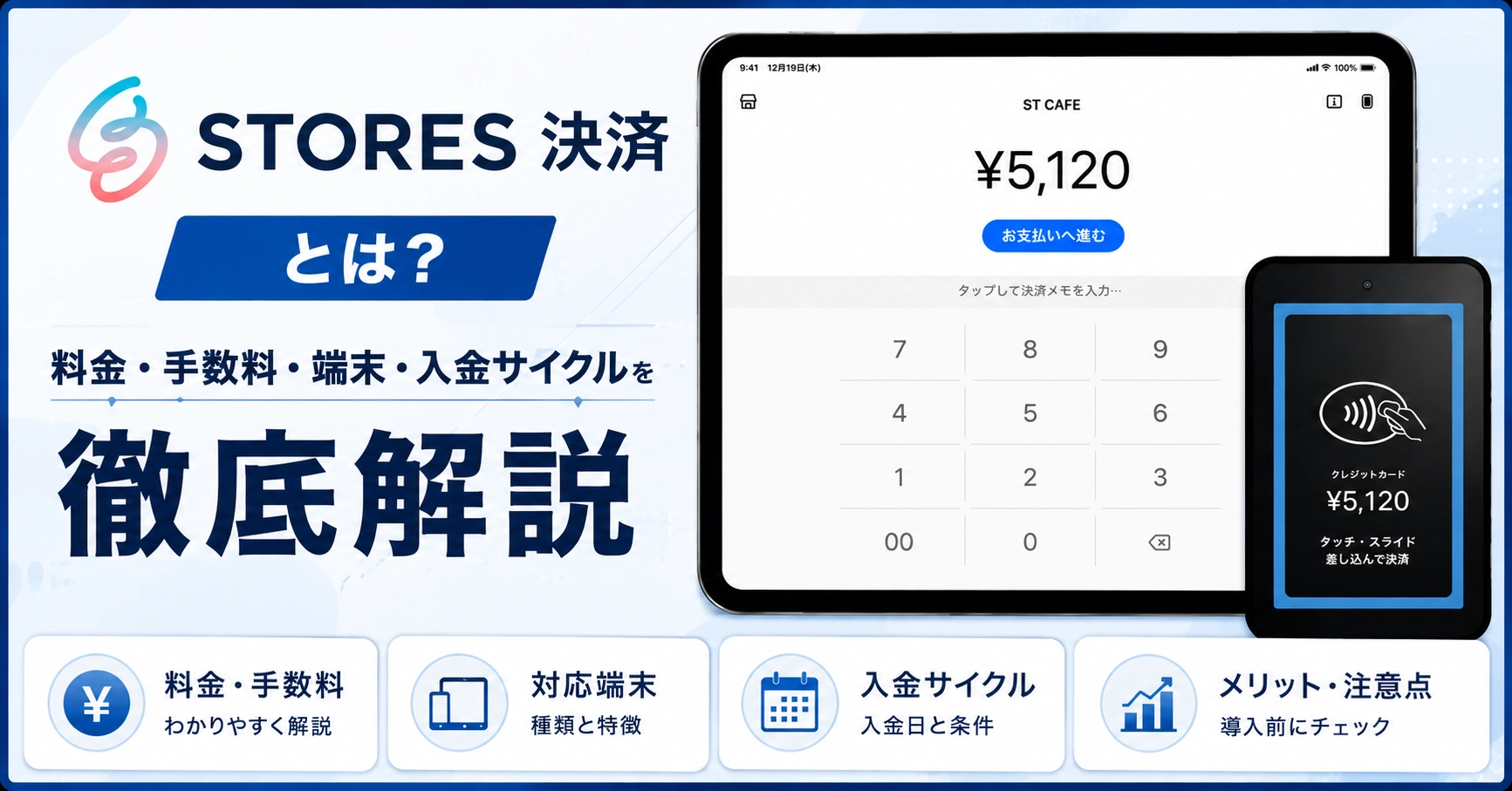
    STORES決済とは?料金・手数料・端末・入金サイクルを徹底解説

    STORES 決済は、クレジットカード・電子マネー・QRコード決済をまとめて導入できる、店舗向けのキャッシュレス決済サービスです。

    この記事では、STORES 決済の料金、決済手数料、端末、対応決済、入金サイクルを整理し、Square・Airペイ・stera packとの違いまで解説します。

    STORES決済とは?特徴と基本情報

    STORES決済

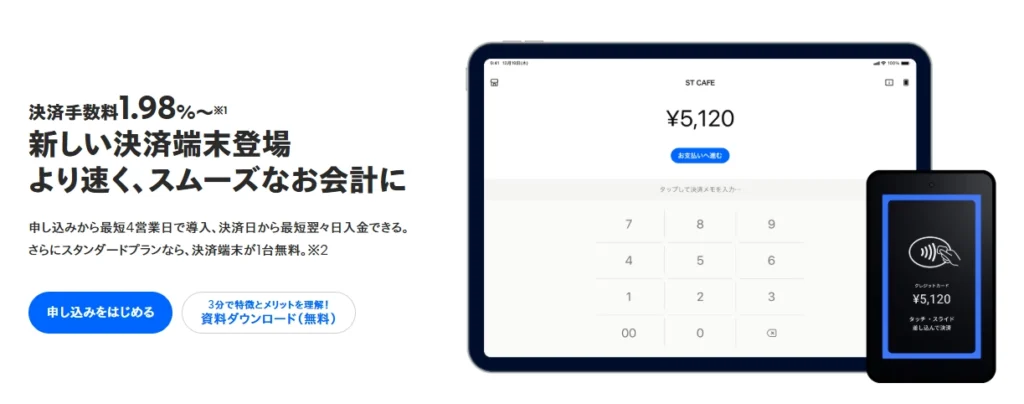
    STORES 決済は、実店舗でクレジットカード、電子マネー、QRコードによる支払いを受け付けられるキャッシュレス決済サービスです。導入社数は8万社を超えており、月額0円から利用できます。

    上記の画像の「STORES決済端末2」には、端末だけで会計するスタンドアロンモードと、POSレジなどに接続するアプリ連携モードがあります。Wi-Fi環境があれば、スマートフォンやタブレットを用意せず、端末単体でキャッシュレス決済を受け付けられます。

    項目内容
    サービス店舗向けキャッシュレス決済
    月額料金0円〜
    決済手数料1.98%〜
    対応決済クレジットカード・電子マネー・QRコード
    決済端末STORES 決済端末2
    入金最短翌々日
    POSSTORES レジ、対応する他社POS
    会計ソフト連携freee会計、マネーフォワード クラウド会計など
    その他ネットショップ、予約、請求書決済など

    STORES 決済は単体でも導入できます。さらに、STORES レジやネットショップなどを組み合わせれば、実店舗とオンラインの販売業務をSTORESのサービス群でまとめて管理できます。

    STORES決済の料金・決済手数料・端末費用

    STORES決済には「フリー」と「スタンダード」の2プランがあります。

    最大の違いは、固定費0円で利用するか、月額料金を支払ってクレジットカードの決済手数料を下げるかです。スタンダードを年間契約すると、決済端末1台の無償貸出も受けられます。

    STORES決済の料金プラン

    現在の料金は次のとおりです。スタンダードは年間契約なら月額3,300円、月額契約では3,960円です。

    項目フリースタンダード
    月額料金0円年間契約3,300円/月
    月額契約0円3,960円/月
    決済手数料1.98%〜3.24%1.98%〜3.24%
    決済端末27,720円年間契約なら1台無償貸出
    POSレジ無料版機能全機能
    ネットショップ無料版機能全機能
    請求書決済利用可能利用可能

    フリーは月額料金が発生しないため、新規開業時やキャッシュレス売上がまだ少ない店舗で利用する場合の選択肢になります。

    一方、スタンダードではVisa・Mastercardの手数料が1.98%まで下がります。キャッシュレス売上が増えるほど、月額料金よりも決済手数料の差が総コストに大きく影響します。料金プランは月額料金だけで決めず、月間決済額まで含めて比較してください。

    POSレジとネットショップは無料版でも基本機能を利用できます。ただし、商品登録数の上限や、一部の分析・在庫管理機能などに制限があります。本格的な運用や複数店舗・多チャネル管理では、全機能を利用できるプランが必要です。

    STORES決済の決済手数料

    決済手数料は、プランと決済方法によって異なります。年間キャッシュレス決済額3,000万円未満の事業者では、次の料率が基本です。

    決済方法フリースタンダード
    Visa・Mastercard2.48%1.98%
    JCB・American Express・Diners Club・Discover2.48%2.38%
    交通系IC1.98%1.98%
    iD・QUICPay+3.24%3.24%
    QRコード決済3.24%3.24%

    年間キャッシュレス決済額が3,000万円以上の場合、対面クレジットカード決済の手数料はフリー3.24%、スタンダード2.98%となります。

    スタンダードの大きな特徴は、Visa・Mastercardの1.98%です。ただし、すべての決済方法に1.98%が適用されるわけではありません。iD・QUICPay+やQRコード決済は3.24%です。自店舗で利用比率の高い決済ブランドを確認し、実際の手数料負担を判断してください。

    プランや決済ブランドごとの料率、他社との手数料差は、STORES決済の手数料で詳しく解説しています。

    STORES決済の端末価格・特徴

    STORES決済端末2の通常価格は27,720円(税込)です。フリーまたはスタンダードの月額契約では購入が必要ですが、スタンダードを年間契約すると1台目が無償貸出となります。2台目以降は購入が必要です。

    項目STORES決済端末2
    価格27,720円(税込)
    スタンダード年間契約1台無償貸出
    対応決済IC・磁気・タッチ・電子マネー・QRコード
    端末単体での決済対応
    通信Wi-Fi
    BluetoothBluetooth 5.0
    SIM通信非対応
    サイズ115×70×18mm
    重量190g

    STORES決済端末2は、Wi-Fiにつなげばスマートフォンやタブレットなしで決済できます。POSレジなどと接続する場合はアプリ連携モードに切り替え、Bluetoothでスマートフォンやタブレットと接続します。

    一方、SIMカードによるモバイル通信には対応していません。固定店舗以外で利用する場合も、Wi-Fi環境の確保が必要です。キッチンカーやイベント出店など、利用場所によって通信環境が変わる業態では事前に確認してください。キッチンカー・移動販売向けの決済端末では、屋外利用ができる端末を比較しています。

    なお、スタンダード年間契約で提供される端末は「無料でもらえる」のではなく無償貸出です。契約終了時には返却が必要です。

    STORES決済の対応決済・入金サイクル・主要機能

    STORES決済で対応している決済方法

    STORES決済では、クレジットカード・電子マネー・QRコードを1台の端末で受け付けられます。

    種類主な対応ブランド
    クレジットカードVisa、Mastercard、JCB、American Express、Diners Club、Discover
    電子マネー交通系IC、iD、QUICPay+
    QRコードPayPay、d払い、楽天ペイ、au PAY、Smart Codeなど
    海外QRコードAlipay+、WeChat Pay

    クレジットカードは主要6ブランドに対応しています。Visa・Mastercardでは、1回払いに加えて2回払いとリボ払いも利用できます。QRコード決済は国内主要サービスのほか、Alipay+とWeChat Payにも対応しています。

    カード・電子マネー・QRコードをまとめて導入できるため、小売店や飲食店、サロンなどで使われる主要なキャッシュレス決済を一通りカバーできます。

    STORES決済の入金サイクル

    STORES決済では、手動入金と自動入金の2種類から選べます。

    項目手動入金自動入金
    振込依頼必要不要
    入金時期振込依頼後1〜2営業日月末締め翌月20日
    最短入金決済日の翌々日翌月20日
    10万円以上振込手数料0円振込手数料0円
    10万円未満200円振込手数料0円
    対応金融機関国内すべて国内すべて

    手動入金では、毎日の売上が翌日6時から振込依頼の対象となり、依頼後1〜2営業日で入金されます。資金回収の早さを優先する店舗では手動入金を選択してください。

    自動入金は月末締め、翌月20日の振込です。振込操作が不要で、売上金額にかかわらず振込手数料は0円です。振込操作の手間をなくす場合は、自動入金を選択します。

    STORES決済の主要機能・外部サービス連携

    STORES決済は、対面決済に加えて、店舗の売上管理や外部システムとの連携にも対応しています。

    • STORES レジとの連携により、商品登録から会計、キャッシュレス決済まで一連の操作で処理できる
    • freee会計やマネーフォワード クラウド会計などの会計サービスと連携できる
    • 対応するPOSシステム(スマレジ、ユビレジ、あっと決済、Bionly、Salon Answer、POS+(ポスタス)、Orange Operation、poscube、Loyverse POS、NEXPO、Okage DX Platform、かんたんレジ)と決済データを連携できる
    • STORESの請求書決済を利用し、オンラインでカード決済を受け付けられる
    • STORESのネットショップやSTORES予約など、店舗運営サービスをまとめて利用できる

    請求書決済では、顧客に決済用の案内を送り、オンラインで支払いを受け付けられます。特別料率が設定される一部業種を除き、請求書決済の決済手数料はプランにかかわらず3.24%です。

    対面決済だけでなく、来店前後の支払いや法人取引にも決済手段を広げられる点は、単純なカードリーダー型サービスとの違いです。

    セキュリティ面では、国際的なカード情報セキュリティ基準であるPCI DSSに準拠しています。カード情報は決済端末やスマートフォン、タブレットには保存されず、取引のリアルタイム監視なども実施されています。店舗側でカード情報を保持しない仕組みを採用し、決済情報を管理しています。

    STORES決済のメリット・デメリット

    STORES決済は、決済手数料だけで評価するべきではありません。端末費用、入金サイクル、STORESの他サービスとの連携まで含めて比較すると、他社との違いが明確になります。

    導入前には、メリットだけでなく契約条件や通信環境などの注意点も確認してください。

    STORES決済のメリット

    • スタンダードならVisa・Mastercardの決済手数料が1.98%となり、カード売上が多い店舗では手数料負担を抑えられる
    • フリーなら月額0円で利用でき、固定費を増やさずキャッシュレス決済を導入できる
    • 手動入金なら売上金を最短翌々日に受け取れる
    • STORES レジ、ネットショップ、予約、請求書決済などを同一サービス群で利用できる
    • 決済端末2ならWi-Fi接続によって端末単体でも決済できる

    特に大きなメリットは、対面決済だけでなく、POSレジや予約、ネットショップまでSTORESでまとめられることです。複数のサービスを個別に契約する必要を減らし、販売チャネルを広げられます。

    STORES決済のデメリット

    • スタンダードは月額料金が発生し、年間契約では契約期間中の途中解約による返金がない
    • フリーでは決済端末の購入に27,720円が必要になる
    • 手動入金で売上合計10万円未満の場合は200円の振込手数料が発生する
    • iD・QUICPay+、QRコード決済はスタンダードでも決済手数料3.24%となる
    • 決済端末2はSIM通信に対応せず、端末単体で利用する場合もWi-Fiが必要になる

    特に注意が必要なのは、スタンダードに変更しても、すべての決済手数料が1.98%になるわけではないことです。Visa・Mastercardと、電子マネー・QRコードでは手数料が異なります。自店舗の決済構成を確認したうえで契約してください。

    STORES決済と他社サービスを比較

    STORES決済を検討する際は、Square・Airペイ・stera packが主要な比較候補です。

    各社ともクレジットカード・電子マネー・QRコードに対応していますが、決済手数料、月額料金、端末構成、入金条件は大きく異なります。

    項目STORES決済SquareAirペイstera pack
    月額料金0円〜0円〜0円初年度0円、2年目以降3,300円
    主要カード最低手数料1.98%〜2.5%〜※2.48%〜※1.98%〜※
    小型端末・リーダー27,720円/条件により1台無償4,980円〜カードリーダー無償貸与※端末0円
    QRコード○○○○
    電子マネー○○○○
    入金最短翌々日標準で最短翌営業日月3回または6回複数サイクルから選択
    POSSTORES レジなどSquare POSレジAirレジstera関連サービス
    ※条件を満たし、審査を通過した場合に適用されます。

    決済サービスは最低手数料だけで選ばず、月額料金、端末費用、入金サイクルまで含めた総コストで比較してください。

    STORES決済とSquareの違い

    Squareは月額固定費0円から利用できます。年間キャッシュレス決済額3,000万円未満の対象事業者では、主要カードの対面決済手数料は2.5%です。Square リーダーは4,980円で購入でき、プリンター内蔵のSquare ターミナルなど複数の端末も用意されています。

    比較項目STORES決済Square
    月額料金0円〜0円〜
    主要カード最低手数料1.98%2.5%
    小型決済端末27,720円Square リーダー4,980円
    プリンター内蔵端末なしSquare ターミナル39,980円
    通常の入金最短翌々日最短翌営業日
    POSSTORES レジSquare POSレジ

    主要カードの決済手数料を重視するなら、STORES決済のスタンダードが有力です。一方、月額固定費をかけず、小型端末からプリンター内蔵端末まで幅広い選択肢から選ぶならSquareを比較してください。

    SquareもPOSレジ、オンライン決済、請求書などを自社サービスで提供しています。そのため、決済端末だけでなく周辺機能まで含めて比較する必要があります。

    STORES決済とSquareの比較では、手数料や端末、機能の違いをさらに詳しく解説しています。

    STORES決済とAirペイの違い

    Airペイは、初期費用、月額固定費、振込手数料が0円です。カードリーダーも無償貸与されます。ただし、利用には対応するiPadまたはiPhoneが必要です。

    比較項目STORES決済Airペイ
    月額料金0円〜0円
    主要カード手数料1.98%〜通常3.24%、条件により2.48%
    決済端末27,720円/条件により無償カードリーダー無償貸与
    スマホ・タブレット端末単体利用も可能iPadまたはiPhoneが必要
    対応決済カード・電子マネー・QRカード・電子マネー・QRなど
    入金最短翌々日月3回または6回

    Airペイのディスカウントプログラムでは、条件を満たし、ブランドごとの審査を通過するとVisa・Mastercard・JCBなどの手数料が2.48%になります。ただし、年間決済額や業種などの条件があります。

    固定費と端末購入費を抑えるならAirペイ、主要カードの決済手数料とSTORES各サービスとの連携を重視するならSTORES決済という違いがあります。

    料金や端末、対応決済をさらに詳しく比べる場合は、STORES決済とAirペイの比較も確認してください。

    STORES決済とstera packの違い

    stera packは、決済機能とレシートプリンターなどを1台にまとめた「stera terminal standard」を利用するサービスです。スモールビジネスプランでは、Visa・Mastercardの決済手数料が1.98%、JCB・American Express・Diners Club・Discoverは2.48%となります。

    比較項目STORES決済stera pack
    主要カード最低手数料1.98%〜1.98%〜
    月額料金0円〜初年度0円、2年目以降3,300円
    端末27,720円/条件により無償初期コスト0円
    レシートプリンター別途用意端末内蔵
    入金最短翌々日複数サイクルから選択
    他行振込手数料条件により0円または200円三井住友銀行以外220円

    stera packの強みは、決済端末にレシートプリンターや顧客側画面まで備えていることです。店舗のレジカウンターに据え置き、1台で決済からレシート発行まで完結できます。

    一方、STORES決済には月額0円のフリープランがあり、STORES レジ、予約、ネットショップなどへ機能を広げられます。

    オールインワン型の据え置き端末を優先するならstera pack、月額0円から始めてSTORESの店舗運営サービスまで利用するならSTORES決済を選んでください。

    詳しい料金や端末の違いは、STORES決済とstera packの比較で確認できます。

    STORES決済がおすすめの店舗

    STORES決済は、すべての店舗に同じプランを推奨できるサービスではありません。キャッシュレス売上の規模と、STORESの周辺サービスをどこまで利用するかで判断してください。STORES公式でも、フリーは固定費を抑えるケース、スタンダードはキャッシュレス比率や決済額が大きいケースなどを想定しています。

    店舗・事業者おすすめ度理由
    新規開業・キャッシュレス売上が少ない店舗◎フリーなら月額0円で開始できる
    Visa・Mastercardの売上が多い店舗◎スタンダードなら決済手数料1.98%
    STORES レジを利用する店舗◎決済とPOSを同一サービスで連携できる
    ネットショップ・予約も運営する店舗◎STORES内で複数の販売チャネルをまとめられる
    Wi-Fiを確保できない移動販売△決済端末2はSIM通信に非対応

    新規開業で固定費を抑えるならフリー、キャッシュレス売上が一定以上あるならスタンダードが基本です。

    また、STORES レジ、ネットショップ、予約システムなどをすでに利用している店舗や、今後導入する店舗では、STORES決済を選ぶメリットがさらに大きくなります。販売、予約、決済を別々の事業者で管理する必要が減るためです。

    一方、レシートプリンターまで一体化した据え置き端末が必要ならstera pack、月額0円のまま複数種類の端末から選ぶならSquareも比較してください。キャッシュレス決済端末のおすすめ比較で主要サービスをまとめて比較できます。

    STORES決済は、決済手数料だけを下げるためのサービスではありません。決済からPOS・EC・予約まで店舗運営を効率的にまとめたい事業者にとって特におすすめのサービスです。

  • 楽天ペイの手数料を解説!導入方法やデメリットを徹底解説

    楽天ペイの手数料を解説!導入方法やデメリットを徹底解説

    「楽天ペイ」と聞くと、多くの人がQRコード決済を思い浮かべるはずです。実際、店頭で「楽天ペイ使えます」と言われて、スマホのQRコードを提示する光景はすっかり定着しています。

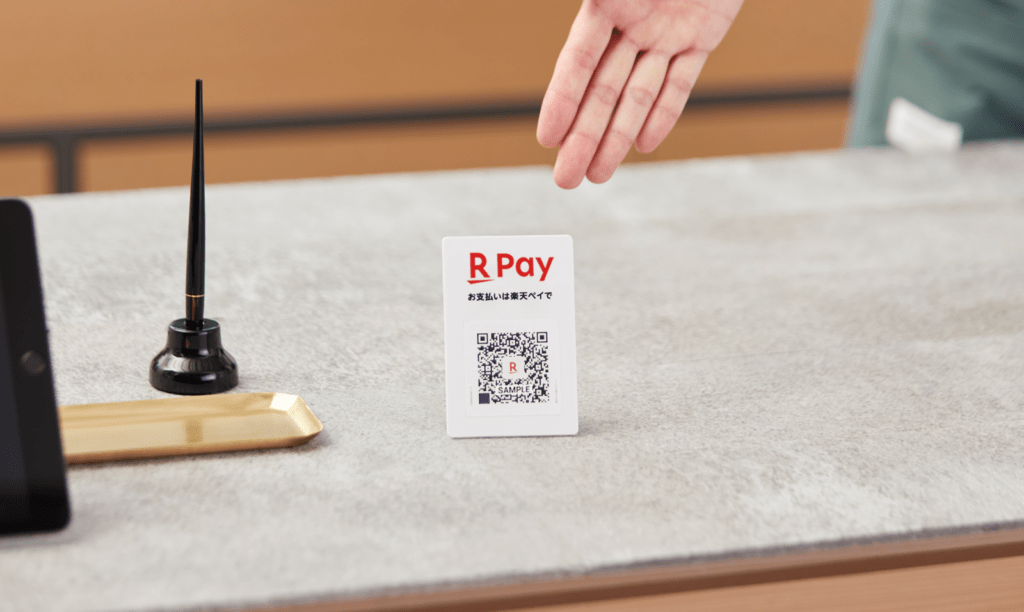
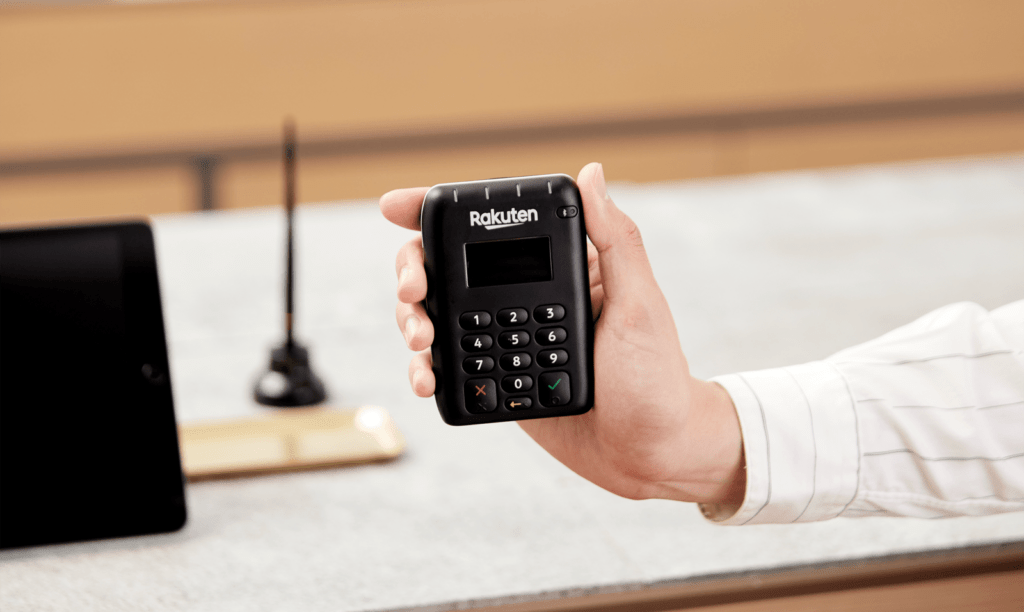
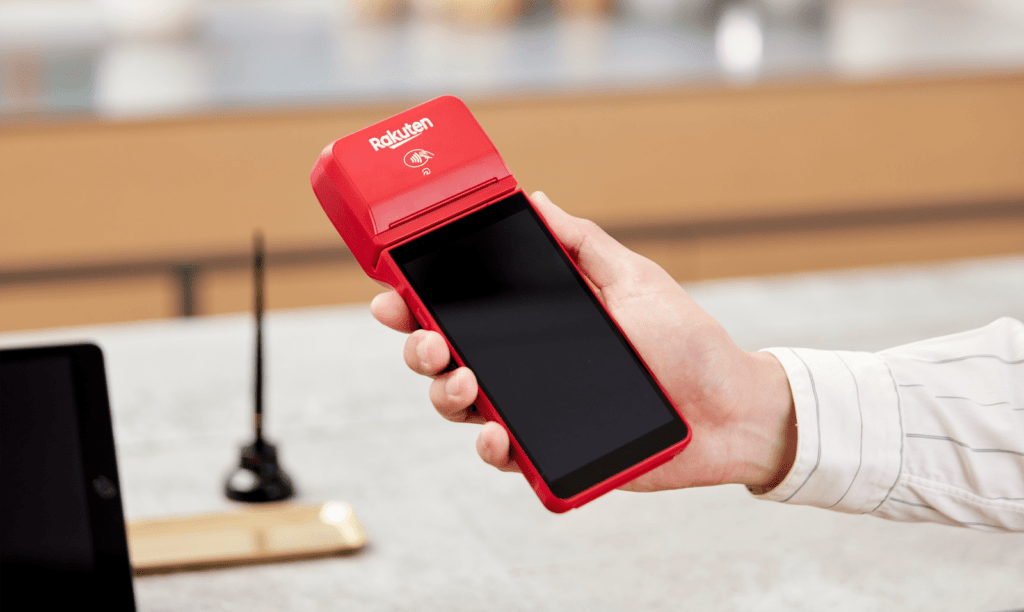
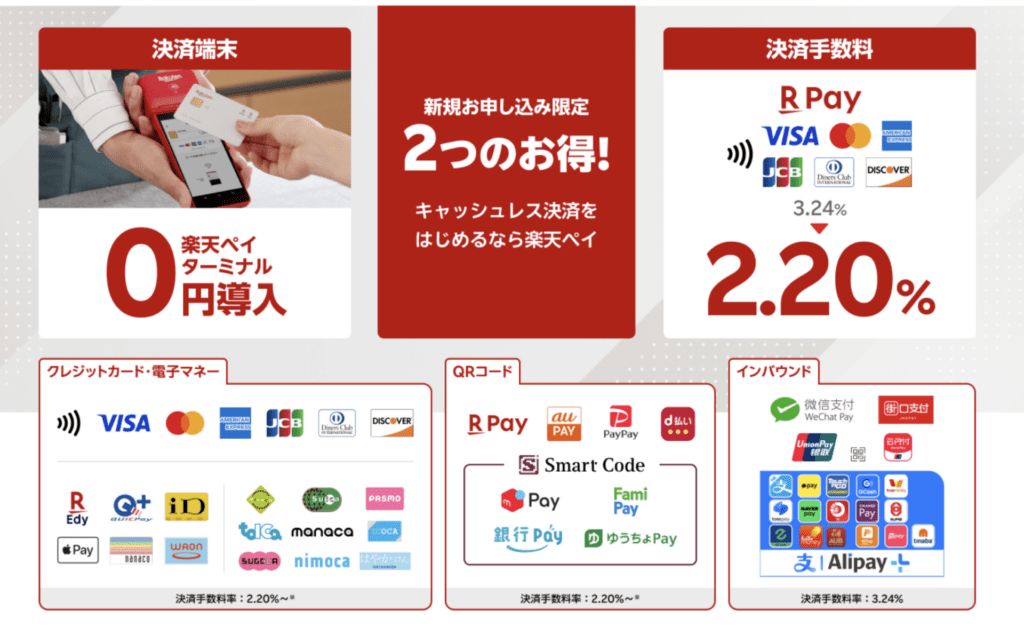
    ただし、楽天ペイはQRコード決済だけのサービスではありません。店舗向けの楽天ペイは、Visa・Mastercardなどのクレジットカード、PayPay・d払いなどのQRコード決済、交通系IC・楽天Edyなどの電子マネー決済にも対応できます。

    初期費用はQRコード決済のみなら0円で、楽天ペイ ターミナルを導入する場合は38,280円(税込)です。
    月額費用はライトプランが0円、スタンダードプランが2,200円(税込)。
    決済手数料は2.20〜3.56%で、決済ブランドや契約プランによって異なります。

    この記事では、楽天ペイの決済手数料・初期費用・月額料金、対応する決済方法を詳しく解説します。さらに、楽天ペイのメリット・デメリットや導入手順、他社決済サービスとの違いも紹介します。

    QRコード
    カードリーダー
    ターミナル

    楽天ペイの3つの導入方法と決済端末の選び方

    楽天ペイには、QRコード決済(アプリ決済)、楽天ペイ カードリーダー、楽天ペイ ターミナルの3つの導入方法があります。

    導入方法対応決済初期費用必要機器
    QRコード決済
    (アプリ決済)
    QRコード決済0円スマホ・タブレット
    楽天ペイ カードリーダークレジットカード・電子マネー・QRコード決済端末購入費用(価格は要確認)カードリーダー・スマホ・タブレット
    楽天ペイ ターミナルクレジットカード・電子マネー・QRコード決済38,280円(税込)ターミナル本体のみ
    ※カードリーダーでのQRコード決済は、スマホ・タブレットの楽天ペイ店舗アプリを使用します。

    QRコード決済(アプリ決済)

    楽天ペイのQRコード決済は、専用の決済端末を購入せずに導入できるキャッシュレス決済サービスです。

    スマホやタブレットに楽天ペイ店舗アプリをインストールすることで、楽天ペイ・PayPay・d払い・au PAYなどに対応できます。

    楽天ペイとau PAYは、店舗に掲示したQRコードを顧客が読み取る方式です。PayPayやd払いなどは、店舗アプリで顧客のQRコードを読み取って決済します。

    QRコード決済(アプリ決済)の特徴

    • 初期費用・月額費用0円で、専用端末の購入は不要
    • 楽天ペイ・PayPay・d払い・au PAYなどに対応し、複数のQRコード決済を導入可能
    • 楽天ポイントでの支払いに対応し、楽天ユーザーの決済ニーズをカバー
    • 売上管理に対応し、管理画面から決済履歴や入金状況を確認可能

    楽天ペイ カードリーダー

    楽天ペイ カードリーダーは、スマホやタブレットとBluetoothで接続して使用する小型決済端末です。クレジットカードのIC決済やタッチ決済、電子マネー決済に対応しています。

    QRコード決済も楽天ペイ店舗アプリで受け付けられるため、複数のキャッシュレス決済をまとめて導入できます。

    楽天ペイ カードリーダーの特徴

    • 小型・軽量のカードリーダーで、持ち運び可能
    • クレジットカード・電子マネー・QRコード決済に対応
    • スマホ・タブレットとBluetoothで接続して決済処理
    • ICカード・タッチ決済・暗証番号入力に対応
    • 対応するPOSレジとの連携が可能で、会計業務を効率化

    クレジットカードや電子マネーも導入する店舗におすすめです。小規模店舗や移動販売、訪問サービスでも活用できます。

    なお、カードリーダー本体にはレシートプリンターが内蔵されていないため、紙のレシートを発行する場合は対応プリンターが別途必要です。

    楽天ペイ ターミナル

    楽天ペイ ターミナルは、決済機能・タッチパネル・レシートプリンター・通信機能を搭載したオールインワン決済端末です。

    クレジットカード・電子マネー・QRコード決済に1台で対応し、スマホやタブレットを別途用意する必要がありません。

    楽天ペイ ターミナルの特徴

    • 3種類のキャッシュレス決済に1台で対応
    • レシートプリンター内蔵で、周辺機器の追加購入が不要
    • Wi-Fi・モバイル通信(4G LTE)に対応し、屋外でも決済可能
    • タッチパネル搭載で、決済金額の入力から会計まで端末で完結
    • POSレジとの連携に対応し、会計金額の二重入力を削減

    レシート発行が必要な飲食店や小売店、複数の決済方法をまとめて管理する店舗におすすめです。

    また、通信機能を内蔵しているため、キッチンカーや移動販売、イベント会場などでも活用できます。

    楽天ペイで使える3つの決済方法

    楽天ペイ(実店舗決済)は、クレジットカード決済、QRコード決済、電子マネー決済の3種類に対応しています。

    決済方法対応ブランド必要機器
    クレジットカード決済Visa、Mastercard、JCB、American Express、Diners Club、Discover楽天ペイ カードリーダー、楽天ペイ ターミナル
    QRコード決済楽天ペイ、PayPay、d払い、au PAY、Smart CodeなどQRコード決済(アプリ決済)、楽天ペイ カードリーダー、楽天ペイ ターミナル
    電子マネー決済楽天Edy、Suica・PASMOなどの交通系IC、nanaco、WAON、iD、QUICPay楽天ペイ カードリーダー、楽天ペイ ターミナル

    楽天ペイの決済手数料はいくら?

    楽天ペイの決済手数料は、決済方法や契約プランによって異なります。クレジットカード決済は2.20〜3.24%(非課税)、電子マネー決済は3.24〜3.25%、QRコード決済は2.20〜3.56%です。

    クレジットカード・電子マネー・QRコード決済ごとにわかりやすく解説します。

    クレジットカード決済の手数料

    楽天ペイのクレジットカード決済は、契約プランによって料率が異なります。

    決済ブランドスタンダードライト通常
    Visa・Mastercard・JCB・American Express・Diners Club・Discover2.20%2.48%3.24%
    ※クレジットカード決済手数料は非課税です。

    電子マネー決済の手数料

    電子マネー決済はブランドによって料率が異なります。

    決済ブランドスタンダードライト通常
    楽天Edy・交通系IC・nanaco・WAON3.25%3.25%3.25%
    iD・QUICPay3.24%3.24%3.24%
    ※決済手数料は税込表示です。楽天Edy・交通系IC・nanaco・WAONは税別2.95%を税込換算し、小数第3位を四捨五入しています。iD・QUICPayは非課税です。

    QRコード決済の手数料

    QRコード決済もブランドごとに料率が異なります。

    決済ブランドスタンダードライト通常
    楽天ペイ2.20%2.48%3.25%
    au PAY・Smart Code・UnionPay・WeChat Pay・Alipay+3.25%3.25%3.25%
    PayPay・d払い・JKOPAY・HIVEX3.56%3.56%3.56%
    ※決済手数料は税込です。税別料率に消費税10%を加え、小数第3位を四捨五入しています。
    ※スタンダード・ライトプランの優遇手数料には適用条件があります。

    楽天ペイの料金プラン|初期費用・月額費用

    引用元:​​​​​​​​​​店舗用決済サービス – キャッシュレス決済をお店に導入するなら、楽天ペイ(実店舗決済)​​

    楽天ペイの導入には、初期費用・決済手数料・振込手数料などのコストがかかります。

    ここでは、それぞれの費用について詳しく解説し、コストを抑える方法を紹介します。楽天ペイ導入を検討中の店舗オーナーの方は、ぜひ参考にしてください。

    楽天ペイの初期費用

    楽天ペイは、QRコード決済のみであれば初期費用0円で導入できます。クレジットカード決済や電子マネー決済を導入する場合は、決済端末の購入費用が発生します。

    費用項目費用
    楽天ペイ加盟店登録無料
    楽天ペイ店舗アプリ無料
    QRコード決済
    (専用端末なし)
    0円
    楽天ペイ カードリーダー別途購入(価格は購入時に確認)
    楽天ペイ ターミナル38,280円(税込)
    POSレジ連携費用連携するPOSレジサービスや料金プランによる

    ※楽天ペイ ターミナル・カードリーダーの導入0円キャンペーンは2026年6月30日に終了しました。

    専用端末を購入せずに導入するなら、QRコード決済がおすすめです。クレジットカードや電子マネーにも対応する場合は、カードリーダーまたはターミナルを導入します。

    楽天ペイでは期間限定のキャンペーンを実施することがあるため、申し込み前に楽天ペイの料金・最新特典をご確認ください。

    楽天ペイの月額費用|3つの料金プランと適用条件

    楽天ペイの月額費用は、スタンダードプランが2,200円(税込)、ライトプランが0円です。優遇プランの適用対象外となる場合は、通常の決済手数料が適用されます。

    スタンダードプランは月額費用が発生する一方、クレジットカード決済と楽天ペイのQRコード決済の手数料が最も安く設定されています。

    項目スタンダードライト通常料率
    月額費用2,200円(税込)0円0円
    クレジットカード決済手数料2.20%2.48%3.24%
    楽天ペイのQRコード決済手数料2.20%2.48%3.25%
    その他のQRコード決済手数料3.25〜3.56%3.25〜3.56%3.25〜3.56%
    電子マネー決済手数料3.24〜3.25%3.24〜3.25%3.24〜3.25%
    継続利用条件2年以上2年間の継続利用条件なし優遇プランの継続利用条件なし

    ※決済手数料は税込表示です。クレジットカード決済と一部の電子マネー決済は非課税です。通常料率の月額0円は、固定費無料の通常契約を前提としています。

    スタンダード・ライトプランの適用条件

    中小事業者向けの優遇手数料を利用するには、以下の条件を満たす必要があります。

    • 中小企業基本法の定義に該当する事業者、または個人事業主・フリーランスであること
    • 年間キャッシュレス決済額が事業者単位で3,000万円以下であること
    • 上場企業やそのグループ会社、連結子会社、フランチャイズ店舗ではないこと
    • 宿泊業、不動産業、旅行代理店、携帯電話・パソコン販売などの対象外業種に該当しないこと
    • スタンダードプランは適用日から2年以上継続すること

    優遇手数料の適用は加盟店審査によって決定します。条件を満たさない場合や、契約後に条件から外れた場合は、通常料率が適用されることがあります。

    なお、スタンダードプランの月額無料キャンペーンは2026年9月30日に新規申込受付を終了しました。期間内に申し込んだ対象加盟店は、2026年12月分まで月額費用が無料です。
    楽天ペイの入金サイクルと振込手数料

    楽天ペイの入金サイクルと振込手数料は、振込先の金融機関によって異なります。

    楽天銀行を振込先に設定すると、365日翌日自動入金に対応し、振込手数料は無料です。一方、楽天銀行以外の金融機関では、3日後自動入金などを選択でき、振込手数料は1回330円(税込)です。
    振込先振込手数料入金サイクル
    楽天銀行無料翌日自動入金(365日対応)、月1回、月2回
    その他の金融機関330円(税込)/回3日後自動入金、月1回、月2回、都度入金

    ※審査完了後の初期設定は月1回入金です。翌日自動入金や3日後自動入金を利用する場合は、入金サイクルの変更が必要です。

    ※楽天銀行以外の金融機関でも原則として土日祝日に入金されますが、一部の金融機関では翌営業日となる場合があります。
    振込先を楽天銀行にするメリット

    楽天銀行を振込先に設定する最大のメリットは、振込手数料が無料で、売上金を翌日に受け取れることです。

    • 振込手数料が無料で、毎日入金されても追加費用が発生しない
    • 土日祝日を含む365日、翌日自動入金に対応
    • 月1回・月2回の入金サイクルも選択可能

    楽天銀行以外では振込のたびに330円(税込)が発生するため、入金回数が多い店舗ほど手数料の差が大きくなります。

    振込手数料を抑え、売上金を早期に受け取るなら、楽天銀行がおすすめです。

    楽天ペイの料金・手数料を他のサービスと比較

    キャッシュレス決済端末を選ぶ際は、端末費用だけでなく、月額費用・決済手数料・入金サイクル・契約条件まで含めて比較することが重要です。
    ここでは、楽天ペイを含む主要なキャッシュレス決済端末について、料金や手数料の違いを一覧で比較しています。

    [orend-payment-terminal-explorer]
    {
    “idList”: [
    “01hxrgg5tntt07p3b4svbyw5yy”,
    “01hxryx9ntxhefdseftfmnhxmh”,
    “01hre27mpzje1whgc65ssm1q9w”,
    “01hkp68a19g31zk4v9ytcs7k52”,
    “01hkpb5qz6b8ha258ccbpemfc4”
    ],
    “initialDisplayMode”: “table”,
    “tableOrientation”: “horizontal”,
    “tableRows”: [
    “terminalCost”,
    “initialCost”,
    “monthlyCost”,
    “creditCardFee”,
    “electronicMoneyFee”,
    “qrCodeFee”,
    “depositFee”,
    “paymentCycle”,
    “contractPeriod”,
    “cancellationPenalty”,
    “terminalType”
    ],
    “showFilterBar”: false,
    “showCompareButton”: false
    }
    [/orend-payment-terminal-explorer]

    表を見ると、楽天ペイはクレジットカード決済手数料を低く抑えられるプランがある点と、楽天銀行を指定することで入金サイクルが早く、振込手数料がかからない点が特徴です。
    一方で、スタンダードプランには契約期間や違約金の条件があるため、導入時は決済金額の規模や利用期間を想定したうえでプランを選ぶことが重要になります。

    楽天ペイの導入手順|店舗に導入するためのステップを解説

    楽天ペイを導入するには、事前に準備すべき書類や審査、端末の設定などいくつかのステップがあります。本章では、申し込みから実際の運用開始までの流れを詳しく解説します。

    楽天ペイを店舗に導入する流れ|申し込みから利用開始までの5ステップ

    楽天ペイの導入は、公式サイトからの申し込み、加盟店審査、決済端末の購入・設定を経て利用を開始します。基本的な流れは以下の5ステップです。

    ステップ内容
    1. 公式サイトから申し込む「すべての決済」または「QRコード決済」を選択し、料金プラン・店舗情報・事業内容・振込先口座などを登録する
    2. 必要書類の提出・加盟店審査本人確認書類や事業内容を確認できる書類を提出する。決済ブランドごとに審査が行われ、結果はメールで通知される
    3. 決済端末の購入・初期設定審査通過後、必要に応じてターミナルやカードリーダーを購入する。店舗アプリの設定やPOSレジとの連携も行う
    4. 決済操作の確認QRコード・クレジットカード・電子マネー決済の操作を確認する。POSレジ連携時は金額の反映や売上データも確認する
    5. 店舗での利用開始審査が完了した決済ブランドから順次利用を開始する。対応ブランドの店頭掲示やスタッフへの操作説明を行う

    楽天ペイの審査期間は決済ブランドによって異なります。

    Visa・Mastercardは最短3日、JCBなどは約2週間、PayPay・d払いは約4週間が目安です。店舗のオープン予定に合わせて、余裕を持った申し込みが必要です。

    必要書類・審査のポイント

    楽天ペイの加盟店登録には、業種や店舗の形態に応じて必要書類が異なります。事前に準備しておくことで、審査をスムーズに進めることができます。

    個人事業主の場合
    • 本人確認書類(運転免許証・パスポート・マイナンバーカード)
      楽天ペイの申し込みには、事業主の本人確認が必要です。
    • 事業の実態が分かる書類(開業届・営業許可証など)
      事業を運営していることを証明するため、税務署に提出した開業届や店舗の営業許可証が必要になります。
    法人の場合
    • 本人確認書類(運転免許証・パスポート・マイナンバーカード)
      楽天ペイの申し込みには、事業主の本人確認が必要です。
    • 事業の実態が分かる書類(開業届・営業許可証など)
      事業を運営していることを証明するため、税務署に提出した開業届や店舗の営業許可証が必要になります。

    楽天ペイの加盟店審査では、以下の点がチェックされます。

    審査のポイント
    • 事業内容が適正であるか(違法性がないか)
    • 店舗の運営実態が明確か(住所や連絡先が正確か)
    • 過去に不正な取引を行った履歴がないか

    楽天ペイの加盟店審査は、決済ブランドごとに所要期間が異なります。Visa・Mastercardは最短3日、JCBなどは2週間程度、PayPay・d払いは申し込みから3週間〜1か月程度が目安です。

    複数の決済ブランドを導入する場合は、すべての審査が同時に完了するわけではありません。

    楽天ペイはPOSシステムと連携できる?

    楽天ペイは、スマレジ、ユビレジ、funfo、POS+などのPOSレジとの連携に対応しています。

    楽天ペイとPOSレジを連携すると、会計金額が決済端末に反映されるため、金額の二重入力を防止し、会計業務を効率化できます。

    対応するPOSレジは、楽天ペイ ターミナルと楽天ペイ カードリーダーで異なります。

    POSレジ楽天ペイ ターミナル楽天ペイ カードリーダー
    スマレジ○○
    ユビレジ○○
    funfo○—
    Aiony○—
    poscube○○
    FIT SHOP○—
    POS+(ポスタス)—○
    Bionly—○
    ※○は連携対応、—は公式情報で対応を確認できないサービスです。

    楽天ペイ導入後の設定から運用開始までの4つのステップ

    楽天ペイの審査や端末の設定が完了したら、決済テストやスタッフへの操作説明を行い、店舗での運用を開始します。

    ステップ確認・実施する内容
    1. 決済のテストQRコード・クレジットカード・電子マネー決済の動作確認。POSレジとの金額連携、取消・返金操作の確認
    2. スタッフへの操作説明決済方法ごとの操作手順、決済エラーや通信障害への対応、レシート発行・返金操作の共有
    3. 売上管理と入金サイクルの確認管理画面での売上・決済履歴の確認、振込先口座と入金サイクルの設定確認
    4. 本番運用の開始対応決済ブランドの店頭掲示、初回決済の売上照合、初回入金時の振込金額・決済手数料の確認

    楽天ペイの導入後は、決済操作だけでなく、売上管理や入金確認まで含めた運用体制を整えることが重要です。

    楽天ペイ導入の4つのメリット

    楽天ペイの強みは、楽天ポイントを活用した集客、楽天銀行への365日翌日入金、低料率の決済プランです。さらに、楽天ペイ ターミナルでは、決済機能に加えて楽天ポイントカードなどの店舗運営サービスも導入できます。

    1. 楽天ポイントを活用して集客できる

    楽天ペイの最大の特徴は、楽天市場などの楽天グループのサービスで貯めた楽天ポイントを、実店舗での支払いに利用できることです。

    普段から楽天ポイントを貯めている顧客にとって、ポイントを使える店舗は来店先を選ぶ理由の一つになります。さらに、楽天ペイ ターミナルで「楽天ポイントカードパートナー」を追加導入すると、楽天ポイントの付与・利用に加え、ポイント倍率アップや来店特典などの提供ができるようになります。

    ※楽天ポイントカードパートナーの利用には別途申し込み・審査・費用が必要です。

    2. 楽天銀行なら365日翌日入金・振込手数料無料

    楽天ペイは、楽天銀行を振込先に設定すると、土日祝日を含む365日、売上金を翌日に自動入金できます。振込手数料も無料です。

    毎日の売上金を追加費用なしで翌日に受け取れるため、仕入れや運転資金の支払いが多い飲食店・小売店にもおすすめです。

    3. 中小事業者向けの低料率プランがある

    売上規模に応じて固定費と決済手数料のバランスを選べる点がメリットです。

    楽天ペイでは、中小事業者向けに「スタンダードプラン」と「ライトプラン」を提供しています。

    スタンダードプランは、クレジットカード決済が2.20%(非課税)、楽天ペイのQRコード決済が2.20%(税込)です。月額費用は2,200円(税込)ですが、決済額が多い店舗では手数料負担を抑えられます。

    一方、ライトプランは月額費用0円で、クレジットカード決済と楽天ペイのQRコード決済がそれぞれ2.48%です。

    4. 楽天ペイ ターミナルで決済と店舗運営を効率化できる

    楽天ペイ ターミナルを導入すれば、決済端末を活用して、ポイント施策や店舗業務まで管理できる点が強みです。

    「楽天ペイ アプリセンター」から店舗運営に必要なアプリを追加できます。楽天ポイントカードの店舗アプリに加え、インボイス対応の領収書発行アプリなども提供されています。

    また、4G LTE通信やレシートプリンターも内蔵しており、別途スマホやプリンターを用意せずに決済を受け付けられます。

    楽天ペイ導入の4つのデメリット・注意点

    楽天ペイのデメリットは、低料率プランに適用条件があること、決済ブランドによって手数料が高くなること、楽天銀行以外への振込に手数料がかかることです。また、決済端末や追加サービスの導入費用にも注意が必要です。

    1. 低料率プランには適用条件と継続利用条件がある

    楽天ペイの決済手数料が2.20%になるスタンダードプランは、すべての店舗が利用できるわけではありません。

    優遇料率の適用には、年間キャッシュレス決済額3,000万円以下の中小事業者であることなどの条件があります。上場企業やフランチャイズ店舗、一部の対象外業種は通常料率が適用されます。

    さらに、スタンダードプランには月額2,200円(税込)の固定費と、2年以上の継続利用条件があります。

    決済額が少ない店舗では、月額固定費のないライトプランがおすすめです。

    2. PayPay・d払いなどの決済手数料が高い

    楽天ペイでは、PayPayやd払いなどのQRコード決済もまとめて導入できます。ただし、楽天ペイ経由のPayPay・d払いの決済手数料は3.56%(税込)で、楽天ペイブランドの2.20〜3.25%(税込)より高く設定されています。

    例えば、PayPayと直接契約した場合の決済手数料は通常1.98%(税別)、税込換算で約2.18%です。楽天ペイ経由の3.56%と比較すると、約1.38ポイントの差があります。

    PayPayの決済比率が高い店舗では、楽天ペイ経由よりもPayPayとの直接契約の方が決済手数料を抑えられます。

    3. 楽天銀行以外の振込先では手数料が発生する

    楽天ペイは楽天銀行を振込先にすると、365日翌日自動入金に対応し、振込手数料は無料です。

    一方、楽天銀行以外の金融機関では、振込のたびに330円(税込)の手数料が発生します。3日後自動入金を選択した場合は入金回数が増えるため、その分だけ振込手数料の負担も大きくなります。

    4. 決済端末や楽天ポイントの販促機能には追加費用がかかる

    楽天ペイはQRコード決済のみなら初期費用0円で導入できますが、クレジットカードや電子マネーに対応する場合は決済端末の購入が必要です。

    楽天ペイ ターミナルの端末価格は38,280円(税込)です。楽天ペイ カードリーダーも別途購入が必要で、スマホやタブレットを使用します。

    また、楽天ポイントを活用した店舗独自の販促施策には「楽天ポイントカードパートナー」への別途申し込みが必要です。初期費用11,000円(税込)に加え、システム利用料やポイント進呈原資が発生します。

  • 個人事業主もPayPay導入できる?デメリットや審査の注意点を解説

    個人事業主もPayPay導入できる?デメリットや審査の注意点を解説

    個人事業主でもPayPayは導入できる!

    PayPayは個人事業主でも導入できます。必要書類を提出し、加盟店審査に通過すれば利用を開始できます。法人でなくても申し込みできるため、小規模店舗や開業直後の事業者でも導入しやすいのが特徴です。

    個人利用と個人事業利用の違い

    PayPayには「個人利用」と「個人事業利用」があり、用途と目的が異なります。違いは以下のとおりです。

    項目内容
    個人利用店舗での支払いや、個人間での送金を行うための利用
    個人事業利用商品・サービスを提供し、顧客から代金を受け取るための利用

    なお、PayPay加盟店が決済時に個人間送金機能を利用することは規約で禁止されています。事業としてPayPayを利用する場合は、必ず加盟店向けの決済機能を利用しましょう。

    個人事業主がPayPayを導入する3つのメリット

    ここでは、個人事業主がPayPayを導入する主なメリットを解説します。

    個人事業主がPayPayを導入するメリット
    1. 導入コストが低い
    2. ユーザー数が多い
    3. 売上管理が楽になる

    1. 導入コストが低い|初期費用ゼロでキャッシュレス決済を導入

    個人事業主がキャッシュレス決済を導入する際、初期費用や月額料金は重要なポイントです。クレジットカード決済では専用端末の購入費用が発生するサービスもあり、導入コストが負担になる場合があります。

    一方、PayPayは専用端末の購入が不要で、初期費用0円から導入できます。加盟店審査の完了後、店舗にQRコードを設置して決済を開始できます。料金プランは「マイストア 制限プラン」と「マイストア ライトプラン」の2種類です。

    • マイストア 制限プランは、初期費用・月額料金が0円で、決済手数料1.98%のみで運用できます。
    • マイストア ライトプランは、初期費用1,980円、月額1,980円で決済手数料が1.60%に下がり、クーポンやスタンプカードなどの集客機能も使えます。
    プラン名初期費用月額利用料決済手数料
    マイストア 制限プラン0円0円1.98%(税別)
    マイストア ライトプラン1,980円/加盟店(税別)(※)1,980円/店舗(税別)(※)1.60%(税別)
    PayPayのプラン別料金比較

    ※ライトプランはトライアルキャンペーン適用で初期費用0円、月額利用料は最大2カ月間無料です。

    ※ライトプランの決済手数料1.60%は、対象となる実店舗すべてで同プランを契約するなど、所定の条件を満たした場合に適用されます。

    導入コストを抑えるなら制限プラン、決済手数料の削減や集客機能を重視するならライトプランがおすすめです。

    2. ユーザー数が多い|多くの顧客が使っているため集客効果が期待できる

    PayPayは、2026年8月9日時点で登録ユーザー数が7,500万人を突破したキャッシュレス決済サービスです。多くの消費者がすでに利用しているため、PayPayを利用する顧客の決済ニーズに対応できます。

    飲食店や小売店では、「PayPay決済でポイントが貯まる」「キャンペーンで還元がある」 という理由で、現金払いよりもPayPayを選ぶユーザーが多いです。特に、キャッシュレス決済を利用する顧客層がターゲットの場合、PayPayを導入することで集客力が向上 します。

    3. 売上管理が楽になる|決済履歴がデータ化され、確定申告にも便利

    個人事業主がPayPayを導入するもう一つの大きなメリットは、売上管理の負担が軽減される ことです。現金取引では、レジ締めや売上記録の管理が手作業で必要になり、計算ミスのリスクもある ため、経理業務に時間がかかります。

    「PayPay for Business」という管理ツールを使えば、日別・月別の売上データを簡単に確認できる ので、売上分析や経営戦略の立案にも活用可能です。

    また、PayPay for Businessから売上データをCSV形式でダウンロードできるため、会計ソフトへの取り込みや帳簿作成に活用でき、確定申告時の作業負担も軽減されます。

    個人事業主が知っておくべきPayPay導入の4つのデメリット

    PayPayは初期費用0円から導入できる一方で、決済手数料の負担や月1回の入金サイクルなどのデメリットがあります。また、店舗情報の公開設定や対応する決済手段にも注意が必要です。

    個人事業主がPayPayを導入するデメリット
    • 決済手数料によるコスト負担
    • 通常の入金サイクルが月1回
    • 店舗情報が公開されるリスク
    • PayPayだけではクレジットカード・電子マネーに対応できない

    1. PayPay導入で発生する手数料とコスト負担

    PayPayは初期費用0円から導入できますが、決済ごとに1.60〜1.98%(税別)の手数料が発生します。売上が増えるほど手数料の総額も大きくなるため、利益率に影響します。

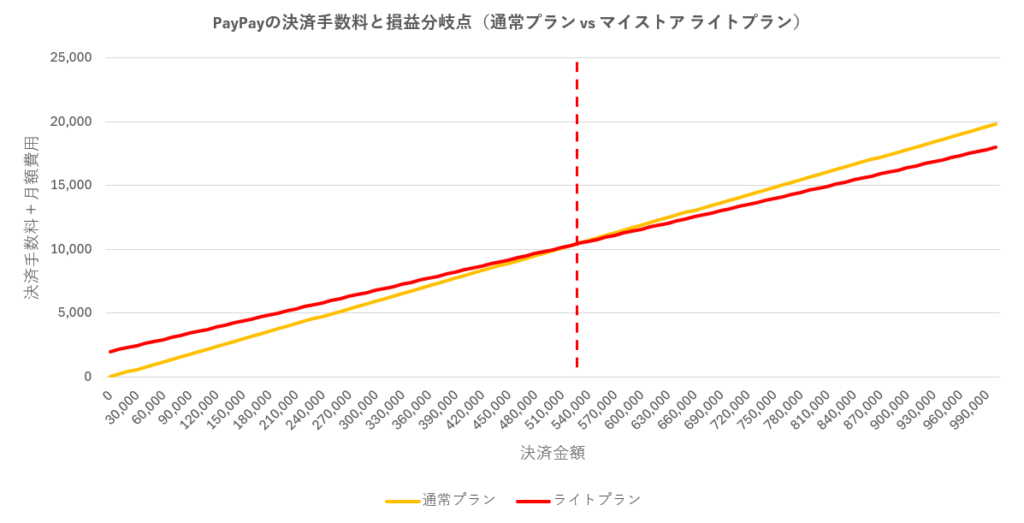
    ただし、PayPayの月間決済額が約53万円以上なら、マイストア ライトプランの方がコストを抑えられます。月額1,980円(税別)が発生しますが、決済手数料が1.98%から1.60%に下がるためです。

    プランの選び方

    月間決済額が約53万円以上ならマイストア ライトプランがお得

    売上制限プラン手数料ライトプラン手数料
    50万円9,900円9,980円
    53万円10,494円10,460円 
    60万円11,880円11,580円
    100万円19,800円17,980円
    PayPayの月間決済額別の費用比較(税別・ライトプランの月額料金を含む)

    ※ライトプランの決済手数料1.60%には所定の適用条件があります。キャンペーンによる割引や追加費用は含みません。

    PayPayの決済手数料と損益分岐点(通常プラン vs マイストア ライトプラン)

    月間決済額が約53万円未満なら制限プラン、53万円以上ならライトプランがおすすめです。ただし、ライトプランでクーポンやスタンプカードを利用する場合は、別途発生する費用も考慮する必要があります。

    2. 売上入金が通常月1回に限られる

    PayPayの売上金は、通常振込では月1回、月末締めで入金されます。そのため、月の途中で発生した売上金をすぐに受け取れない点は、資金繰りが重要な個人事業主にとってデメリットです。

    ただし、振込先の銀行によって入金日が異なり、早期振込サービスを利用すれば月末を待たずに売上金を受け取れます。

    振込先銀行通常振込(月1回)早期振込(都度)
    PayPay銀行月末締め・翌日入金申請後、翌日入金
    その他の金融機関月末締め・翌々営業日入金申請後、翌々営業日入金
    ゆうちょ銀行月末締め・4営業日後入金申請後、4営業日後入金
    PayPayの銀行別の入金サイクル

    通常振込なら、PayPay銀行・その他の金融機関ともに振込手数料は無料です。一方、早期振込サービスには以下の手数料がかかります。

    振込先銀行通常振込(月1回)早期振込
    PayPay銀行無料20円(税別)
    その他の金融機関(ゆうちょ銀行を含む)無料200円(税別)
    PayPayの銀行別の振込手数料

    ※早期振込サービス(都度)は、上記の振込手数料に加えて、振込利用料0.38%(税別)が発生します。

    入金までの期間を短くするなら、PayPay銀行がおすすめです。通常振込でも月末締めの翌日に入金され、振込手数料もかかりません。月の途中で売上金が必要な場合は、早期振込サービスを利用します。

    3. 店舗情報が公開されるリスクがある

    個人事業主がPayPayを導入する際、店舗の住所や名称などがPayPayアプリに公開される点に注意が必要です。特に自宅を事業所として登録している場合、自宅住所が第三者に知られる可能性があります。

    PayPayアプリの「近くのおトク」では、加盟店の店舗情報が地図上に表示されます。店舗情報の公開状況は、PayPay for Businessの管理画面で確認できます。

    個人情報を守るためには、以下の対策が重要です。

    • PayPay for Businessの管理画面で店舗情報の公開設定を確認する
    • 自宅住所を公開したくない場合は、PayPay加盟店サポートに非公開を申請する
    • 店舗名や住所など、公開される情報に問題がないか事前に確認する

    PayPayアプリのマップへの掲載を停止する場合は、加盟店サポートへの申請が必要です。管理画面から直接非公開にはできないため、公開を希望しない場合は早めに手続きしてください。

    4. PayPayだけでは対応する決済手段が限られる

    PayPay単独の導入では、クレジットカードやSuica・PASMOなどの交通系電子マネーには対応できません。

    例えば、Squareやstera packなどの決済サービスでは、クレジットカード・電子マネー・QRコード決済にまとめて対応できます。一方、PayPayだけでは利用できる決済手段が限られるため、顧客によっては希望する方法で支払えないことがあります。

    幅広い決済手段に対応するなら、Squareやstera packなどの併用がおすすめです。また、QRコード決済の種類を増やす場合は、楽天ペイ・d払い・au PAYなどの追加も有効です。

    個人事業主がPayPayを導入するときの必要書類

    PayPayの加盟店審査をスムーズに通過するためには、必要な書類を事前に準備し、不備なく提出することが重要です。

    1. 本人確認書類(以下のいずれか1点)
      • 運転免許証
      • 在留カードまたは特別永住者証明書
      • 個人番号カード(マイナンバーカード)
      • 日本国パスポート+住所確認書類
      • 各種資格確認書+住所確認書類
    2. 住所確認書類(以下のいずれか1点、発行から6カ月以内)
      • 公共料金領収書(電気・ガス・水道など)
      • 住民票記載事項証明書
      • 住民票写し
    3. 店舗の外観・内観写真
      • 外観: 店舗名と入口がわかる全景写真
      • 内観: サービス内容が分かる全景写真

    ✅ 事前準備のポイント

    • 記入ミスを防ぐため、事業情報を正確に入力
    • 本人確認書類の写真は鮮明に撮影し、不備なく提出
    • 開業届を出していない場合、請求書や領収書など事業の証明になる書類を準備
    • 店舗の外観・内観写真を鮮明に撮影し、必要な情報が確認できる状態で提出する

    必要書類の詳細については、PayPay公式サイトの「導入の流れ(実店舗決済)」ページをご参照ください。

    個人事業主のPayPay導入手順

    PayPayは個人事業主でも簡単に導入できるキャッシュレス決済サービスですが、スムーズに利用を開始するためには適切な準備と手続きが必要です。
    ここでは、PayPayの加盟店登録から決済の設定、活用までの流れを詳しく解説します。

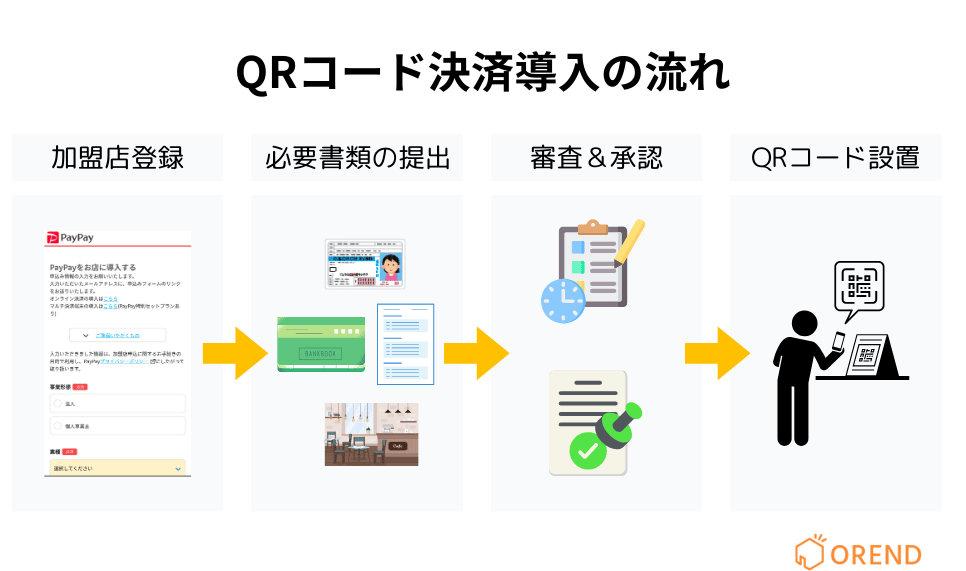
    PayPayの加盟店登録の6つのステップ

    PayPayの加盟店登録は、オンラインで簡単に申し込み可能です。
    登録には、事業情報や本人確認書類の提出が必要になるため、事前に準備を整えておくとスムーズに進みます。

    1. PayPay公式サイトの申し込みフォームにアクセス
      → PayPay加盟店申し込みページ 
    2. 事業情報を入力
      • 事業形態の選択(個人事業主または法人)
      • 屋号や事業名の記入(開業届を出していなくてもOK)
      • 事業内容の入力(具体的に記載することで審査がスムーズ)
    3. 本人確認書類のアップロード
      • 運転免許証・マイナンバーカード・パスポートなどの本人確認書類を提出
      • 事業所の写真(外観・内観)をアップロード(実店舗がある場合)
    4. 銀行口座の登録
      • PayPay銀行は通常振込の入金が月末締め・翌日のため、早期に売上金を受け取れる
      • その他の金融機関も通常振込の手数料は無料。ただし、早期振込には200円(税別)の振込手数料が発生する
    5. 審査を待つ(通常1週間程度)
      • 申し込み内容や業種によっては、追加書類の提出が求められる場合がある
      • 審査完了後、「スターターキット」が届き、QRコード決済の準備が整う
    6. QRコードを店舗に設置し、PayPay決済スタート!

    PayPayの審査は厳しい?個人事業主が審査を通過するコツ

    PayPayを導入する際、個人事業主は審査を受ける必要があります。ここでは、審査基準や必要書類、そして審査を通過するためのポイントを詳しく解説します。

    個人事業主がPayPayの加盟店審査を通過するコツ

    PayPayの審査では、必要書類の準備と正確な情報入力が重要

    PayPayなどQRコード決済の導入の流れ

    PayPayの審査基準と審査にかかる時間

    PayPayの審査は、提供された情報や書類に基づいて行われます。 審査をスムーズに進めるためには、正確な情報提供と必要書類の提出が不可欠です。

    PayPayの審査内容
    • 事業内容: 提供するサービスや商品の内容が、PayPayの利用規約に適合しているかを確認します。​
    • 必要書類: 本人確認書類や店舗の写真など、所定の書類が揃っているかを確認します。​
    • 申請フォームの情報: 申請フォームに入力された情報が正確であるかを確認します。​

    審査完了後、1週間程度でスターターキットが届きます。
    申請内容に不備や確認事項がある場合は、審査に時間がかかることがあります。​

    開業届なし・確定申告なしでも審査は通るのか?

    開業届を提出していない場合や確定申告をしていない場合でも、審査を通過することは可能です。 しかし、事業の実態を確認できる書類の提出が求められることがあります。

    開業届なしの場合は事業の実態を証明する必要があります。そのため、事業を行っていることを示す書類(例えば、取引の契約書や請求書など)の提出が求められることがあります。​

    確定申告をしていない場合も、審査に必要な事業情報や追加書類を求められることがあります。

    PayPay審査で落ちる原因と対策

    審査に通過しない主な原因と、その対策を以下にまとめます。

    PayPayの審査で落ちる主な理由
    • 必要書類に不備がある:提出すべき書類が不足している、または内容に不備がある場合。​
    • 情報がフォームと書類で一致していない:申請フォームに入力した情報と提出書類の情報が一致しない場合。​
    • 事業内容が分からない:提供するサービスや商品の内容が不明確、またはPayPayの利用規約で禁止されている業種の場合。​

    これらの問題を防ぐためには、以下の対策が必要です。

    • 必要書類の準備: 必要書類を事前に確認し、不備なく提出する​。
    • 情報の正確な入力: 申請フォームには、氏名、住所、事業内容などの情報を正確に入力することが重要です。​
    • 事業内容の明確化: 提供するサービスや商品の内容を明確にし、必要に応じて補足説明を加えることで、審査担当者に事業の理解を促すことができます。​

    PayPay vs 楽天ペイ vs au PAY vs d払い|個人事業主にはどれがおすすめ?

    キャッシュレス決済を導入する際、PayPayだけでなく、楽天ペイ・au PAY・d払いなどの他のQRコード決済サービスとの比較が重要になります。
    それぞれの決済手段には手数料・利便性・導入コスト・対応可能な決済方法の違いがあります。

    各決済サービスの特徴と違い

    サービス名ユーザー数・会員数主な特徴
    PayPay7,500万人以上QRコード決済の利用率No.1
    キャンペーンが豊富
    楽天ペイ約4,700万人(民間推計)楽天ポイントが貯まる
    楽天ポイントを活用した集客ができる
    au PAY約4,106万人Pontaポイントが使える・貯まる
    auユーザー以外も利用できる
    d払い約7,488万人dポイントが貯まる
    ドコモの携帯料金と合算して支払える
    ※PayPayは2026年8月、楽天ペイは2025年1月の民間推計、au PAYは2026年9月公表、d払いは2026年3月末時点の数値です。PayPayは登録ユーザー数、楽天ペイは民間推計、au PAYは会員数、d払いはアプリダウンロード数とd払い(iD)会員数の合計であり、集計方法が異なるため単純比較はできません。

    PayPayは国内で最も利用者が多いQRコード決済サービスであり、導入することで幅広いユーザーに対応できるのが強みです。一方で、楽天ペイ・au PAY・d払いはそれぞれ独自のポイントプログラムと連携しており、特定のユーザー層に強みを持っています。

    手数料・導入コストの比較

    サービス名

    PayPay

    楽天ペイ

    d払い・メルペイ

    au PAY

    イメージ PayPay 楽天ペイ
    決済手数料

    制限プラン:1.98%(税別)
    ライトプラン:1.60%(税別)

    2.95%〜(税別)

    2.6%(税別)
    ※新規導入キャンペーン適用で最大6ヶ月無料(メルペイは対象外)

    2.6%(税別)

    入金手数料

    月1回無料
    ※早期振込:0.38%(税別)に加え、PayPay銀行は20円、その他の金融機関は200円(いずれも税別)の振込手数料が発生

    楽天銀行:無料
    その他の金融機関:330円(税込)/回

    1万円以上は無料
    1万円未満は原則翌月以降に繰り越し、繰り越さず入金する場合は200円(税込)

    無料
    ※早期振込は当面無料(通常210円/回・税込)

    初期費用

    制限プラン:0円
    ライトプラン:1,980円(税別)
    ※キャンペーン適用で0円

    0円

    0円

    0円

    月額費用

    制限プラン:0円
    ライトプラン:1,980円(税別)
    ※キャンペーン適用で最大2ヶ月無料

    0円

    0円

    0円

    手数料が最も安いのはPayPayの「マイストア ライトプラン」(1.60%)であり、売上が53万円以上の事業者は、このプランを選ぶことで手数料負担を抑えられます。

    どの決済サービスが個人事業主に最適か?

    各決済サービスがおすすめの事業者を紹介します。

    ✅ PayPayがおすすめの事業者

    • ユーザー数が多く、できるだけ多くの顧客に対応したい店舗
    • 手数料を最小限に抑えたい事業者
    • QRコード決済を中心に運用したい場合
    • PayPayのキャンペーンを活用して集客したい店舗

    ✅ 楽天ペイがおすすめの事業者

    • 楽天市場と連携した販売を行っている事業者
    • 楽天ポイントを活用したマーケティングを行いたい店舗
    • クレジットカード決済も一緒に導入したい場合

    ✅ au PAYがおすすめの事業者

    • Pontaポイントを活用した集客を狙いたい店舗
    • KDDIのサービスを利用している事業者
    • スマホ決済のオプションを増やしたい場合

    ✅ d払いがおすすめの事業者

    • dポイントを重視する顧客層(ドコモ契約者)が多い店舗
    • d払い加盟店向けのキャンペーンを活用したい場合
    • QRコード決済の選択肢を増やしたい事業者

    個人事業主がPayPayの導入で売上アップする4つの戦略

    PayPay導入後は、クーポンやスタンプカード、ポイント還元キャンペーン、アプリ内の店舗掲載などを活用することで、新規顧客の獲得やリピーターの増加を図れます。

    機能名概要活用ポイント
    PayPayクーポン店舗独自の割引クーポンを発行「初回来店10%オフ」などの特典で新規顧客を獲得
    PayPayポイント還元キャンペーンPayPayが実施するポイント還元施策キャンペーン期間に合わせた集客施策を実施
    スタンプカード機能一定回数利用で特典を付与リピーター獲得に効果的
    「近くのおトク」掲載PayPayアプリ内で店舗が表示される無料で新規顧客の流入を増やせる
    売り上げアップにつながるPayPayの機能

    「PayPayクーポン」や「スタンプカード機能」は、月額1,980円(税別)のマイストア ライトプランで提供されています。クーポンの利用やスタンプカードの特典付与には、別途費用が発生します。

    ここでは、個人事業主がPayPayを活用して売上を伸ばすための具体的な方法を解説します。

    1. PayPayクーポンやポイント還元を活用した集客

    PayPayでは、店舗独自のクーポンを発行したり、PayPayが実施するキャンペーンを活用することで、集客を強化することが可能です。

    ✅ PayPayクーポンを活用する

    PayPayの「マイストア ライトプラン」では、独自のクーポンを発行できる機能があり、「10%オフ」「100円引き」などの割引クーポンを提供することで、新規顧客の獲得やリピーターの増加を促すことができます。

    クーポン活用のポイント

    • ターゲットに合わせた割引率を設定する(例:初回来店者向け10%オフ)
    • 期間限定クーポンを発行し、来店を促進する(例:週末限定クーポン)
    • リピーター向けのクーポンを提供し、再来店を促す(例:2回目の来店時に使える500円引きクーポン)

    ✅ PayPayのポイント還元キャンペーンを活用する

    PayPayは、定期的に「超PayPay祭」や「PayPayポイント還元キャンペーン」などを実施しており、対象店舗で決済すると、顧客がポイント還元を受けられる仕組みがあります。

    ポイント還元のメリット

    • 顧客がお得に買い物できるため、来店動機を作りやすい
    • PayPayポイント還元を目的に、キャッシュレス決済を積極的に利用するユーザーを集客できる
    • 大型キャンペーン期間中は、PayPay公式サイトやアプリで店舗が露出しやすくなる

    2. PayPayでリピーターを増やす

    個人事業主が売上を安定させるためには、リピーターを増やすことが重要です。PayPayを活用したリピーター獲得の方法を紹介します。

    ✅ 「PayPayスタンプカード」を活用する

    PayPayの「マイストア ライトプラン」では、「スタンプカード」機能が利用可能です。
    顧客が来店時にPayPayで支払うと、自動的にスタンプが貯まり、「スタンプ5個で500円引き」などの特典を提供することが可能です。

    スタンプカードのメリット

    • 顧客に継続的な来店動機を提供できる
    • 紙のスタンプカードよりも紛失リスクがない
    • PayPayアプリ内で自動管理されるため、運用が簡単

    ✅ 店舗限定のPayPay特典を作る

    例えば、「PayPay払い限定の割引」や「PayPay決済でドリンク1杯無料」など、PayPayユーザー限定の特典を提供することで、他店との差別化を図り、リピーターを増やすことが可能です。

    3. PayPayアプリの店舗掲載で集客する

    PayPayを導入すると、PayPayアプリの「近くのおトク」機能に店舗情報が掲載されるため、新規顧客の集客につなげることが可能です。

    ✅ 「近くのお店」機能を活用

    PayPayユーザーは、アプリ内の「近くのお店」から、PayPay決済ができる店舗を検索することができます。
    店舗情報が適切に登録されていれば、自動的にPayPayアプリに表示されるため、追加の掲載料なしで、PayPayを利用する顧客に店舗を知ってもらう機会が生まれます。

    効果的な活用方法

    • 店舗情報を正しく登録する(屋号・住所・カテゴリを明確に)
    • 魅力的な写真(外観・内観・メニューなど)を掲載する
    • 「PayPayクーポン」や「スタンプカード」を併用し、ユーザーの関心を引く

    4. PayPay導入後に売上が伸びない場合の改善策

    PayPayを導入しても、思うように売上が伸びない場合は、いくつかの改善策を試すことで、効果を高めることができます。

    ✅ 価格設定と手数料を見直す

    PayPay決済を導入すると、決済手数料が発生するため、利益率に影響を与えることがあります。
    決済手数料を含めた利益率を確認し、必要に応じて商品価格や原価を見直します。

    改善策

    • 顧客の利用状況に応じて、クレジットカードや電子マネーにも対応する
    • 価格を調整し、手数料をカバーできる設定にする

    ✅ キャッシュレス決済の利用促進を強化

    PayPayを導入していても、顧客が認知していないと利用されません。
    店舗内で「PayPay使えます!」と積極的にアピールすることで、利用率を向上させることが可能です。

    効果的な対策

    • レジ周りに「PayPay決済対応」のポップを設置
    • スタッフが積極的に「PayPay払いできます」と案内する
    • SNSや公式サイトでPayPay対応をアピールする

    ✅ 他のキャッシュレス決済との併用を検討

    PayPayだけでなく、楽天ペイ・au PAY・d払いなどの他のQRコード決済も導入することで、キャッシュレス決済の利用機会を増やし、売上アップにつなげることができます。

    個人事業主がPayPayを導入するときによくある質問と回答

    PayPayを導入する際、個人事業主が気になるポイントや疑問がいくつかあります。
    ここでは、導入時のコスト・売上管理・トラブル対応・解約手続きなど、よくある質問に回答します。

    Q1. PayPay導入時にかかる初期費用は?

    A. PayPayマイストア 制限プランは、初期費用・月額料金ともに0円です。ライトプランは通常1,980円(税別)の初期費用がかかりますが、トライアルキャンペーン適用で無料になります。
    QRコード決済のため、専用端末の購入も不要で、スマートフォンとプリントされたQRコードがあれば利用できます。

    ✅ 無料で提供されるもの

    • 加盟店登録
    • QRコード決済用の店舗コード
    • 「PayPay for Business」アプリ

    ✅ 追加で発生する可能性がある費用

    • 「マイストア ライトプラン」(月額1,980円):決済手数料を下げたい場合
    • 早期振込サービスの利用料と振込手数料

    Q2. PayPayの売上管理や確定申告の方法は?

    A. 「PayPay for Business」アプリを活用することで、簡単に売上管理ができます。
    また、会計ソフトと連携することで、確定申告時の作業を効率化することも可能です。

    ✅ 売上管理の方法

    1. PayPay for Businessアプリを利用
      • 日別・月別の売上を簡単に確認可能
      • 決済履歴をリアルタイムでチェック
    2. 会計ソフトと連携
      • PayPay for Businessから取引履歴をCSVでダウンロードし、会計ソフトへの取り込みや帳簿作成に活用する

    ✅ 確定申告のポイント

    PayPayの売上データを適切に管理することで、確定申告に必要な売上集計や帳簿作成の負担を軽減できます。

    • 事業用とプライベート用の口座を分けることで、経費管理をしやすくする
    • 売上データを定期的にダウンロードし、帳簿付けをスムーズに行う
    •  決済手数料(1.98%または1.60%)は「支払手数料」として経費計上可能
    • 通常振込は、振込先の金融機関にかかわらず手数料が無料
    • 青色申告を活用すれば、最大65万円の控除を受けることが可能

    ポイント: PayPayの売上データを活用することで、確定申告に必要な売上集計や帳簿作成の負担を軽減できます。

    Q3. PayPay導入後にトラブルが発生した場合の対応策

    A. PayPayでは、加盟店向けのカスタマーサポートが用意されています。
    トラブルが発生した場合、適切な窓口に問い合わせることで、対応方法を確認できます。

    ✅ 主なトラブルと対策

    トラブル内容解決策
    決済エラーが発生した店舗側・顧客側の通信状況と決済履歴を確認し、再試行。問題が解決しない場合はPayPayサポートへ連絡
    売上金が振り込まれない「PayPay for Business」アプリで振込状況を確認し、サポートへ問い合わせ
    QRコードが読み取れないQRコードが汚れていないか確認し、必要であれば再発行
    不正利用が疑われるPayPayサポートに速やかに連絡し、対策を講じる
    PayPayの主なトラブルと対策

    ✅ PayPayの問い合わせ窓口

    • 加盟店向けサポートセンター(24時間365日対応)
    • 「PayPay for Business」アプリ内の問い合わせフォーム
    • 公式サイトのFAQを確認する

    参考ページ: PayPay公式ヘルプ

    Q4. PayPayの解約は簡単にできる?

    A. PayPayの加盟店契約は、PayPay for Businessからオンラインで解約申請できます。**ただし、決済停止日や契約終了日は、マイストア ライトプランの契約状況や申請日によって異なります。

    ✅ PayPayの解約手順

    1. PayPay for Businessにログイン
    2. 「設定」から「その他各種申請」を開く
    3. 「各種解約申請」から加盟店契約の解約を申請
    4. 所定のスケジュールでPayPay決済が停止
    5. PayPay加盟店契約の解約が完了

    ✅ 解約時の注意点

    • ライトプランの契約有無によって解約までの日数が異なる
    • 解約申請のキャンセルはできない
    • 解約後はPayPay for Businessにログインできないため、取引履歴や入金明細を事前に保存する
    • 公開中のクーポンやスタンプカードがある場合は、終了時期を確認する

    なお、一部の決済端末を利用している加盟店などは、通常とは異なる解約手続きが必要です。

    まとめ|個人事業主がPayPayを導入するメリットと注意点

    PayPayは、個人事業主が簡単に導入できるキャッシュレス決済サービスであり、決済手段の拡充や売上管理の効率化に役立つサービスです。
    しかし、手数料や入金サイクル、利用できる決済手段の制限などのデメリットもあるため、事業の特性に合った活用が重要になります。

  • Squareターミナルとは?使い方・専用ハブ・料金、キャンペーン情報まで徹底解説!

    Squareターミナルとは?使い方・専用ハブ・料金、キャンペーン情報まで徹底解説!

    「Square Terminal(スクエアターミナル)」を使いたいけど、何ができるの?どうやって使うの?」そんな疑問をお持ちではありませんか?

    本記事では、Square Terminal(スクエアターミナル)の使い方、専用ハブの活用方法、機能や料金・決済手数料の詳細、導入の流れまでをわかりやすく解説します。

    さらに、お得なキャンペーン情報も紹介し、低コストで導入できる方法もご提案。

    Square Terminal(スクエアターミナル)とは?

    Squareターミナルの特徴

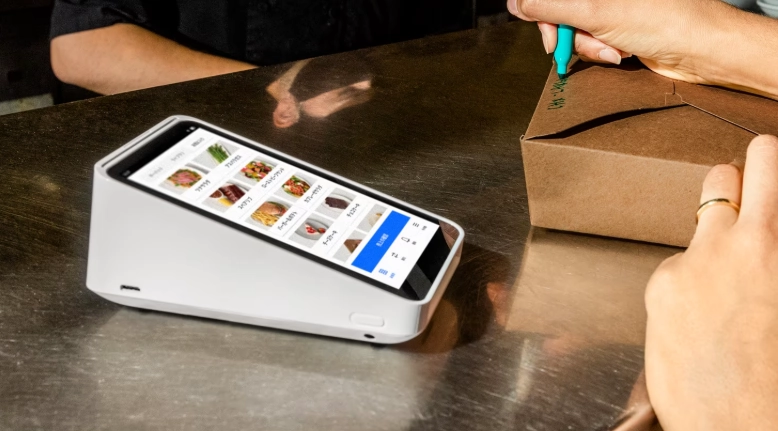
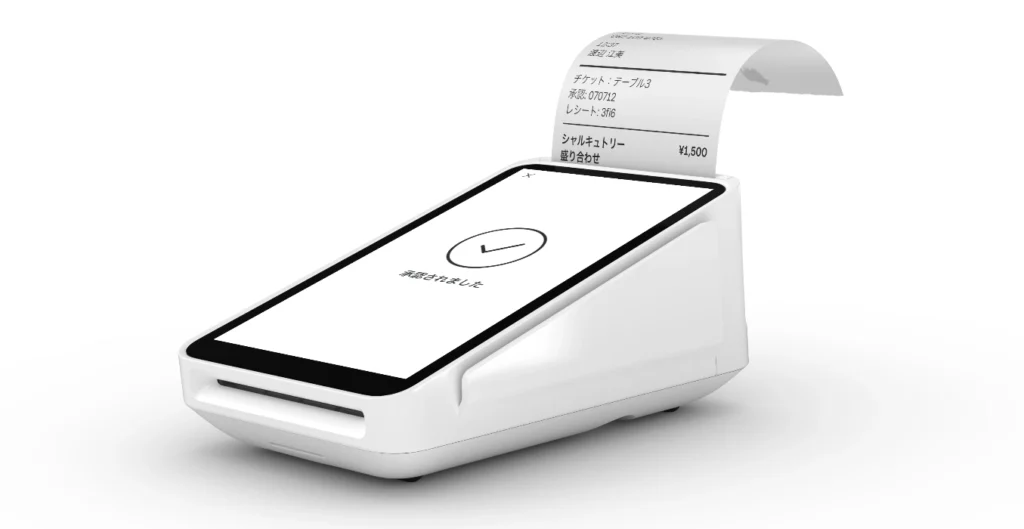
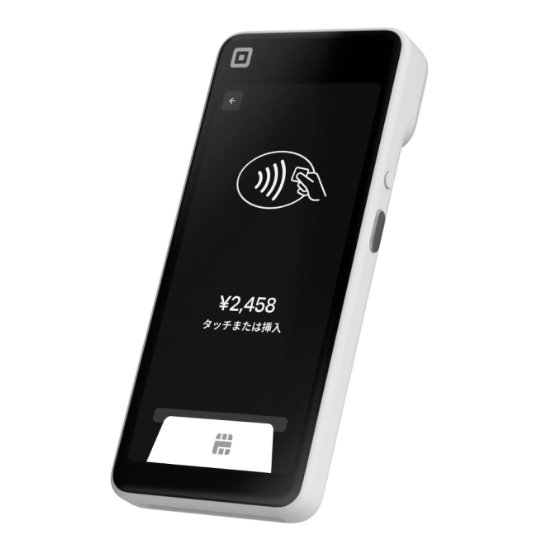
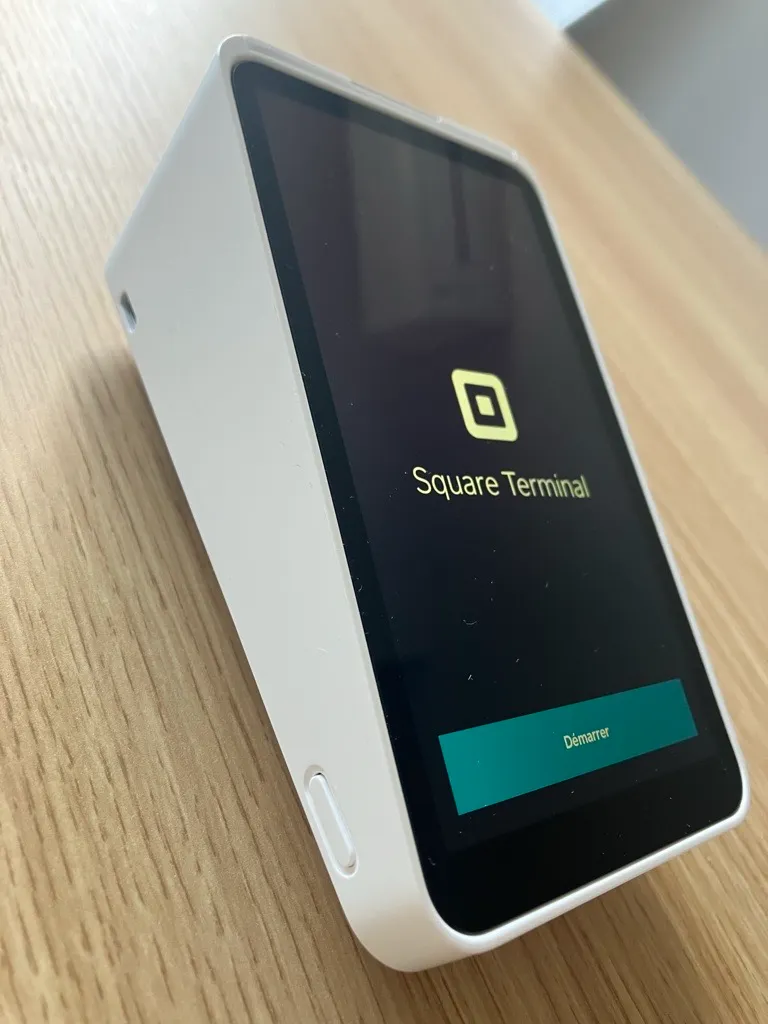
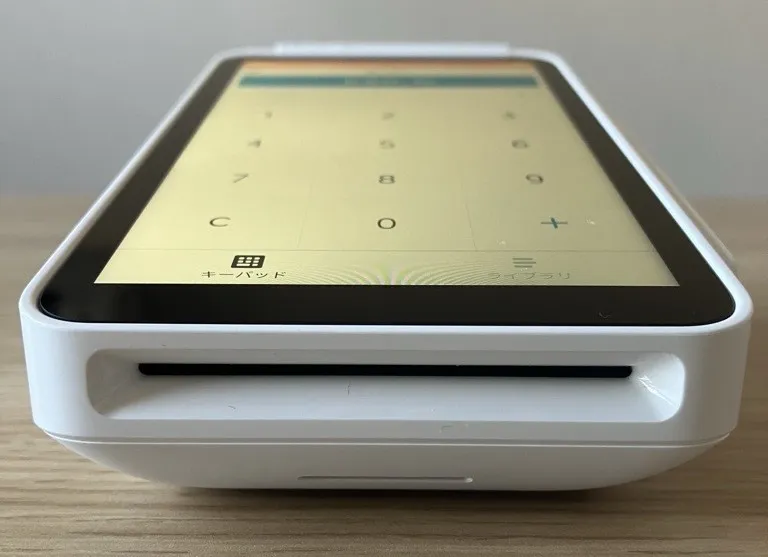
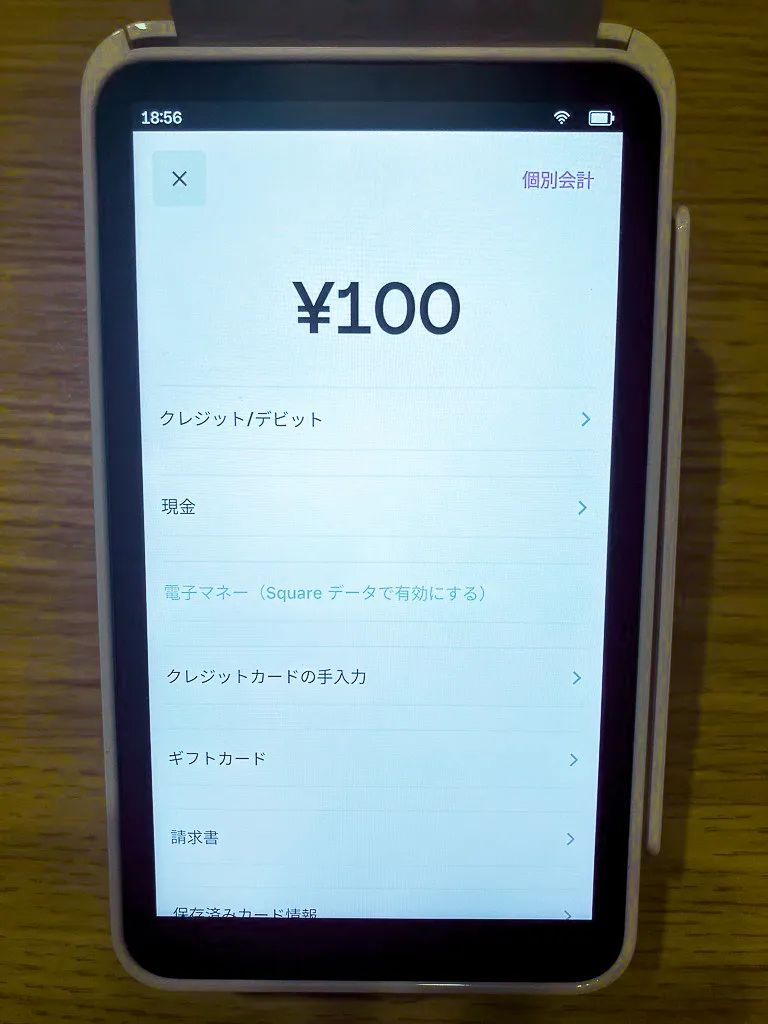
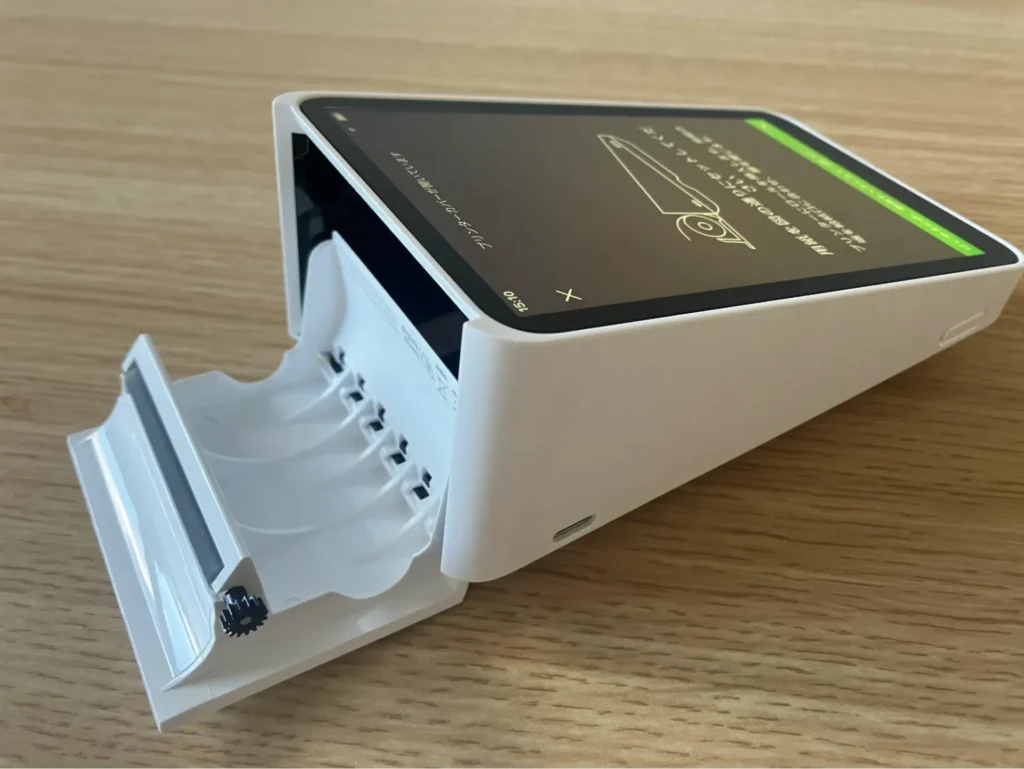
    Square Terminal(スクエアターミナル)は、POSレジ機能とレシートプリンターを搭載したオールインワン決済端末です。

    タッチスクリーンを備えたシンプルなデザインで、初心者でもかんたんに操作できます。また、追加機器が不要のため、レジ周りもシンプルに運用できます。

    https://www.youtube.com/watch?v=fqMQCov1UMc

    Square Terminal(スクエアターミナル)の対応決済

    支払い方法決済ブランド
    クレジットカードVisa、Mastercard、American Express、JCB、Diners Club、Discover
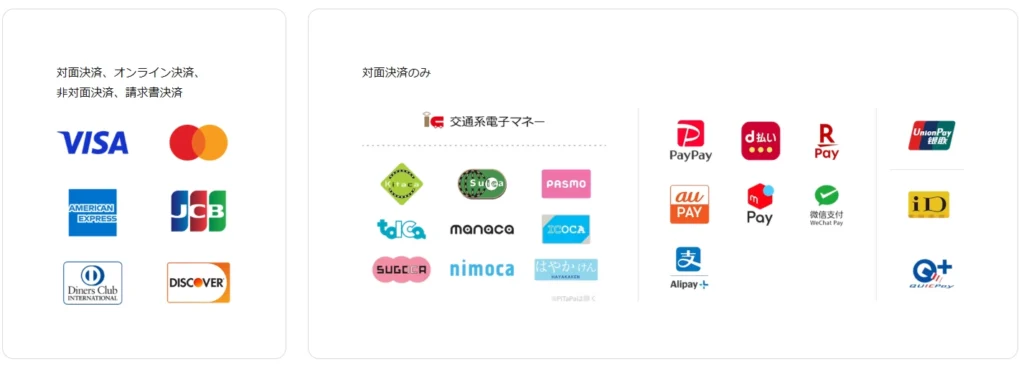
    交通系電子マネーSuica、PASMO、ICOCA、Kitaca、TOICA、manaca、SUGOCA、nimoca、はやかけん
    電子マネーiD、QUICPay
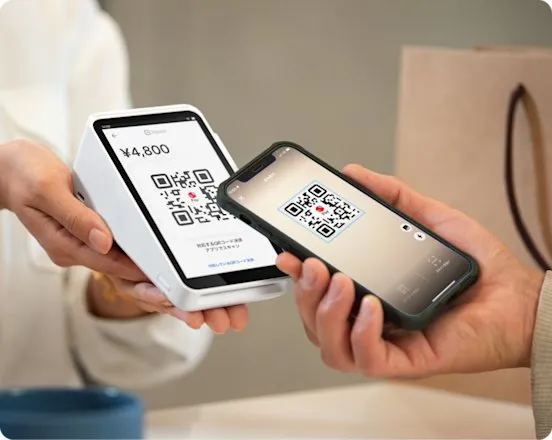
    QRコード決済PayPay、d払い、楽天ペイ、au PAY、メルペイ、WeChat Pay、Alipay+、UnionPay(銀聯)
    Square Terminal(スクエアターミナル)の対応決済

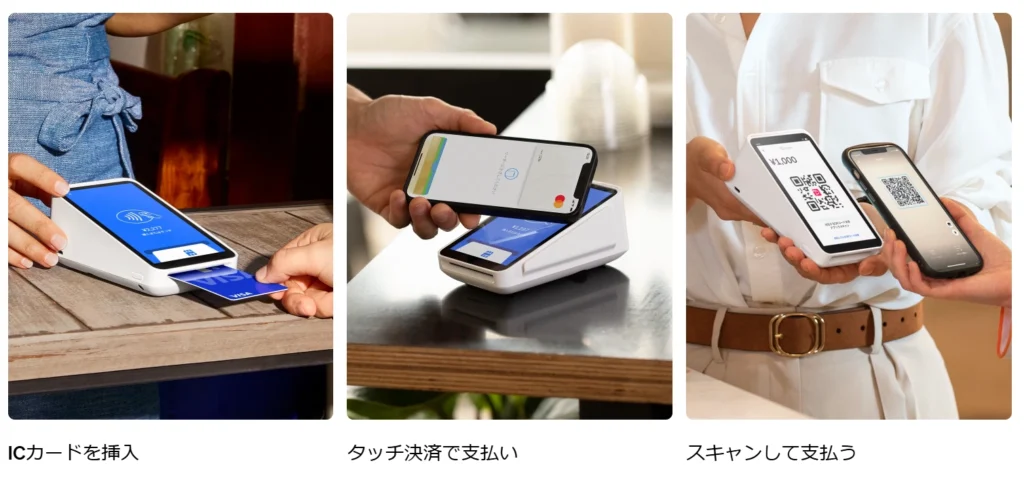
    1つの端末でクレジットカード、電子マネー、QRコード決済に対応しています。
    全6種のカード決済、全12種の電子マネー決済、全24種以上のQRコード決済の全43種類に対応しています。

    クレジットカード決済に関しては、ICカード・磁気カード・タッチ決済・モバイル決済など全ての読み取り方式にも対応可能です。

    PayPayからクレジットカードまで多彩な支払い方法で顧客ニーズに応えられます。

    Squareターミナル決済イメージ

    Square Terminal(スクエアターミナル)の料金・手数料・入金サイクル

    Square Terminal(スクエアターミナル)の導入を検討している店舗にとって、初期費用や決済手数料、月額料金がどの程度かかるのかは重要なポイントです。ここでは、Square Terminalの価格やランニングコスト、他社決済端末との比較を詳しく解説します。

    Square Terminalの本体価格・初期/月額費用

    Square Terminalの本体価格は¥39,980(税込)です。
    この価格には、以下の機能が含まれています。

    費用項目金額
    本体価格¥39,980(税込)
    初期費用
    (アカウント登録)
    ¥0 ※無料
    月額費用¥0 ※無料
    ​Square ターミナル専用ハブ¥5,990 (必須ではない※1)
    Square Terminalの料金 ※1:周辺機器(キャッシュドロワー、​バーコードスキャナー、​プリンターなど)と​接続したい場合に必要

    Square Terminalの決済手数料

    決済時の手数料は、店舗の利益に大きく関わります。Square Terminalでは、以下の決済手段に対応しており、それぞれ手数料が異なります。

    対応している決済ブランドと決済手数料
    クレジットカード
    Visa
    Visa
    Mastercard
    Mastercard
    JCB
    JCB
    American Express
    American Express
    Diners Club
    Diners Club
    DISCOVER
    DISCOVER
    決済手数料
    2.50%
    銀聯(ユニオンペイ)
    銀聯
    (ユニオンペイ)
    決済手数料
    3.25%
    電子マネー
    交通系IC
    交通系IC
    ID
    ID
    QUICPay
    QUICPay
    決済手数料
    3.25%
    QRコード
    PayPay
    PayPay
    楽天ペイ
    楽天ペイ
    d払い
    d払い
    au PAY
    au PAY
    メルペイ
    メルペイ
    Alipay+
    Alipay+
    WeChatPay
    WeChat Pay
    決済手数料
    3.25%

    Square Terminalの入金サイクル・振込手数料はどれくらい?

    Square Terminalは、日本国内で開設された普通預金口座のほとんどに入金が可能です。

    また、Squareは銀行口座への入金スピードが速いのが特徴です。特に、三井住友銀行・みずほ銀行を利用している場合、翌営業日入金が可能で他社と比較しても最速の入金サイクルと言えるでしょう。
    さらに全銀行対応の「即時入金」サービスを使えば、ボタン1つで即時入金することができます。(振込手数料1.5%)

    銀行入金サイクル
    三井住友銀行
    みずほ銀行
    翌営業日振込(平日24時締め)
    その他の銀行週1回(毎週水曜締め、金曜振込)
    入金スケジュール・振込手数料

    振込手数料は銀行にかかわらず、無料です。

    30日間返品保証を活用する方法

    Square Terminalは購入後30日以内であれば返品可能です。「実際に使ってみて合わなかったらどうしよう?」と不安な方も、リスクなしで試せるため、安心して導入できます。

    返金保証について詳細をまとめました。

    返金保証の条件詳細
    返品期限購入後30日以内
    返品理由お店での運用に適さなかった場合は手数料なしで全額返金
    返品手順Squareのサポートセンターに連絡し、返品申請。その後、指定の住所へ端末を発送(送料負担なし)。返品確認後、通常7〜10営業日以内に返金
    Squareターミナルの返金保証の条件

    【無料で使える?】Square Terminalのキャンペーン&お得な導入方法(2025年最新)

    2025年現在、Squareでは期間限定キャンペーンを実施しております。

    Square Terminalの最新キャンペーン情報

    現在、Squareでは、以下のキャンペーンを実施中です。新規導入を検討している方は、これらの特典を利用することで、お得に運用することができます。

    キャンペーン特典申し込み
    紹介キャンペーン紹介した方
    ・売上10万円までの決済手数料が無料
    紹介された方
    ・端末が2,000円割引
    ・売上10万円までの決済手数料が無料
    キャンペーンには条件があります。詳細は下記をご確認ください。
    キャンペーンは専用ページ以外からアカウントを作成すると対象外です。

    キャンペーンの詳細はSquareキャンペーンについての記事で詳細に解説しています。

    Square Terminalのメリット・特徴

    POSレジ・カードリーダー・レシートプリンター一体のオールインワン型でコスパがいい

    Square Terminal(スクエアターミナル)は、POSレジ・カードリーダー・レシートプリンターが一体化されています。そのため、他社で決済端末、POSレジ、レシートプリンターを別々で導入した費用と比べると、費用が半額以下に抑えられます。

    決裁端末やPOSレジの月額料金も無料で、決済手数料のみの負担となるため、長期的なコストパフォーマンスに優れています。

    10時間バッテリーとWi-Fi通信でコードレスに持ち運び可能

    10時間以上持続する大容量バッテリーを搭載し、コードレスでの利用が可能です。また、Wi-Fiでインターネットに接続し、決済ができます。

    そのため、飲食店のテーブル決済やイベント出店など、持ち運びして場所を選ばず使えます。

    Square Terminalを最安で購入する方法|どこで買うのが一番お得?

    Square Terminal(スクエアターミナル)は、公式サイトのほか、Amazonや楽天市場、家電量販店でも販売されています。
    最安値で購入するために、各販売チャネルを比較しましょう。

    購入方法価格(税込)割引・特典返品保証
    Square公式サイト¥39,980キャンペーン適用あり30日間返品保証
    Amazon¥37,371ポイント還元ありなし
    楽天市場¥36,750楽天ポイント還元なし
    家電量販店
    (ビックカメラ・ヨドバシ)
    ¥43,160店頭割引あり(時期による)なし
    最安値で購入するポイント
    • 公式サイトのキャンペーンを利用(割引・キャッシュバック特典あり)
    • Amazon・楽天市場でポイント還元を狙う
    • 家電量販店のセール時期を狙う

    Amazonや楽天での購入の場合、公式サイトからの購入と異なり、返品保証や修理保証などがしっかりとついていない可能性がありますので、ご注意ください。

    どこで買う場合も無料のアカウント登録を先に進めておくとスムーズに導入ができます。最悪買わなくてもアカウント登録にはお金はかかりません。

    Square Terminalのオンラインストアでの購入手順

    Square Terminalは、公式サイトのほか、Amazon・楽天市場・家電量販店などで購入可能ですが、キャンペーンや30日間返品対象になるのは公式サイトからの購入のみです。
    なので今回は最もおすすめな公式サイトからの購入手順をご紹介します。

    公式サイトからの購入手順
    1. Squareの公式サイトにアクセス
    2. アカウントを作成し、ログイン
    3. Square Terminalをカートに追加
    4. 支払い方法を選択し、注文完了
    5. 最短翌日発送で受け取り可能

    返品保証があるので、万が一合わなくても返金可能で安心です。

    Square Terminalは現金決済でもレシート発行できる?

    Square Terminal(スクエアターミナル)は、iPadまたはiPhoneのPOSレジアプリとワイヤレス接続すると現金決済が可能です。

    レシート発行にも対応しており、会計時にはお釣りが自動表示され、「印刷」をタップするとレシートが出力されます。

    実際の操作手順と使用イメージ

    商品をタップして「お会計」を選択後、「現金」項目から受け取った金額を入力します。例えば500円の商品に1000円受け取った場合、自動で「お釣り500円」と表示されます。

    テーブル決済や店外での移動販売でも、スクエアターミナルを持ち運んで現金決済とレシート発行が可能なため、カフェのテーブル会計やイベント出店にも対応できます。

    Square Terminalのデメリット・注意点

    購入する前に知っておきたいSquare Terminal(スクエアターミナル)のデメリット・注意点を紹介します。

    POSレジ不要なら価格が高い・Squareリーダーで十分

    既にPOSレジを導入している場合や、キャッシュレス決済機能だけが必要な場合は、Squareリーダー(4,980円)で十分です。

    39,980円のSquare Terminalは価格が高く割高になります。ただし、将来的にPOSレジ機能や在庫管理の導入を検討している場合は、後々の拡張コストを考えるとSquare Terminalがお得になる可能性があります。

    Airペイ・stera packなど無料端末と比較すると初期費用負担が大きい

    stera packやAirペイなど、決済端末を無料提供しているサービスと比較すると、初期費用39,980円のコスト負担は大きくなります。

    決済端末単体での使い方ではコスパが劣ります。しかし、月額費用は無料であるため、1年以上の長期利用ではSquare Terminalの方が総コストを抑えられるケースが多くなります。

    Square専用で使い方が限定・他アプリ使用不可

    他のアプリをインストールできず、Square専用の決済端末としてしか利用できないため、汎用性に欠けます。

    予約管理など他の用途での使い方ができないため、機能が限定されます。この場合は、POSレジ専用端末として割り切って使用することをおすすめします。他業務用には別のタブレットやスマホを用意することで、かえって業務効率が向上する場合があります。

    Square Terminalと他のSquare決済端末の違い

    Squareには、Square Terminal(スクエアターミナル)以外にもいくつかの決済端末が存在します。

    Square Terminalやレジスターは1台で決済できる一方、Squareリーダーやスタンドは別途iPadやスマートフォンが必要です。業態や店舗の規模に応じて適切なモデルを選択しましょう。

    決済端末スマホでタッチ決済SquareリーダーSquareターミナルSquareレジスターSquareハンディSquareスタンドSquareキオスク
    イメージSquareキオスク
    おすすめなお店・無料でSquareを試したい
    ・固定の店舗を持たない業態(イベント出店、キッチンカーなど)
    ・コストを抑えたい
    ・場所を取らない小さな端末がいい
    ・テーブル会計の機会が多い
    ・キッチンカーなどイベント出店が多い
    ・これからPOSレジを導入する
    ・店頭でスタッフが注文を受け付ける
    ・お客様に注文内容・金額を確認してほしい
    ・在庫管理がしたい小売店
    ・テーブル決済したい飲食店
    ・iPadをPOSレジとして使いたい
    ・お客様に注文内容・金額を確認してほしい
    ・セルフオーダー、セルフレジが必要
    ・iPadをPOSレジとして使いたい店舗
    価格0円4,980円39,980円99,980円44,980円29,980円29,980円
    アプリ利用料
    月5,000円
    メリット・スマホにアプリをインストールするだけ
    ・スマホだけで0円で導入できる
    ・持ち運びしやすい
    ・コンパクトな決済端末
    ・安価で導入しやすい
    ・コンパクトかつプリンター、モニター搭載
    ・持ち運び可能でテーブル会計やイベント出店に対応
    ・スタッフと顧客用の2画面式で見やすい
    ・スマートなデザインで、お店の雰囲気を壊さない
    ・スキャナーで在庫管理可能
    ・持ち運んで決済も可能
    ・スマホくらいのサイズで持ちやすい
    ・iPadだけでレジスタンドになる
    ・画面を回転して、お客様に注文内容の確認
    ・LightningコネクターとUSB-Cに対応
    ・お客様のみで注文から決済まで完結
    ・セルフオーダー・セルフレジを簡単導入
    デメリット・交通系電子マネー非対応・モニターなし
    ・スマホ・タブレットとの接続が必須
    ・SquareレジスターやSquareスタンドより画面が小さい・他端末に比べて価格が高い・レシートプリンターは別途購入が必要・据え置き型なら2画面のSquareレジスターの方が使いやすい・iPadを取り付けるため、持ち運びはしづらい
    対応決済クレジットカード(タッチ決済)
    スマホのタッチ決済
    QRコード決済
    クレジットカード
    スマホのタッチ決済
    電子マネー
    QRコード決済
    クレジットカード
    スマホのタッチ決済
    QRコード決済
    ※電子マネーは近日対応予定
    必要機器・iPhone(XS以上で最新バージョンのiOS)
    ・Androidスマホ(9以上でNFC搭載)
    ※お店が用意
    ・iPhone・iPad・Androidスマホ・Androidタブレット
    ※お店が用意
    不要・iPad※お店が用意
    持ち運び〇〇〇×〇××
    レシートプリンター必要なら追加購入なしでもOK
    ※メール・SMS送信可能
    〇端末内蔵必要なら追加購入なしでもOK
    ※メール・SMS送信可能
    保証端末がないため、なし・支払い日から30日以内の返品で全額返金・安心の​​1年保証・支払い日から30日以内の返品で全額返金
    ・安心の2年保証
    ・支払い日から30日以内の返品で全額返金・安心の​​1年保証
    導入までの時間申し込みから最短15分申し込み当日~3営業日
    詳細公式サイト公式サイト公式サイト公式サイト公式サイト公式サイト公式サイト

    Square Terminalの初期設定の方法【写真付】

    Square Terminal(スクエアターミナル)の初期設定方法を筆者が実際に設定したときの写真付きで紹介します。

    Square Terminalのセットアップ|購入後の初期設定手順

    Square Terminalを使用するには、まず本体のセットアップを行います。以下の手順で、スムーズに導入できます。

    Square Terminalの初期設定手順
    1. Square Terminalの電源を入れる
    2. 言語を選択
    3. Wi-Fiまたは有線LANに接続
    4. タイムゾーンの設定
    5. Squareアカウントにログイン
    6. 商品登録と支払い設定

    1.Square Terminalの電源を入れる

    本体の電源ボタンを長押しして起動します。バッテリー残量が少ない場合は、付属のUSBケーブルで充電しましょう。

    Square ターミナルの電源を入れているところ

    2.言語を選択

    Square ターミナルの言語設定画面

    3.Wi-Fiまたは有線LANに接続

    お店のネットワーク(Wi-Fi)を選択し、パスワードを入力しましょう。有線LANを使用したいときは専用ハブを使用しましょう。

    Square ターミナルのWi-Fi接続画面

    4.タイムゾーンの設定
    日本標準時を選択します。この時間設定で、「何時になんの決済がされたか」が記録されます。

    Square ターミナルのタイムゾーン設定画面

    5.Squareアカウントにログイン

    「ログイン」をタップし、メールアドレスとパスワードを入力してログインしましょう。

    Square ターミナルのログイン画面

    6.商品登録と支払い設定

    POSレジとして利用する場合、商品情報を登録(後から登録もOK)しましょう。使いたい支払い方法(クレジットカード・電子マネー・QRコード決済)を有効化しましょう。審査が必要なものは審査完了後に使えるようになります。

    Square ターミナルのQRコード決済有効化画面

    ここまで完了すれば、チュートリアルを確認後すぐに決済を受け付けられます!

    Square ターミナルのタッチ決済有効化画面

    Square Terminalの決済方法|クレジット・電子マネー・QRコード決済

    Square Terminal(スクエアターミナル)では、さまざまな決済方法に対応しています。お客さまが希望する支払い方法に合わせて、以下の手順で対応できます。

    Square Terminalで対応できる決済方法
    1. クレジットカード・デビットカード決済
    2. 電子マネー決済(Suica・PASMO・iD・QUICPayなど)
    3. QRコード決済(PayPay・楽天ペイなど全7種類)

    まず、どの決済方法でも金額を入力し、①端末下部の青いボタンを押します。
    ※商品登録している場合は②端末上のメニューバー「商品ライブラリ」から商品を選択します。
    よく売れる商品やコースは「お気に入り」登録しておくと便利でしょう。

    1. クレジットカード・デビットカード決済

    端末にカードをタッチ、またはICチップ部分を挿入。画面にカードを近づけると端末が反応します。

    Square ターミナルでクレジットカード決済を受け付け

    画面と同じマークのついているカードがタッチ決済対応のカードです。ない場合は差し込みで決済を受付けましょう。挿入口は端末下部にあります。

    必要に応じて暗証番号を入力し、決済完了です。

    Square ターミナルのクレジットカード差し込み部分

    2.電子マネー決済(Suica・PASMO・iD・QUICPay)

    電子マネーを選択します。

    Square ターミナルの決済手段選択画面

    端末画面に電子マネーを近づけます。画面に「決済完了」のメッセージが表示されるまで待って決済完了です。

    3.QRコード決済(PayPay・楽天ペイなど)

    端末の画面にQRコードを表示し、お客さまがスマートフォンで読み取る。

    Square ターミナルのQRコード決済を受け付けるところ
    参考:QRコード決済の導入|Square(スクエア)

    スマートフォン上で決済を承認すれば完了です。

    Square Terminalのレシートの設定方法

    Square Terminal(スクエアターミナル)のレシートプリンターの場所は端末先端部分にあります。

    プリンター部分を開くとレシートロールの設置方法がモニターにでるので初めてでも安心してセッティングすることができます。

    Square ターミナルのレシートのロール紙設定部分

    レシートロールは下記写真の向きでセッティングします。(反対にセッティングしてしまうと印字されませんので注意が必要です。)

    Square ターミナルのレシートのロール紙設定
    レシートのロール紙を設定

    Square Terminalでの返金・キャンセル処理のやり方

    お客さまから「間違えて決済した」「返品したい」という要望があった場合、Square Terminal(スクエアターミナル)では簡単に返金対応ができます。

    Square Terminalの返金手順
    1. 端末下部の「お取引」画面を開き返金対象の取引を選択
    2. 返金を選択
    3. 金額を指定し、返金を実行

    端末下部の「お取引」画面を開き返金対象の取引を選択

    Squareターミナルで返金

    返金を選択

    画面に表示された「払い戻し」ボタンを押して、返金理由を選択(返品、誤決済など)しましょう。

    Squareターミナルで払い戻し

    金額を指定し、返金を実行

    全額返金または一部返金を選択。返金処理が完了すると、お客さまに確認画面が表示される。クレジットカード決済の返金は最大7営業日以内にお客さまの口座へ戻ります。

    Squareターミナルで返金を実行

    Square Terminalの売上管理・顧客管理機能を活用する方法

    Square Terminal(スクエアターミナル)は、単なる決済端末ではなく売上管理・顧客管理機能も搭載しています。これを活用することで、店舗の運営がさらに便利になります。

    1.売上管理でできること

    売上レポートを自動作成できるため、取引ごとの売上をリアルタイムで記録し、商品別・時間帯別の売上分析も可能になります。

    入金履歴の確認も簡単で、Squareの管理画面から銀行振込のスケジュールや手数料をいつでもチェックできます。

    Squareターミナルの売上レポート

    2.顧客管理でできること

    リピーター情報を記録することで、会計時にお客さまの名前や購入履歴を登録できます。蓄積したデータはリピート率を高めるマーケティングに活用可能です。

    領収書をメールで送信する機能もあり、紙のレシートだけでなく電子レシートも発行できます。顧客はSquareのレシート履歴をいつでも確認できるため、利便性が向上します。

    Squareターミナルのレシート印刷

    このように、Square Terminalを使えば決済だけでなく、売上や顧客のデータを効率的に管理できるため、店舗運営がスムーズになります。

    Square Terminalのサポート内容|公式サポート・FAQ・問い合わせ先

    Squareは、導入時のサポート体制が充実しており、公式ヘルプセンターやチャットサポートが利用可能です。
    もし設定や運用で困ったときは、以下の問い合わせ方法を活用しましょう。

    サポート内容
    Squareヘルプセンター
    (FAQサイト)
    URL:https://squareup.com/help
    内容:導入手順、決済方法、売上管理、トラブルシューティングなど
    電話サポート営業時間:平日9:00~18:00
    対応内容:技術的な問題、アカウント設定、決済トラブルの対応
    電話サポート電話番号:Squareの管理画面からサポート番号を取得
    対応時間:平日9:00~18:00(土日祝はメール対応)

    導入後のサポート体制も充実しているため、初めての方でも安心して導入できるのがSquare Terminalの魅力です。

    Square Terminal専用ハブとは?外部機器との接続と活用方法

    Square Terminal(スクエアターミナル)は単体でも十分な機能を備えていますが、専用ハブを使用することで周辺機器との連携が可能になり、さらに利便性が向上します。ここでは、Square Terminal専用ハブの役割や活用方法について詳しく解説します。

    Square Terminal専用ハブの役割とは?周辺機器との接続方法

    Square Terminal専用ハブは、ターミナル本体とバーコードスキャナー、キャッシュドロワー、外部のレシートプリンターなどの周辺機器を接続するためのハードウェアです。専用ハブを使用することで、有線LAN接続も可能になります。

    Squareターミナル専用ハブ
    Square Terminal専用ハブ
    専用ハブの主な機能やできること
    1. 周辺機器の接続をサポート
      USBポートを搭載し、キャッシュドロワーやスキャナーなどの機器と連携可能。
    2. 有線LAN対応
      Wi-Fi環境が不安定な場合、有線LANで安定したネットワーク接続ができる。
    3. 充電機能付き
      Square Terminal本体を使用しながら充電可能。
    専用ハブの接続方法
    1. Square TerminalのUSB-Cポートに専用ハブを接続
    2. 必要な周辺機器(プリンターやスキャナー)をハブのUSBポートに接続
    3. ネットワーク環境に応じて、有線LANまたはWi-Fiに接続
    4. 機器が正常に動作しているかを確認し、使用開始

    専用ハブを使用することで、Square Terminalの機能が拡張され、より快適なレジ環境を構築できます。

    Square Terminal専用ハブを使うべき業種とおすすめの活用シーン

    専用ハブを活用するとより効率的になる業種として以下があります。

    業種活用シーン
    飲食店
    (レストラン・カフェ)
    キャッシュドロワーと接続し、現金会計時の管理をスムーズに。
    キッチンプリンターと連携し、オーダー管理を効率化。
    小売店
    (アパレル・雑貨・書店)
    バーコードスキャナーを活用し、スムーズな商品登録と決済を実現。
    キャッシュドロワーを接続し、現金管理を効率化。
    美容サロン・理容室お店のPOSシステムや予約システムとと連携し
    お客様の予約メニューと決済端末を連携

    Square Terminal専用ハブは、周辺機器との連携を可能にし、店舗のレジ業務を大幅に効率化できます。特に、飲食店や小売店では、レシートプリンターやバーコードスキャナーとの接続が業務のスピードアップに直結します。

    Square Terminalの評判・口コミをチェック!導入する価値はある?

    Square Terminal(スクエアターミナル)を導入する前に、実際に使用しているお店の口コミや評判を確認することは非常に重要です。「本当に便利なのか?」「デメリットはないのか?」といった疑問を解決するために、利用者の声や導入事例、Xでのポスト、弊社が集めた口コミなどの声をもとにまとめました。

    Square Terminalの良い口コミ|高評価されるポイントとは?

    Square Terminalは、多くのビジネスオーナーに支持されており、特に「使いやすさ」「コストパフォーマンスの高さ」「決済スピード」の面で高評価を得ています。

    1. 使いやすいタッチスクリーン&シンプルな操作

    タッチスクリーンを搭載しているため、スマホ感覚でかんたんに操作可能で、初心者やアルバイトスタッフでも短時間で習得できると好評です。

    2. レシートプリンター内蔵で追加機器が不要

    POSレジ+決済端末+レシートプリンターが一体化しており、別途プリンターを購入する必要はありません。
    また、キャッシュドロワーなどの周辺機器も専用ハブを使えば簡単に接続可能です。

    3. クレジットカード決済手数料が低い

    Square Terminalのクレジットカード決済手数料は2.5%と、業界最安クラスで、電子マネー・QRコード決済も幅広く対応しているため、キャッシュレス決済の普及に最適です。

    4. 入金が早い(最短即時入金)

    Squareでは「即時入金」サービスがあり、銀行の種類関係なくボタン1つで1日355,000円まで即時入金することが可能です。
    また、通常入金でも三井住友銀行・みずほ銀行なら翌営業日に売上が入金されるため、資金繰りがどこよりもスムーズです。振込手数料も無料のため、小規模店舗でも安心して利用できますね。

    Square Terminalの悪い口コミ|導入前に知っておくべきデメリット

    一方で、Square Terminalにはいくつかのデメリットも指摘されています。
    特に、「アプリの拡張性」「有線LAN接続の制限」「一部機能の不足」などが挙げられています。

    1. 他のPOSアプリをインストールできない

    Square Terminalは独自のレジアプリを使用するため、他のPOSソフトとの連携が不可です。ターミナルでも十分にPOS機能は使えますが、画面が小さいことや、POS機能を重視する方にはsquareレジスターがオススメです。

    2. 有線LAN接続には専用ハブが必要

    有線LANを利用する場合は、Square Terminal専用ハブ(¥5,990)が別途必要です。Wi-Fi環境が安定していれば問題はないですが、通信が不安定なエリアでは有線接続が必須となります。

    【よくある質問】Square Terminalに関するよくある質問

    Square Terminal(スクエアターミナル)を導入する前に、多くの方が気になる疑問をまとめました。
    ここでは、スマホ連携・オフライン決済などのポイントを詳しく解説します。

    Square Terminalとスマホを連携できる?

    Square Terminalは、スマホやタブレットと連携可能です。これにより店舗の外にいても経営者の方はお店の売上状況がリアルタイムで見ることができます。また、「Tap to Pay」機能を使えば、連携したスマホだけでクレジットカードのタッチ決済もできます。

    Square Terminalとスマホの連携方法
    1. お持ちのスマホやタブレットにSquarePOSをインストール
    2. アプリにログイン
    3. 「その他」→「設定」→「ハードウエア」→「Squareターミナル」
    SquarePOSアプリでSquareターミナルと接続

    スマホでタッチ決済についてはスマホでタッチ決済の記事をお読みください。

    Square ターミナルはネット環境なしで使える?オフライン決済は可能?

    Square Terminalは、基本的にWi-Fiまたは有線LAN接続が必要です。しかし、一時的なオフライン環境でも決済を受け付ける「オフラインモード」が利用可能です。

    オフライン決済の仕組みは以下の通りです。

    • ネット接続が切れても、一時的に決済を受け付けられる(磁気ストライプ式カードの決済のみ)
    • 後からWi-Fiや有線LANに接続すると、自動的に決済処理が行われる
    • 最大24時間以内にネット接続すれば決済が有効になる

    しかし、オフライン決済にも注意点が2つあります。

    1. 電子マネー・QRコード決済はオフラインモードでは利用不可
    2. クレジットカード決済は、一時的に保留されるため、後で決済が失敗するリスクあり

    オフラインモードを利用した後は、なるべく早めにインターネットに接続しましょう。

    他社の決済端末(Airペイ・STORES決済)と比較!どれがお得?

    Square Terminalと他社の決済端末の価格や手数料を比較しました。

    サービス名

    Square ターミナル

    Airペイ(エアペイ)

    STORES決済

    stera pack

    端末 Square Terminalの端末画像 STORES 決済の端末画像 stera packの決済端末画像
    おすすめ評価

    4.77
    ★★★★★ ★★★★★

    4.73
    ★★★★★ ★★★★★

    4.68
    ★★★★★ ★★★★★

    4.76
    ★★★★★ ★★★★★

    特徴

    月額0円で即日入金、持ち運び&プリンタ内蔵で幅広い決済に対応

    端末無料貸与で初期費用0円、81種の決済対応で人気の決済端末

    手数料1.98%〜のモバイル端末、レジ・ECも無料で導入

    初期月額0円で1台完結、手数料1.98%〜で30種以上の決済対応

    おすすめ

    最短即日の入金で、持ち運べるオールインワン端末を使いたい

    Airシリーズとの連携重視で、幅広い決済手段を一括導入したい

    初期・手数料を安く、POS・予約・ECもまずは無料で使いたい

    手数料1.98%〜で、1台完結・入金サイクル重視で安定運用したい

    端末費用

    39,980円※税込

    0円 ※キャンペーン(通常20,167円)

    0円 ※スタンダード年契約の場合(通常27,720円)

    0円
    ※レンタル

    初期費用

    0円

    0円

    無料アカウント登録
    フリー0円
    スタンダード0円

    0円

    月額費用

    固定費全て0円

    0円 ※無料

    0円
    ※フリー(スタンダード:3,300円)

    初年度0円
    翌年以降0円~※

    決済手数料

    カード:2.5%~
    電子マネー:3.25%
    QRコード:3.25%

    クレカ:2.48%~
    電子マネー:3.24%
    QRコード:3.24%~
    ※COIN+は1.08%~

    カード:2.48%~
    電子マネー:1.98%~
    QRコード:3.24%

    カード:1.98%~
    電子マネー:3.24%
    QRコード:3.24%

    入金手数料

    0円

    0円

    0円

    三井住友:0円
    その他:220円
    ※税込

    入金サイクル

    即時入金

    最大月6回

    最短翌々日

    毎日/月6/2回
    ※毎日は新規申込時選択不可

    導入までの目安

    最短当日

    1週間~1ヶ月

    最短4営業日

    最短約2週間

    契約条件

    契約期間:なし
    違約金:無料

    契約期間:1年間
    違約金:なし

    契約期間:スタンダード:1年
    フリー:なし
    違約金:契約満了月分の月額費用

    契約期間:3年間
    違約金:無料※
    解約申請から45日以内に端末の返却が条件

    端末の種類

    モバイル型

    モバイル型

    モバイル型

    据置型

    持ち運び

    〇

    △
    申請時に書類必要

    〇

    ✕

    対応決済

    クレジットカード/電子マネー/QRコード決済

    クレジットカード/電子マネー/QRコード決済

    クレジットカード/電子マネー/QRコード決済

    クレジットカード/電子マネー/QRコード決済

    Squareリーダー vs Airペイ

    他社決済端末と比較すると、Square Terminalは月額利用料金無料でオールインワンで手軽に導入できるメリットがあります。特に、レシートプリンターやPOSレジ機能を一体化したい店舗にはおすすめです。

    ただ、レシートプリンタ(約4~5万円)を必要とせず、低コストで導入できる端末を求めるなら端末費用0円のSTORES決済やAirペイ、オールインワンの便利さを重視するならSquare Terminalが最適です。

    Square加盟店は資金調達が可能?条件やサービス利用方法

    Squareではサービスの案内を受けた加盟店限定で資金調達のサービスを提供しています。一般的なローンとは違い、square加盟店が将来squareで決済する売り上げをsquareに譲渡することで、資金を前払いで受け取れるサービスです。

    資金調達の申請が承認されると、最短で翌営業日に入金。固定された手数料だけで利用可能です。
    毎月の支払期限はなく、Squareでの売上に応じて一定の割合が、その売上から差し引かれる仕組みになっており、売上が多い月は差し引かれる額が多くなり、売上が少ない月は小さくなるため、無理のない資金計画を実現できます。
    審査~入金までが圧倒的にはやい為、急に訪れすイベント出店などのチャンスにも対応できておすすめなサービスです。
    下記squareで資金調達をされた加盟店事例です。

    ※squareから資金調達の案内がきた加盟店のみが利用できるサービスです。

  • PayPay導入を店舗向けに解説!手数料・費用・加盟店登録を徹底解説!

    PayPay導入を店舗向けに解説!手数料・費用・加盟店登録を徹底解説!

    本記事では、PayPayの決済手数料、楽天ペイ・d払い・au PAYとの比較、加盟店登録の流れ、審査のコツ、クーポン活用法まで徹底解説します。キャッシュレス決済で売上を伸ばしたい方は、ぜひ最後までご覧ください!

    【簡単】PayPay加盟店登録と導入の流れ

    PayPayを導入するためには、加盟店登録が必要です。申し込みはオンラインで完結し、審査完了後、1週間程度で利用開始できます。

    1. PayPay加盟店サイトで申し込み(基本情報を入力)
    2. 必要書類をアップロード(法人・個人事業主で異なる)
    3. 審査(通常1〜2週間程度)
    4. 審査完了後、QRコードキットが届く
    5. 初期設定を行い、QRコードを設置して決済を開始
    PayPay加盟店登録と導入の流れ

    審査に必要な書類と登録の流れ(法人・個人事業主別)

    加盟店登録には、法人と個人事業主で必要な書類が異なります。必要書類を事前に準備しておくと、申請をスムーズに進められます。

    法人・個人事業主共通の必要書類
    • 代表者の本人確認書類(運転免許証、マイナンバーカードなど)
    • 店舗内観写真(1枚)・店舗外観写真(1枚)
    • 該当する業種の場合は許認可証
    法人のみの必要書類
    • 法人番号
    • 会社の銀行口座情報
    個人事業主のみの必要書類
    • 屋号が記載された銀行口座情報(または個人名義口座)

    加盟店がPayPay導入後にすること

    加盟店登録が完了したら、店舗での運用に向けた設定や準備が必要になります。特に、決済をスムーズに進めるための環境整備が重要です。

    【導入後の主な設定】

    • QRコードの設置(レジカウンター、テーブル、入口など)
    • 決済の流れをスタッフに共有(顧客のスキャン方法、支払い手順の確認)
    • 売上管理の確認(PayPayアプリまたは管理画面で売上のチェック)

    PayPay導入の費用と決済手数料|加盟店の負担はいくら?

    PayPayの初期・月額費用と決済手数料

    PayPayには、初期費用・月額費用が無料の「PayPayマイストア 制限プラン」と、決済手数料が安くなる「PayPayマイストア ライトプラン」の2つがあります。

    プラン名初期費用月額費用決済手数料集客機能
    PayPayマイストア
    制限プラン
    無料無料1.98%なし
    PayPayマイストア
    ライトプラン
    1,980円
    キャンペーンで無料
    1,980円/店舗
    最大2カ月間無料
    1.60%クーポン、
    スタンプカード
    PayPayのプランと決済手数料(税別)

    ※ライトプランの初期費用・月額費用の無料特典は、トライアルキャンペーンの適用が条件です。

    ※ライトプランの決済手数料1.60%は、対象となる実店舗すべてで同プランを契約するなどの適用条件があります。

    「PayPayマイストア ライトプラン」は、クーポンやスタンプカードなどの集客機能を備えた有料プランです。決済手数料も通常の1.98%から1.60%に下がるため、PayPayの決済額が多い店舗では月額費用を含めたコストを削減できます。

    どちらのプランがお得?
    • PayPayの月間決済額が約53万円以上ならマイストア ライトプランがお得

    PayPayの手数料率を見ると、PayPayの月間決済額が53万円を超えると、マイストア ライトプランの方がコスト面で有利になります。

    PayPayの決済手数料と損益分岐点(通常プラン vs マイストア ライトプラン)

    また、ネットショップの支払いなどに、PayPayをオンライン決済に導入する場合の手数料は以下のとおりです。月額費用などの固定費はかかりませんが、決済代行サービス経由の場合は、サービスによって決済手数料や月額費用が発生します。

    販売するもの決済手数料
    物販3.8%
    デジタルコンテンツ10%
    PayPayオンライン決済

    PayPayの振込手数料と入金サイクル

    売上金の振込手数料や入金サイクルは、利用するサービスや金融機関によって異なります。以下に、振込手数料と入金サイクルをまとめました。

    サービス・金融機関振込手数料入金サイクル
    月1回振込
    (月末締め)
    無料PayPay銀行:翌日
    ゆうちょ銀行:4営業日後
    その他の金融機関:翌々営業日
    早期振込サービス
    (自分で都度申請)
    0.38% + 振込手数料
    ・PayPay銀行:20円
    ・その他:200円
    PayPay銀行:翌日
    ゆうちょ銀行:4営業日後
    その他の金融機関:翌々営業日
    早期振込サービス
    (自動で振り込み)
    0.38% + 振込手数料
    ・PayPay銀行:20円
    ・その他:200円
    PayPay銀行:翌日
    ゆうちょ銀行:4営業日後
    その他の金融機関:翌々営業日
    ※金融機関ごとの入金日数は共通ですが、振込の起点となるタイミングが異なります。通常振込は月末締め、早期振込サービスは都度申請または設定金額への到達を起点として入金されます。

    標準的な月1回の振込では手数料が無料ですが、早期に資金が必要な場合は「早期振込サービス」を利用できます。この場合、利用料と振込手数料が発生します。

    PayPayの加盟店負担の決済手数料を他サービスと比較

    PayPayの決済手数料は1.60%〜1.98%です。以下に、主要なQRコード決済サービスの料金や入金サイクルをまとめました。

    決済サービスイメージ初期費用月額費用決済手数料入金サイクル入金手数料
    PayPay
    無料プラン
    無料無料1.98%・月末締め
     PayPay銀行:翌日
     ゆうちょ銀行:4営業日後
     その他:翌々営業日
    ・早期振込サービスあり
    月1回:無料
    早期振込サービス:
    0.38%+振込手数料
    PayPay銀行:20円
    その他金融機関:200円
    PayPay
    マイストア
    ライトプラン
    無料1,980円1.60%・月末締め
     PayPay銀行:翌日
     ゆうちょ銀行:4営業日後
     その他:翌々営業日
    ・早期振込サービスあり
    月1回:無料
    早期振込サービス:
    0.38%+振込手数料
    PayPay銀行:20円
    その他金融機関:200円
    楽天ペイ無料無料2.00%〜2.95%(税別)
    ※中小加盟店向けプランは適用条件あり
    ・楽天銀行:毎日翌日入金
    ・その他銀行:月1回など
    楽天銀行:無料
    その他銀行:330円/回
    d払い
    (メルペイ)
    無料無料2.6%
    ※メルペイ
    d払いはキャンペーン条件による
    ・月1回:月末締め翌月10日
    ・月2回:15日締め当月25日、
         月末締め翌月10日
    1万円以上:無料
    1万円未満:200円
    au PAY無料無料2.6%・月1回:月末締め、翌月末日
    ・月2回:15日締め翌月15日、
         月末締め翌月末日
    ・早期振込サービスあり
    ・通常振込:無料
    ・早期振込:別途手数料
    QRコード決済比較表

    ※決済手数料は税別です。金融機関の休業日やシステムメンテナンスなどにより、入金日が変わる場合があります。

    ※PayPayでは、年商10億円以上の法人に月末締め・翌月末入金など、別の入金条件が適用されます。

    PayPayの通常振込は月1回で、振込手数料は無料です。早期振込サービスは追加費用が発生しますが、都度申請または設定金額に応じた自動振込を選べます。

    この表からも分かるように、PayPayの決済手数料は他社と比較しても低い水準です。また、QRコード決済は初期費用や端末費用を抑えられるため、小規模店舗や新規開業の店舗にもおすすめです。

    導入時は決済手数料に加え、月額費用や入金サイクルも確認する必要があります。また、PayPayでは定期的にキャンペーンを実施しており、手数料の優遇や初期費用の割引などが提供される場合もあるため、最新情報を確認することをおすすめします。

    PayPayを導入する3つのメリット

    PayPayを店舗に導入するメリットを紹介します。

    1. 初期費用ゼロ・導入が簡単

    PayPayは、加盟店登録やQRコードの発行にかかる初期費用が無料です。アプリや専用管理画面で手続きが完結するため、導入にかかる手間も少なく、審査完了後、1週間程度で利用を開始できます。

    2. 決済スピードが速く、業務効率アップ

    QRコードを読み取ってすぐに決済が完了するため、レジ待ちの時間を短縮できます。現金の受け渡しや釣銭の用意が不要になり、会計ミスや現金管理のストレスも軽減されます。

    3. クーポンやポイント還元で集客に強い

    PayPay独自のクーポン配信やキャンペーンが豊富で、利用者にポイント還元などのメリットがあるため、新規顧客の獲得や再来店の促進が期待できます。PayPayのキャンペーンを活用すれば、さらに高い集客効果が見込めます。

    PayPayを導入する前に知っておくべき3つの注意点

    PayPayは便利な決済サービスですが、導入前に確認しておくべき注意点やコストもあります。

    1. 決済手数料が完全無料ではない

    PayPayは2021年以降、加盟店向けの決済手数料が1.60%〜1.98%(プランにより異なる)となっています。現金取引と比べると売上の一部が手数料として差し引かれるため、導入前にコストシミュレーションが必要です。

    2. 入金タイミングに注意が必要

    PayPayの売上金は月末締めの月1回振込が基本で、PayPay銀行なら翌日、その他の金融機関なら翌々営業日、ゆうちょ銀行なら4営業日後に入金されます。現金と異なり、売上金をすぐに受け取れるわけではないため、資金繰りへの注意が必要です。早期入金を希望する場合は「早期振込サービス」を利用できますが、追加の手数料が発生します。

    3. 一部業種では審査に時間がかかることも

    PayPay導入には審査が必要で、業種によっては審査が厳しくなる場合があります。また、必要書類に不備があると審査が遅れ、導入までに時間がかかるケースもあるため、事前の準備と情報確認が重要です。

    PayPay導入で店舗売上を伸ばす3つの活用術

    1. PayPayクーポンやポイント還元で集客力をアップ

    PayPayのクーポンやポイント還元機能を活用することで、店舗の集客力を高めることが可能です。これらのプロモーション施策を組み合わせることで、より多くの顧客を引き寄せることが期待できます。

    例えば、広島市の立ち呑み居酒屋「酒場グレムリン」では、PayPayクーポンを利用した顧客の平均客単価が、コロナ禍以前の1.6倍に増加しました。

    PayPayクーポン活用のイメージ
    引用元:PayPayクーポンで顧客単価が約1.6倍!フォロワー数は80人増 – PayPay

    また、新潟県の「ピカリ産直市場お冨さん」では、1カ月間で平均客単価が1.7倍に向上し、フォロワー数も4,800人を超えました。

    PayPayのフォロワー増加施策のイメージ
    引用元:事例図鑑

    これらの事例から、PayPayクーポンやポイント還元を効果的に活用することで、顧客単価の向上や新規顧客の獲得につながることがわかります。店舗の特性やターゲット層に合わせたクーポン設定やプロモーションを行うことで、さらなる集客効果が期待できます。

    2. 加盟店向けPayPayキャンペーンを活用

    PayPayは定期的に加盟店向けのキャンペーンを実施しており、これらを活用することで、店舗の売上アップや新規顧客の獲得が可能です。例えば、「超PayPay祭」などの大型キャンペーン期間中に、独自のクーポンやポイント還元を組み合わせることで、集客効果を高めることができます。

    PayPayキャンペーンの活用法のイメージ
    引用元:事例図鑑

    3. 他のキャッシュレス決済と組み合わせて売上最大化

    PayPayだけでなく、他のキャッシュレス決済と併用することで、さらに多くの顧客を取り込むことができます。QRコード決済やクレジットカード、電子マネーを組み合わせることで、決済の選択肢を増やし、機会損失を防ぐことが可能です。

    MMD研究所が2026年7月に実施した調査では、QRコード決済利用者の66.0%がPayPayを利用しており、楽天ペイの35.3%、d払いの30.8%を上回りました。

    出典:MMD研究所「2026年7月決済・金融サービスの利用動向調査」

    このように、PayPayは多くの消費者に利用されています。さらに、クレジットカードや電子マネーなども導入することで、顧客の支払いニーズに幅広く対応でき、販売機会の損失を防げます。

    PayPay導入のよくある疑問と解決策(Q&A)

    PayPay導入の審査が通らない場合はどうすればいい?

    PayPayの加盟店審査に通らなかった場合は、まず申込内容や必要書類に不備がないか確認してください。主な確認ポイントは以下の3つです。

    • 申込情報の不備 – 店舗名、住所、代表者情報などの入力内容に誤りがないか確認する
    • 必要書類の不備 – 本人確認書類や店舗写真、業種に応じた許認可証などが正しく提出されているか確認する
    • 対象外の業種 – PayPayでは違法販売店全般や風俗店全般など、申し込みできない業種がある

    PayPay公式サイトでは、加盟店審査には通常1〜2週間程度かかると案内されています。審査結果が届かない場合は、迷惑メールフォルダやメールの受信設定を確認してください。

    審査に通らなかった場合や、審査結果の理由が分からない場合は、PayPayの加盟店審査窓口に問い合わせてください。 なお、申込情報や書類の不備を修正しても、必ず審査に通るわけではありません。

    PayPay決済のセキュリティは安全?不正利用のリスクは?

    PayPayには不正利用を防ぐためのセキュリティ対策が導入されていますが、店舗側でも決済状況の確認が必要です。特に、決済完了を装った不正行為やQRコードのすり替えには注意してください。

    加盟店が実施すべきセキュリティ対策

    • 決済完了の確認 – お客様の支払い完了画面に加え、PayPay for Businessで「取引完了」と表示されていることを確認する
    • QRコードの確認 – 店頭のQRコードに不審なシールが貼られていないか定期的に確認する
    • 取引履歴の確認 – 売上金額や取引件数を確認し、不審な決済がないかチェックする
    • 従業員への教育 – 決済完了の確認方法や不正行為への対応をスタッフ全員に共有する

    例えば、決済完了音を流して支払いが完了したように装う不正行為では、音だけで判断すると未払いを見逃す可能性があります。

    PayPay決済では、店舗側の管理画面で「取引完了」を確認してから商品やサービスを提供することが重要です。

    QRコードが偽装されたケース

    PayPay決済でエラーや二重決済が発生した場合はどうすればいい?

    PayPay決済でエラーや二重決済が発生した場合は、PayPay for Businessで取引履歴と決済ステータスを確認してください。主なトラブルと対処方法は以下のとおりです。

    1. 決済エラーが発生した場合 – 「取引失敗」と表示された場合は、エラー内容を確認し、再度決済するか別の支払い方法で対応する
    2. 決済が完了したか分からない場合 – 「取引処理中」は決済が完了していない状態のため、「取引完了」または「取引失敗」に変わるまで確認する
    3. 返金が必要になった場合 – PayPay for Businessの取引履歴から該当する決済を選び、「返金する」を押して返金処理を行う
    4. 二重決済が発生した場合 – 取引履歴で二重に決済されていることを確認し、重複した取引を返金する

    返金は全額だけでなく、一部の金額でも対応できます。ただし、返金できる期間は取引日から365日間です。

    トラブルが発生した場合に備え、スタッフ間で決済ステータスの確認方法と返金手順を共有しておくことが重要です。

    PayPay導入後の解約方法や注意点

    PayPayの加盟店契約は、違約金なしで解約できます。解約する場合は、加盟店管理ツール「PayPay for Business」から申請してください。

    PayPayの解約手順

    1. PayPay for Businessにログインする
    2. 「設定」から「その他各種申請」を開く
    3. 「各種解約申請」から「PayPay加盟店契約の解約」を選択する
    4. 解約理由などを入力し、規約に同意する
    5. メールで届く認証コードを入力して解約を申請する

    解約申請後は、PayPayに登録したメールアドレスに受付完了の通知が届きます。

    解約前に確認すべき注意点

    • 解約までの期間 – 無料プランでは申請から約1週間後に決済停止、約1か月後に契約解約となる
    • マイストア ライトプラン – 申請日により解約時期が異なり、解約まで月額費用が発生する場合がある
    • 未入金の売上金 – 最終入金は設定中の入金サイクルに従って振り込まれるため、未入金額を確認する
    • 取引履歴の保存 – 解約後は管理画面にログインできなくなるため、必要な取引履歴や入金明細を事前に保存する

    なお、PayCASなどの決済端末を利用している場合は、通常の管理画面から解約できないため、契約先の窓口で手続きが必要です。

    まとめ|PayPay導入で店舗のキャッシュレス化を進めよう

    PayPayは、初期費用0円から、決済手数料1.60%〜1.98%で導入できるQRコード決済サービスです。専用の決済端末が不要で、小規模店舗や新規開業の店舗でも導入費用を抑えられます。

    PayPay導入の主なメリット

    1. 初期費用無料、月額費用0円から導入できる
    2. 決済手数料は1.60%〜1.98%で、主要なQRコード決済サービスと比較しても低水準
    3. クーポンやキャンペーンを活用して、新規顧客の獲得やリピート利用を促進できる
    4. 現金の受け渡しや釣銭管理を減らし、会計業務を効率化できる

    導入前に確認すべきポイント

    1. 料金プラン – 無料プランとマイストア ライトプランでは、月額費用と決済手数料が異なる
    2. 入金サイクル – 月末締めの月1回振込が基本で、入金日は金融機関によって異なる
    3. 加盟店審査 – 申込情報や必要書類を準備し、審査期間を考慮して導入する
    4. セキュリティ対策 – 決済完了の確認やQRコードの管理を徹底する

    月額費用を抑えるなら無料プラン、PayPayの月間決済額が約53万円を超える店舗ではマイストア ライトプランがおすすめです。クーポンやスタンプカードなどの集客機能も活用できるため、売上規模と店舗の運用方針に応じて選べます。

    PayPayの導入では、決済手数料だけでなく、入金サイクルや加盟店審査、運用方法まで確認することが重要です。導入後はクーポンやキャンペーンも活用し、店舗の集客強化と会計業務の効率化につなげてください。